

Editor de Imagens GPT Image 2.5
Edite imagens com o GPT Image 2.5 usando instruções em linguagem natural. Substitua fundos, remova ou adicione objetos, mude roupas, corrija textos, reestilize cenas e refine um detalhe enquanto preserva as partes que devem permanecer inalteradas.
Sem configuração necessária · Créditos gratuitos no cadastro
10 Fluxos de Trabalho de Edição com GPT Image 2.5 para Experimentar
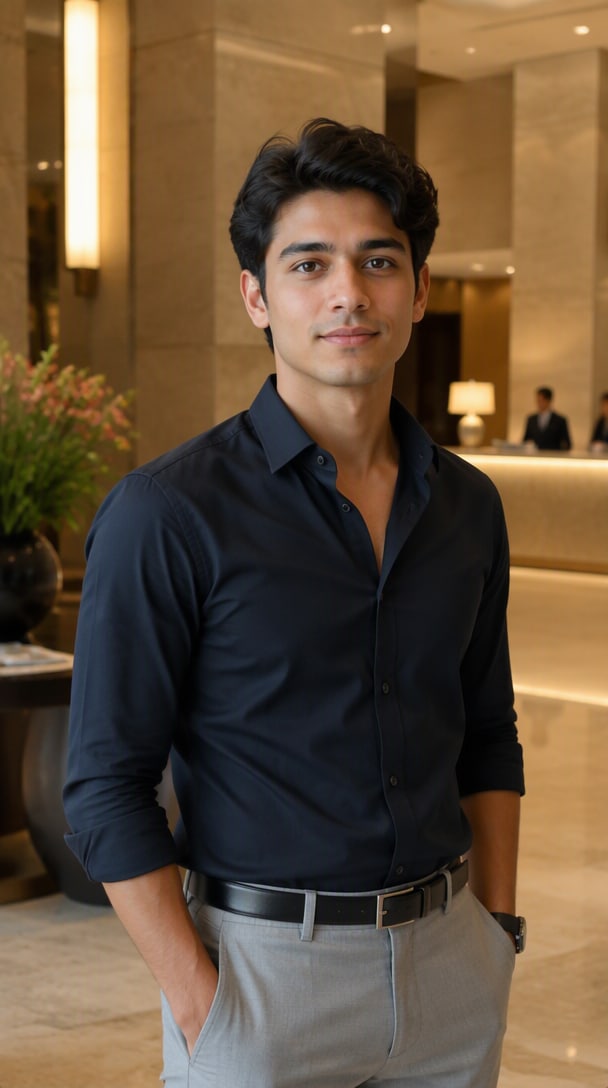
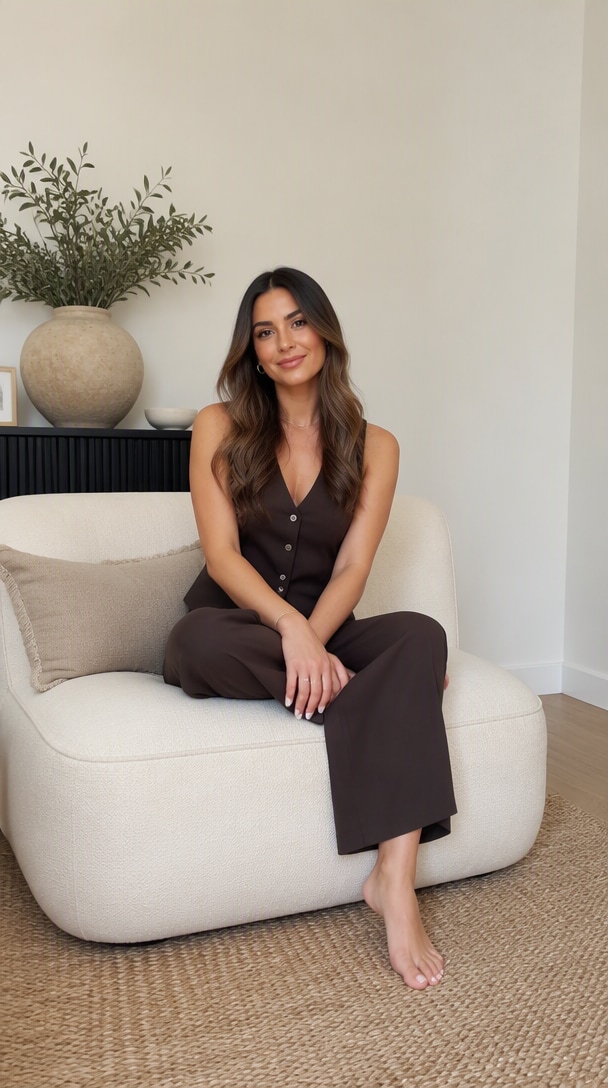
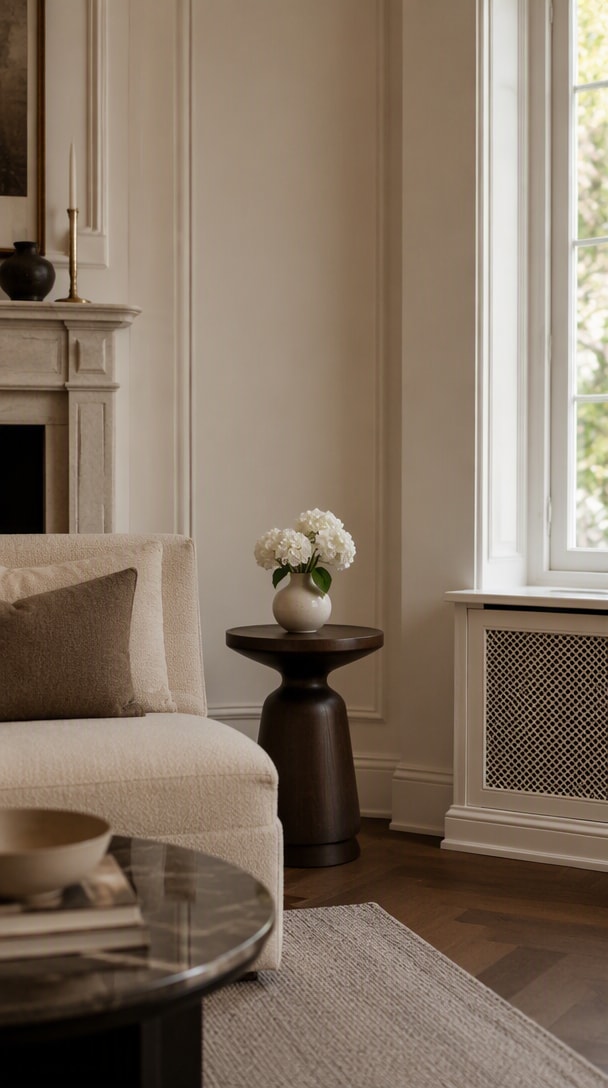
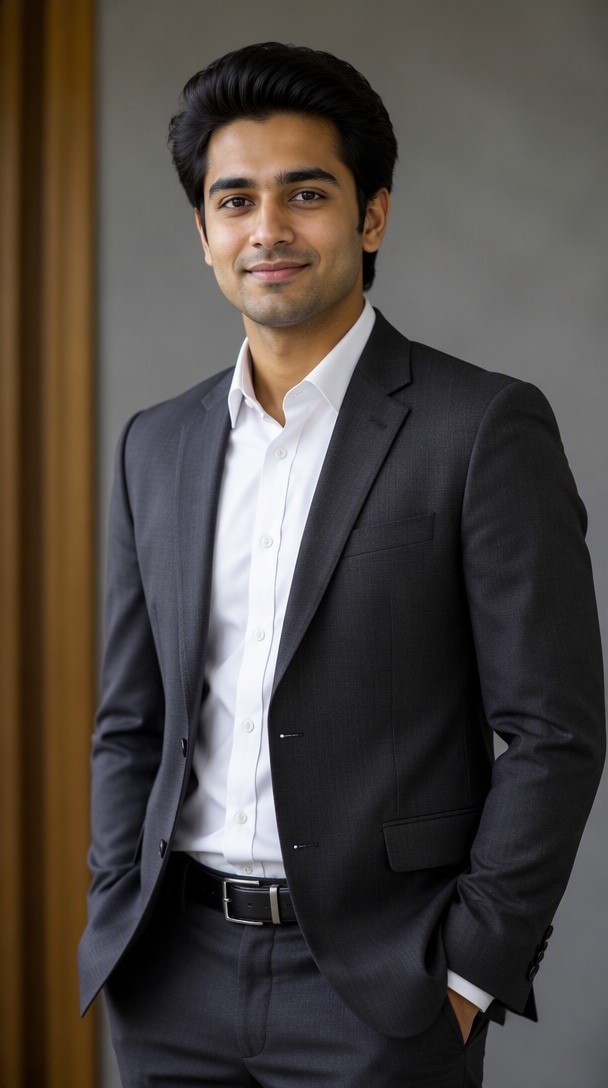
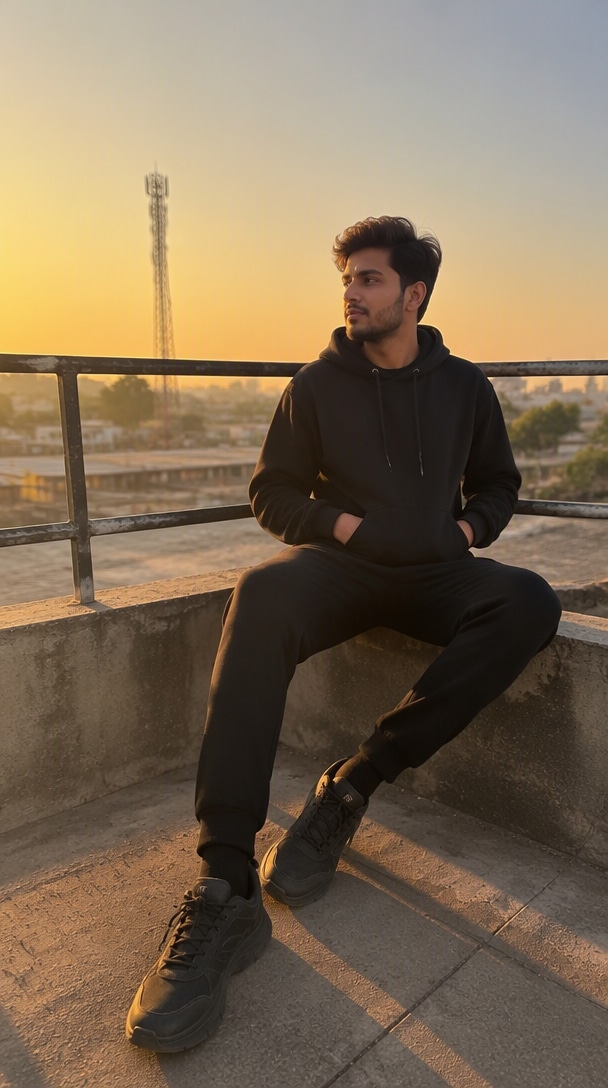
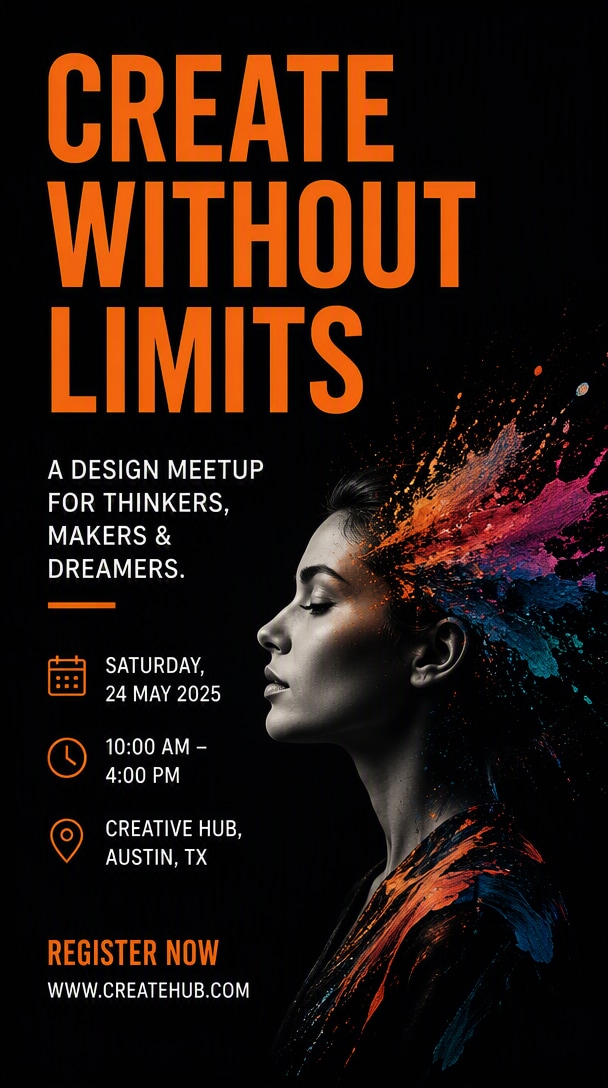
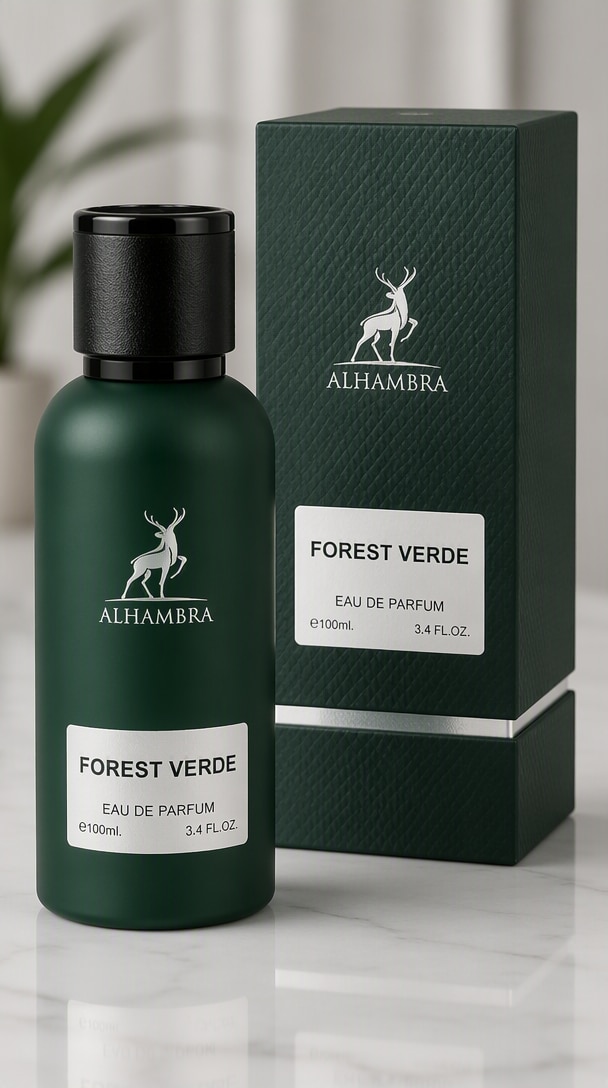
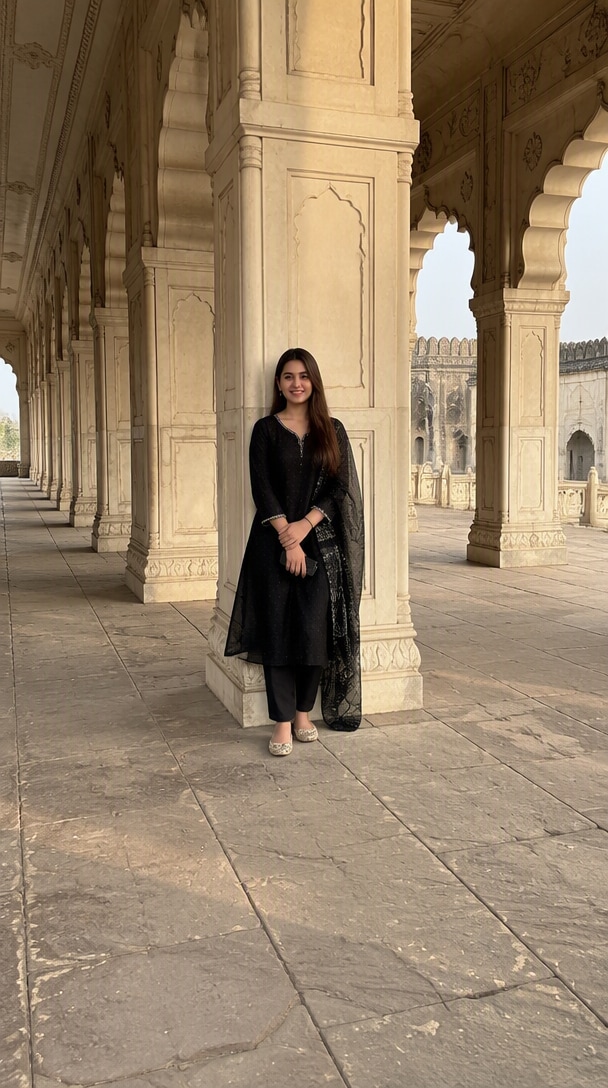
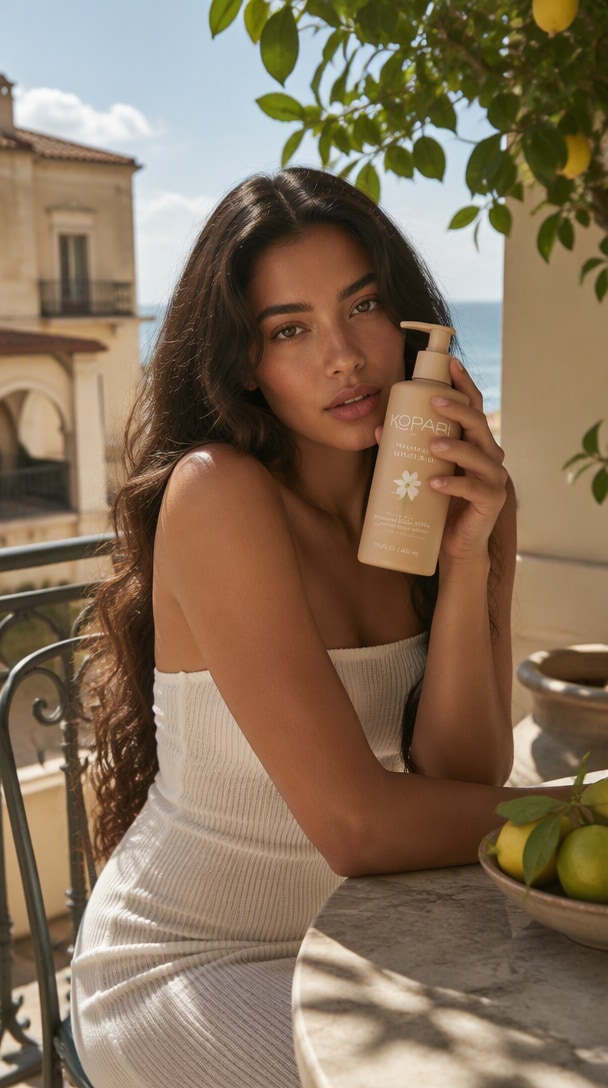
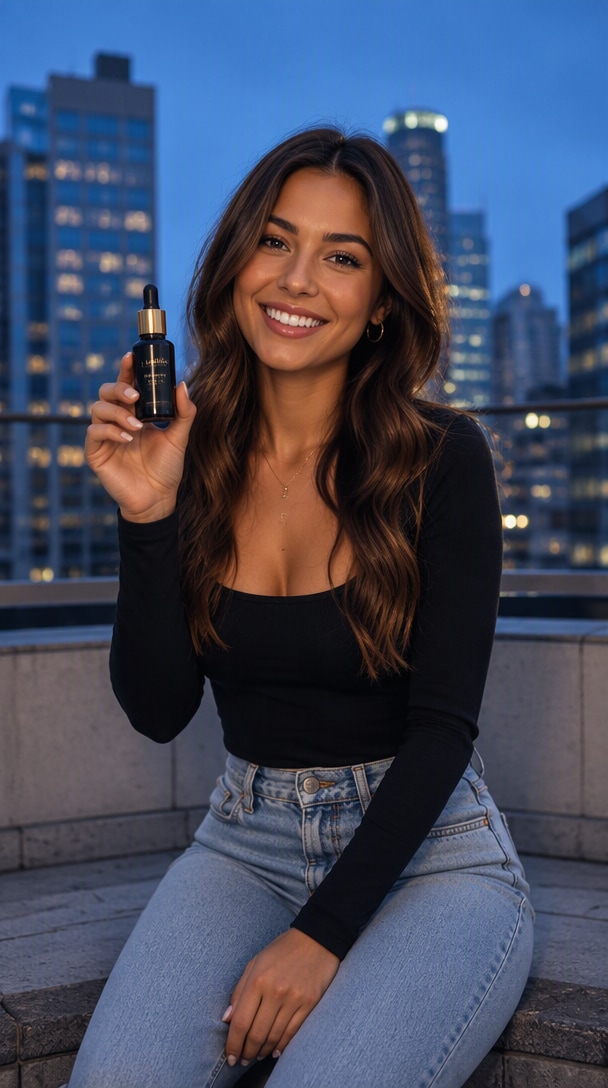
Da substituição de fundo e remoção de objetos à correção de texto, mudanças de roupa, novo iluminação e refinamento em múltiplas etapas, esses fluxos de trabalho correspondem às intenções de edição de imagem mais comuns nos resultados de busca atuais. Passe o mouse sobre um resultado e copie o prompt para recriar a edição com sua própria imagem.
Por que o GPT Image 2.5 Funciona para Edição Precisa de Imagens
Preserve o que Deve Permanecer
O GPT Image 2.5 é mais eficiente quando uma edição separa claramente o que deve mudar do que deve permanecer estável, ajudando a preservar identidade, composição, detalhes do produto ou estrutura da cena.
Compatível com a Cena Original
Novos elementos podem ser integrados com a perspectiva existente, direção da luz, textura, reflexos e sombras de contato, para que a edição pareça nativa à imagem original em vez de colada.
Edite com Linguagem Natural
Descreva a edição em linguagem simples — substitua um fundo, remova um objeto, mude uma roupa, corrija um texto, expanda a tela ou ajuste um detalhe visível sem necessidade de máscara manual.
Mude Uma Coisa de Cada Vez
As páginas de SERP voltadas para edição recomendam consistentemente solicitações delimitadas: faça uma alteração significativa, liste os detalhes protegidos, revise o resultado e continue com a próxima edição.
Refine em Múltiplas Etapas
O Images 2.5 foi projetado para manter os detalhes visuais de forma mais consistente em edições subsequentes, tornando-o mais útil para fluxos de trabalho de produção que exigem várias revisões controladas.
Fidelidade de Referência · Edições Focadas · Consistência em Múltiplas Etapas
5 Fluxos de Trabalho de Edição com GPT Image 2.5 de Alta Intenção
Comece com uma imagem existente e faça exatamente a mudança que você precisa. Estes cinco fluxos de trabalho correspondem às intenções de edição mais comuns nos resultados de busca atuais: substituição de fundo, edição de objetos, reestilização com preservação de identidade, correção de texto e refinamento iterativo.
Substituir o Fundo, Preservar o Sujeito
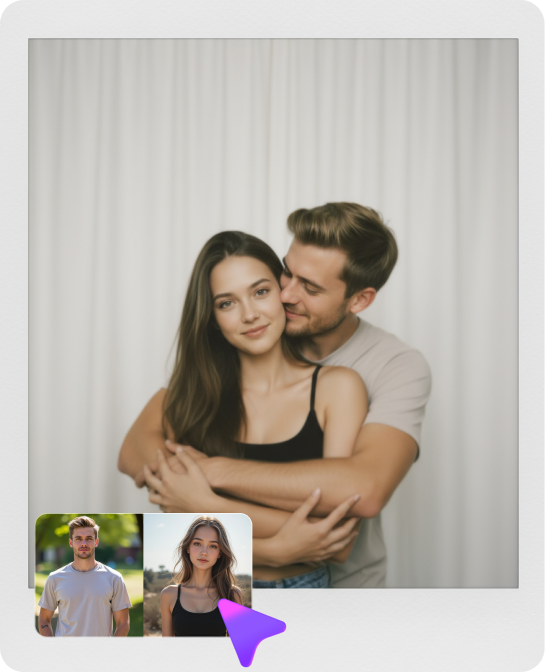
Mude o ambiente mantendo a pessoa ou o produto inalterado. Este é o exemplo mais claro de uma edição delimitada: novo fundo, mesmo sujeito, mesma pose, mesmo recorte, mesma identidade visual.
Editar Fundo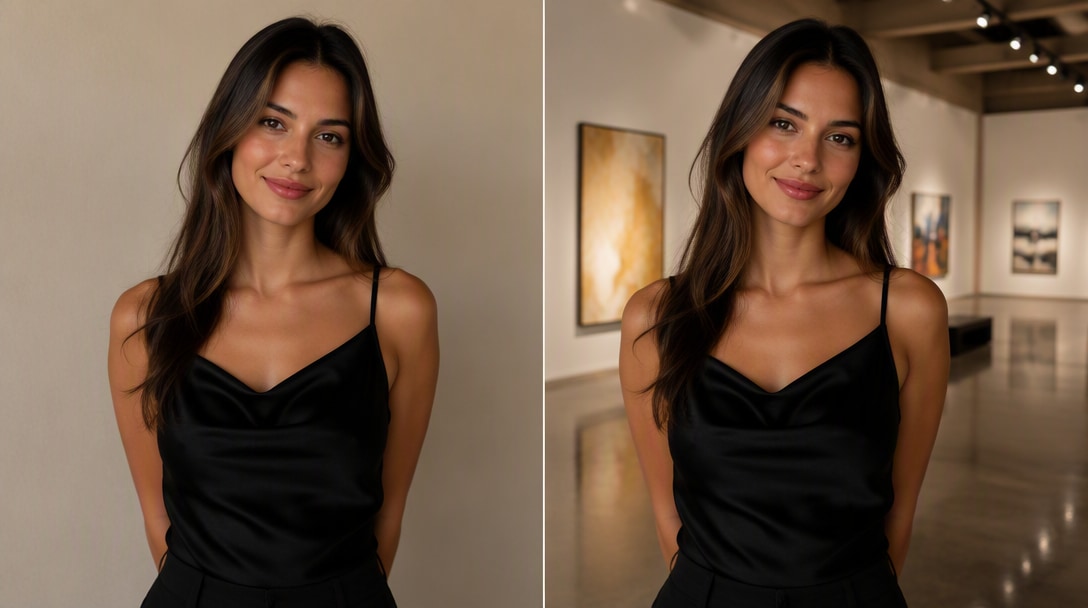
Antes → edição focada → detalhes preservados.
Adicione ou Remova um Objeto Naturalmente
Remova distrações ou adicione um novo objeto mantendo a perspectiva, escala, iluminação, reflexos e sombras de contato para que o resultado pareça nativo da cena original.
Editar um Objeto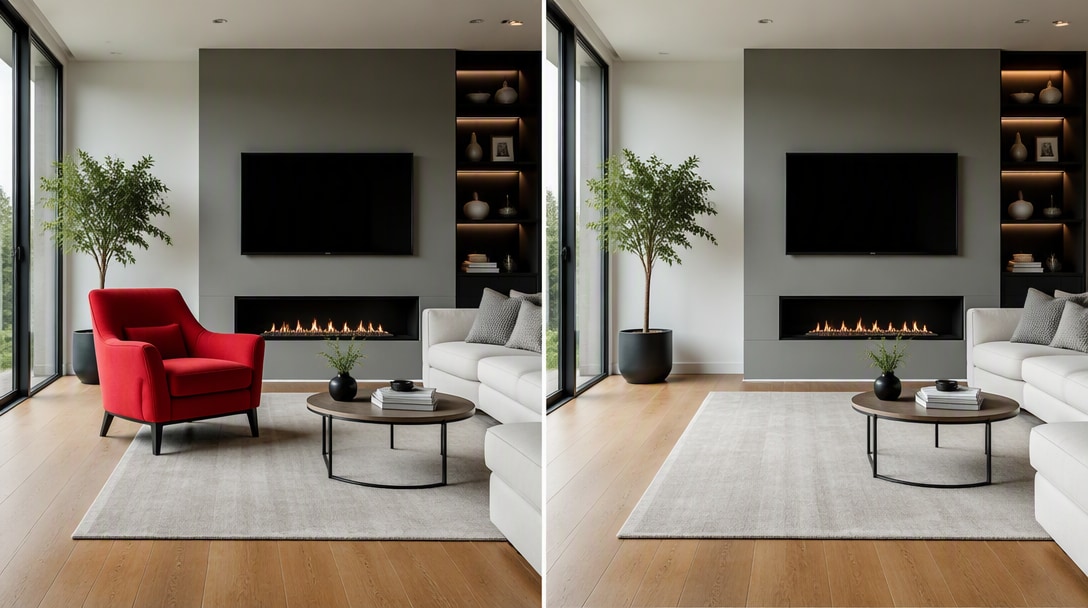
Antes → edição focada → detalhes preservados.
Mude o Visual, Mantenha a Pessoa
Atualize roupas, estilo, localização ou iluminação preservando as feições faciais reconhecíveis, proporções, pose e expressão.
Editar um Retrato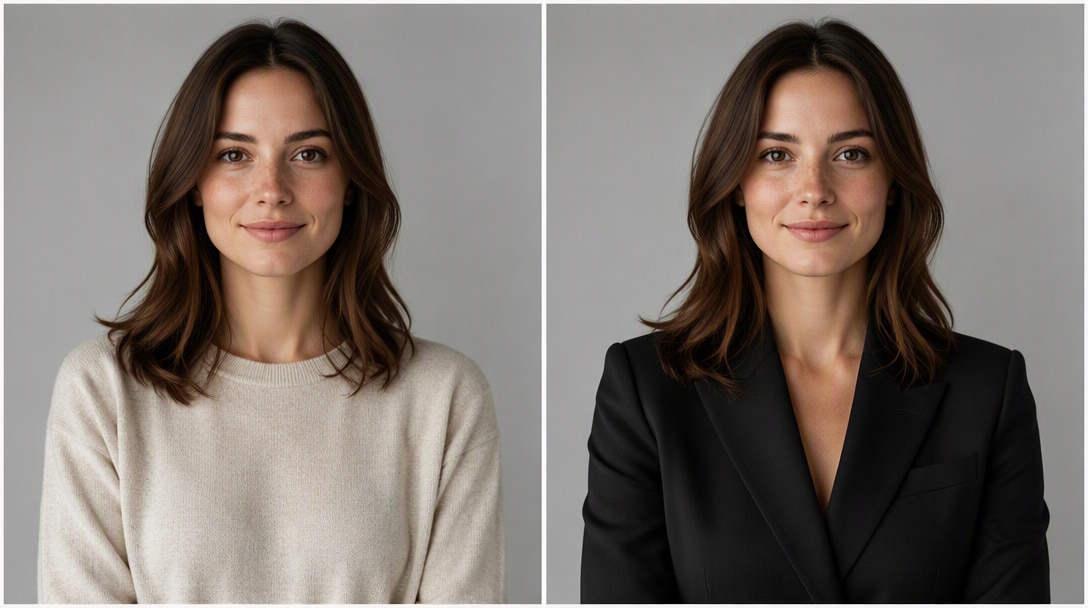
Antes → edição focada → detalhes preservados.
Corrija o Texto Sem Reconstruir o Design
Corrija um título, etiqueta, placa ou texto de pôster protegendo o layout ao redor, o estilo tipográfico, a perspectiva, a textura e a hierarquia do design.
Corrigir Texto da Imagem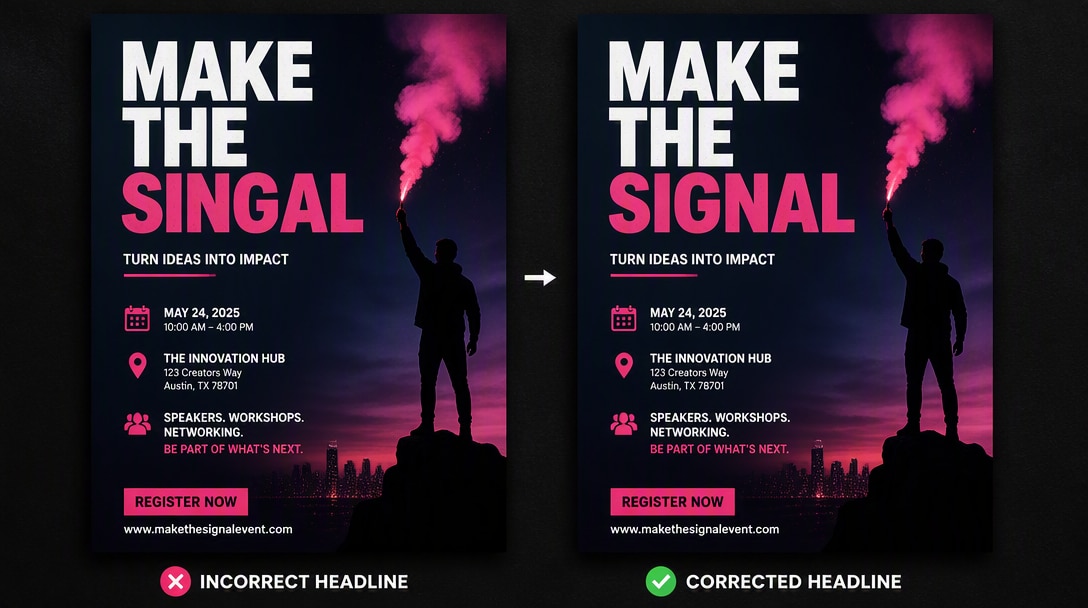
Antes → edição focada → detalhes preservados.
Mantenha as Edições Anteriores, Refine Mais Um Detalhe
Continue a partir de uma imagem editada aprovada e faça uma alteração adicional sem perder as decisões que já estavam corretas.
Continuar Editando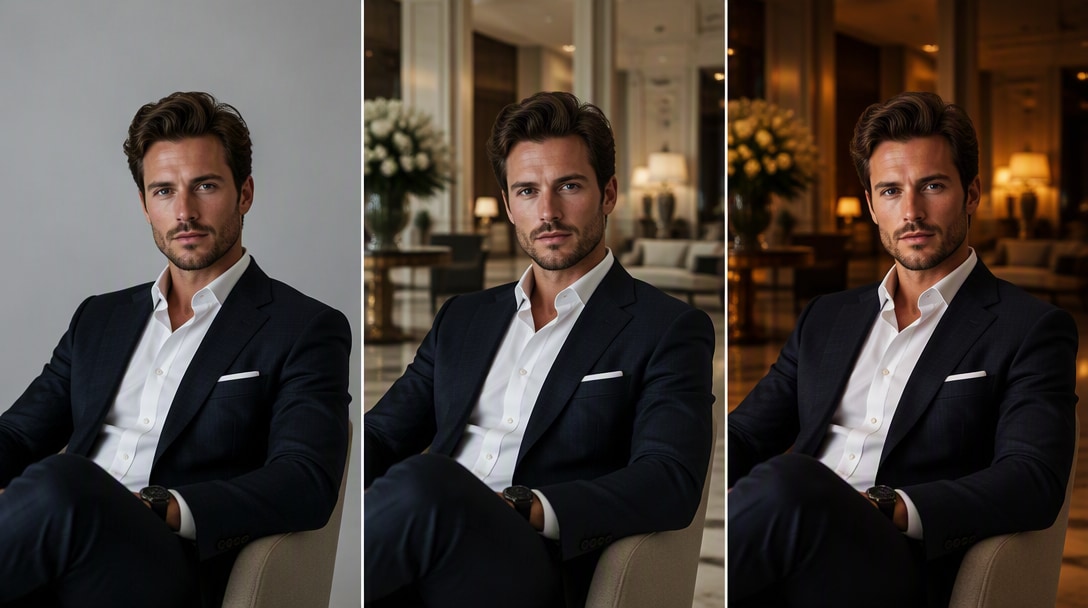
Antes → edição focada → detalhes preservados.
Crie um Briefing de Edição Melhor para o GPT Image 2.5
As páginas de edição de imagens nos resultados de busca enfatizam consistentemente alterações delimitadas: defina o alvo da edição, liste o que deve permanecer inalterado e explique como o novo elemento deve se integrar à imagem original.
Alvo da edição
Nomeie exatamente a região ou elemento a ser alterado. Mantenha a solicitação focada em vez de combinar edições não relacionadas.
Preservar
Liste tudo que deve permanecer inalterado: identidade, pose, produto, recorte, layout, texto, fundo ou iluminação.
Funções das referências
Se usar múltiplas imagens, indique o que cada referência contribui: pessoa, produto, ambiente, estilo ou layout.
Integração
Explique como a edição deve corresponder à perspectiva existente, escala, direção da luz, sombras, reflexos, textura e profundidade.
Exclusões
Indique o que não deve ser adicionado, redesenhado, movido, duplicado ou reinterpretado.
Resultado
Defina a proporção final, composição, intenção de resolução e se o resultado deve permanecer adequado para edições posteriores.
Modelo de briefing reutilizável
ALVO DA EDIÇÃO: [o que exatamente deve mudar]. PRESERVAR: [identidade / pose / produto / layout / recorte / texto / iluminação]. FUNÇÕES DAS REFERÊNCIAS: [o que cada imagem de entrada contribui]. INTEGRAÇÃO: [perspectiva / escala / luz / sombras / reflexos / textura]. EXCLUSÕES: [o que não deve ser adicionado, movido, redesenhado ou duplicado]. RESULTADO: [proporção / recorte / requisito de produção].
Como Editar uma Imagem com o GPT Image 2.5
Passo 1: Envie a Imagem que Deseja Editar
Descreva o sujeito, estilo, fundo, iluminação, atmosfera, ângulo da câmera e composição. O GPT Image 2.5 tem melhor desempenho quando você fornece uma direção visual clara.
Passo 2: Indique a Mudança e o que Deve ser Preservado
Use o GPT Image 2.5 para criar imagens novas ou aprimorar um visual existente. Esse é um dos motivos pelos quais o modelo está ganhando popularidade entre criadores e desenvolvedores.
Passo 3: Revise a Edição e Refine Um Detalhe
Ajuste o texto, a direção do estilo ou as notas de composição para melhorar a imagem final. A iteração é fundamental se você deseja os melhores resultados do GPT Image 2.5 para uso em produção.
Onde Criadores Usam a Edição com GPT Image 2.5

Edição de Imagens

"Uma foto original, muitos ativos prontos para cada canal." Testei muitos modelos de imagem, e o GPT Image 2.5 parece especialmente bom quando você quer visuais polidos e voltados ao cliente, com iluminação convincente, textura e um acabamento geral mais premium.

Lifestyle e Campanha
"Mesmo produto, nova direção de arte." Os resultados parecem mais prontos para campanha do que muitas ferramentas rápidas de IA para imagens. Para retratos, pôsteres e visuais de marca para criadores, ele entrega algo que já parece mais próximo de um ativo finalizado.

Edição de Produto Focada
"Mude uma variável, proteja o produto." Não se trata apenas de criar imagens legais por diversão. Se você está construindo fluxos de trabalho para edição, criativos de anúncios ou mockups de produtos, o GPT Image 2.5 parece algo que as equipes podem realmente integrar às ferramentas.
Explore Mais Ferramentas de Criação de Imagens e Vídeos com IA

Perguntas Frequentes sobre o GPT Image 2.5
Encontre respostas sobre a disponibilidade do GPT Image 2.5, Flare e Sunburst, edição de imagens, fidelidade de referência, criação de prompts, edições de imagens, retratos e fluxos de trabalho criativos comerciais.
1. O GPT Image 2.5 pode criar edições de imagens?
GPT Image 2.5 é um modelo avançado de imagem com IA projetado tanto para geração quanto para edição de imagens. Os usuários o utilizam para criar visuais a partir de prompts de texto, transformar fotos existentes e produzir resultados mais refinados para projetos criativos e comerciais.
Na API, a OpenAI disponibiliza o GPT-Image-2.5 Flare para a maioria das aplicações e o GPT-Image-2.5 Sunburst para fluxos de trabalho premium que exigem maior controle de edição.
2. O GPT Image 2.5 consegue manter a consistência do meu produto?
O acesso gratuito ao GPT Image 2.5 depende da plataforma, do tipo de conta e dos limites de uso. Alguns serviços podem oferecer testes limitados ou créditos gratuitos, enquanto outros podem exigir um plano pago para maior volume de geração, edição de imagens ou exportações.
É por isso que muitos usuários também exploram ferramentas alternativas quando desejam uma maneira mais rápida ou simples de testar a geração de imagens com IA e a edição de imagem para imagem.
3. O que devo incluir em um prompt de edição de imagem?
O fluxo de trabalho habitual é simples: escreva um prompt claro, gere uma imagem e, em seguida, refine o resultado com instruções mais específicas ou imagens de referência.
Para melhores resultados, inclua detalhes como:
- assunto principal
- plano de fundo ou cenário
- estilo ou atmosfera
- iluminação e ângulo de câmera
- composição e enquadramento
- indicadores de qualidade como cinematográfico, realista, editorial ou comercial
Quanto mais claro for o seu prompt, maior a probabilidade de o GPT Image 2.5 produzir um primeiro rascunho útil.
4. Posso alterar apenas o plano de fundo ou a iluminação?
A API do GPT Image 2.5 é principalmente útil para desenvolvedores, startups e equipes de produto que desejam integrar a geração ou edição de imagens com IA em seus próprios aplicativos e fluxos de trabalho.
Os casos de uso mais comuns incluem:
- geração de imagens com IA dentro de produtos SaaS
- produção automatizada de criativos de marketing
- criação e edição de imagens de produtos
- assistência de design em ferramentas internas
- recursos de imagem personalizados em plataformas de conteúdo
Em resumo, a API é relevante quando você deseja recursos de imagem com IA dentro do seu próprio produto, e não apenas em uma interface de chat.
5. Quais estilos de edição de imagem posso criar?
O GPT Image 2.5 é flexível o suficiente para tarefas criativas e comerciais com imagens.
Os casos de uso mais populares incluem:
- criativos para anúncios de marketing
- visuais para redes sociais
- imagens principais de produtos
- gráficos para listagens de e-commerce
- retratos editoriais
- banners principais de sites
- mockups de design e arte conceitual
- edição de imagens e transferência de estilo
É especialmente útil quando você deseja imagens com aparência refinada, premium e prontas para apresentação.
6. O GPT Image 2.5 é útil para vendedores de e-commerce?
Sim. Os iniciantes geralmente obtêm os melhores resultados começando com prompts simples e estruturados, em vez de tentar complicar demais as instruções.
Você não precisa de engenharia avançada de prompts para começar, mas adicionar detalhes claros sobre o assunto, estilo, iluminação e plano de fundo melhorará o resultado significativamente.
7. Como posso reduzir a distorção do produto e alterações indesejadas?
Um bom prompt para o GPT Image 2.5 geralmente inclui:
- assunto principal
- plano de fundo ou cenário
- direção de estilo
- iluminação ou atmosfera
- ângulo de câmera ou enquadramento
- termos de qualidade como cinematográfico, realista, editorial, comercial ou minimalista
Por exemplo, em vez de escrever "fazer uma edição de imagem", tente: "Um frasco premium de soro para cuidados com a pele sobre uma superfície reflexiva, iluminação suave de estúdio, sombras elegantes, estilo de anúncio de beleza luxuoso, textura de vidro realista, fundo minimalista."
8. O GPT Image 2.5 é melhor para geração ou edição de imagens?
Um dos motivos pelos quais o GPT Image 2.5 se destaca é que ele é útil tanto para geração quanto para edição de imagens. Os usuários frequentemente se preocupam não apenas em criar imagens do zero, mas também em fazer variações, alterar estilos, refinar cenas e melhorar visuais existentes.
Na prática, ele pode ser poderoso para ambas as tarefas, especialmente quando seu fluxo de trabalho depende de iteração e refinamento, e não apenas de geração em uma única etapa.