
AI PPT 轉影片產生器 - 線上將 PowerPoint 轉換為影片
將您的 PowerPoint 簡報轉換為 5-30 秒的 AI 影片,適用於產品發表、社群貼文或銷售介紹。從一份 PPT 開始,加入相關照片、影片片段和音訊,然後根據您的受眾選擇解析度和長寬比。為一個實用的想法賦予全新格式,無需重新製作整份簡報。
5-30 秒影片。自選解析度與長寬比。

什麼是 Media.io PPT 轉影片?
Media.io 是一款AI PPT 轉影片產生器,可從簡報素材建立 5 至 30 秒的短片。上傳一份 PPT,並附上相關的輔助媒體:最多 10 張照片、5 段影片剪輯和 5 個音訊檔案。以您的簡報作為產品介紹、社群影片或提案預覽的起點。將完整簡報保留用於詳細說明,讓短影片傳達您希望觀眾記住的那一個核心概念。
將簡報轉化為宣傳片、社群貼文和提案預覽
選擇您希望觀眾帶走的重點,然後圍繞它製作一段簡短介紹。完整簡報仍可作為補充細節的載體。
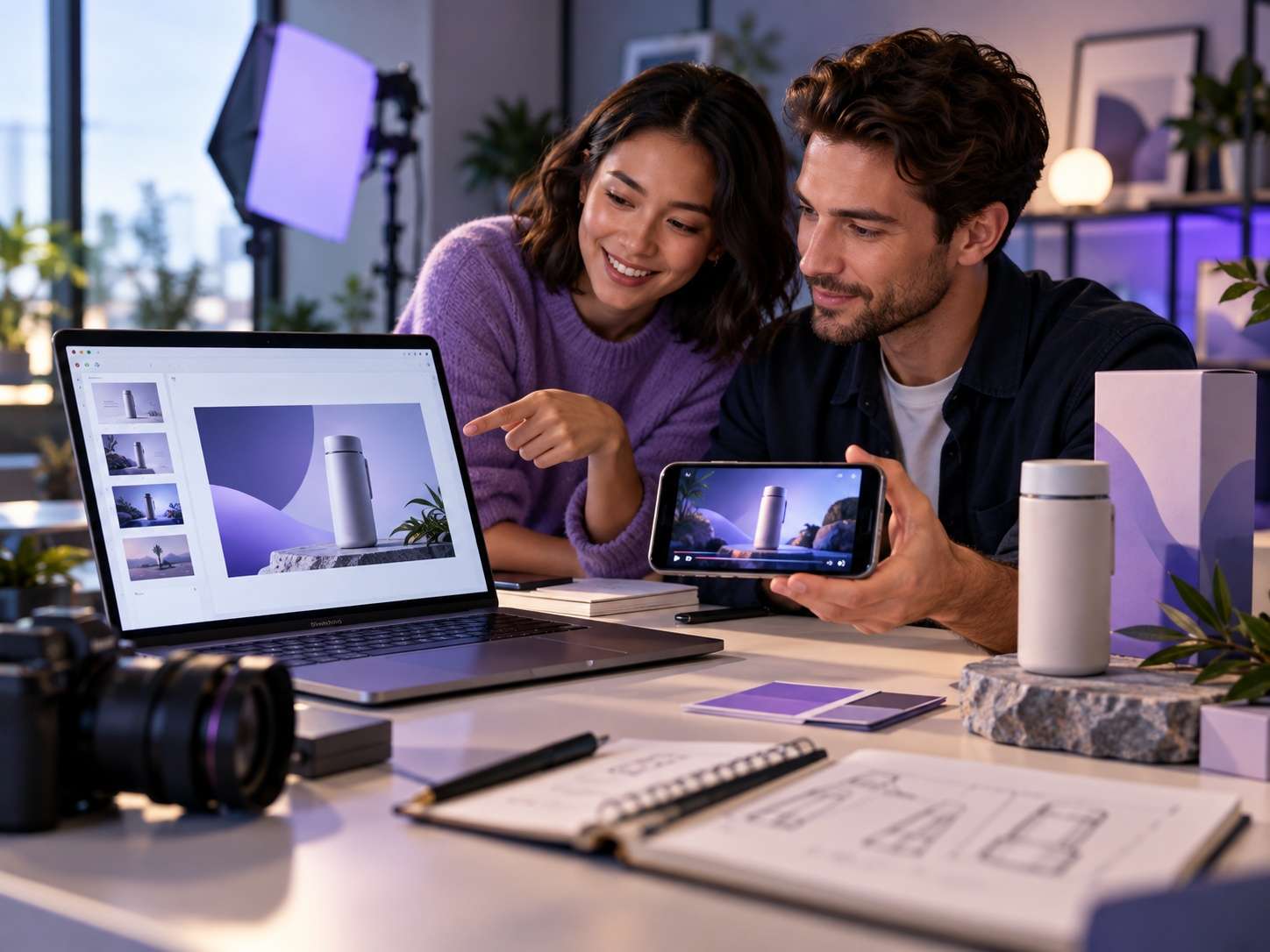
產品發表影片
製作一段產品簡報影片,介紹一項優勢或使用情境。從發表簡報和相關產品素材開始,讓觀眾有理由進一步了解完整產品。將詳細規格保留在簡報中。
產品發表 · 功能預告
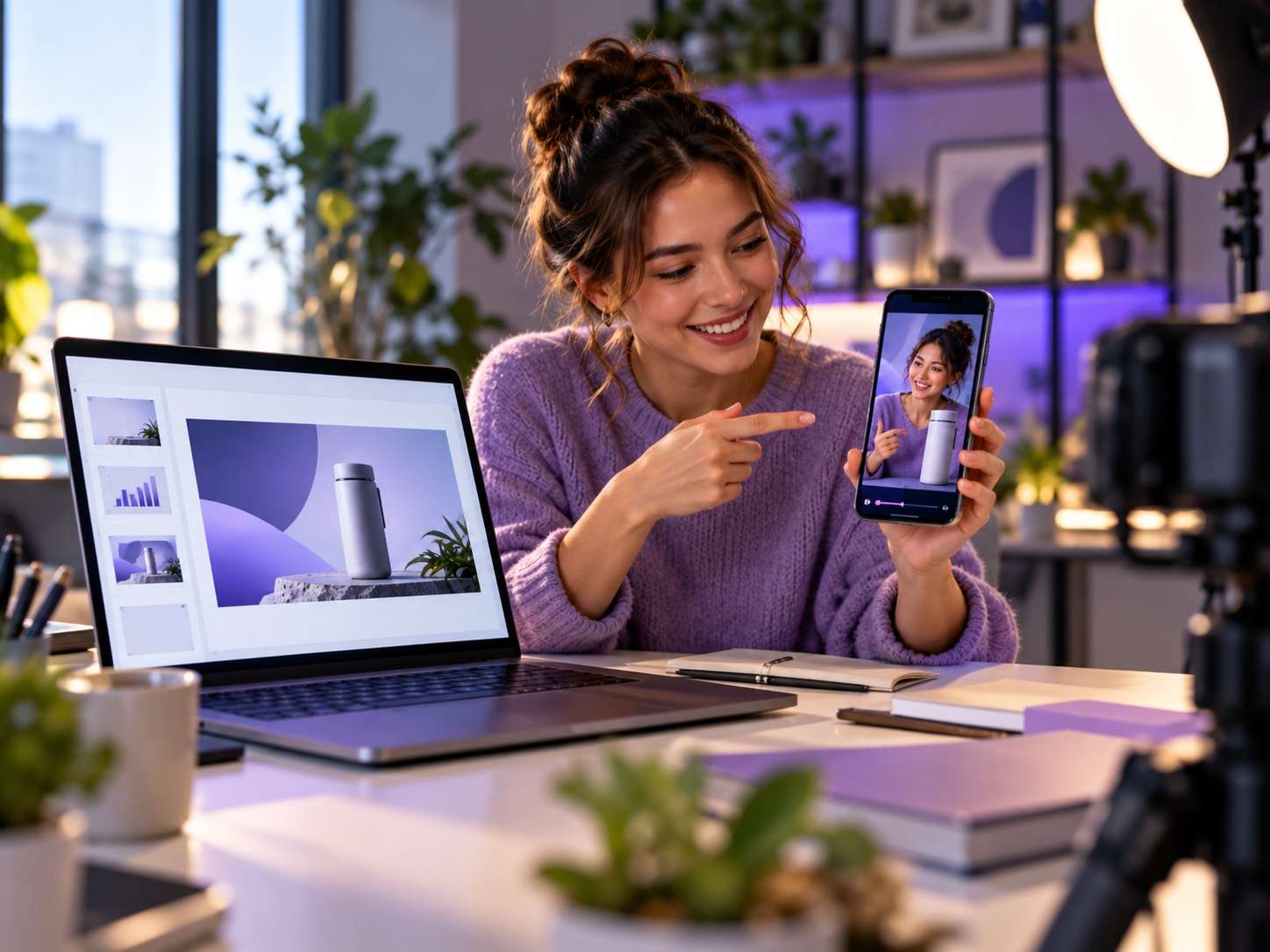
社群媒體短片
將 PowerPoint 轉換為圍繞單一實用重點的短影片。對於網路研討會或研究簡報,聚焦於一個問題及其解答。利用短片邀請觀眾觀看完整簡報。
網路研討會精華 · 簡報洞察

提案簡報預覽
使用提案簡報影片來介紹您的產品能幫助哪些人以及解決什麼問題。在銷售資料旁分享簡短預覽,同時將佐證資料、財務數據和詳細提案保留在完整簡報中。
銷售介紹 · 商業提案
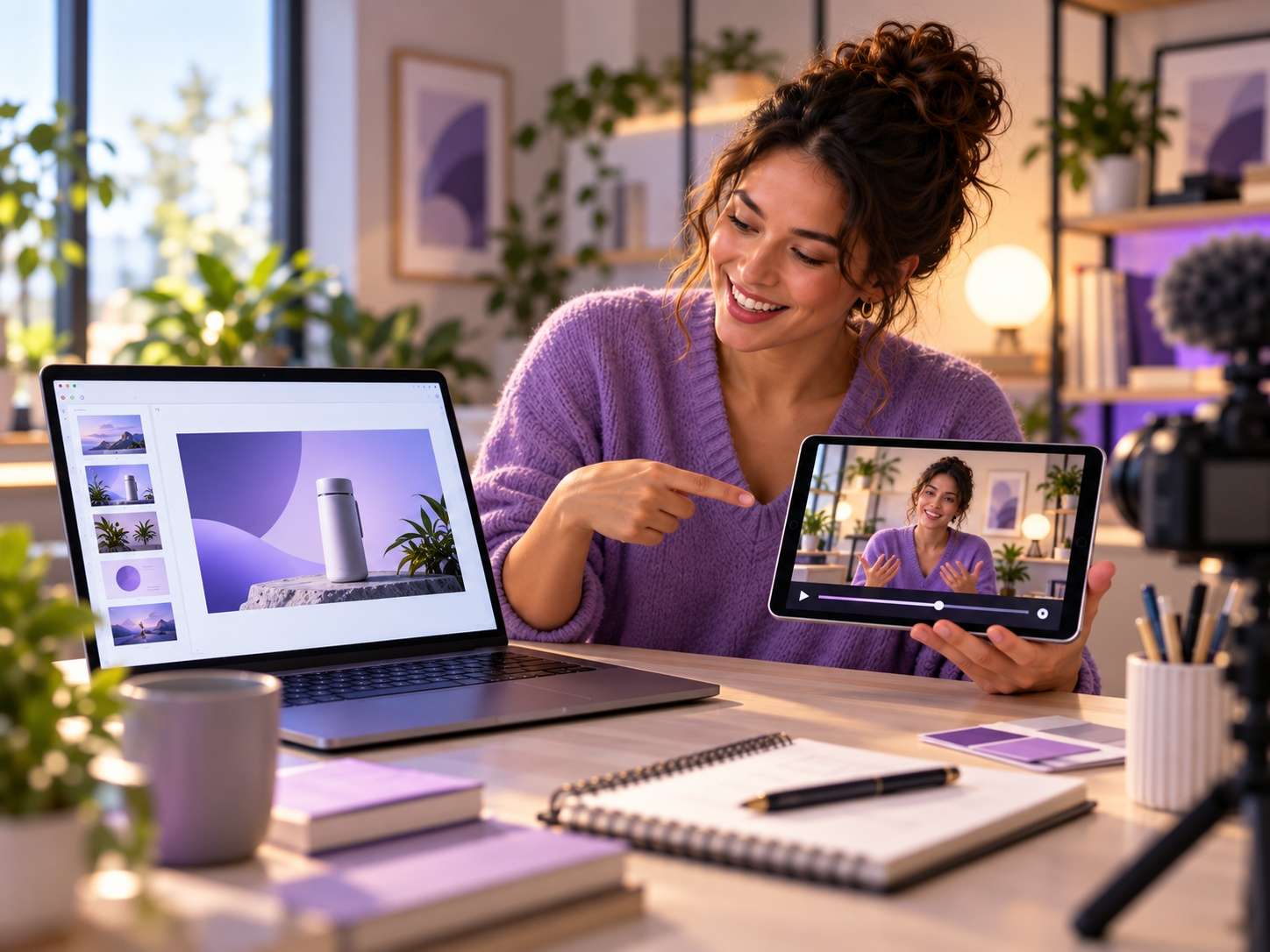
課程預告片
介紹課程主題及適合的學習對象。規劃一段簡短預覽,幫助潛在學員了解他們將探索的內容,而非試圖將整堂課濃縮在 30 秒的短片中。
課程介紹 · 課堂預覽
如何透過 3 個步驟線上將 PPT 轉換為影片
從您的簡報開始,選擇輸出設定,並在分享前預覽影片。
上傳您的簡報
從一份 PPT 檔案開始,決定影片要傳達的單一重點。在上傳限制內加入相關輔助素材:最多 10 張照片、5 段影片片段和 5 個音訊檔案。您不需要填滿每個上傳欄位。
選擇您的影片設定
選擇 5 到 30 秒的時長,並選取 480p、720p 或 1080p。長寬比選項包括自動、16:9、9:16、4:3、3:4 和 1:1。在生成之前,決定您的影片需要橫向、直向還是正方形構圖。
生成並檢視您的影片
生成影片後,根據您規劃的訊息進行檢視。檢查名稱、數據、產品外觀、可見文字和音訊。當觀眾需要精確用語、佐證資料或更詳細的說明時,請將完整簡報與短片一同分享。
AI 短影片製作還是完整簡報匯出?
並非每款 PPT 轉影片轉換器都能解決相同的問題。請根據需求選擇:一段介紹單一概念的短片,或是一段播放您已準備好的完整簡報的影片。
AI PPT 轉影片常見問題
我可以將完整簡報轉換為超過 30 秒的影片嗎?
此工作流程可製作 5 到 30 秒的影片。請規劃簡短介紹、單一主題短片或預告片,而非完整課程或長篇銷售簡報。如需完整簡報播放,請改用簡報匯出工作流程。
我可以加入自己的照片、影片片段和音訊檔案嗎?
可以。上傳限制為一份 PPT 檔案、最多 10 張照片、最多 5 段影片片段和最多 5 個音訊檔案。請選擇與您規劃的短影片相關的素材。這些額度描述的是輸入類別;您不需要填滿每個欄位。
我可以選擇哪些影片解析度和長寬比?
可用的解析度為 480p、720p 和 1080p。長寬比選項為自動、16:9、9:16、4:3、3:4 和 1:1。當您需要特定的橫向、直向或正方形畫面時,請選擇固定比例,然後以觀眾實際觀看的尺寸檢視結果。
我的原始版面配置、動畫和演講者筆記會被保留嗎?
請勿假設 AI 短影片生成會逐頁重現您的簡報。請檢視結果中的重要文字、數據、產品細節和音訊。當原始投影片順序以及錄製的計時或旁白至關重要時,請考慮使用 PowerPoint 的影片匯出選項。
Media.io 是免費的線上 PPT 轉影片轉換器嗎?
請在生成前查看 Media.io 目前的方案,確認是否有任何試用或點數額度涵蓋此 PPT 工作流程。請勿假設每種解析度或下載選項都是免費的。請確認您計劃製作的影片的相關條件,包括任何浮水印或點數要求。
探索相關影片工作流程
如果您是從文字腳本而非 PPT 開始,請探索「腳本轉影片」功能。若需要更廣泛的簡報創意或商業介紹,請參考「影片簡報製作工具」和「提案製作工具」。

 5-30 秒 · 最高 1080p