
AI Markdown 轉影片生成器 - 線上將 MD 檔案轉換為影片
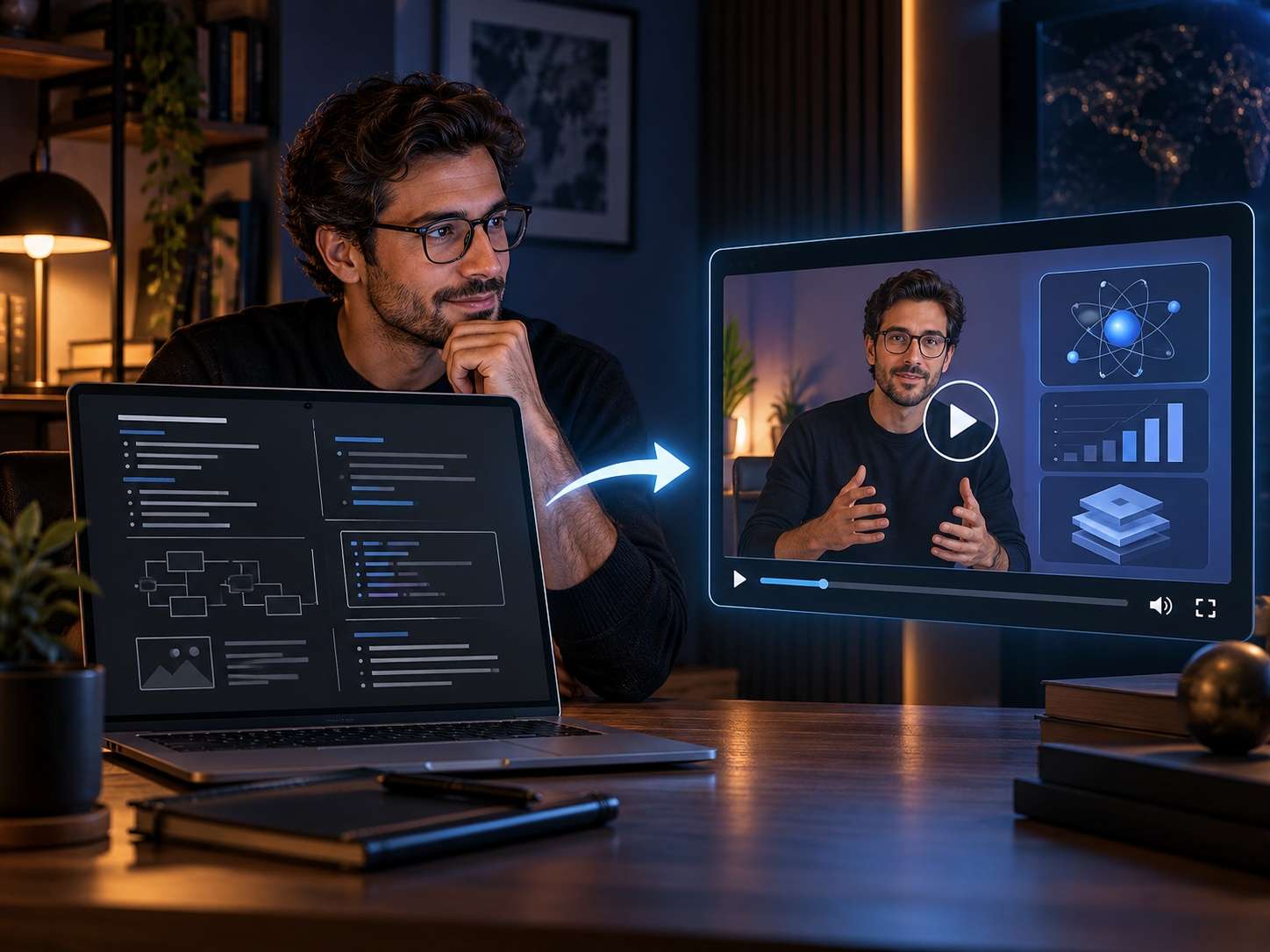
將精簡的 README、版本說明、Markdown 文章或知識筆記轉為 5-30 秒的 AI 影片。上傳一個 Markdown 檔案,新增相關照片、影片片段或音訊,然後選擇解析度和長寬比,用於您的下一個產品更新、專案介紹或內容預告。
從 Markdown 內容建立短影片,輸出選項最高支援 1080p。
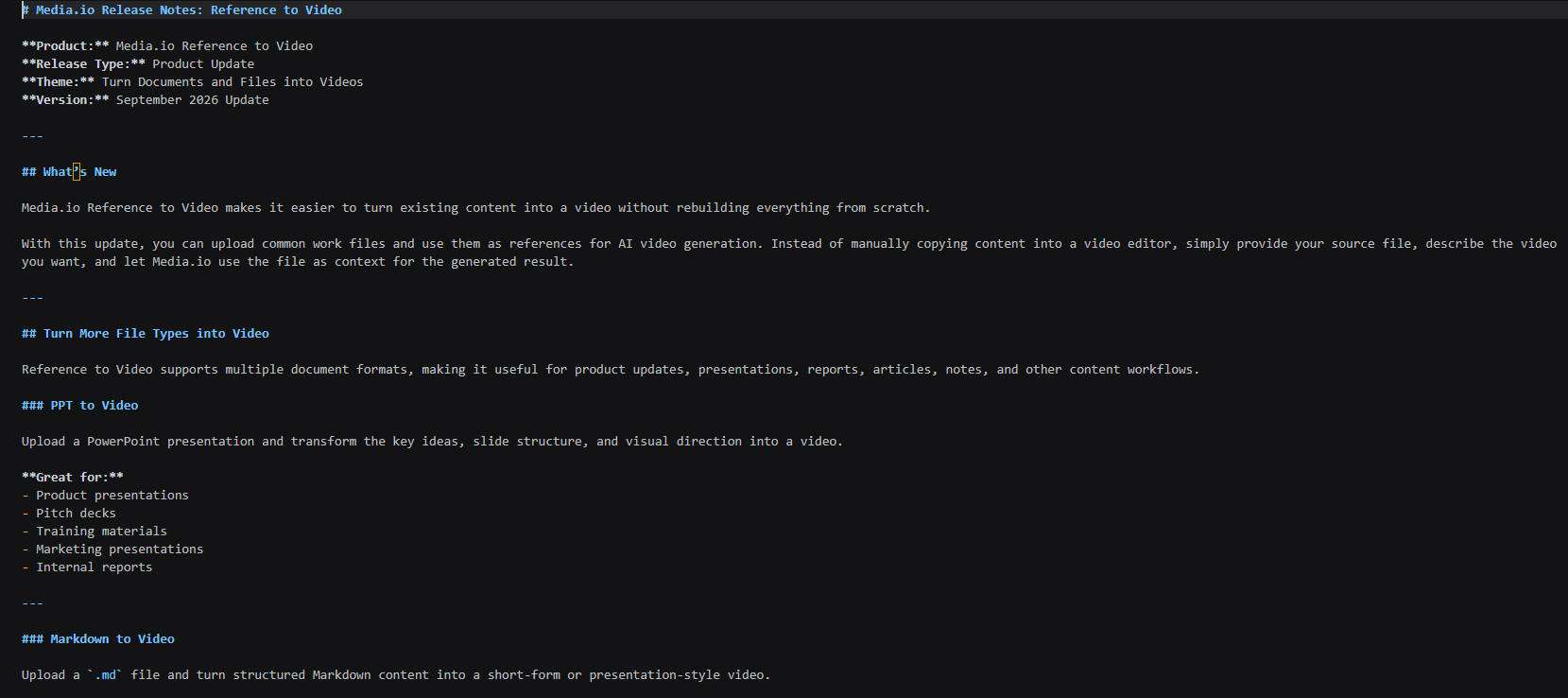
什麼是 Media.io Markdown 轉影片?
Media.io Markdown 轉影片是一種 AI 影片建立工作流程,使用一個 Markdown 檔案作為短影片的來源素材。它專為聚焦式內容再利用而設計,而非逐行播放文件:選擇一個實用的更新、專案構想、文章切入點或筆記,然後圍繞它製作一段 5-30 秒的影片。您還可以新增最多 10 張照片、5 個影片片段和 5 個音訊檔案作為輔助素材。
將 README、發布筆記和 Markdown 文章轉換為短影片
使用您已有的 Markdown 作為內容起點。讓每部影片聚焦於一個值得觀看、深入了解或開啟完整文件的理由。
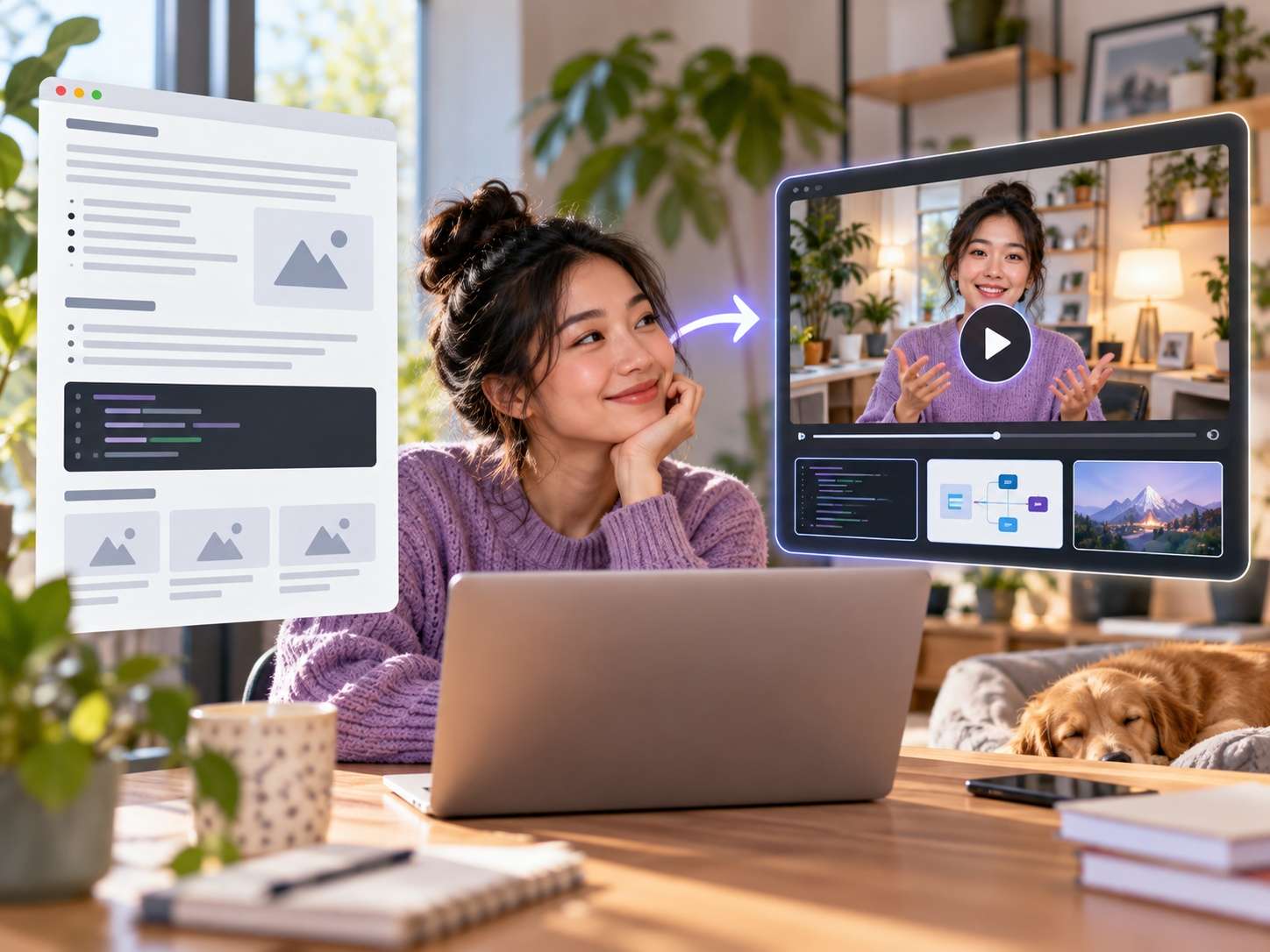
產品更新影片
將版本說明或變更日誌轉為一段關於某項重要變更的簡短公告。聚焦於變更了什麼、對誰有幫助,以及為什麼值得開啟這項更新。
發布筆記轉影片 · 變更日誌轉影片
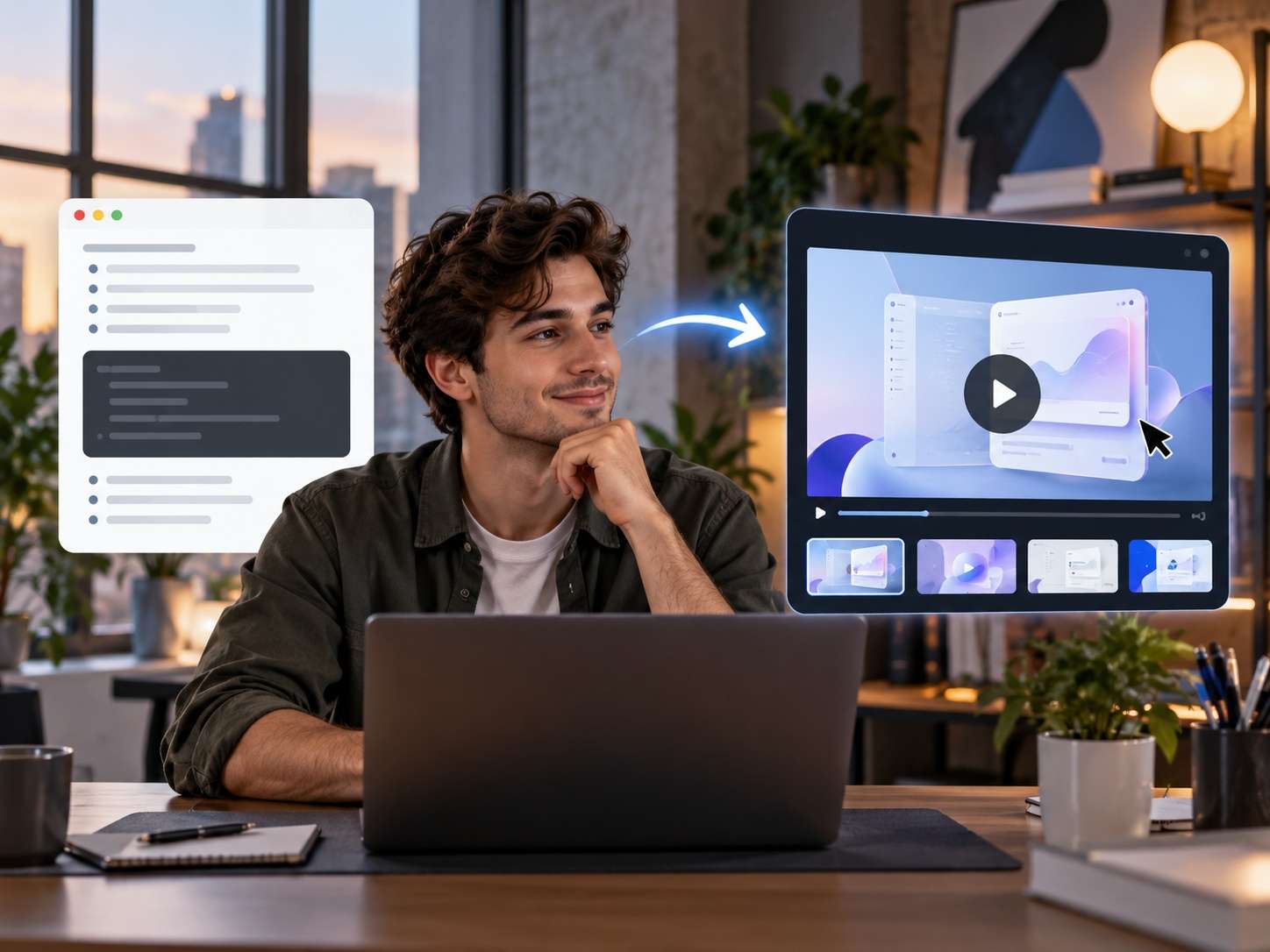
README 專案片頭
使用 README 作為短篇專案介紹的來源。說明該專案適合誰、解決什麼問題,然後引導觀眾前往完整文件了解設定細節。
README 轉影片 · 專案介紹
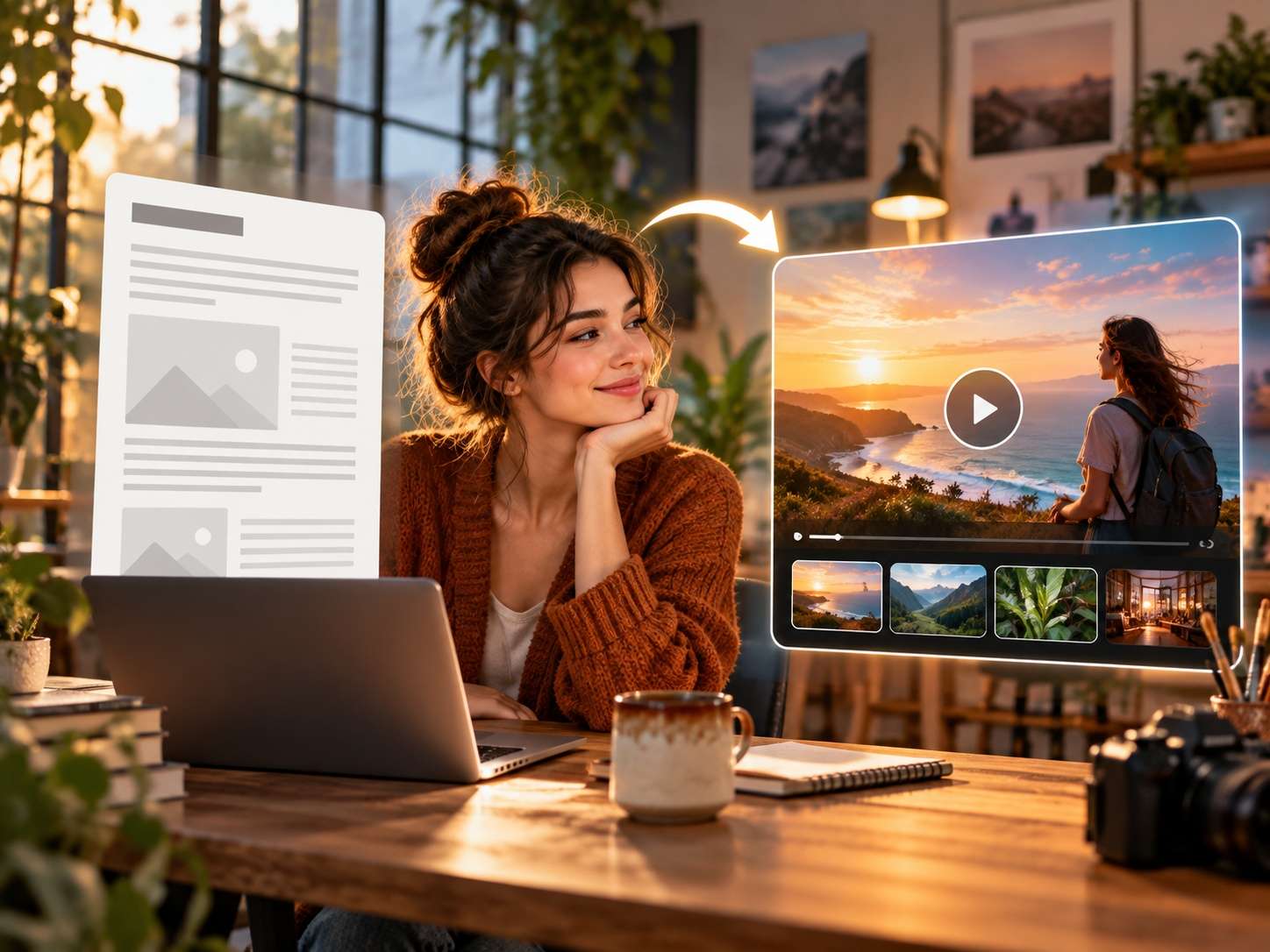
文章與部落格預告
將 Markdown 文章中的一個問題、論點或實用要點重新製作為短影片。讓影片引出主題,而完整文章提供詳細脈絡。
markdown 文章轉影片 · 部落格預告
知識筆記影片
將一則聚焦的 Markdown 筆記轉為簡短的說明或構想預覽。將複雜的參考資料、連結筆記和詳細範例保留在原始知識庫中。
markdown 筆記轉影片 · 知識內容
如何透過 3 個步驟線上將 Markdown 轉為影片
從一個聚焦的 Markdown 檔案開始,僅新增重要的輔助媒體,然後選擇您計劃使用的頻道所需的輸出設定。
上傳您的 Markdown 檔案
從一個 Markdown 檔案開始,選擇您希望影片傳達的單一主題。如果特定的照片、片段或音訊不可或缺,請將它們作為輔助上傳檔案準備好,而非僅依賴檔案內的連結。
選擇影片設定
選擇 5 到 30 秒的影片時長,並選取 480p、720p 或 1080p。長寬比選項包括自動、16:9、9:16、4:3、3:4 和 1:1,適用於橫向、直向和方形版面。
生成並檢視結果
在分享之前檢視生成的影片。檢查名稱、數字、可見文字、技術術語、產品細節和媒體。當觀眾需要精確的指令、表格、連結或詳細說明時,請保留原始 Markdown 以供查閱。
如何為短影片準備 Markdown 檔案?
Markdown 文件通常包含的不僅僅是文字段落。在生成之前,請將需要轉為視覺訊息的素材與應保留在原始文件中的素材區分開來。
使用標題和段落來定義主題
一份版本說明可能包含十項變更,而一份 README 可能包含安裝、使用、API 和授權等章節。當您決定哪個章節值得成為焦點,而非讓一段影片重現整個檔案時,5-30 秒的影片效果會更好。
單獨上傳重要的媒體
不要假設 Markdown 內的連結圖片、相對檔案路徑或嵌入的媒體參考會自動成為可用的影片素材。如果某張圖片、片段或音訊檔案對訊息傳達很重要,請將其作為輔助上傳檔案新增。
將程式碼和指令視為需要驗證的細節
程式碼區塊中的字元可能因一個錯字而改變含義。使用短影片來介紹工作流程或優勢,然後將精確的指令、參數和程式碼範例保留在原始 Markdown 中以供參考。
將表格和技術資料保留在上下文中
密集的比較表格和詳細的基準測試很難在幾秒鐘內傳達。使用影片來說明重點結論,然後在精確數值、方法論或完整比較很重要時,引導觀眾查閱文件。
為您的 Markdown 內容選擇合適的工作流程
短篇 AI 影片、旁白簡報和原始 Markdown 文件解決的是不同的溝通需求。
Markdown 轉影片常見問題
我可以將 README 或 Markdown 文件轉為影片嗎?
Media.io 支援使用一個 Markdown 檔案作為 5-30 秒 AI 影片的來源。對於 README 檔案、版本說明、文章或筆記,請將影片聚焦於一個明確的主題,而非期望完整文件被逐行重現。
我的 Markdown 檔案中的圖片、連結、表格和程式碼區塊會怎樣?
不要假設每個 Markdown 元素或連結的素材都會完全按照原文呈現。請仔細檢視生成的結果。如果某張照片、影片或音訊檔案對影片很重要,請將其作為輔助媒體檔案上傳,而非僅依賴 Markdown 文件中的連結。
從 Markdown 生成的影片可以多長?
可用的影片時長為 5 到 30 秒。這使得該工作流程更適合產品更新、專案介紹、文章預告和其他聚焦式短影片,而非完整的技術教學或長篇文件旁白。
我可以在 Markdown 轉影片專案中新增照片、影片片段和音訊嗎?
可以。支援的上傳數量為一個 Markdown 檔案、最多 10 張照片、最多 5 個影片片段和最多 5 個音訊檔案。請選擇能直接幫助傳達短影片主題的輔助素材。
有哪些解析度和長寬比可供選擇?
您可以選擇 480p、720p 或 1080p。可用的長寬比包括自動、16:9、9:16、4:3、3:4 和 1:1。請根據影片的使用場景選擇輸出形狀,然後在預期的觀看尺寸下檢視結果。
想從不同的內容格式開始?
使用與您現有素材相匹配的工作流程。如果以文字腳本為主導,請從腳本開始建立;如果您的來源已整理為投影片,則使用簡報工作流程。

您的 Markdown 已有構想,賦予它短影片的形式。
從您的 README、發布筆記、文章或知識筆記中選擇一則實用訊息,加入相關的輔助媒體素材,然後將其轉換為 5-30 秒的影片。