之前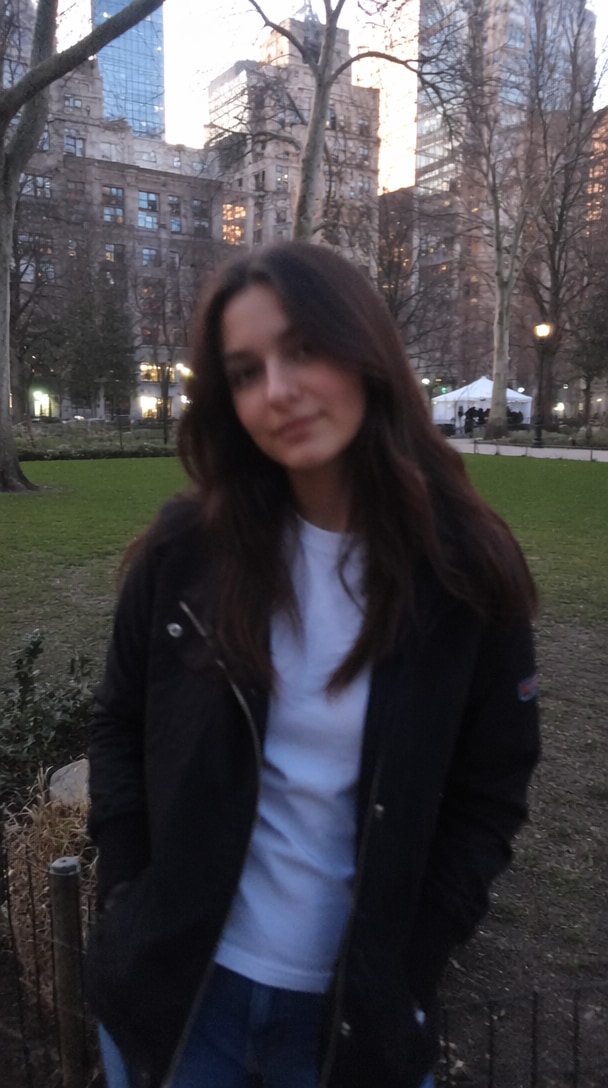
 ↔
↔
↔人像強化
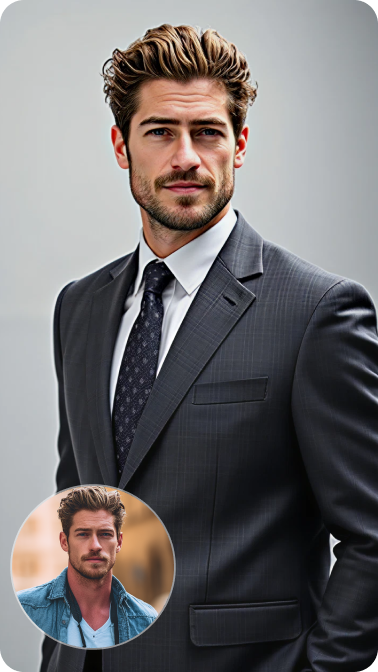
點一下即可比較臉部清晰度。
使用現成的免費線上照片清晰化 AI 提示詞,讓模糊照片變清晰、修復老照片、降低雜訊並還原自然細節。複製提示詞、上傳圖片,即可透過 Media.io AI 工具產出更乾淨、解析度更高的成品。
註冊即贈免費點數。
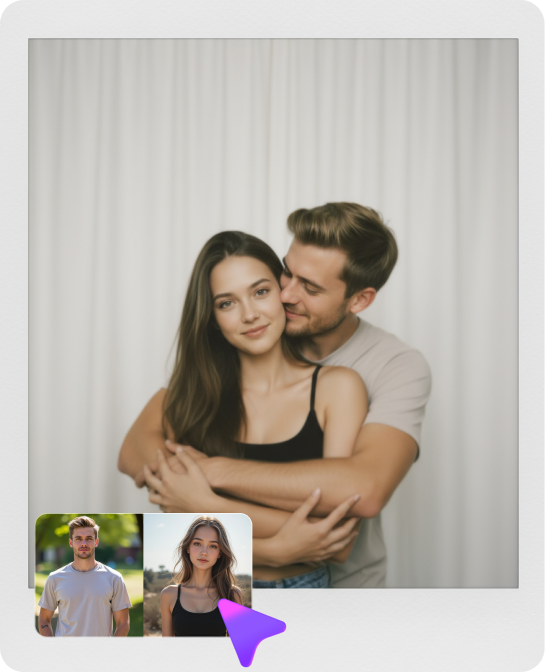
從五種真實情境中挑選一種,拖曳主要比較滑桿,或點選任一張卡片,即可切換原始與 AI 強化後的成果。
之前之後
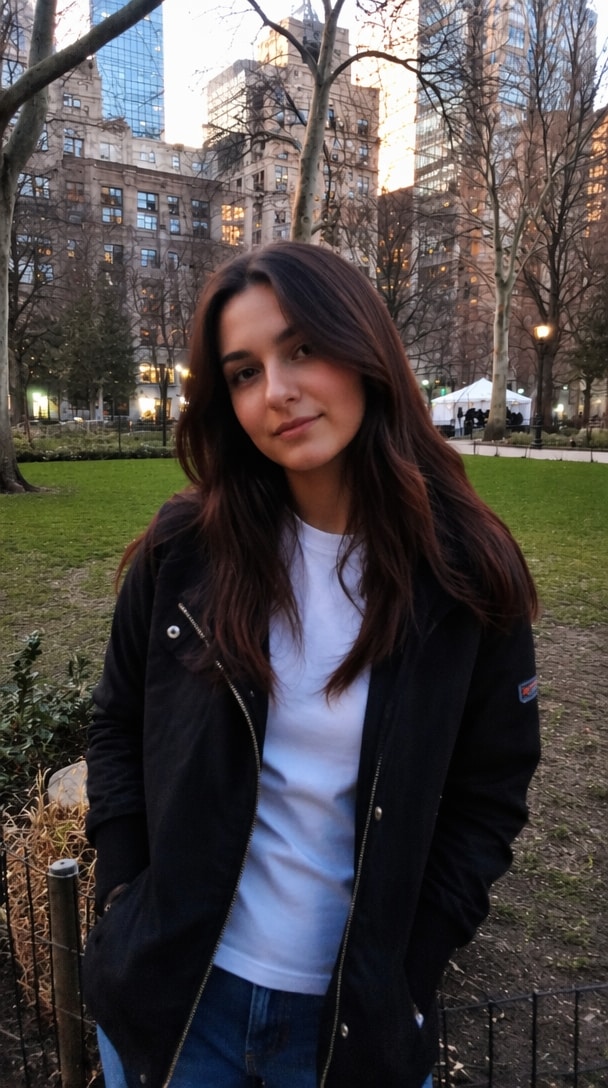
移除動態模糊與雜訊,同時保留人物身分、表情、膚質、姿勢與背景。
↔點一下即可比較臉部清晰度。
 ↔
↔點一下即可顯示修復後的細節。
 ↔
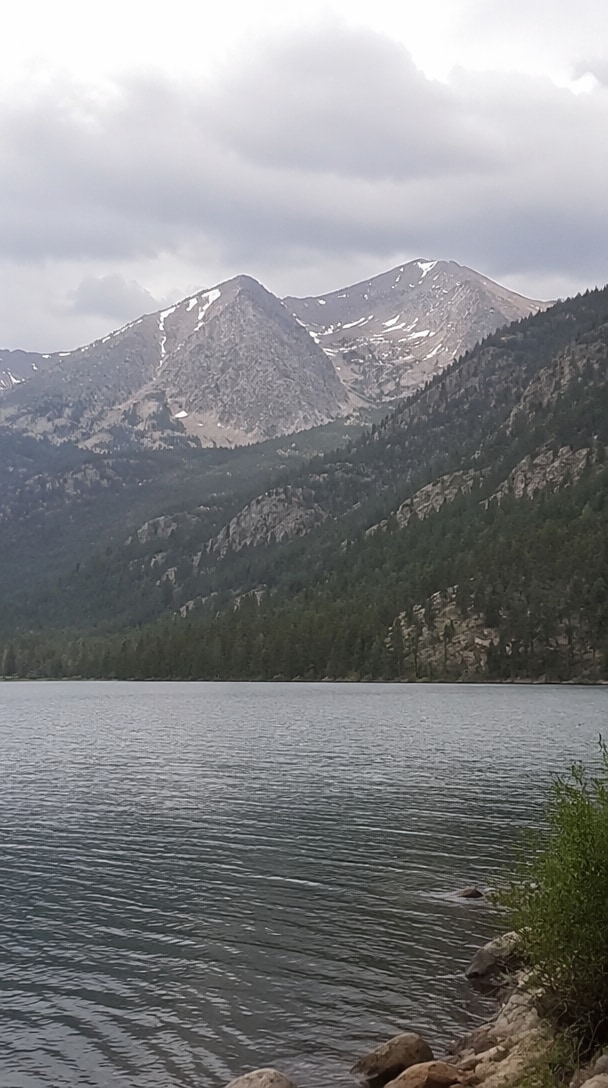
↔點一下即可比較雜訊移除效果。
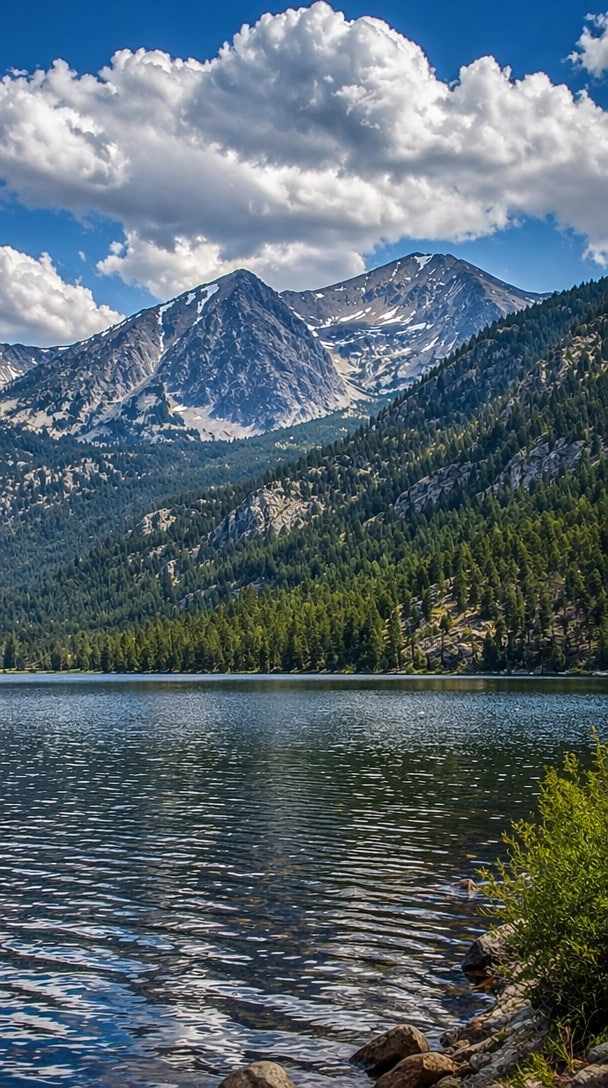 ↔
↔點一下即可顯示更銳利的景色。
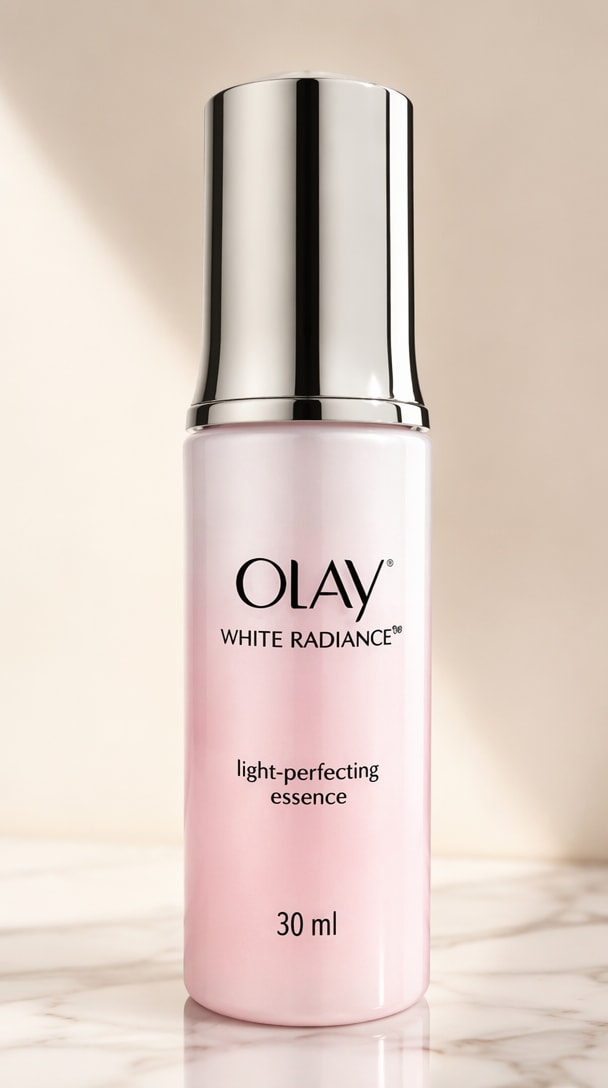 ↔
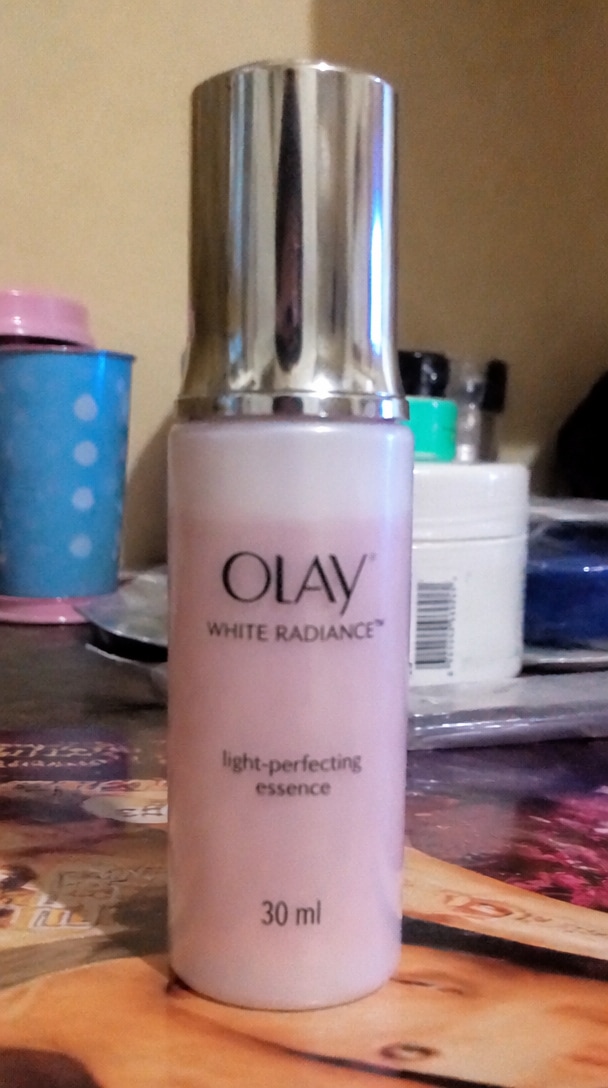
↔點一下即可比較商業級修飾效果。
操作方式: 拖曳大型滑桿、選擇情境,或點選各張卡片來切換「之前」與「之後」。
使用實用的 AI 照片提示詞複製貼上範本(適用於人像、老照片、低光源照片、產品與風景),不必再反覆試錯。從經過驗證的措辭開始,再依你的圖片調整細節。
不必安裝桌面軟體,就能使用線上照片清晰化 AI 提示詞。Media.io 可在 Windows、Mac、Android、iPhone 與平板電腦的現代瀏覽器上運作,無論你在哪裡創作,都能輕鬆快速強化照片。
好的提示詞會要求 AI 銳化臉部、還原肌膚與髮絲紋理、減少模糊並改善光線,同時保留人物身分、表情、構圖與真實色彩,而不是做出看起來很假的效果。
Media.io 將提示詞創作與 AI 影像強化及編輯功能結合。提升清晰度後,你可以在同一套流程中繼續調整背景、構圖、格式或創意風格。
選擇模糊的自拍照、被壓縮的社群圖片、褪色的家庭照、低光源照片,或其他需要更銳利細節與更乾淨畫質的照片。
複製適用於一般強化、人像、老照片、產品、風景或低光源影像的提示詞。加入關於主體、破損情況、光線與期望成品的細節。
生成更清晰的版本,與原始照片比較,必要時調整措辭。下載強化後的照片,或繼續用 Media.io 編輯。
依你圖片遇到的問題選擇提示詞方向。每個範本都能直接複製、針對 Gemini 或其他 AI 編輯器自訂,並可進一步微調以獲得更自然的成果。
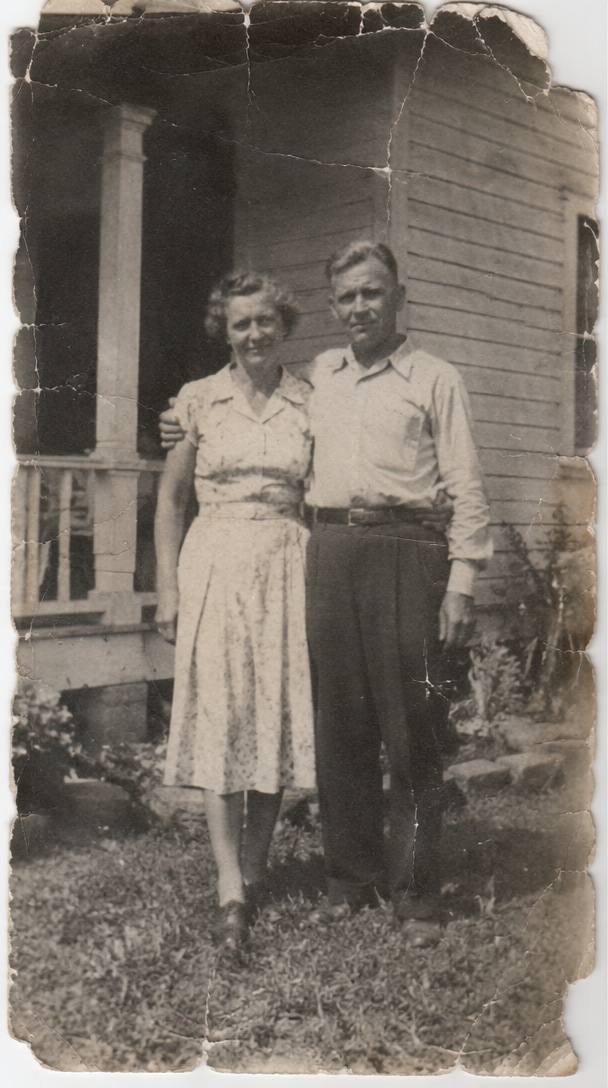
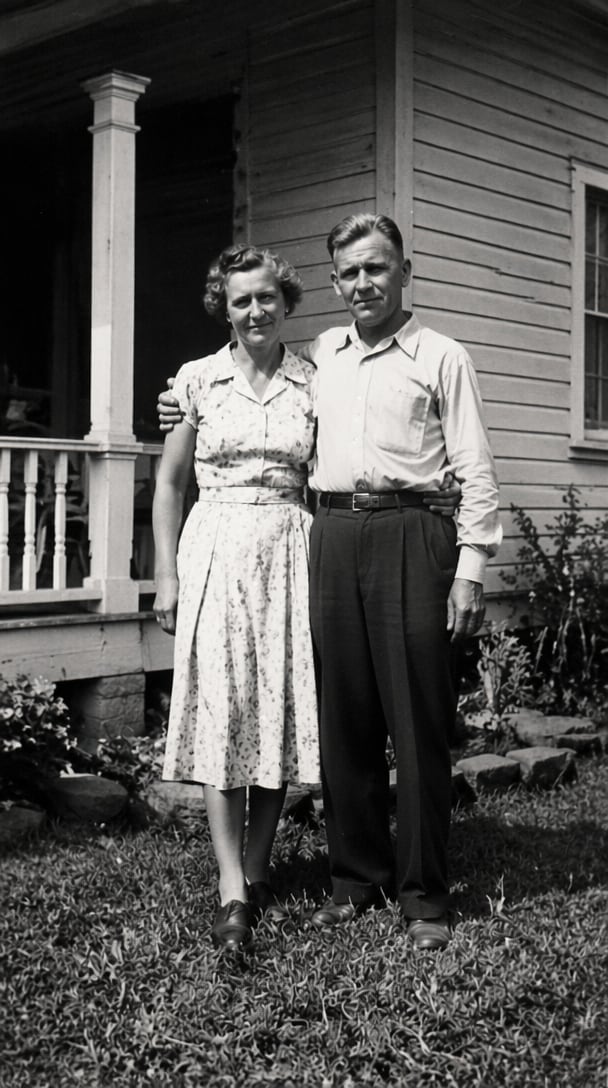
修復褪色的家庭照片、修補刮痕與灰塵、降低顆粒感、還原臉部細節並改善對比,同時保留原本的年代感、表情、服裝與真實樣貌。
提示詞: 請修復這張老照片,移除刮痕、灰塵、污漬、褪色與顆粒。修補破損區域、銳化五官、還原自然紋理、改善對比,並保留原本的人物身分、服裝、構圖與歷史樣貌。
改善用於個人檔案、社群媒體、履歷或個人相簿的模糊人像。讓眼睛與頭髮更清晰、平衡膚質、降低雜訊,並保留人物可辨識的身分。
提示詞: 請將這張人像強化為清晰的高解析度照片。銳化眼睛、頭髮與臉部輪廓,減少模糊與雜訊,還原自然膚質,平衡光線,並保留原本的臉孔、表情、姿勢與背景。
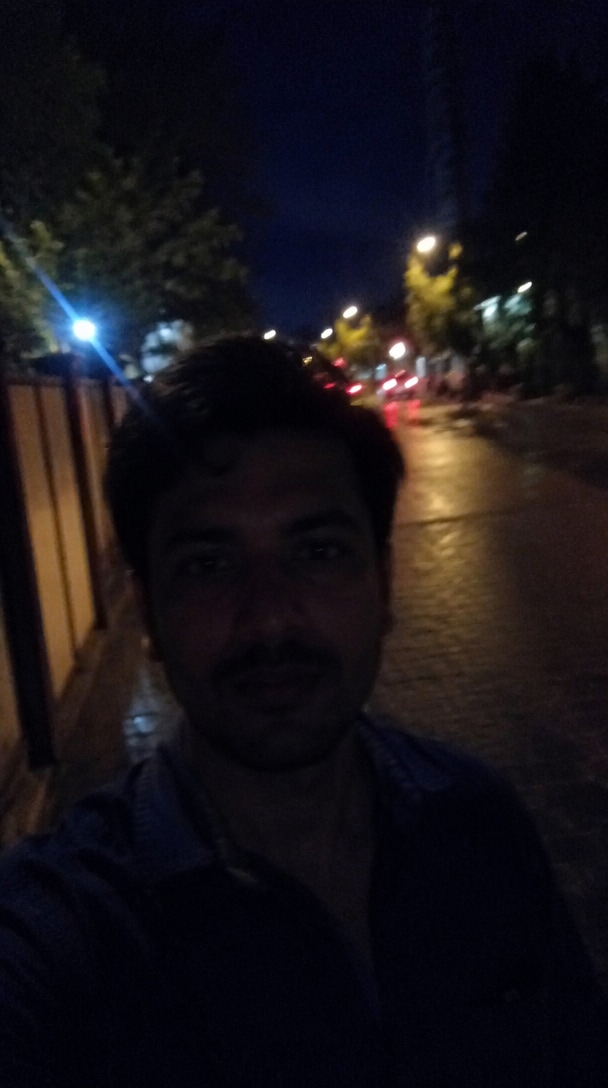
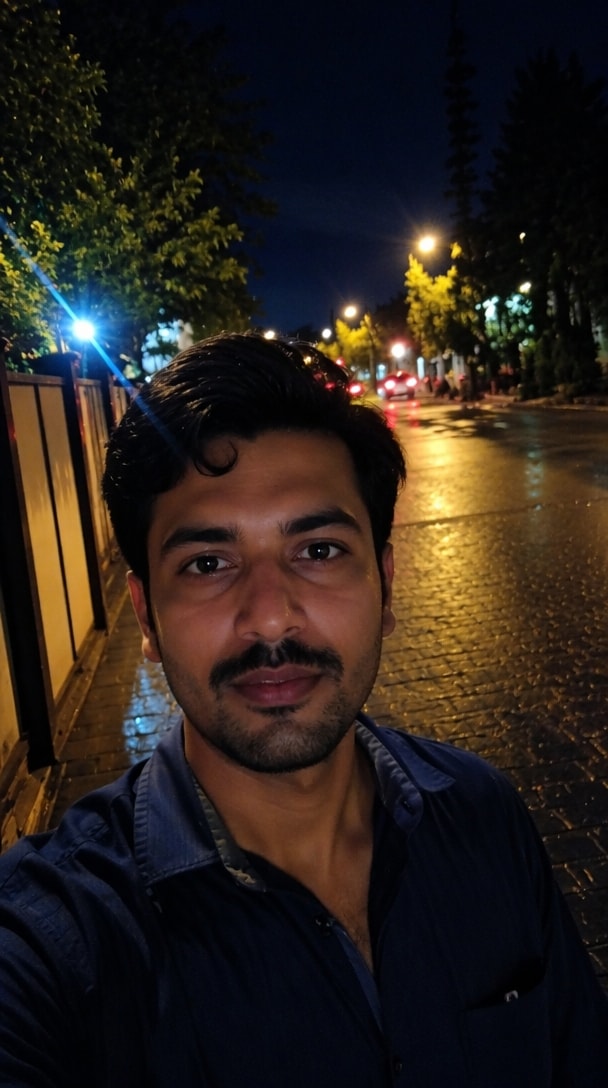
清理昏暗的室內照片、夜間影像與產品照。提亮陰影、改善邊緣細節、減少壓縮失真,並維持準確色彩而不過曝。
提示詞: 請改善這張低光源照片,降低數位雜訊、提亮陰影、還原準確色彩、銳化重要邊緣並提升清晰度,同時避免亮部過曝或改變原始主體。

旅遊攝影師

「更清晰的旅拍照片。」 我用照片清晰化 AI 提示詞處理了幾張偏軟、被壓縮的旅遊照片。成果看起來更銳利,同時保留了原本的色彩與自然氛圍。
內容創作者
「真正有用的提示詞。」 這些 AI 照片提示詞複製貼上範例,給了我比模糊的強化指令好得多的起點。我的個人檔案照片重試次數少了很多。
家族史研究者
「老細節回來了。」 老照片清晰化提示詞幫我從受損的家庭照中還原了臉孔與服裝細節,又不會讓它看起來過度現代或造假。
免費線上照片清晰化 AI 提示詞是一段文字指令,用來告訴 AI 影像編輯器如何改善低品質照片。實用的提示詞可以要求移除模糊、降低雜訊、強化臉部細節、修補破損、改善光線、呈現自然色彩並提高視覺解析度,同時保留原始主體與構圖。
對 Gemini 而言,好的照片清晰化提示詞應同時描述要修正的部分,以及必須保持不變的細節。例如:「請將這張圖片強化為清晰的高解析度照片。移除模糊與雜訊,銳化眼睛、頭髮、紋理與邊緣,改善自然光線與色彩平衡,並保留原本的人物身分、表情、姿勢、背景與構圖。」
可以。老照片清晰化提示詞可以要求 AI 移除灰塵、刮痕、污漬、褪色、顆粒、破損與小面積缺損。若想讓修復更真實,也可指示模型保留人物身分、當時的服裝、原始構圖、底片質感與歷史樣貌,而不是重新設計整張影像。
Media.io 支援以提示詞為基礎的 AI 影像工作流程,並針對常見編輯任務提供可直接使用的提示詞構想。你可以從類似 AI 照片編輯器提示詞產生器的範本開始,依你的圖片自訂、生成更清晰的成果,並在同一個線上平台繼續強化或創意編輯輸出結果。
你可以用註冊點數在 Media.io 試用支援的照片清晰化 AI 免費功能。成果取決於來源圖片與所選模型。若要減少不必要的臉部變化,請盡量使用清晰的圖片,並加入例如「保留精確的人物身分、臉部比例、表情、年齡、膚色、髮型與姿勢」等指示。生成多個版本並與原圖比較後再下載。
 4.7(162,357 票)