
AI Generator Markdown ke Video - Konversi File MD ke Video Online
Ubah README, catatan rilis, artikel Markdown, atau catatan pengetahuan yang terfokus menjadi video AI berdurasi 5-30 detik. Unggah satu file Markdown, tambahkan foto, klip video, atau Audio yang relevan, lalu pilih Resolusi dan Rasio aspek untuk pembaruan produk, pengenalan proyek, atau teaser konten Anda berikutnya.
Pembuatan video pendek dari konten Markdown, dengan opsi output hingga 1080p.
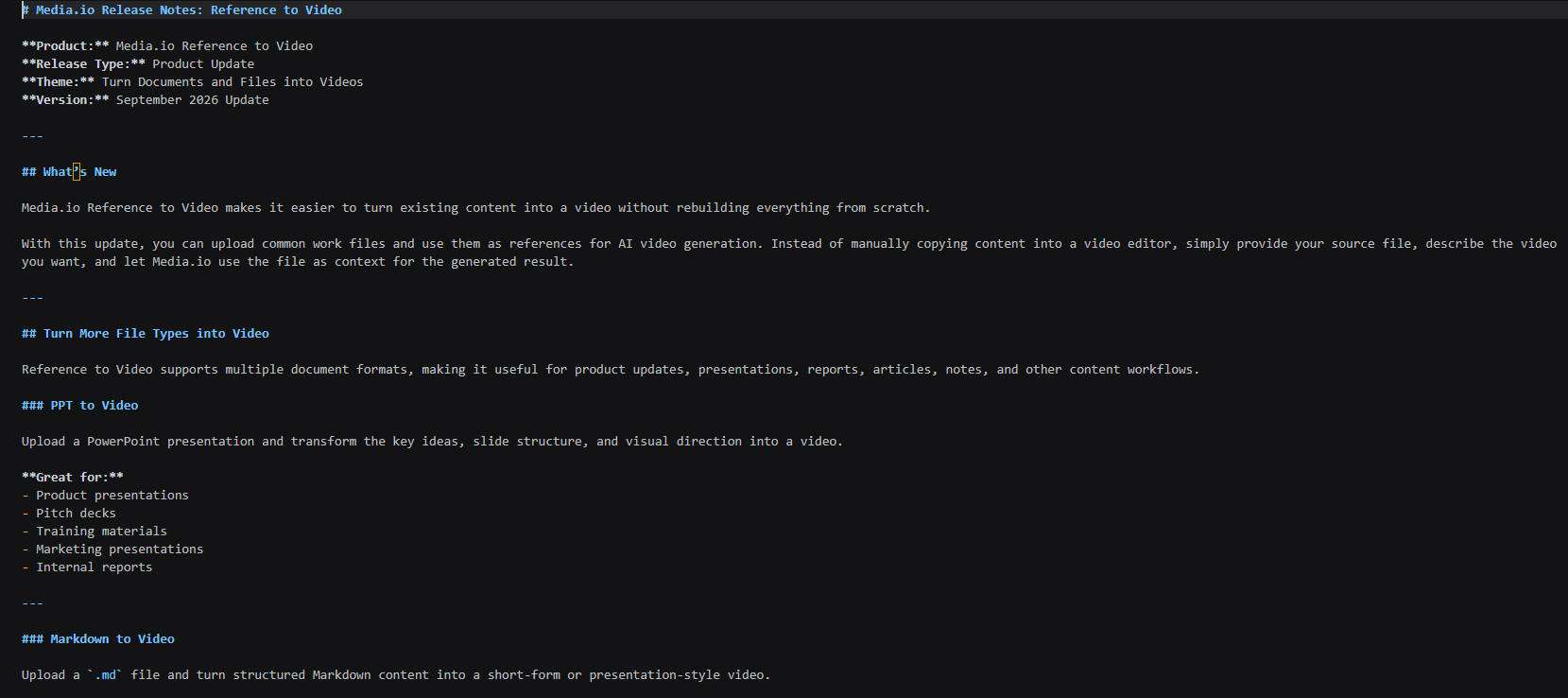
Apa Itu Media.io Markdown ke Video?
Media.io Markdown ke Video adalah alur kerja pembuatan video AI yang menggunakan satu file Markdown sebagai materi sumber untuk video pendek. Ini dirancang untuk penggunaan ulang yang terfokus, bukan pemutaran dokumen baris demi baris: pilih satu pembaruan berguna, ide proyek, sudut pandang artikel, atau catatan, lalu buat video berdurasi 5-30 detik berdasarkan itu. Anda juga dapat menambahkan hingga 10 foto, 5 klip video, dan 5 file Audio sebagai input pendukung.
Ubah README, Catatan Rilis, dan Artikel Markdown Menjadi Video Pendek
Gunakan Markdown yang sudah Anda miliki sebagai titik awal konten. Jaga agar setiap video terfokus pada satu alasan untuk menonton, mempelajari lebih lanjut, atau membuka dokumen lengkap.
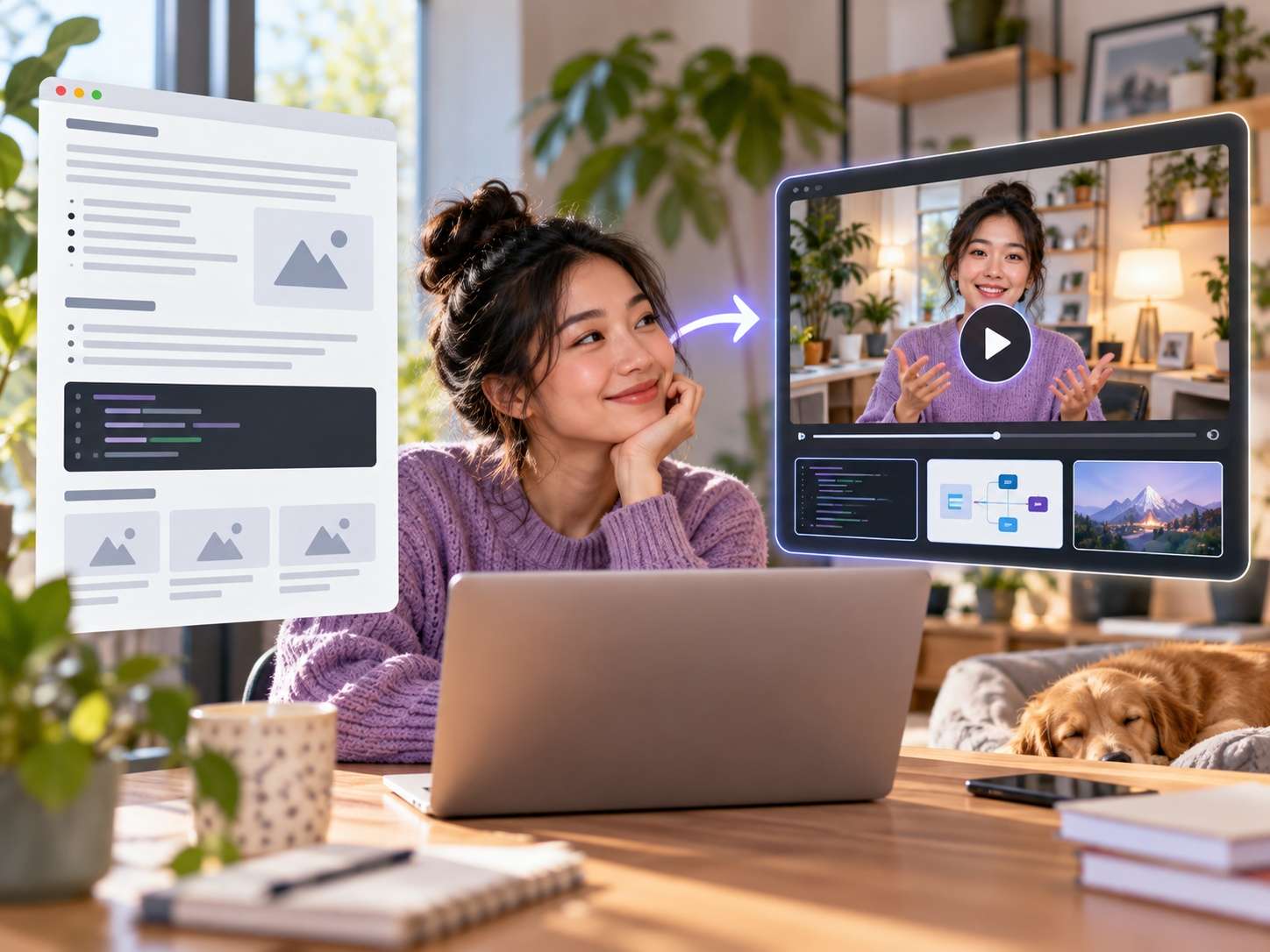
Video Pembaruan Produk
Ubah catatan rilis atau changelog menjadi pengumuman singkat tentang satu perubahan penting. Fokus pada apa yang berubah, siapa yang terbantu, dan mengapa pembaruan tersebut layak dibuka.
catatan rilis ke video · changelog ke video
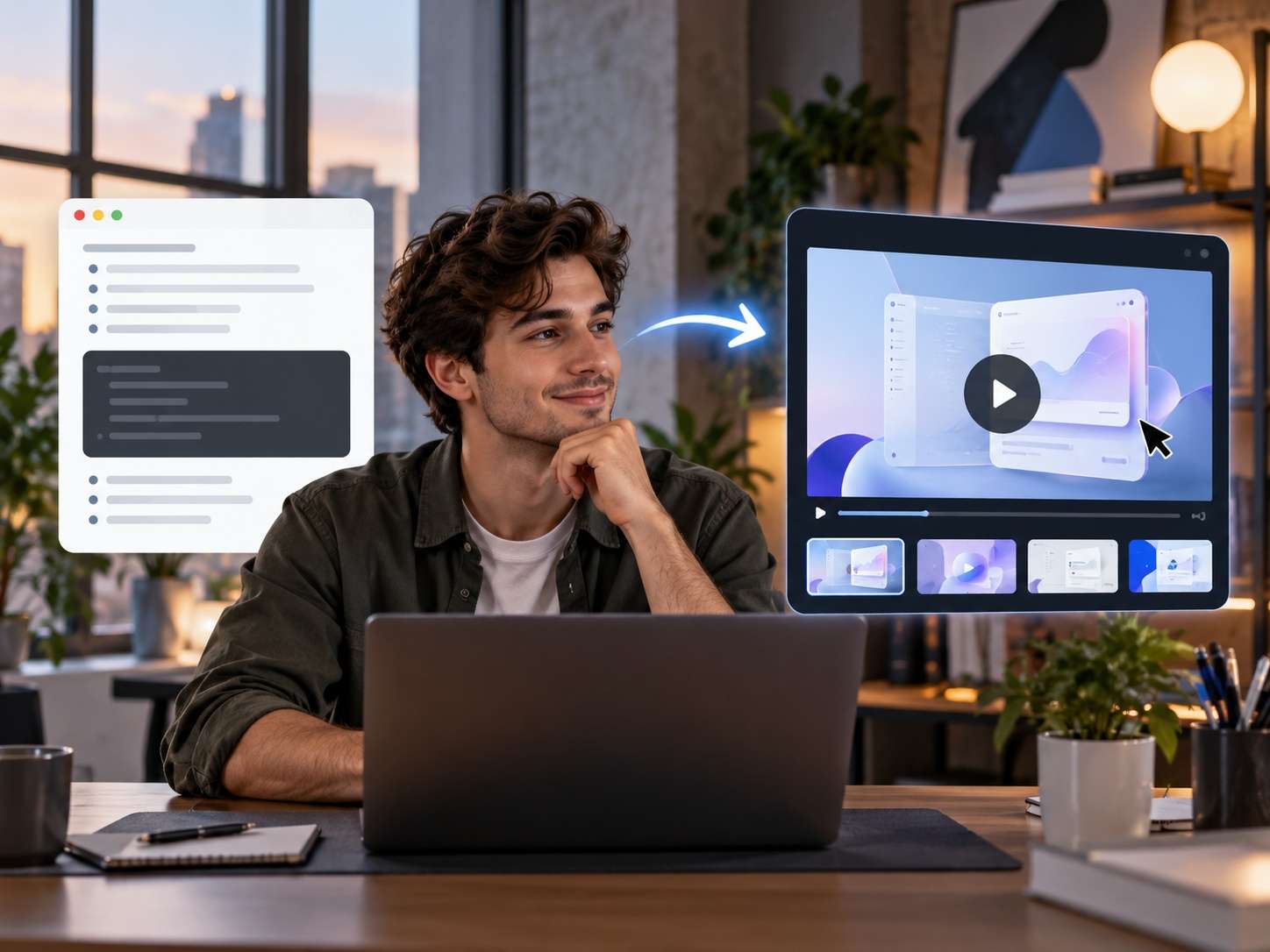
Intro Proyek README
Gunakan README sebagai sumber untuk pengenalan proyek singkat. Jelaskan untuk siapa proyek ini dan masalah apa yang ditanganinya, lalu arahkan penonton ke dokumentasi lengkap untuk detail pengaturan.
README ke video · pengenalan proyek
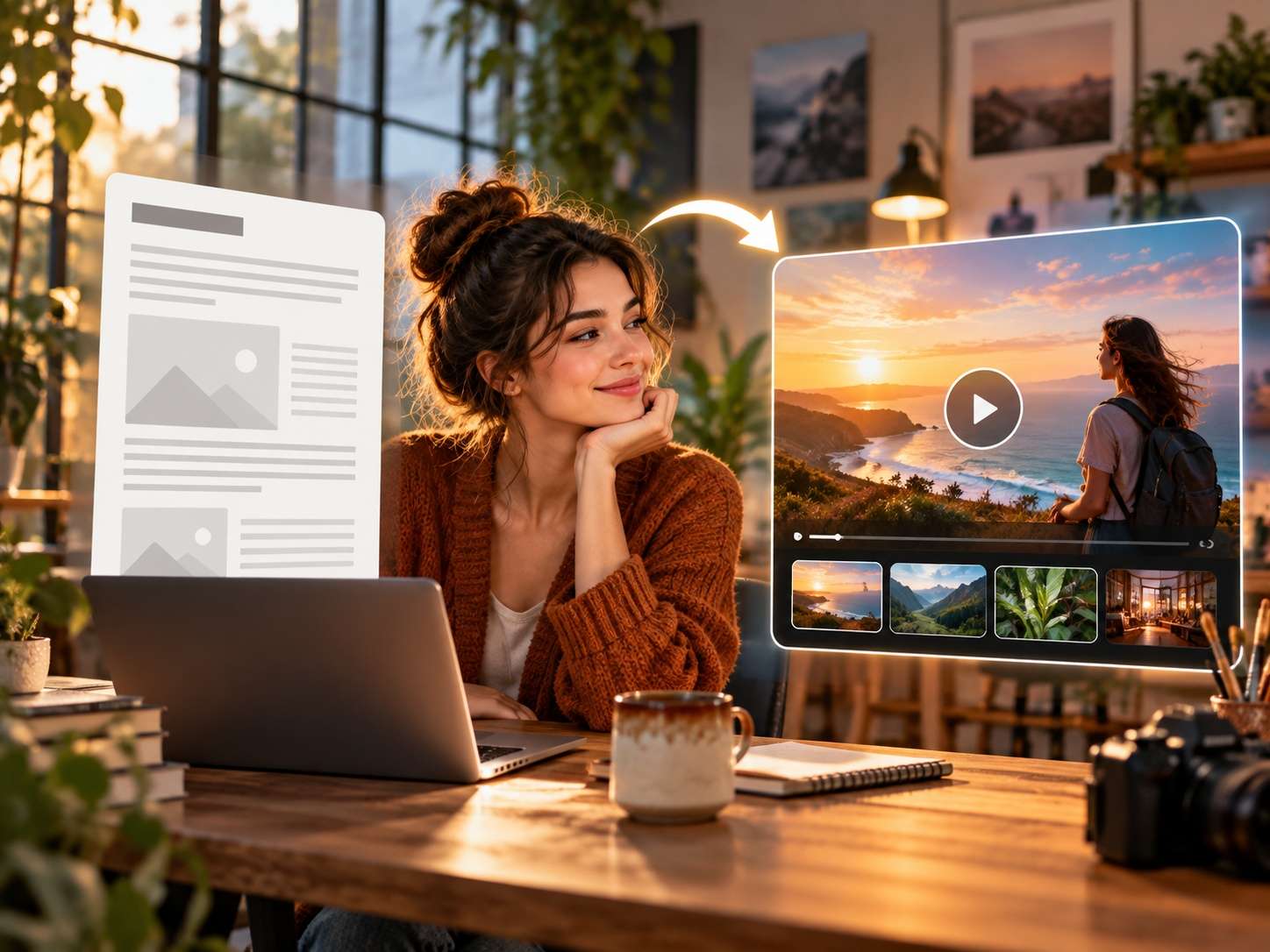
Teaser Artikel & Blog
Gunakan kembali satu pertanyaan, argumen, atau poin penting dari artikel Markdown menjadi video pendek. Biarkan klip memperkenalkan topik sementara artikel lengkap menyediakan konteksnya.
artikel markdown ke video · teaser blog
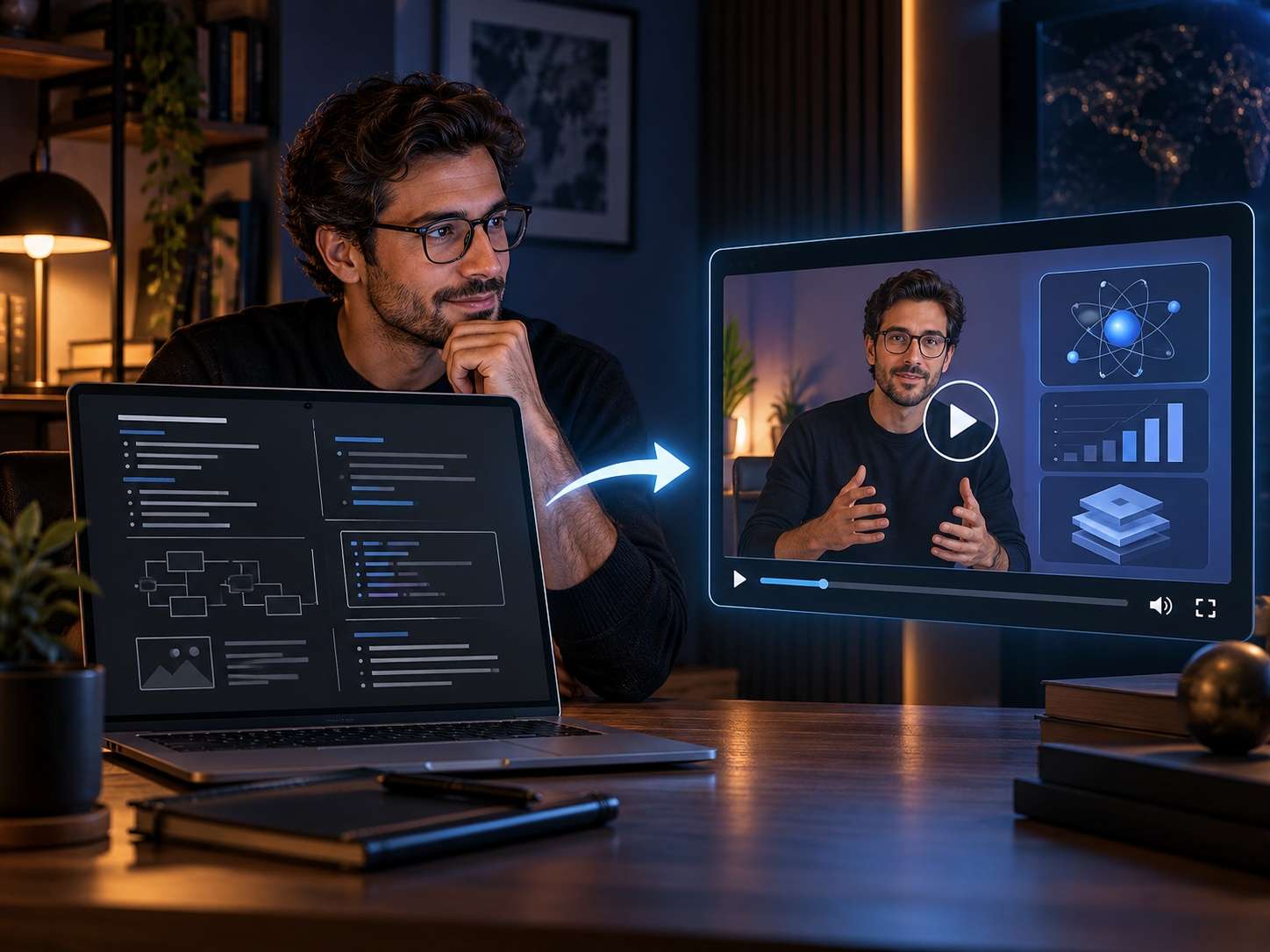
Video Catatan Pengetahuan
Ubah catatan Markdown yang terfokus menjadi penjelasan singkat atau pratinjau ide. Simpan referensi kompleks, catatan tertaut, dan contoh mendetail di basis pengetahuan asli.
catatan markdown ke video · konten pengetahuan
Cara Mengonversi Markdown ke Video Online dalam 3 Langkah
Mulai dengan file Markdown yang terfokus, tambahkan hanya Media pendukung yang penting, dan pilih pengaturan output untuk saluran yang akan Anda gunakan.
Unggah File Markdown Anda
Mulai dengan satu file Markdown dan pilih satu topik yang ingin Anda komunikasikan melalui video. Jika foto, klip, atau Audio tertentu sangat penting, siapkan sebagai unggahan pendukung daripada hanya mengandalkan tautan di dalam file.
Pilih Pengaturan Video
Pilih durasi video dari 5 hingga 30 detik dan pilih 480p, 720p, atau 1080p. Rasio aspek meliputi Otomatis, 16:9, 9:16, 4:3, 3:4, dan 1:1 untuk penempatan horizontal, vertikal, dan persegi.
Hasilkan dan Tinjau Hasilnya
Tinjau video yang dihasilkan sebelum membagikannya. Periksa nama, angka, teks yang terlihat, istilah teknis, detail produk, dan Media. Simpan Markdown asli agar tersedia kapan pun penonton membutuhkan perintah, tabel, tautan, atau instruksi detail yang tepat.
Bagaimana Cara Menyiapkan File Markdown untuk Video Pendek?
Dokumen Markdown sering kali berisi lebih dari sekadar prosa. Sebelum membuat video, pisahkan materi yang perlu menjadi pesan visual dari materi yang sebaiknya tetap berada di dokumen asli.
Gunakan heading dan paragraf untuk mendefinisikan ide
Catatan rilis mungkin berisi sepuluh perubahan, sementara README mungkin berisi bagian instalasi, penggunaan, API, dan lisensi. Video berdurasi 5-30 detik bekerja lebih baik ketika Anda memutuskan bagian mana yang layak disorot daripada meminta satu klip mereproduksi seluruh file.
Unggah Media penting secara terpisah
Jangan berasumsi bahwa gambar tertaut, jalur file relatif, atau referensi Media tertanam di dalam Markdown akan secara otomatis menjadi aset video yang dapat digunakan. Jika gambar, klip, atau file Audio penting untuk pesan, tambahkan sebagai unggahan pendukung.
Perlakukan kode dan perintah sebagai detail yang perlu diverifikasi
Blok kode dapat berisi karakter di mana satu kesalahan ketik mengubah maknanya. Gunakan video pendek untuk memperkenalkan alur kerja atau manfaat, lalu simpan perintah, parameter, dan contoh kode yang tepat di Markdown asli sebagai referensi.
Simpan tabel dan data teknis dalam konteks
Tabel perbandingan padat dan benchmark detail sulit dikomunikasikan dalam beberapa detik. Gunakan video untuk menjelaskan kesimpulannya, lalu arahkan penonton ke dokumen ketika nilai tepat, metodologi, atau perbandingan lengkap diperlukan.
Pilih Alur Kerja yang Tepat untuk Konten Markdown Anda
Video AI pendek, Presentasi bernarasi, dan dokumen Markdown asli menyelesaikan tugas komunikasi yang berbeda.
FAQ tentang Markdown ke Video
Bisakah saya mengubah README atau dokumen Markdown menjadi video?
Media.io mendukung satu file Markdown sebagai sumber untuk video AI berdurasi 5-30 detik. Untuk file README, catatan rilis, artikel, atau catatan, fokuskan video pada satu ide yang jelas daripada mengharapkan seluruh dokumen direproduksi baris per baris.
Apa yang terjadi pada gambar, tautan, tabel, dan blok kode di file Markdown saya?
Jangan berasumsi bahwa setiap elemen Markdown atau aset tertaut akan ditampilkan persis seperti yang ditulis. Tinjau hasil yang dihasilkan dengan cermat. Jika foto, video, atau file Audio penting untuk video, unggah sebagai file Media pendukung daripada hanya mengandalkan tautan di dalam dokumen Markdown.
Berapa lama durasi video yang dihasilkan dari Markdown?
Durasi video yang tersedia adalah dari 5 hingga 30 detik. Ini membuat alur kerja lebih cocok untuk pembaruan produk, pengenalan proyek, teaser artikel, dan video pendek terfokus lainnya daripada untuk tutorial teknis lengkap atau narasi dokumen berdurasi panjang.
Bisakah saya menambahkan foto, klip video, dan Audio ke proyek Markdown-ke-video?
Ya. Jumlah unggahan yang didukung adalah satu file Markdown, hingga 10 foto, hingga 5 klip video, dan hingga 5 file Audio. Pilih materi pendukung yang secara langsung membantu mengkomunikasikan topik video pendek.
Resolusi dan Rasio aspek apa saja yang tersedia?
Anda dapat memilih 480p, 720p, atau 1080p. Rasio aspek yang tersedia adalah Otomatis, 16:9, 9:16, 4:3, 3:4, dan 1:1. Pilih bentuk output sesuai dengan tempat video akan digunakan, lalu tinjau hasilnya pada ukuran tampilan yang dimaksud.
Mulai dari Format Konten yang Berbeda?
Gunakan alur kerja yang sesuai dengan materi yang sudah Anda miliki. Mulai dari skrip tertulis untuk pembuatan berbasis skrip, atau gunakan alur kerja Presentasi ketika sumber Anda sudah diatur sebagai slide.

Markdown Anda Sudah Memiliki Idenya. Berikan Format Video Pendek.
Pilih satu pesan berguna dari README, catatan rilis, artikel, atau catatan pengetahuan Anda, tambahkan Media pendukung yang penting, dan ubah menjadi video berdurasi 5-30 detik.