
Primera suscripción hasta50% de descuento
Comprar ahora
Referencia a vídeo
Seedance 2.5
Subir
SubirMi Historial
¿No tienes idea? Prueba una >
Introduce de 0 a 30 imágenes, de 0 a 10 vídeos, de 0 a 10 audios y texto opcional para generar un vídeo. Se requiere al menos 1 imagen, vídeo o audio.
0/8000
5s
480P
Auto
Creaciones
Centro de Ideas
Cómo funciona

Crea videos con IA a partir de imágenes de referencia

Convierte tus imágenes de referencia en videos con IA y guía la apariencia de personajes, productos y escenarios. Combina las referencias con una descripción de la acción, el movimiento de cámara y el estilo que buscas. Elige entre Seedance 2.0, Kling 3.0 Omni y Kling O1 según las opciones del editor; también puedes añadir video o audio cuando el modelo lo admita.

Crear video con mis referencias

Créditos gratis al registrarte.

Materiales de referencia
reference image
reference image
reference image
Prompt del video
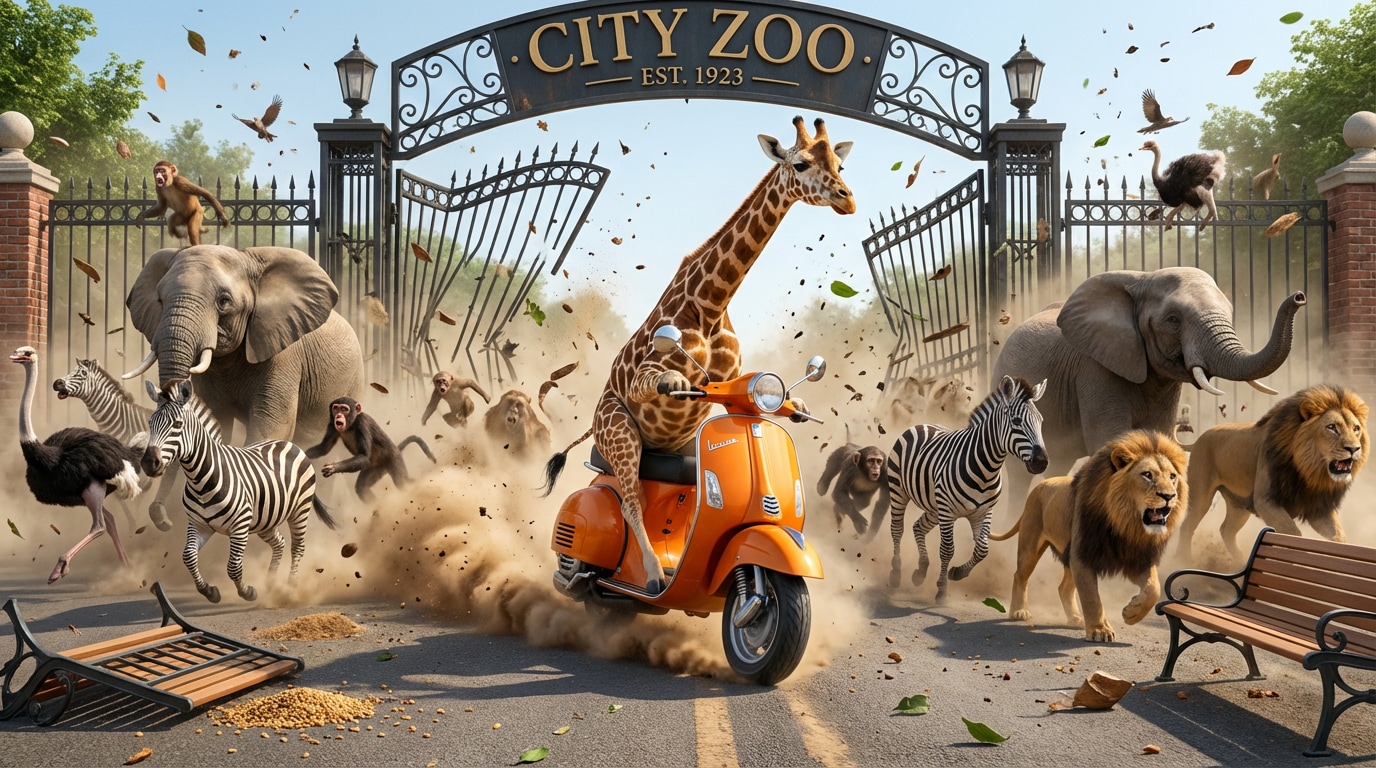
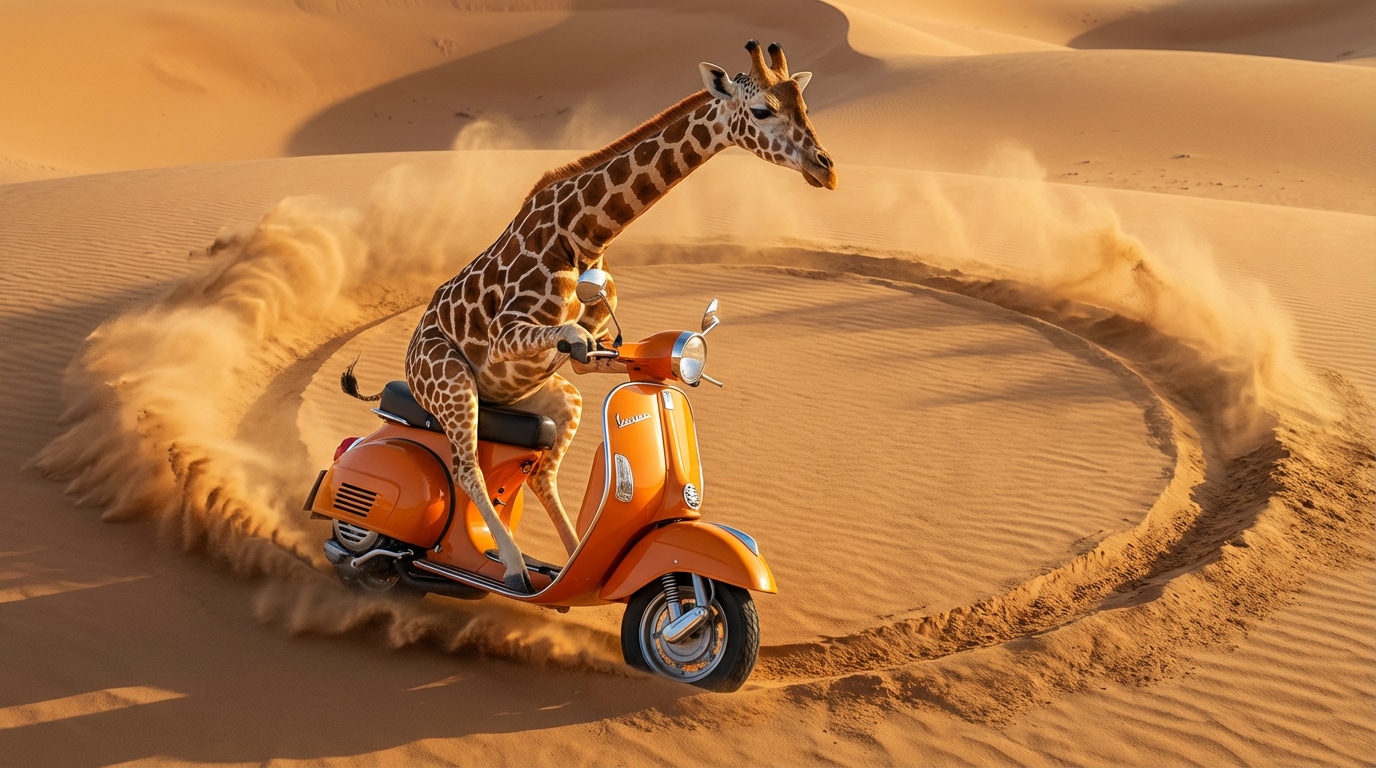
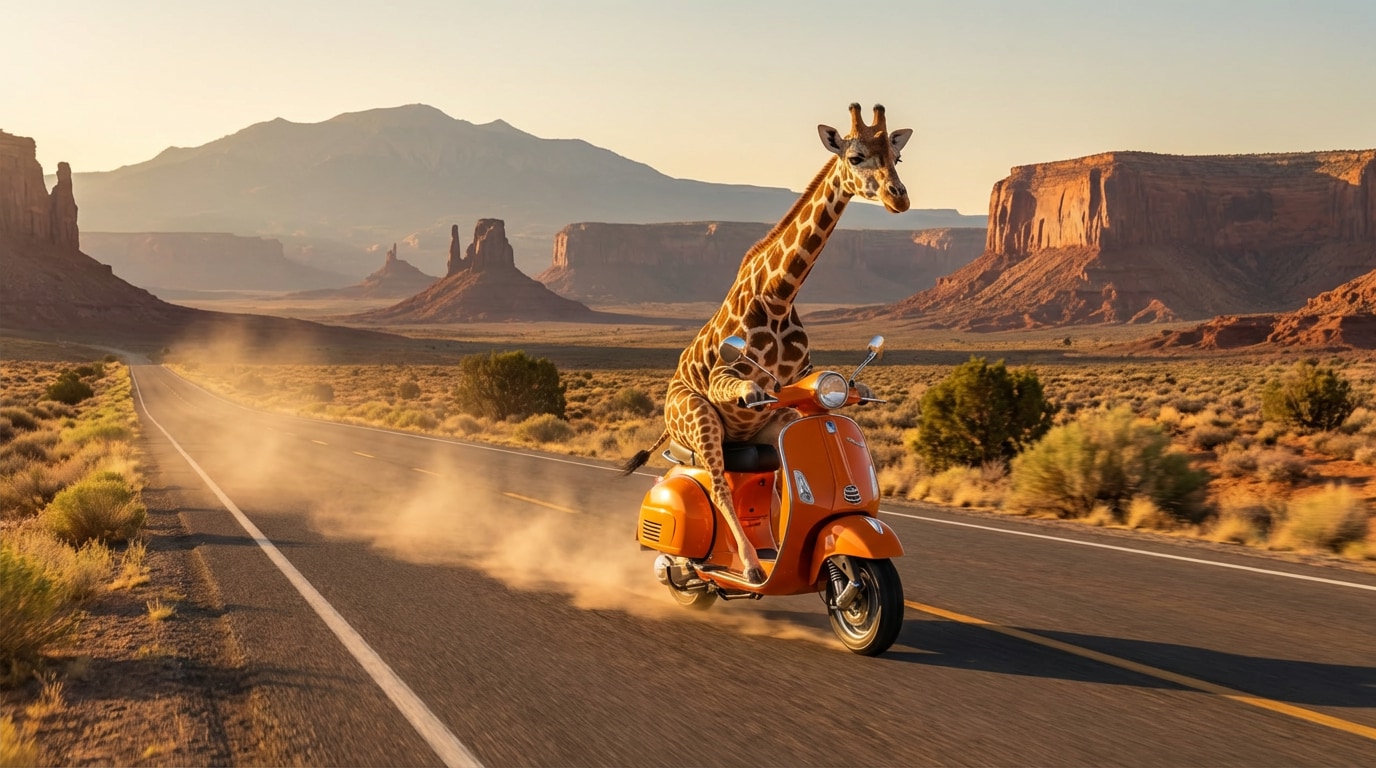
Genera un video promocional que muestre a una jirafa montando una motocicleta. Escena 1 (@Image1): Filmada desde un ángulo lateral con un plano de seguimiento en ángulo bajo, una jirafa sale del zoológico en motocicleta, sorprendiendo a los animales cercanos y haciéndolos huir en pánico. Escena 2 (@Image2): La jirafa conduce la motocicleta en círculos sobre un terreno arenoso. La cámara inicia con un primer plano de las llantas de la motocicleta y luego cambia a una perspectiva cenital, capturando a la jirafa realizando acrobacias circulares y levantando nubes de polvo en el aire. Escena 3 (@Image3): Con el fondo de una carretera de estilo occidental, la cámara sigue a la jirafa lanzando su motocicleta al aire. Filmado desde el lateral, aparece un eslogan promocional detrás del sujeto; a medida que la jirafa pasa rápido, el eslogan queda parcialmente oculto, leyendo: "Ride the 'Giraffe'—Vive la vida al límite." Finalmente, la motocicleta aterriza y pasa rugiendo, levantando una estela de polvo y humo.
Crear un video similar ↗
Ejemplo: anuncio de una jirafa en motocicleta
Materiales de referencia
🎵 Con Referencia de Audio
reference image
Prompt del video
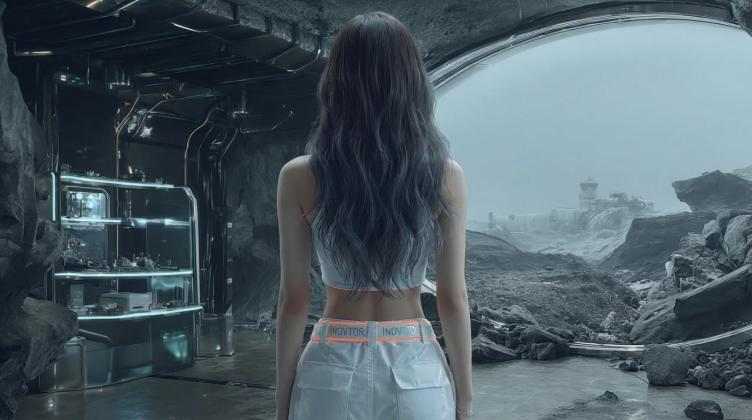
Por favor usa @Audio1 como voces sincronizadas y música de fondo para un video musical K-Pop; @Image1 muestra al ídolo realizando una rutina de baile y canto, utilizando una cámara dinámica.
Crear un video similar ↗
Ejemplo: video musical de K-pop con audio de referencia
Materiales de referencia
🎵 Con Referencia de Audio
reference image
reference image
reference image
Prompt del video
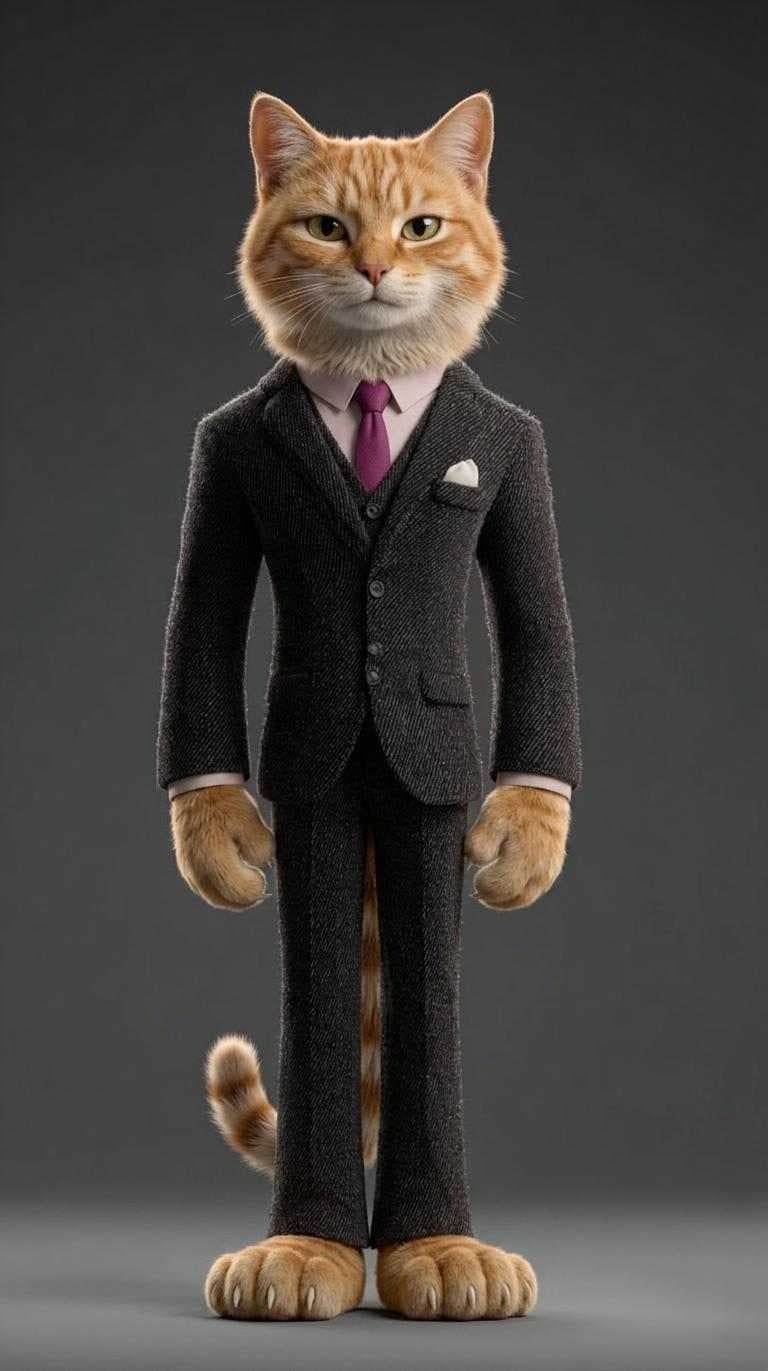
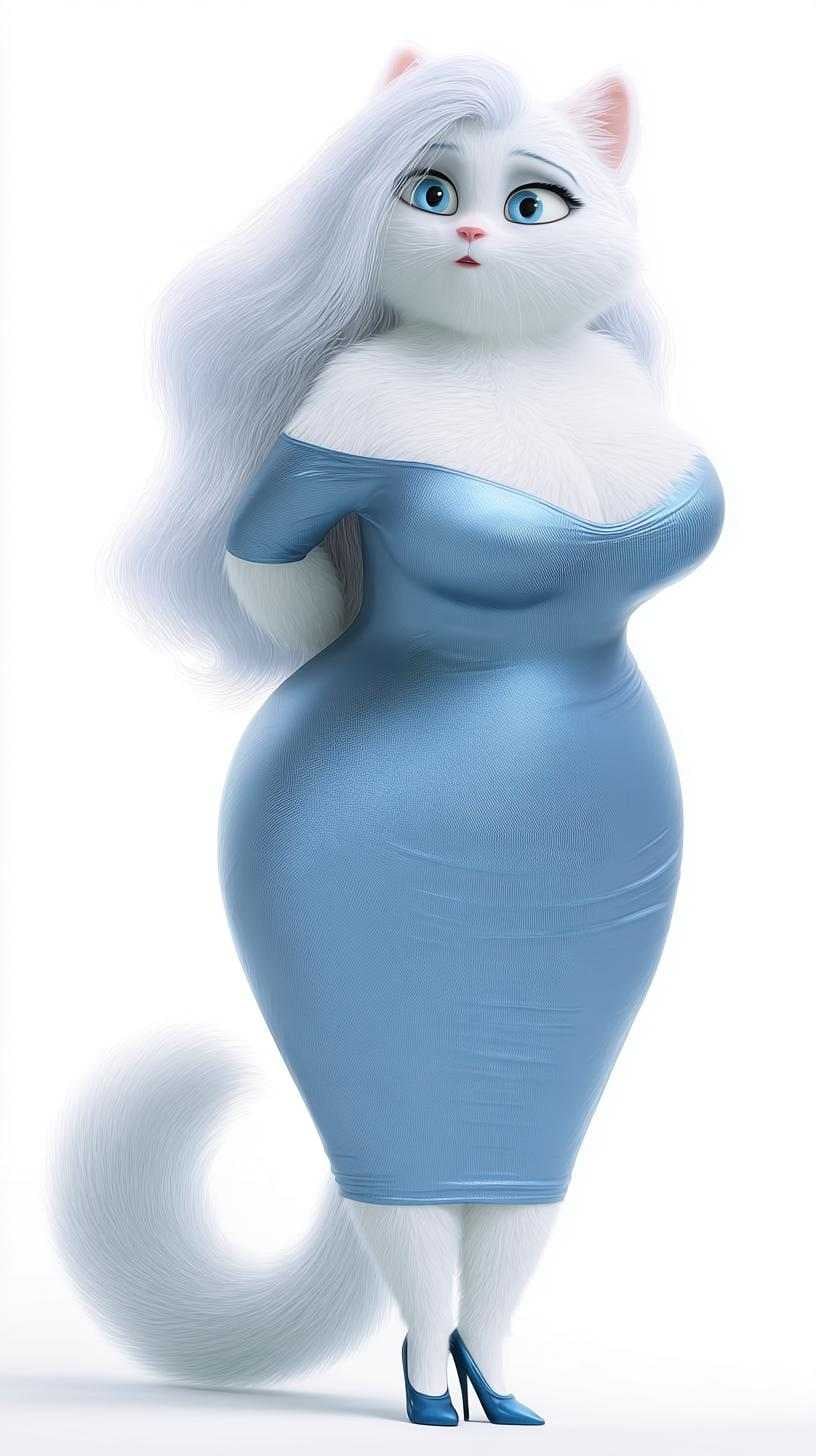
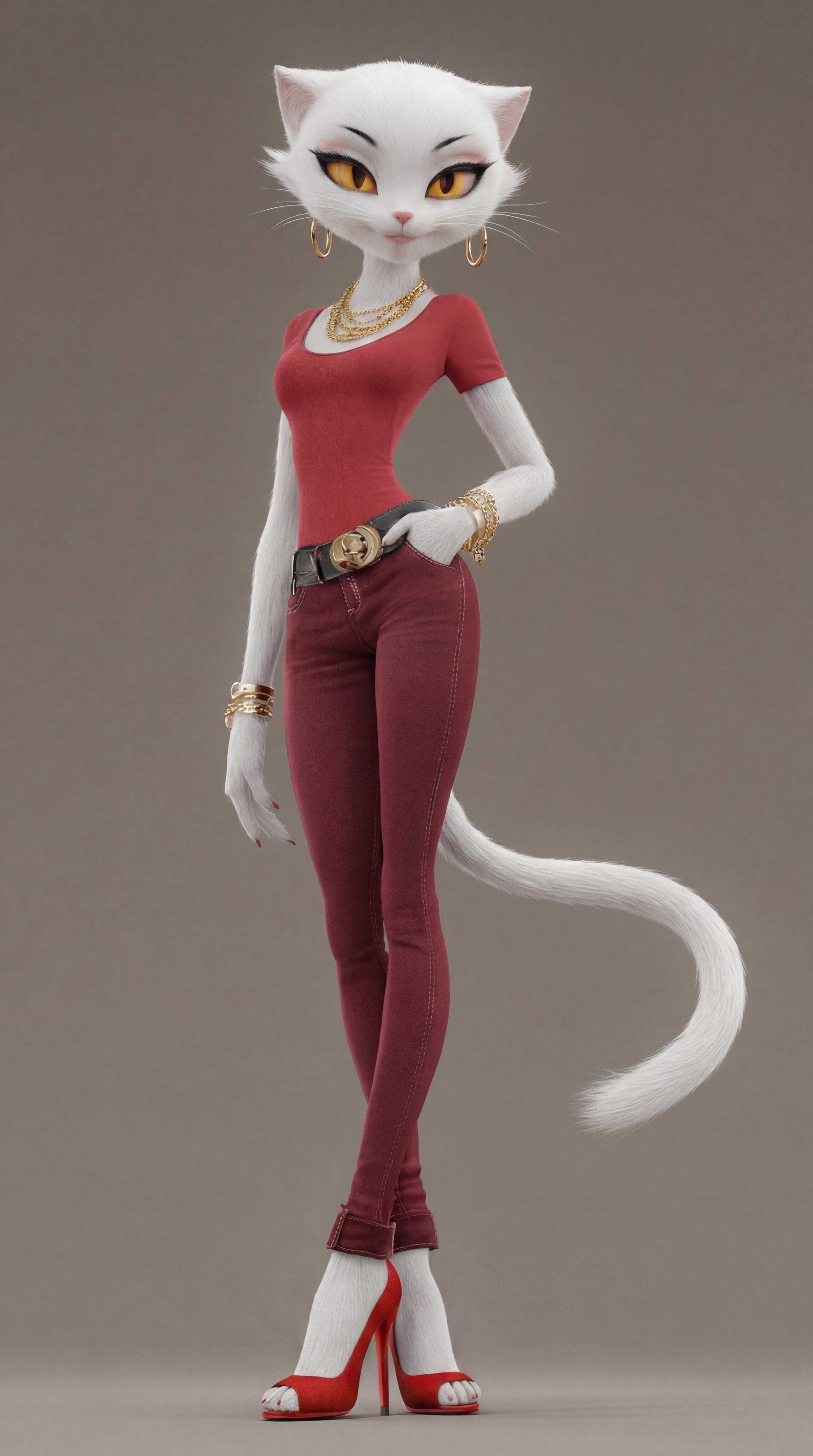
10 segundos / 145 BPM / Ritmo rápido, sincronizado con el ritmo, drama cinematográfico SUJETOS: Tres gatos antropomórficos: @Image1 Una gata blanca estilizada (delgada, segura de sí misma, vestida con traje rojo y tacones altos, joyas doradas) — atrevida y glamurosa. @Image2 Un gato naranja macho con traje formal — nervioso, sorprendido. @Image3 Una gata blanca curvilínea en vestido azul — fuerte presencia emocional, la pareja original. ENTORNO: Calle de compras de lujo → acera → esquina de calle → calle nocturna ARCO DE ÁNIMO: Confianza coqueta → exposición repentina → conflicto explosivo → colapso emocional ESTILO: drama cinematográfico, iluminación de alto contraste, moda + estética de telenovela, pelaje ultra realista, estilo de video corto viral DESGLOSE DE TOMAS: [00:00-00:01] Calle — gata vestida de rojo camina junto al gato macho, sosteniendo su brazo, confiada y sonriente. [00:01-00:02] Aparición repentina — gata de vestido azul entra corriendo y los bloquea directamente. Tensión instantánea. [00:02-00:04] Confrontación — cortes rápidos entre los tres rostros. Gato macho se congela, atrapado. Gata de rojo confundida, luego comprende la situación. [00:04-00:06] Estallido de conflicto — explosión emocional. Gata de azul confronta agresivamente (gesto de bofetada no gráfico). Gato macho entra en pánico, retrocede. Gata de rojo impactada, pierde la compostura. [00:06-00:08] Ruptura — gata de azul tira del gato macho. Gata de rojo queda atrás, expresión pasa de confiada a atónita. [00:08-00:10] Toma final — calle nocturna. Gata de rojo sentada en la acera, sin los tacones, joyas desordenadas, bolsa de compras caída. Luces de ciudad borrosas, colapso emocional silencioso. CÁMARA: cortes rápidos, ligera vibración en conflicto, toma final estable y lenta ILUMINACIÓN: luz diurna brillante → tonos dramáticos más fríos → iluminación nocturna atmosférica MOVIMIENTO: expresivo, rápido, dramático pero realista.
Crear un video similar ↗
Ejemplo: historia de gatos con varios personajes

Por qué crear videos a partir de referencias con Media.io

Mayor consistencia en personajes y estilo

Usa imágenes de referencia para guiar los rasgos del rostro, el atuendo, los objetos y la estética de cada escena. Para un anuncio, aporta vistas claras del producto; para una historia, reutiliza las referencias del personaje. Así ayudas al modelo a acercarse a tu idea visual, aunque los detalles pueden variar entre generaciones.

Combina imágenes, video y audio con Seedance 2.0

En el flujo de Seedance 2.0 de Media.io, puedes añadir hasta 9 imágenes JPG/PNG, 1 video MP4/MOV de 2–14 segundos y 1 archivo de audio de 2–14 segundos. Usa las imágenes para la apariencia, el video para guiar el movimiento y el audio para orientar el ritmo. Comprueba los límites y las opciones disponibles en el panel del modelo antes de generar.

Elige el modelo según tus referencias

Explora Seedance 2.0, Kling 3.0 Omni y Kling O1 desde el editor. Si quieres combinar materiales visuales y audio, revisa el flujo multimodal de Seedance; si trabajas con referencias visuales, compara las opciones de los modelos Kling. Selecciona el modelo por los archivos y controles que necesitas, y prueba la misma escena para valorar el resultado.

Guía la acción, la cámara y la composición

Combina referencias con un prompt que explique qué hace el personaje, cómo se presenta el producto y cómo se mueve la cámara. Indica también el ambiente, la iluminación y la composición. Puedes preparar una demostración de producto, un video musical o una historia para redes sociales sin animar cada movimiento de forma manual.

Cómo crear un video con IA a partir de tus referencias

01

Paso 1: Elige el modelo y sube tus referencias

Abre el editor y selecciona un modelo según los materiales que quieres usar. Sube imágenes claras del personaje, el producto o el estilo; añade video o audio si el modelo lo permite. Revisa los formatos y límites del panel, y utiliza las etiquetas de referencia que muestra el editor.

02

Paso 2: Describe la acción y el papel de cada referencia

Explica qué debe ocurrir en el video y qué aporta cada archivo: apariencia del personaje, diseño del producto, movimiento o ritmo. Añade el encuadre, el movimiento de cámara y la iluminación. Usa las etiquetas del editor para vincular las instrucciones a cada referencia y evita indicaciones contradictorias.

03

Paso 3: Genera, revisa y descarga tu video

Genera el video y revisa la apariencia de los sujetos, el movimiento y la relación con tus referencias. Si algún detalle no encaja, ajusta las imágenes o el prompt y vuelve a generar. Descarga el resultado para un anuncio de producto, una historia, un video musical o una publicación en redes sociales.

Preguntas frecuentes sobre los videos con IA a partir de referencias

1. ¿Qué es un generador de videos con IA a partir de referencias?

Es una herramienta que utiliza materiales de referencia para orientar la creación de un video. Las imágenes ayudan a definir personajes, productos y estilo; algunos modelos también aceptan video o audio para guiar el movimiento o el ritmo. El prompt describe la acción que quieres generar y cómo deben utilizarse esas referencias.

En un flujo de imagen a video, la imagen suele servir como punto de partida para animar su contenido. En un flujo basado en referencias, los archivos orientan la apariencia o el estilo de los elementos que quieres incluir en una escena nueva. Las funciones pueden solaparse: el uso de cada imagen depende del modelo y de la configuración del editor.

El flujo de Seedance 2.0 de Media.io permite hasta 9 imágenes JPG/PNG, 1 video MP4/MOV de 2–14 segundos y 1 archivo de audio de 2–14 segundos. Estos límites corresponden a este flujo de Media.io; revisa el panel por si cambian las opciones disponibles. Para este modo de referencias, incluye material visual: un archivo de audio por sí solo no sustituye las referencias visuales.

No. Aporta los materiales que necesite tu idea y que admita el modelo seleccionado. Puedes empezar con imágenes para definir un personaje o un producto; añade un video si necesitas una referencia de movimiento o audio si buscas orientar el ritmo. No es necesario combinar los tres tipos en cada proyecto.

Elige primero por el tipo de referencias y los controles disponibles. Seedance 2.0 ofrece un flujo multimodal para combinar imágenes, video y audio. Para Kling 3.0 Omni y Kling O1, revisa en el editor qué referencias visuales y opciones admite cada modo. Después compara resultados con una escena breve; no hay un modelo que sea la mejor opción para todos los proyectos.

Las referencias ayudan a conservar mejor el rostro, el atuendo, la silueta y los detalles del producto, pero no garantizan una identidad idéntica en todas las escenas. Usa imágenes nítidas del mismo sujeto, mantén una descripción coherente y evita referencias con estilos incompatibles. Revisa cada resultado antes de unir varias escenas.

Indica el sujeto, la acción, el escenario, el movimiento de cámara y el estilo. Explica también qué debe tomar el modelo de cada referencia. Por ejemplo: «Usa el personaje de @Image1 y el producto de @Image2. El personaje presenta el producto sobre una mesa; la cámara se acerca lentamente, con luz suave». Usa las etiquetas que muestre tu editor. Para videos cortos, prioriza una acción clara y evita demasiados cambios de escena.

Elige imágenes nítidas, bien iluminadas y sin elementos que oculten los rasgos importantes. Para personajes, utiliza vistas coherentes del rostro y del atuendo; para productos, muestra la forma, el color y los detalles que quieres conservar. Si aportas varias imágenes, procura que no se contradigan y explica en el prompt qué función cumple cada una.

Puedes empezar con los créditos gratis disponibles al registrarte en Media.io. Selecciona el modelo y revisa el coste de la generación en el editor antes de crear el video. La cantidad de créditos necesaria y las opciones de salida dependen del modelo y de la configuración elegida.