

Editor de imágenes GPT Image 2.5
Edita imágenes con GPT Image 2.5 usando instrucciones en lenguaje natural. Reemplaza fondos, elimina o añade objetos, cambia la vestimenta, corrige texto, rediseña escenas y refina un detalle mientras conservas las partes que deben permanecer sin cambios.
Sin configuración · Créditos gratuitos al registrarte
10 flujos de trabajo de Edición con GPT Image 2.5 para probar
Desde el reemplazo de fondos y la eliminación de objetos hasta la corrección de texto, cambios de vestimenta, Reiluminación y refinamiento en múltiples turnos, estos flujos de trabajo coinciden con las intenciones de edición de imágenes que aparecen en los resultados de búsqueda actuales. Pasa el cursor sobre un resultado y copia el prompt para recrear la edición con tu propia imagen.
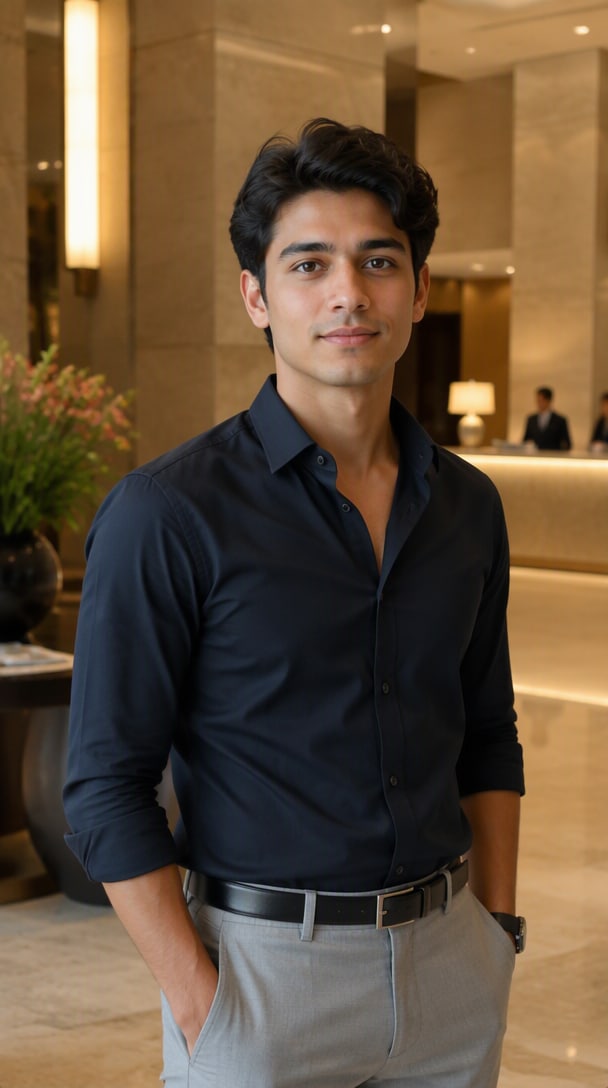
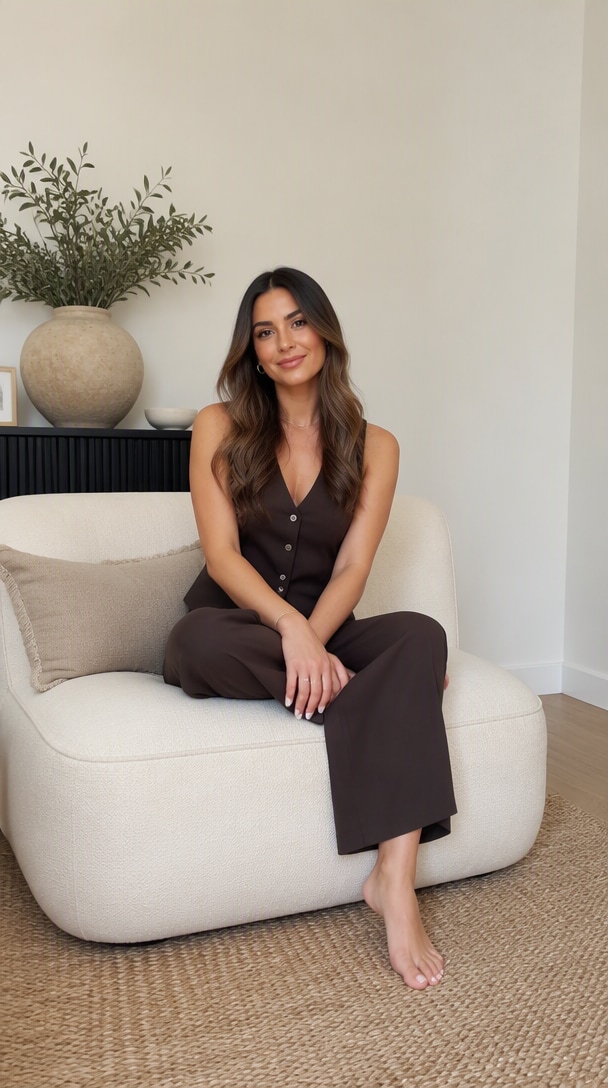
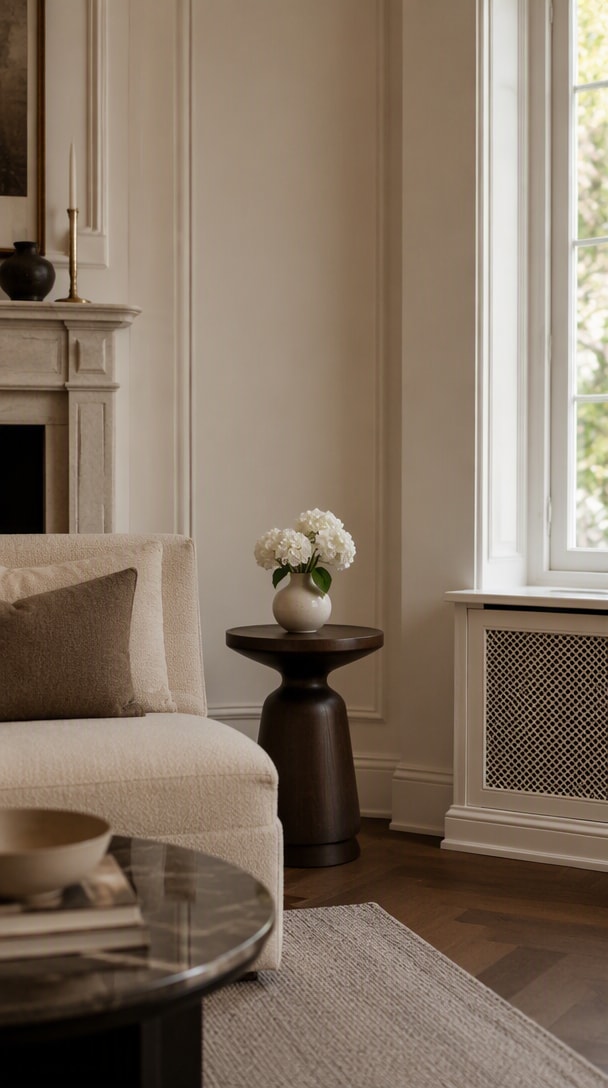
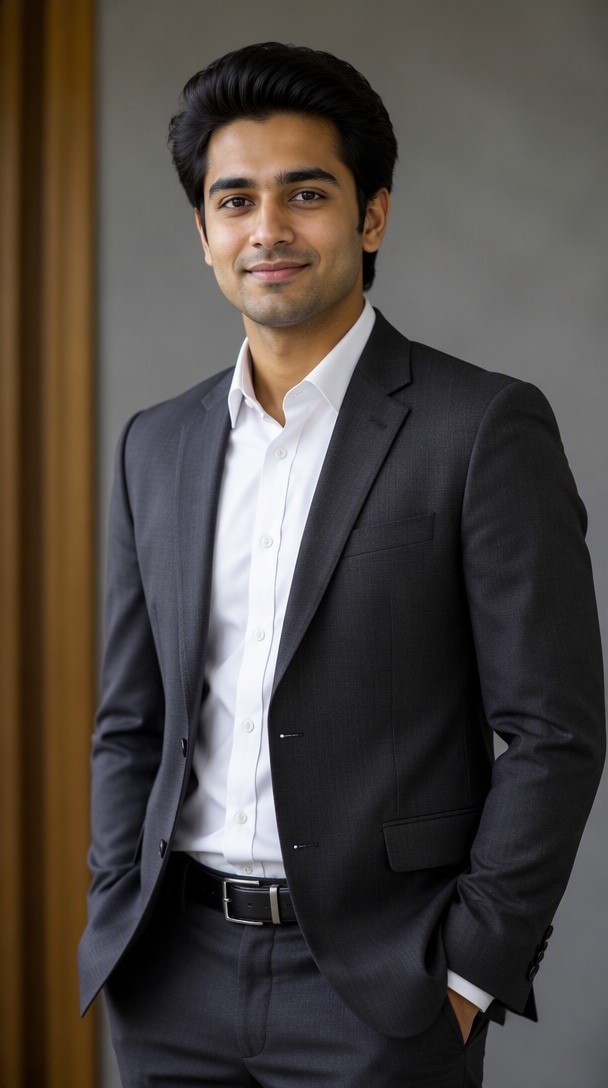
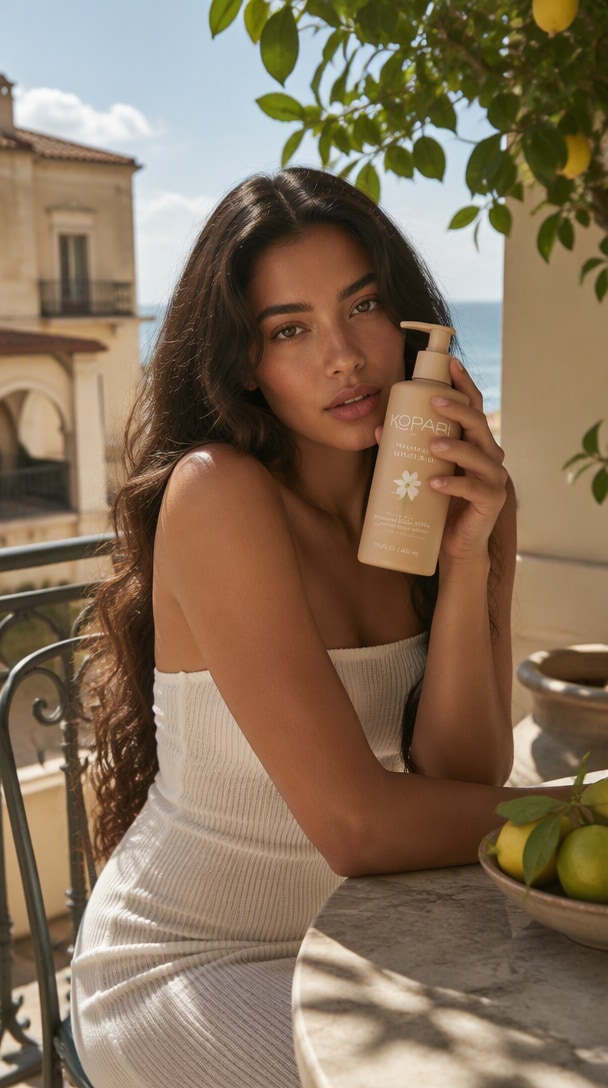
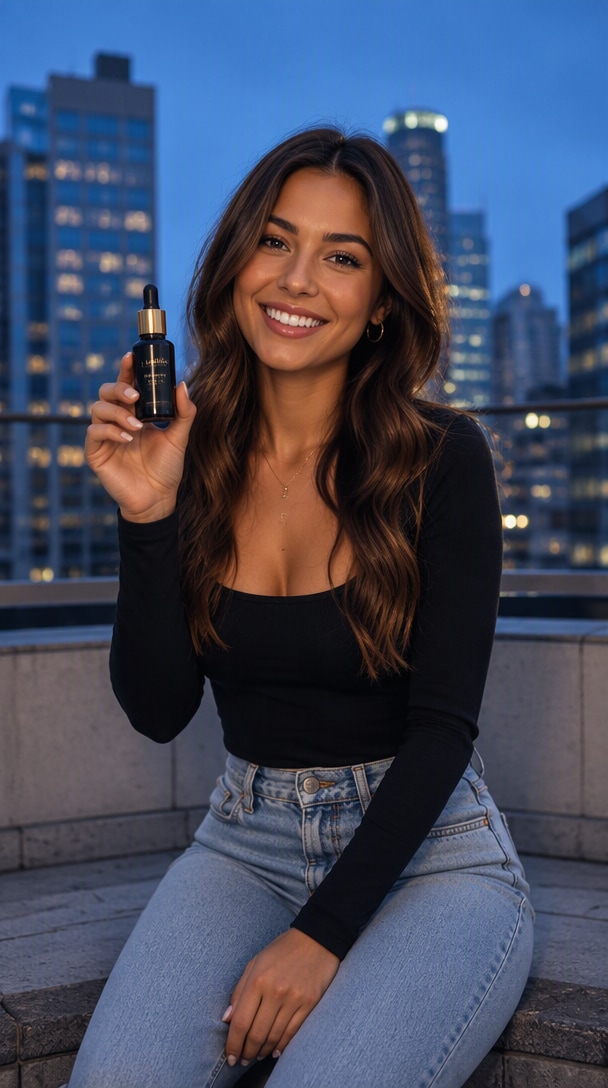
Por qué GPT Image 2.5 funciona para la Edición precisa de imágenes
Preserva lo que debe permanecer
GPT Image 2.5 es más eficaz cuando una edición separa claramente lo que debe cambiar de lo que debe permanecer estable, ayudando a preservar la identidad, composición, detalles del producto o estructura de la escena.
Coincide con la escena original
Los nuevos elementos pueden integrarse con la perspectiva, dirección de luz, textura, reflejos y sombras de contacto existentes, de modo que la edición se sienta nativa de la imagen original en lugar de pegada.
Edita con lenguaje natural
Describe la edición en lenguaje sencillo: Reemplazar un fondo, eliminar un objeto, cambiar la vestimenta, corregir texto, ampliar el lienzo o ajustar un detalle visible sin necesidad de enmascaramiento manual.
Cambia una cosa a la vez
Las páginas SERP actuales orientadas a la Edición recomiendan de forma consistente solicitudes acotadas: realiza un cambio significativo, enumera los detalles protegidos, revisa el resultado y luego continúa con la siguiente edición.
Refina en múltiples turnos
Images 2.5 está diseñado para mantener los detalles visuales de forma más consistente a lo largo de ediciones sucesivas, lo que lo hace más útil para flujos de trabajo de producción que requieren varias revisiones controladas.
Fidelidad de referencia · Ediciones enfocadas · Consistencia en múltiples turnos
5 flujos de trabajo de Edición con GPT Image 2.5 de alta intención
Comienza con una imagen existente y realiza el cambio exacto que necesitas. Estos cinco flujos de trabajo corresponden a las intenciones de Edición más frecuentes en los resultados de búsqueda actuales: Reemplazar fondos, edición de objetos, rediseño con preservación de identidad, corrección de texto y refinamiento iterativo.
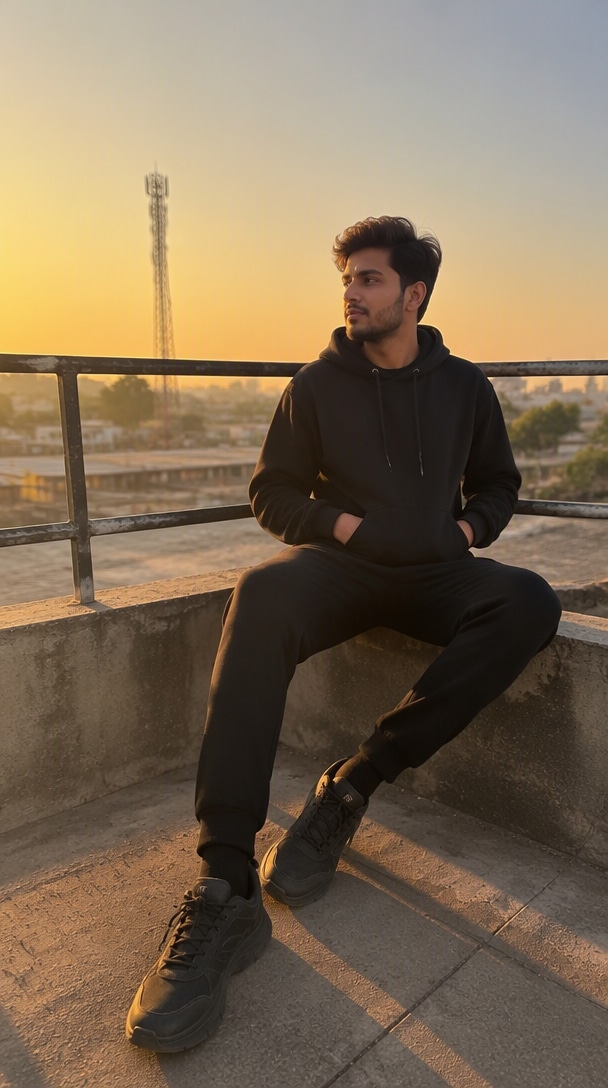
Reemplazar el fondo, preservar el sujeto
Cambia el entorno manteniendo a la persona o el producto sin alteraciones. Este es el ejemplo más claro de una edición acotada: nuevo fondo, mismo sujeto, misma pose, mismo Recortar, misma identidad visual.
Editar fondo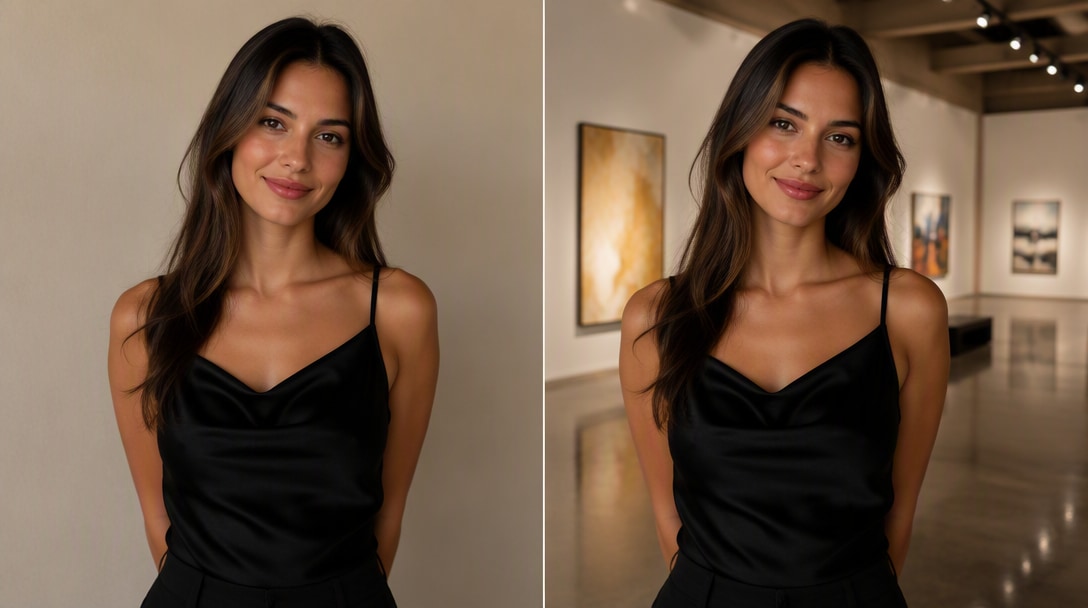
Antes → edición enfocada → detalles preservados.
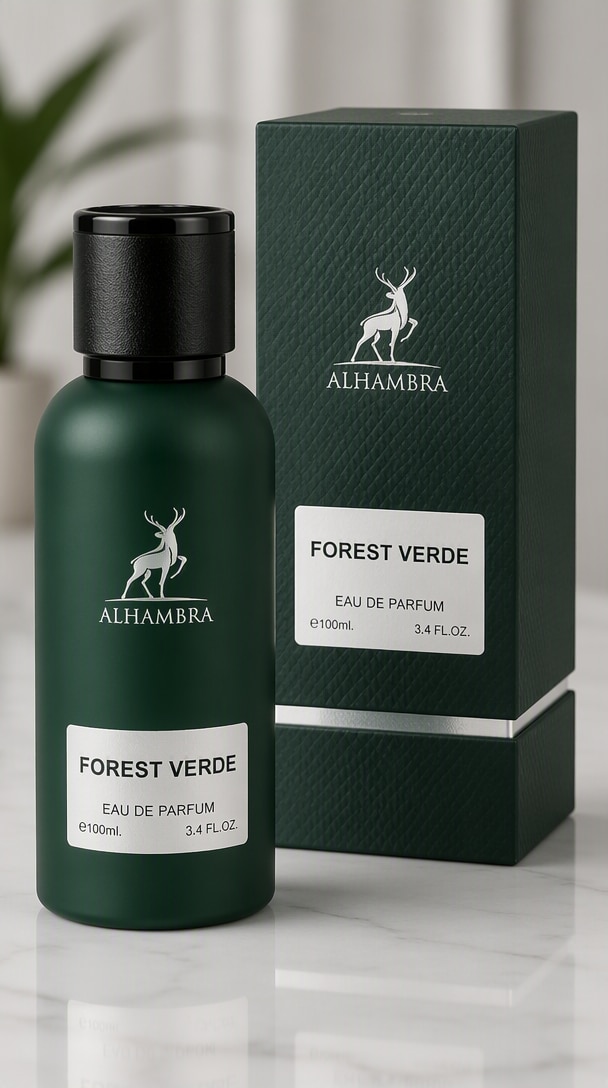
Añadir o eliminar un objeto de forma natural
Elimina distracciones o añade un nuevo objeto mientras coincides con la perspectiva, escala, iluminación, reflejos y sombras de contacto para que el resultado se vea nativo de la escena original.
Editar un objeto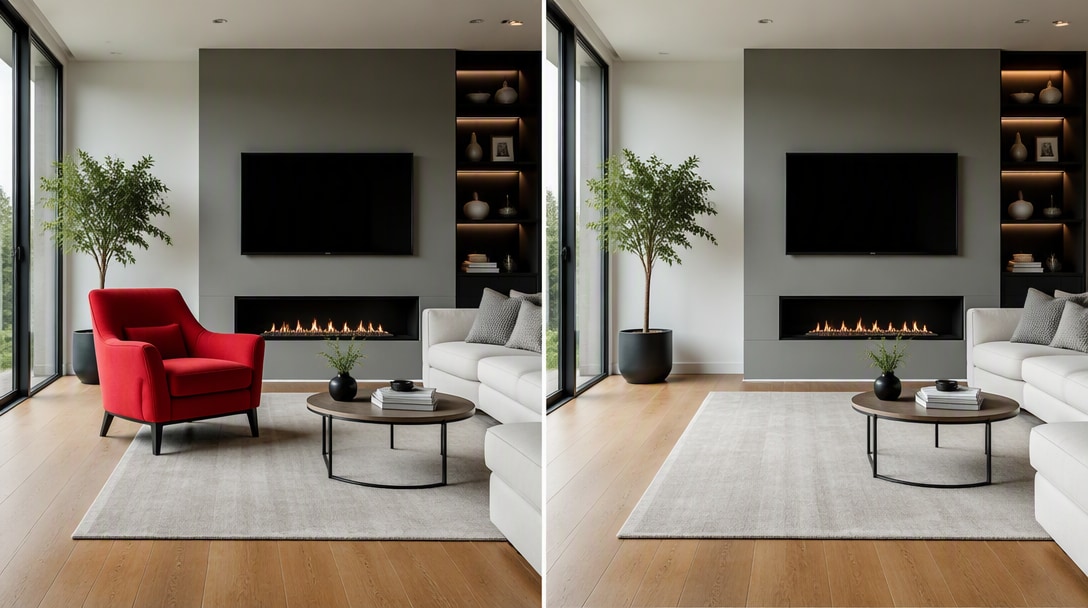
Antes → edición enfocada → detalles preservados.
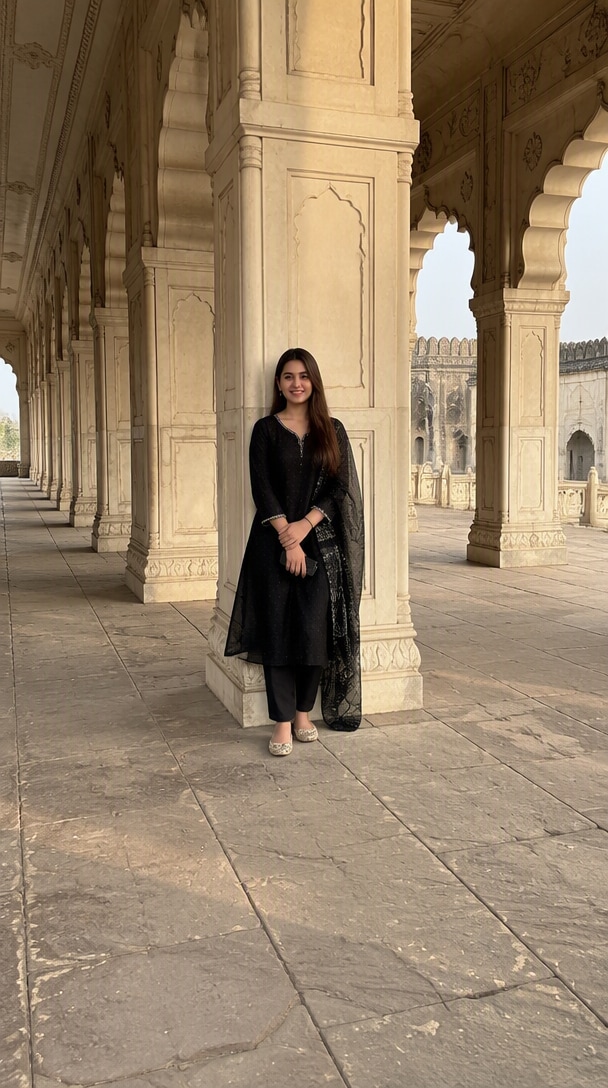
Cambia el look, mantén a la persona
Actualiza la ropa, el estilo, la ubicación o la iluminación mientras preservas los rasgos faciales reconocibles, las proporciones, la pose y la expresión.
Editar un retrato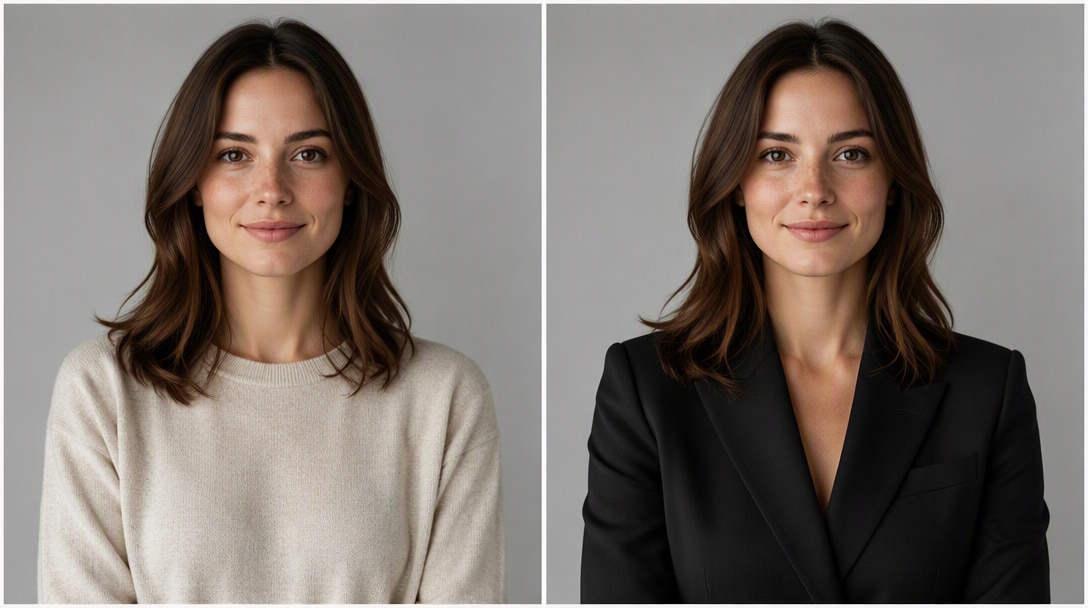
Antes → edición enfocada → detalles preservados.
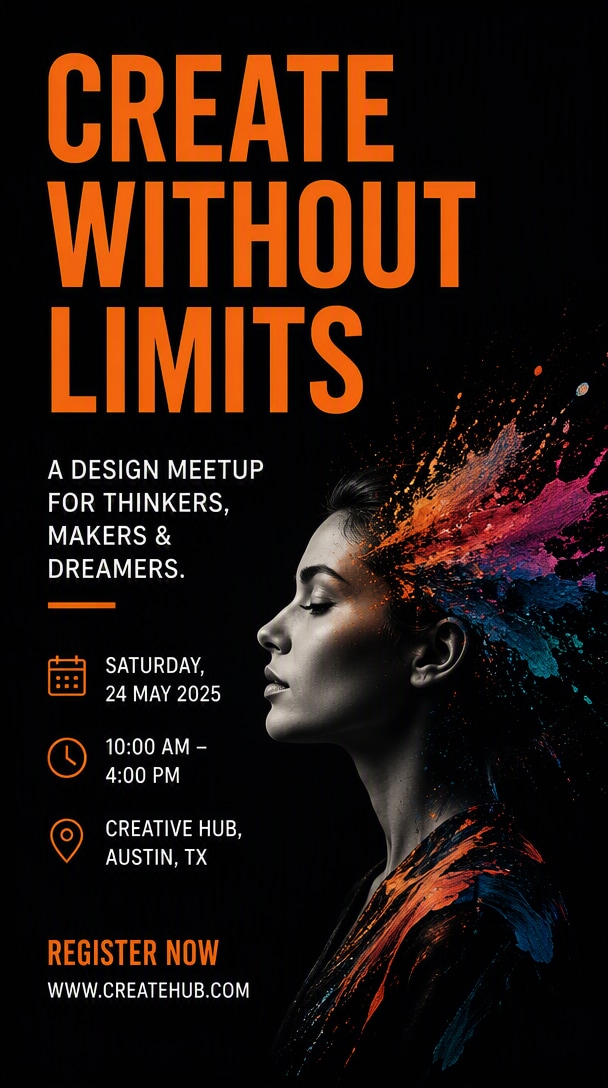
Corregir texto sin reconstruir el diseño
Corrige un titular, etiqueta, letrero o texto de póster mientras proteges el Diseño circundante, el estilo tipográfico, la perspectiva, la textura y la jerarquía de diseño.
Corregir texto de imagen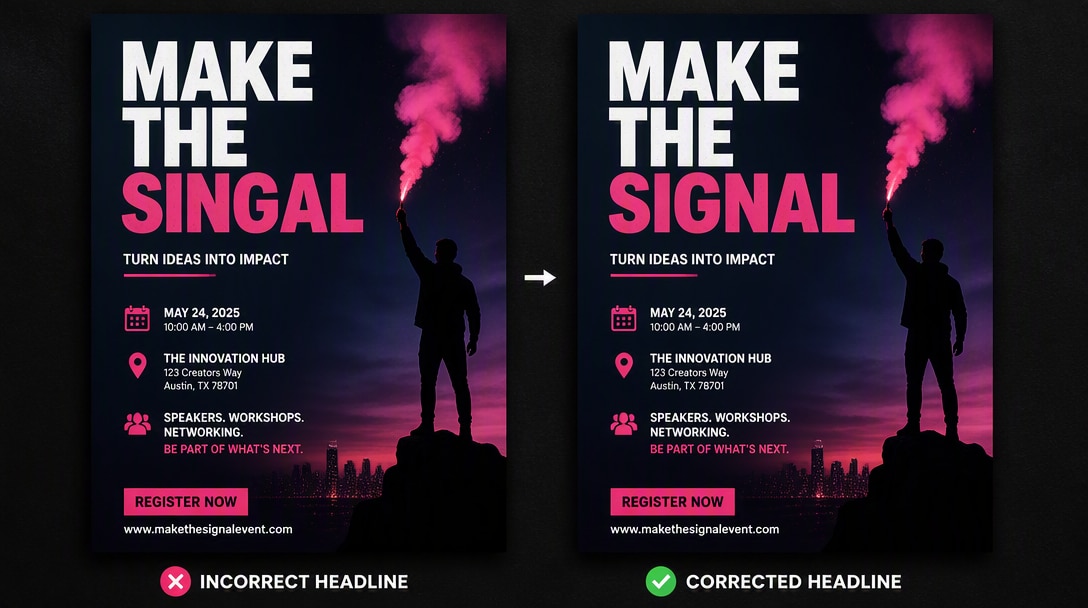
Antes → edición enfocada → detalles preservados.
Mantén las ediciones anteriores, refina un detalle más
Continúa desde una imagen editada aprobada y realiza un cambio adicional sin perder las decisiones que ya eran correctas.
Continuar Edición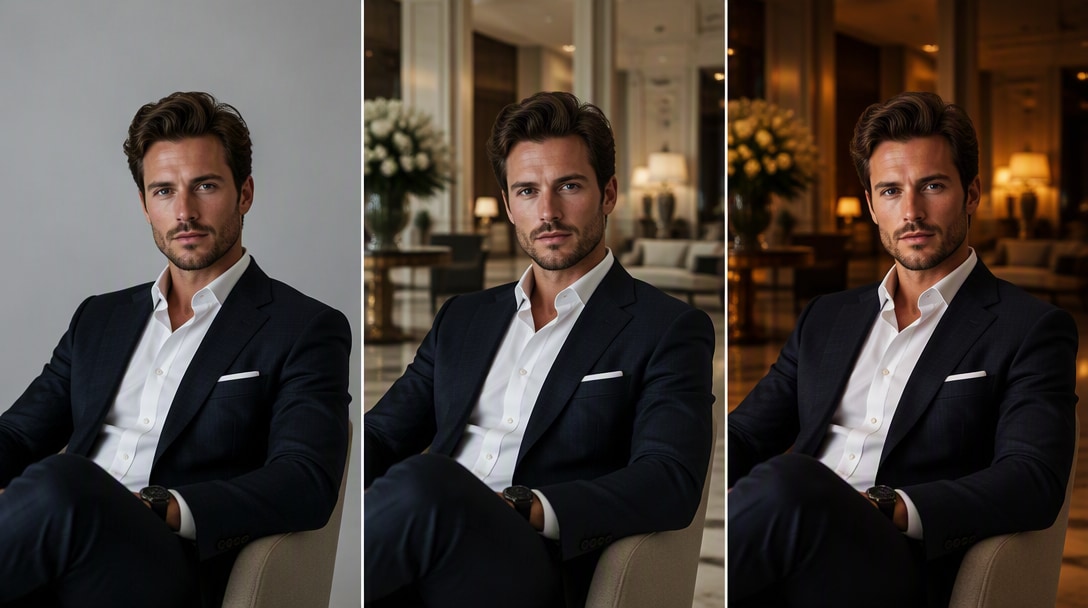
Antes → edición enfocada → detalles preservados.
Crea un mejor brief de Edición con GPT Image 2.5
Las páginas actuales de edición de imágenes en los resultados de búsqueda enfatizan consistentemente los cambios delimitados: define el objetivo de la edición, enumera lo que debe permanecer sin cambios y luego explica cómo el nuevo elemento debe integrarse con la imagen original.
Objetivo de la edición
Nombra la región o elemento exacto a cambiar. Mantén la solicitud enfocada en lugar de combinar ediciones no relacionadas.
Preservar
Enumera todo lo que debe permanecer sin cambios: identidad, pose, producto, Recortar, Diseño, texto, fondo o iluminación.
Roles de referencia
Si usas múltiples imágenes, indica qué aporta cada referencia: persona, producto, entorno, estilo o Diseño.
Integración
Explica cómo la edición debe coincidir con la perspectiva, escala, dirección de luz, sombras, reflejos, textura y profundidad existentes.
Exclusiones
Indica lo que no debe añadirse, rediseñarse, moverse, duplicarse o reinterpretarse.
Salida
Define la Relación de aspecto final, la composición, la Resolución deseada y si el resultado debe seguir siendo apto para Edición posterior.
Plantilla de brief reutilizable
EDIT TARGET: [what exactly should change].
PRESERVE: [identity / pose / product / layout / crop / text / lighting].
REFERENCE ROLES: [what each input image contributes].
INTEGRATION: [perspective / scale / light / shadows / reflections / texture].
EXCLUSIONS: [what must not be added, moved, redesigned, or duplicated].
OUTPUT: [aspect ratio / crop / production requirement].
Cómo editar una imagen con GPT Image 2.5
Paso 1: Sube la imagen que deseas editar
Describe el sujeto, estilo, fondo, iluminación, ambiente, ángulo de cámara y composición. GPT Image 2.5 funciona mejor cuando le das una dirección visual clara.
Paso 2: Indica el cambio y qué preservar
Usa GPT Image 2.5 para la Creación de imágenes nuevas o para refinar un visual existente. Esta es una razón por la que el modelo está ganando tracción entre creadores y desarrolladores.
Paso 3: Revisa la edición y refina un detalle
Ajusta la redacción, la dirección de estilo o las Notas de composición para mejorar la imagen final. La iteración es clave si deseas los mejores resultados de GPT Image 2.5 para uso en producción.
Dónde usan los creadores la Edición con GPT Image 2.5

Edición de imágenes

"Una foto de origen, muchos recursos listos para cada canal." He probado muchos modelos de imágenes, y GPT Image 2.5 se siente especialmente bien cuando quieres visuales pulidos y orientados al cliente con iluminación creíble, textura y un acabado general más Premium.

Estilo de vida y campaña
"Mismo producto, nueva dirección artística." Los resultados se sienten más listos para campaña que muchas herramientas rápidas de Imagen de IA. Para retratos, pósters y visuales de creador-marca, te da algo que ya se ve más cercano a un recurso terminado.

Edición enfocada de producto
"Cambia una variable, protege el producto." No se trata solo de crear imágenes geniales por diversión. Si estás construyendo flujos de trabajo para Edición, creatividades publicitarias o maquetas de producto, GPT Image 2.5 se siente como algo que los equipos realmente pueden integrar en sus herramientas.
Explora más herramientas de Creación de Imagen de IA y video

Preguntas frecuentes sobre GPT Image 2.5
Encuentra respuestas sobre la disponibilidad de GPT Image 2.5, Flare y Sunburst, edición de imágenes, fidelidad de referencia, redacción de prompts, ediciones de imágenes, retratos y flujos de trabajo creativos comerciales.
1. ¿Puede GPT Image 2.5 crear ediciones de imágenes?
GPT Image 2.5 es un modelo avanzado de Imagen de IA diseñado tanto para la generación de imágenes como para la Edición de imágenes. Los usuarios confían en él para crear elementos visuales a partir de prompts de texto, Transformar fotos existentes y producir resultados más pulidos para proyectos creativos y comerciales.
En la API, OpenAI ofrece GPT-Image-2.5 Flare para la mayoría de las aplicaciones y GPT-Image-2.5 Sunburst para flujos de trabajo Premium que necesitan un control de Edición más preciso.
2. ¿Puede GPT Image 2.5 mantener la consistencia de mi producto?
El acceso gratuito a GPT Image 2.5 depende de la plataforma, el tipo de cuenta y los límites de uso. Algunos servicios pueden ofrecer pruebas limitadas o créditos gratuitos, mientras que otros pueden requerir un plan de pago para un mayor volumen de generación, Edición de imágenes o exportaciones.
Es por eso que muchos usuarios también exploran herramientas alternativas cuando desean una forma más rápida o sencilla de probar la generación de Imagen de IA y la Edición de Imagen a imagen.
3. ¿Qué debo incluir en un prompt de edición de imagen?
El flujo de trabajo habitual es sencillo: escribe un prompt claro, genera una imagen y luego refina el resultado con instrucciones más específicas o imágenes de referencia.
Para obtener mejores resultados, incluye detalles como:
- sujeto principal
- fondo o escenario
- estilo o ambiente
- iluminación y ángulo de cámara
- composición y encuadre
- indicaciones de calidad como cinematográfico, realista, editorial o comercial
Cuanto más claro sea tu prompt, más probable será que GPT Image 2.5 produzca un primer borrador útil.
4. ¿Puedo cambiar solo el fondo o la iluminación?
La API de GPT Image 2.5 es principalmente útil para desarrolladores, startups y equipos de producto que desean integrar la generación o Edición de Imagen de IA en sus propias aplicaciones y flujos de trabajo.
Los casos de uso comunes incluyen:
- Generación de Imagen de IA dentro de productos SaaS
- producción automatizada de creatividades de marketing
- flujos de trabajo de Creación y Edición de imágenes de productos
- asistencia de diseño dentro de herramientas internas
- funciones personalizadas de imágenes en plataformas de contenido
En resumen, la API es importante cuando deseas capacidades de Imagen de IA dentro de tu propio producto en lugar de solo dentro de una interfaz de chat.
5. ¿Qué estilos de edición de imagen puedo crear?
GPT Image 2.5 es lo suficientemente flexible para tareas de imagen tanto creativas como comerciales.
Los casos de uso populares incluyen:
- creatividades para anuncios de marketing
- elementos visuales para redes sociales
- imágenes destacadas de productos
- gráficos para listados de ecommerce
- retratos editoriales
- banners destacados para sitios web
- maquetas de diseño y arte conceptual
- Edición de imágenes y Transferencia de estilo
Es especialmente útil cuando deseas imágenes que se vean pulidas, Premium y listas para Presentación.
6. ¿Es GPT Image 2.5 útil para vendedores de ecommerce?
Sí. Los principiantes suelen obtener los mejores resultados comenzando con prompts simples y estructurados en lugar de intentar complicar demasiado las instrucciones.
No necesitas ingeniería de prompts avanzada para empezar, pero agregar detalles claros sobre el sujeto, el estilo, la iluminación y el fondo mejorará significativamente el resultado.
7. ¿Cómo reduzco la distorsión del producto y los cambios no deseados?
Un prompt sólido de GPT Image 2.5 generalmente incluye:
- sujeto principal
- fondo o escenario
- dirección de estilo
- iluminación o ambiente
- ángulo de cámara o encuadre
- términos de calidad como cinematográfico, realista, editorial, comercial o minimalista
Por ejemplo, en lugar de escribir "haz una edición de imagen", prueba: "Un frasco de sérum Premium para el cuidado de la piel sobre una superficie reflectante, iluminación Suave de estudio, sombras elegantes, estilo de anuncio de Belleza de lujo, textura de vidrio realista, fondo minimalista."
8. ¿Es GPT Image 2.5 mejor para la generación de imágenes o la Edición de imágenes?
Una de las razones por las que GPT Image 2.5 destaca es que es útil tanto para la generación como para la Edición de imágenes. Los usuarios a menudo se preocupan no solo por crear imágenes desde cero, sino también por hacer variaciones, cambiar estilos, refinar escenas y mejorar elementos visuales existentes.
En la práctica, puede ser potente para ambas tareas, especialmente cuando tu flujo de trabajo depende de la iteración y el refinamiento en lugar de solo la generación en un solo intento.