Deine Werke werden nur 7 Tage lang gespeichert. Assets, die nach dem Upgrade auf einen Mitgliedschaftstarif erstellt werden, werden dauerhaft gespeichert.
Entfalten Sie Ihr kreatives Potenzial und erleben Sie jetzt die Magie der Media-KI!
Farbwähler aus Bild für schnelle, präzise Farbcode-Extraktion
Verwenden Sie dieses Farbwähler aus Bild Werkzeug, um exakte Farben aus Fotos, Screenshots und Design-Referenzen zu entnehmen. Laden Sie ein Bild hoch, ziehen Sie es per Drag-and-Drop oder fügen Sie es ein, um schnell HEX-, RGB- und HSL-Werte zu ermitteln. Verfeinern Sie anschließend visuelle Ausgaben mit Media.io für Palettenerstellung, Branding und kreative Workflow-Inspiration.
Geben Sie Ihre Idee ein -> KI gestaltet sie. Kostenlos ausprobieren.
Sehen Sie sich diese Beispielanweisungen an und passen Sie dann die Prompt-Details an, um mit diesem Farbwähler-mit-Bild-Workflow in Media.io bessere Ergebnisse zu erzielen.
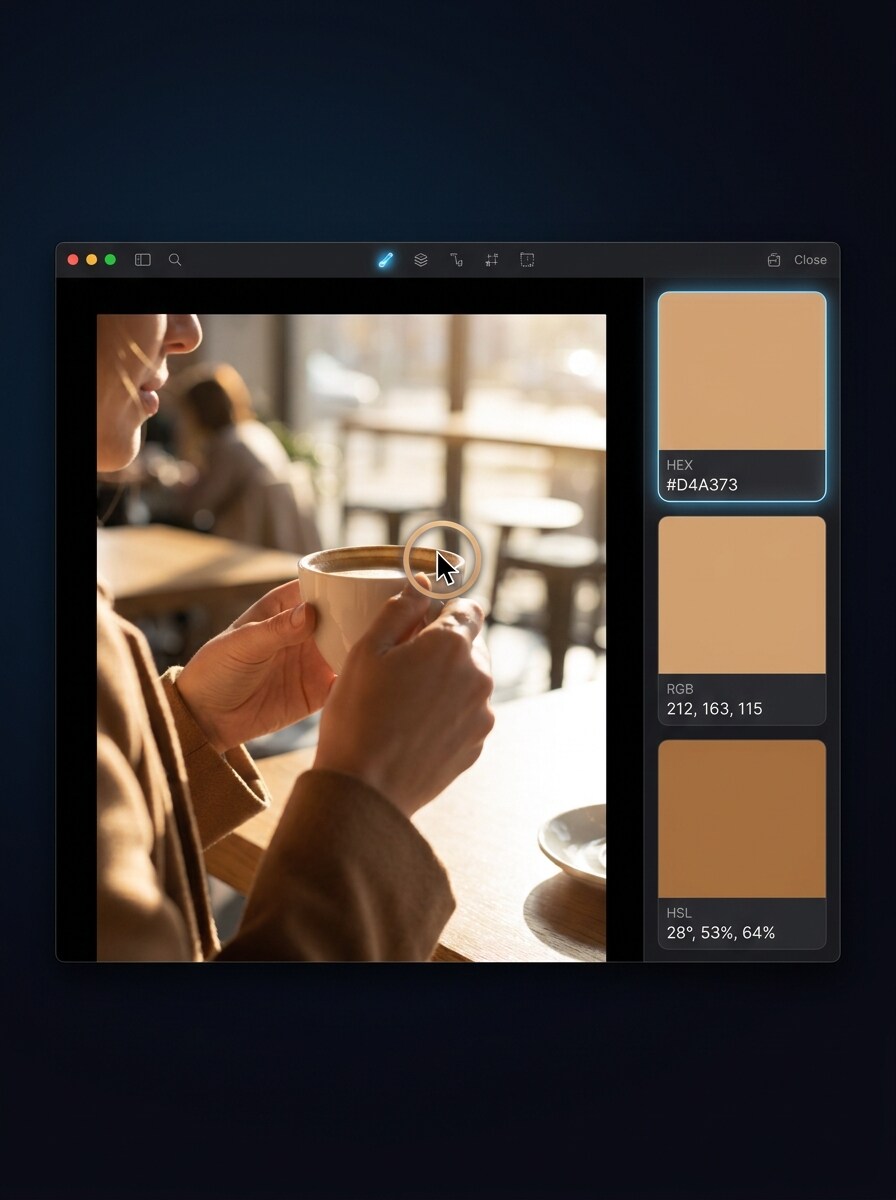
Saubere Cursor-Auswahl-Demo
Verwenden Sie das hochgeladene Bild als Motiv und verwandeln Sie es in eine übersichtliche SaaS-Produktdemo, die zeigt, wie ein Cursor einen einzelnen Pixel aus dem Foto auswählt. Fügen Sie ein modernes Seitenpanel mit HEX-, RGB- und HSL-Werten hinzu, eine helle weiße Oberfläche, dezente Schatten, klare Typografie und eine hochwertige Dashboard-Komposition.
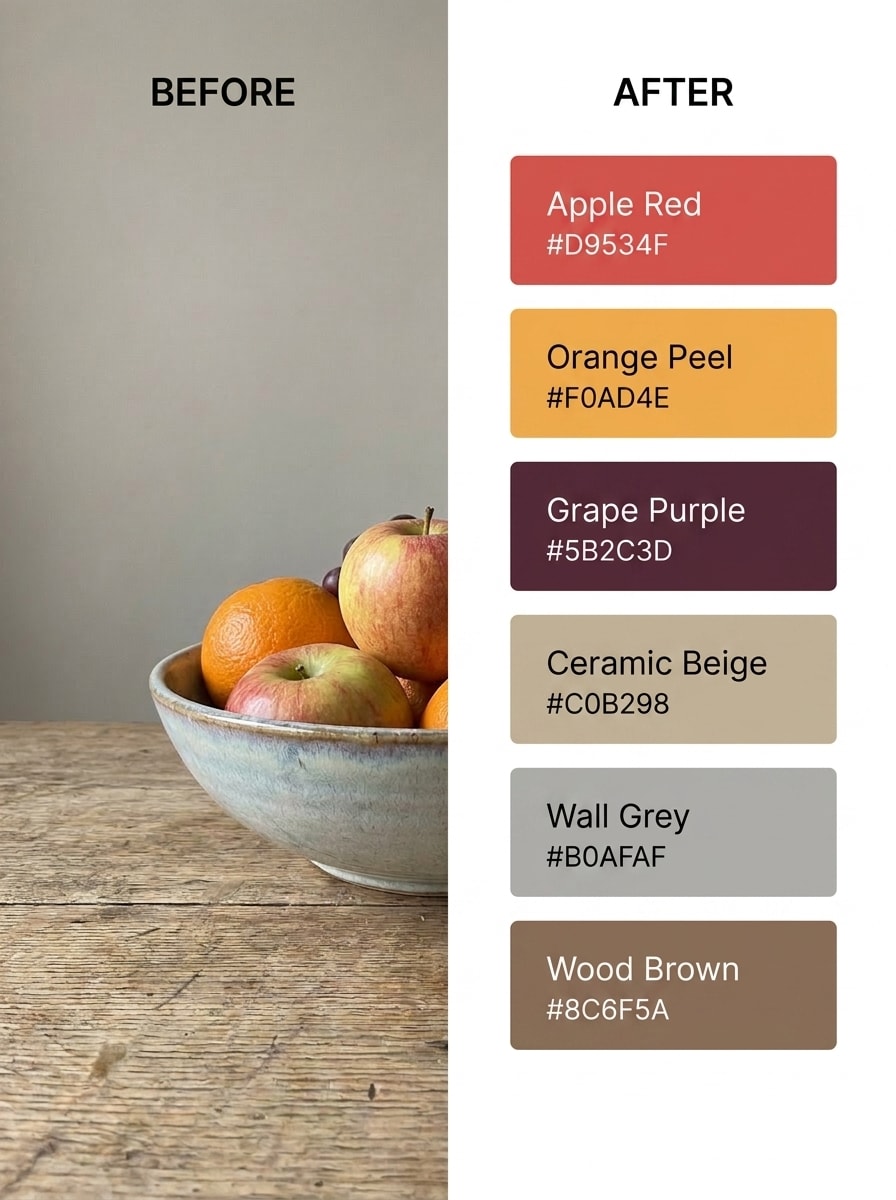
Vor und Nach der Farbextraktion
Verwenden Sie das hochgeladene Bild als Quelle und verwandeln Sie es in ein geteiltes Vorher-Nachher-Visual. Behalten Sie das Originalfoto auf der linken Seite und platzieren Sie rechts eine extrahierte Palette mit beschrifteten Farbfeldern – im modernen redaktionellen SaaS-Stil, mit sauberem Abstand, verfeinerte Typografie, ausgewogener Beleuchtung und gut lesbaren Farbdaten.
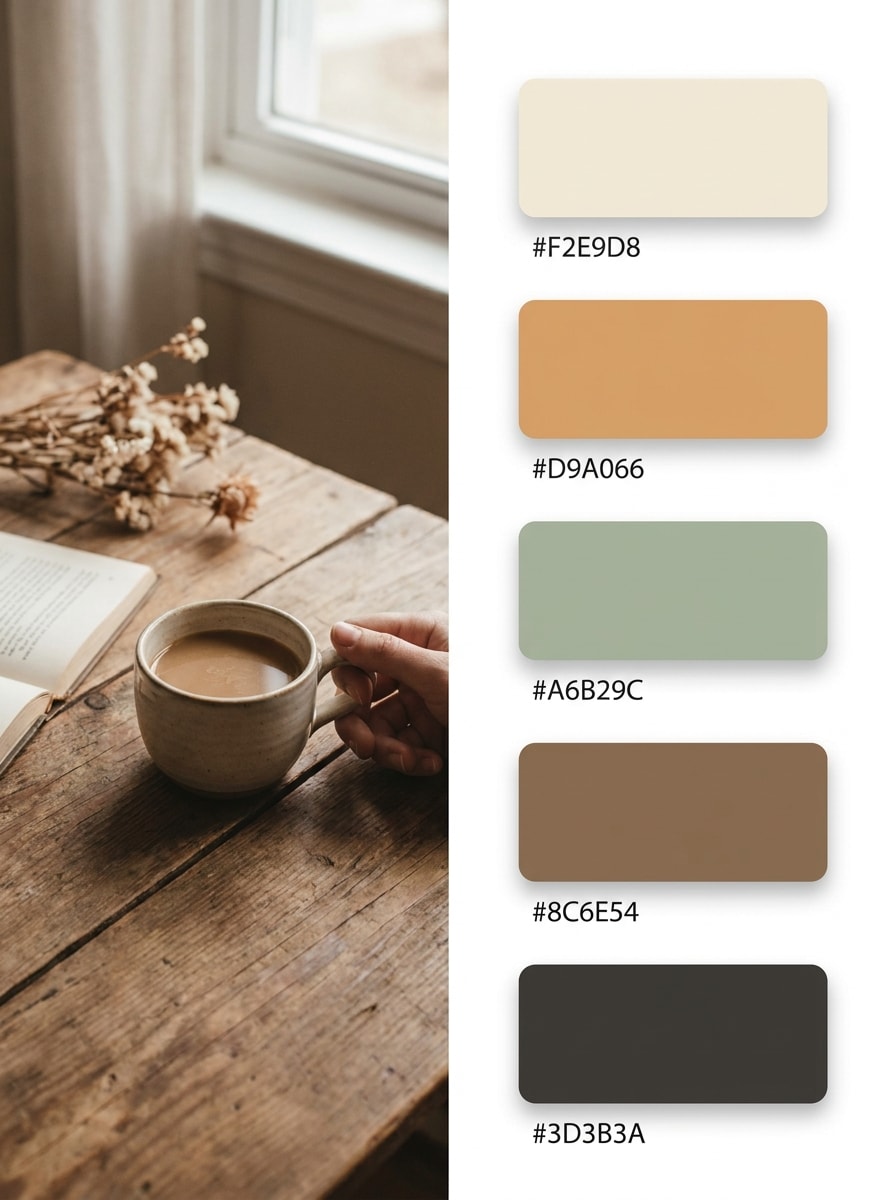
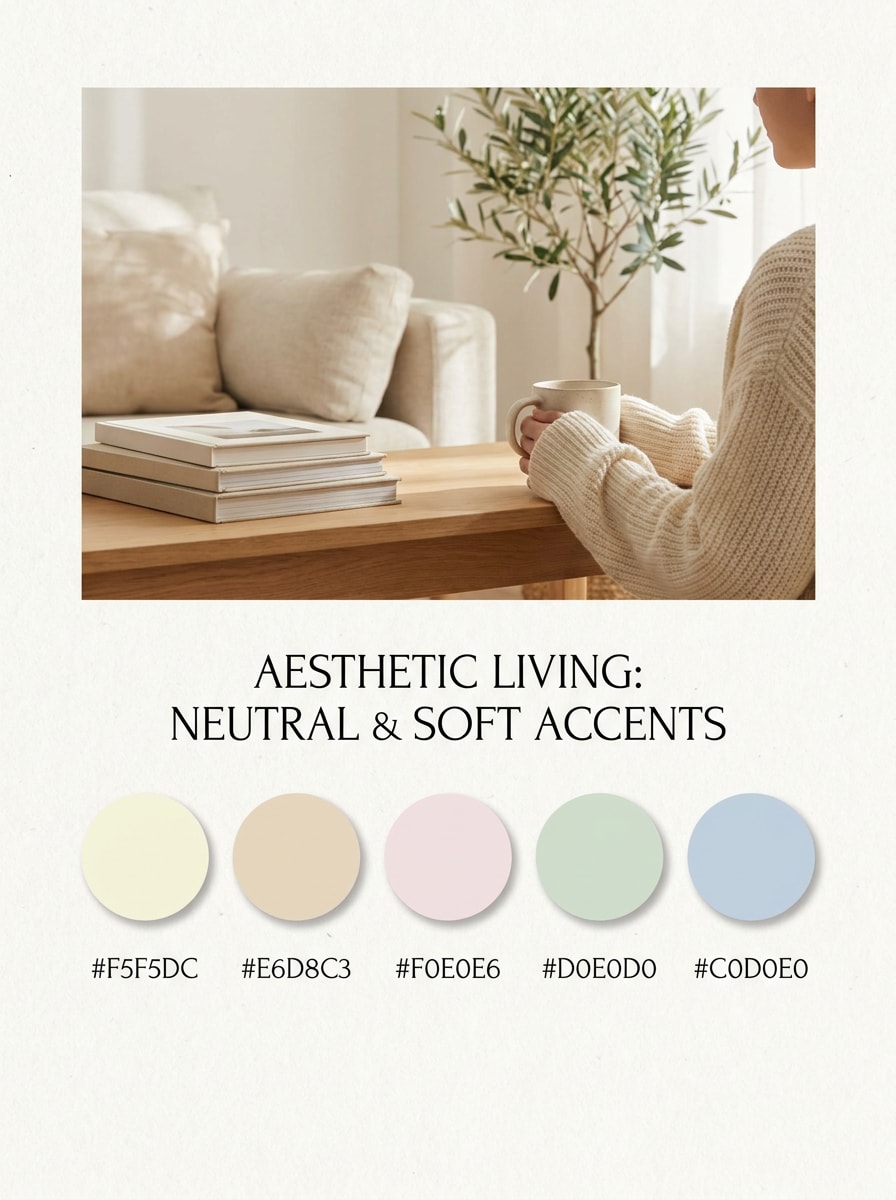
Ästhetisches Foto zur Palette
Verwenden Sie das hochgeladene Bild als Referenz und verwandeln Sie es in ein Pinterest-taugliches Design-Board, das das Foto mit einer passenden Fünf-Farben-Palette kombiniert. Betonen Sie weiche Schatten, Premium-Branding-Stimmung, elegante Abstände, warme Töne, HEX-Beschriftungen, taktile Texturen und ein vertikales Layout, das für Inspirationssharing optimiert ist.
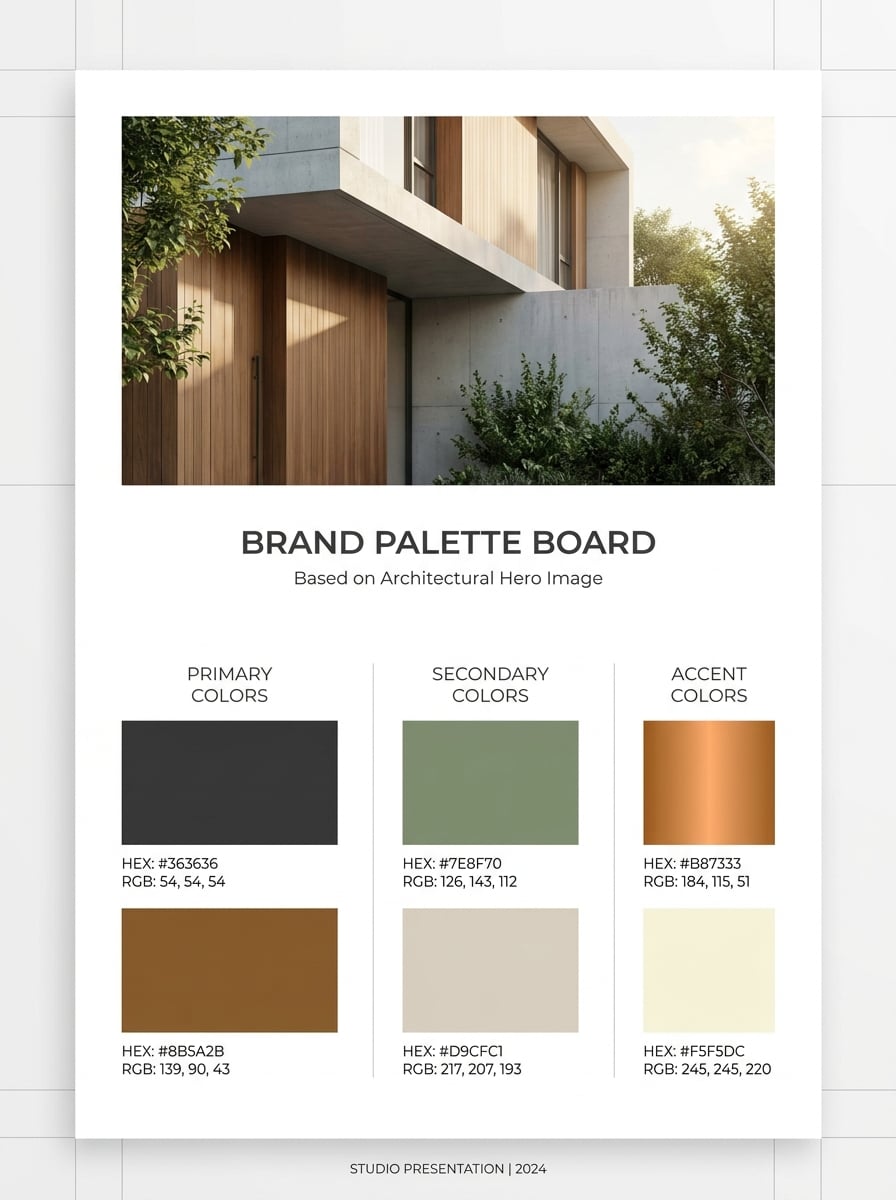
Marken-Paletten-Extraktion
Verwenden Sie das hochgeladene Bild als Markenreferenz und konvertieren Sie es in ein poliertes Branding-Mockup. Zeigen Sie primäre, sekundäre und Akzent-Farbfelder aus dem Bild, fügen Sie HEX- und RGB-Beschriftungen hinzu, moderne Präsentationspanele, klare Hierarchie, Premium-Beleuchtung und eine selbstbewusste professionelle Design-System-Stimmung.
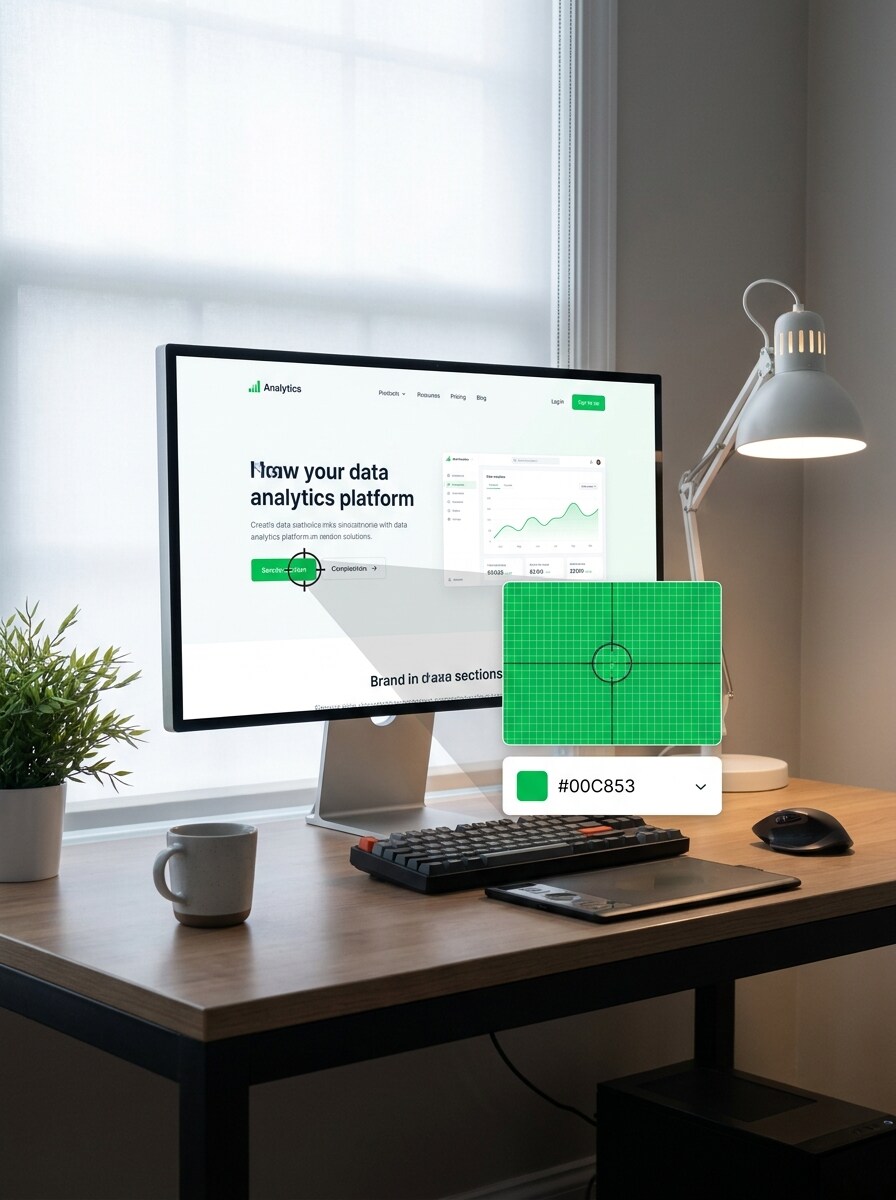
Website-Screenshot-Farbprobennahme
Verwenden Sie den hochgeladenen Screenshot als Motiv und verwandeln Sie ihn in ein realistisches Arbeitsplatz-Mockup, das einen Farbwähler zeigt, der einen genauen Bereich der Benutzeroberfläche abtastet. Zeigen Sie die kopierte Farbcode-Ausgabe, vergrößerte Auswahldetails, eine saubere Software-UI, moderne Schreibtischambiente und eine scharfe kontrastreiche Präsentation.
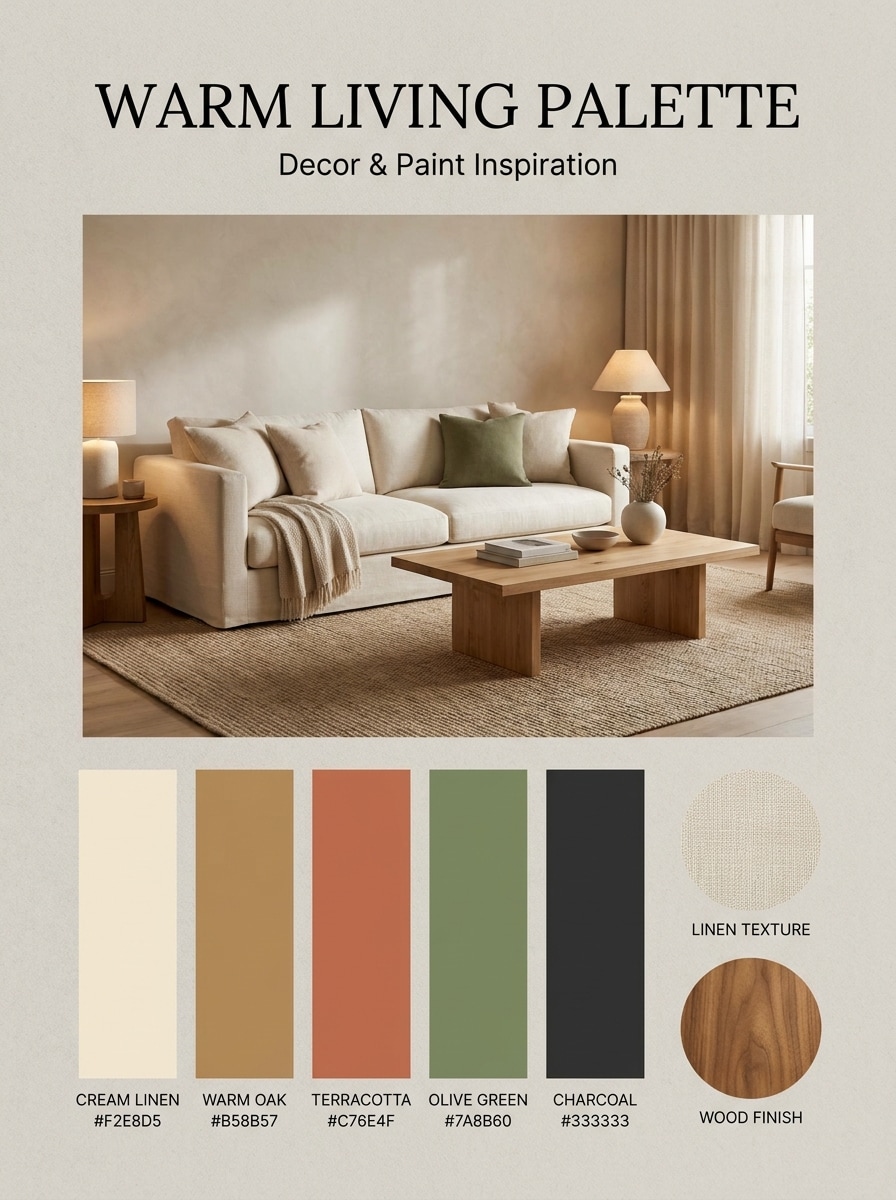
Innendesign-Paletten-Finder
Verwenden Sie das hochgeladene Raumfoto als Referenz und verwandeln Sie es in ein elegantes Innendesign-Board. Extrahieren Sie farbartige Muster aus Möbeln, Wänden und Dekor, beschriften Sie jeden mit HEX-Werten und präsentieren Sie das Ergebnis mit redaktioneller Komposition, sanftem natürlichen Licht, Materialtexturen und einem gehobenen Wohnstyling-Gefühl.
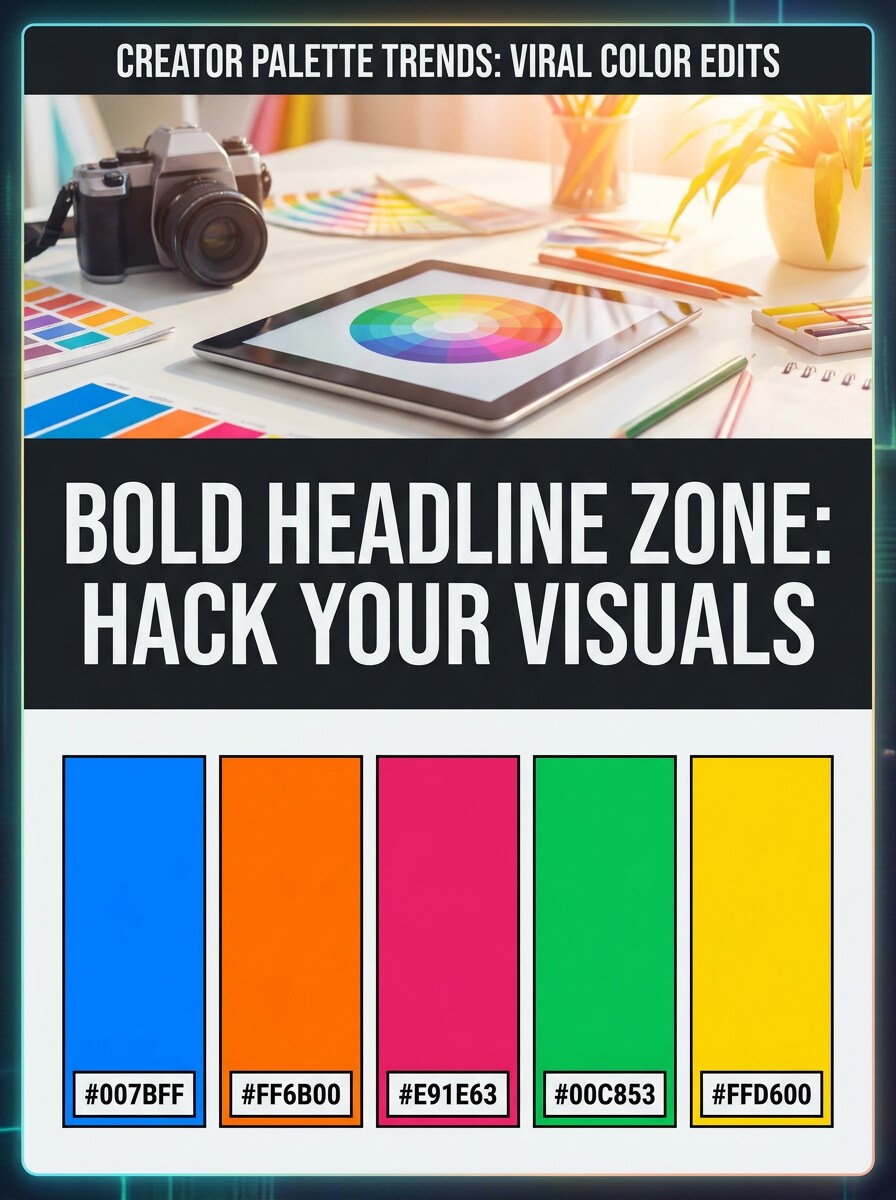
Diese Palette stehlen – Reel-Cover
Verwenden Sie das hochgeladene Bild als visuellen Anker und verwandeln Sie es in eine auffällige Social-Media-Cover-Grafik. Fügen Sie einen markanten Headline-Bereich, fünf prominente Palettenmuster mit HEX-Beschriftungen, trendige Creator-Energie, gesättigte Kontraste, klare Typografie und ein Layout hinzu, das für teilbaren Kurzform-Content entwickelt wurde.
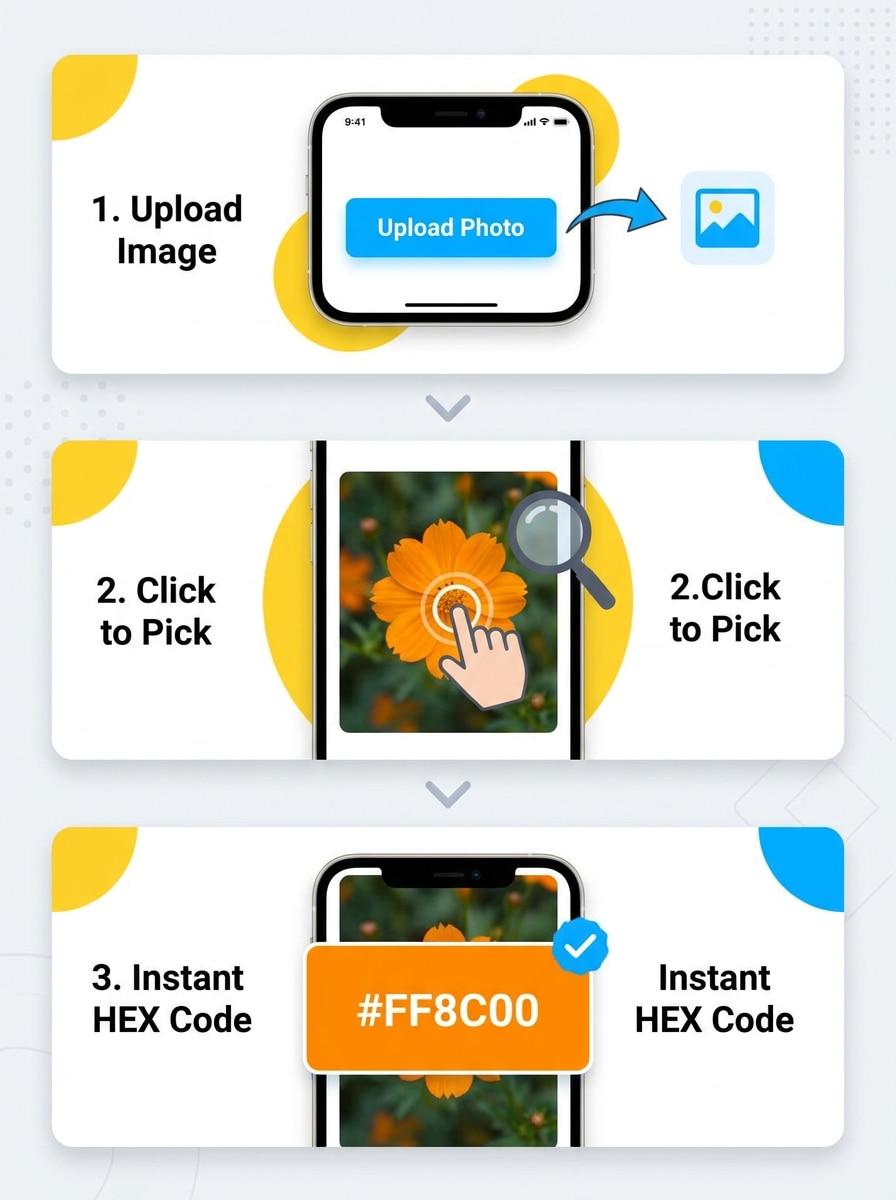
Schnelle HEX-Enthüllungssequenz
Verwenden Sie das hochgeladene Bild als Quelle und verwandeln Sie es in ein sequenzielles Workflow-Visual, das Upload, Pixel-Klick und sofortige HEX-Enthüllung zeigt. Betonen Sie Bewegungshinweise, helle Interface-Elemente, klare schrittweise Panels, prägnante Code-Anzeigen und eine dynamische Kurzform-Demo-Ästhetik mit polierter Klarheit.
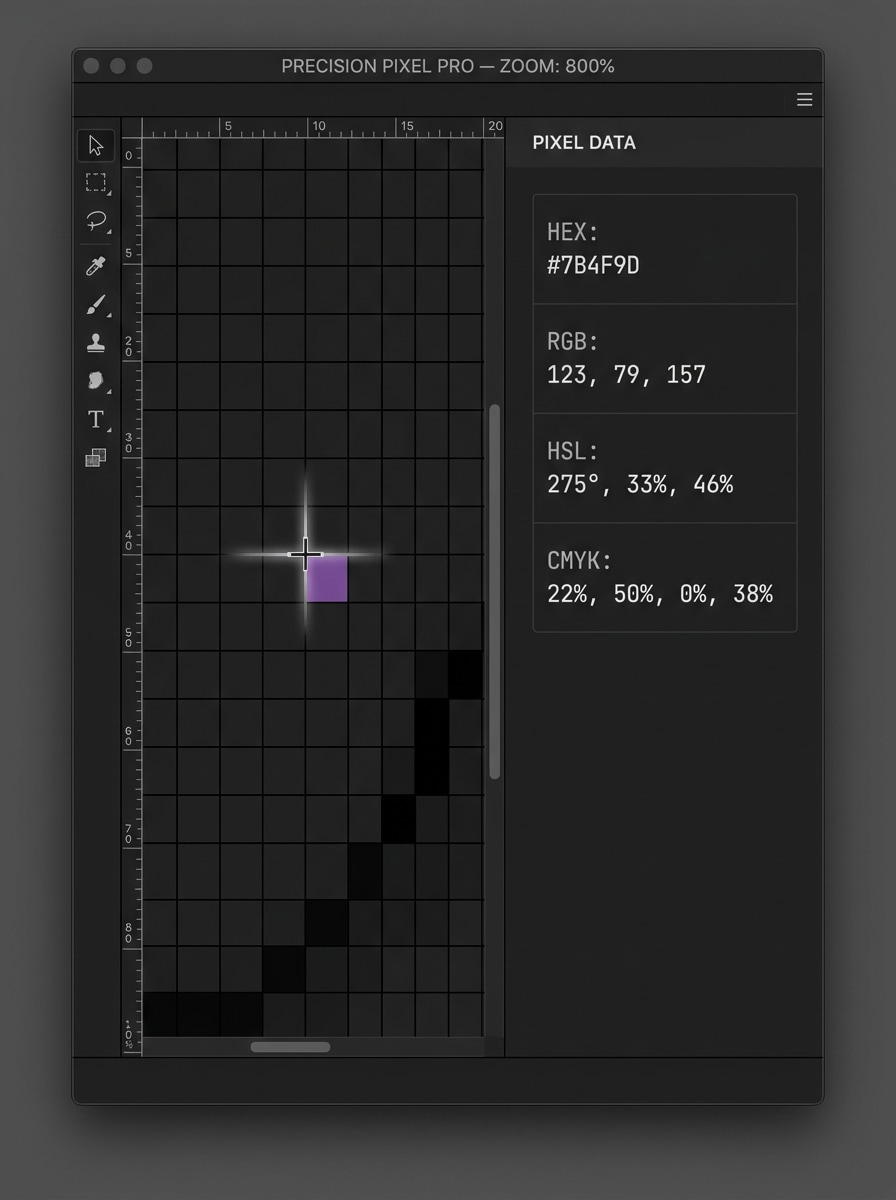
Designer-Präzisions-Picker
Verwenden Sie das hochgeladene Bild als Referenz und verwandeln Sie es in eine professionelle Design-Tool-Oberfläche, die auf exaktes Farbabgleichen ausgerichtet ist. Zeigen Sie ein vergrößertes Pixel-Raster, ein Präzisions-Fadenkreuz und Ausgaben für HEX, RGB, HSL und CMYK, mit technischer Klarheit, zurückhaltenden Farben und einer vertrauenswürdigen Experten-Workflow-Stimmung.
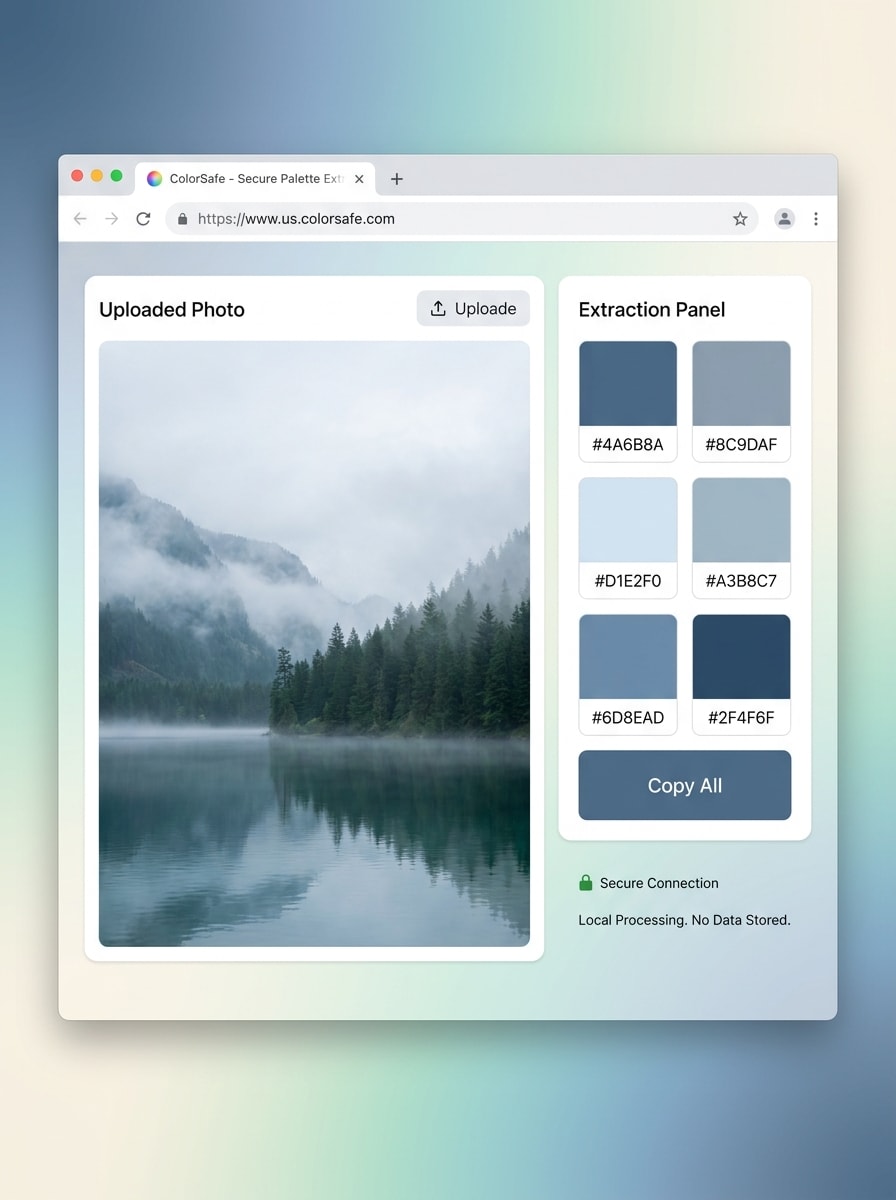
Lokales datenschutzorientiertes Tool-Visual
Verwenden Sie das hochgeladene Bild als Quelle und verwandeln Sie es in ein modernes Landing-Page-Hero-Visual für ein datenschutzbewusstes Farbwerkzeug. Zeigen Sie einen sicheren Browser-Workflow, ein sichtbares Farbextraktionspanel, beruhigendes Interface-Design, saubere Icons, weiche Verläufe und eine beruhigende, minimalistische Produktpräsentation.
Warum Media.io für Farbauswahl und Paletten-Referenzarbeit nutzen
Laden Sie eine Referenz hoch und erkunden Sie schnell farbbasierte Variationen
Bei upload-basierten Bearbeitungen hilft Media.io dabei, das Referenzmotiv visuell konsistent zu halten, während Sie die endgültige Farbauswahl aus Bild Richtung anpassen, was es einfacher macht, personalisierte Ergebnisse sicher zu überprüfen und zu verwenden.
Den richtigen Stil für jede Version finden
Unterschiedliche Projekte erfordern unterschiedliche Ästhetiken, und Media.io erleichtert es, verschiedene Bearbeitungen desselben Farbwähler-aus-Bild-Konzepts zu erkunden, damit das endgültige Visual schneller den richtigen Ton trifft.
Visuelle Details mit höherer Auflösungsausgabe verfeinern
Einige Ausgaben müssen mehr leisten, als in Vorschau-Panels gut auszusehen. Media.io hilft Ihnen, sauberere Farbwähler-für-Bild-Ergebnisse zu erstellen, mit einer Ausgabe bis zu 4K, sodass das endgültige Visual für Hintergrundbilder, Präsentationen und Mockups scharf bleibt.
Von jedem Browser aus arbeiten und mehrere Farbrichtungen vergleichen
Kreative wechseln während eines Projekts oft zwischen Telefon und Desktop, und Media.io hält den Farbwähler-Bild-Prozess im Browser, sodass Sie praktisch geräteübergreifend weiterarbeiten können, ohne den Fluss zu unterbrechen.
So verwenden Sie diesen Bild-Farb-Workflow
Verwandeln Sie Ihre Worte in beeindruckende Visuals in drei einfachen Schritten und verfeinern Sie das Ergebnis weiter, wenn Sie es vertiefen möchten.
Schritt 1
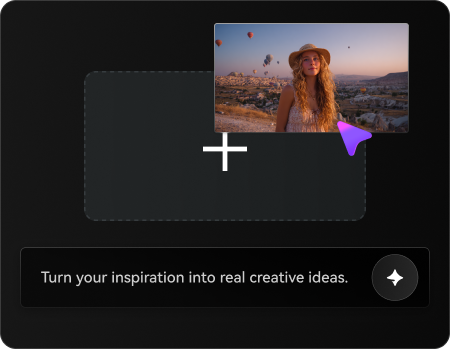
Laden Sie Ihr Referenzbild hoch
Laden Sie ein klares Foto, einen Screenshot, eine UI-Referenz, ein Raumbild oder ein Marken-Visual im JPG-, PNG- oder JPEG-Format hoch. Ein scharfes Quellbild erleichtert die Erstellung eines nützlichen Bildfarbwähler Stil-Workflows und klarerer Palettenbeispiele.
Schritt 2
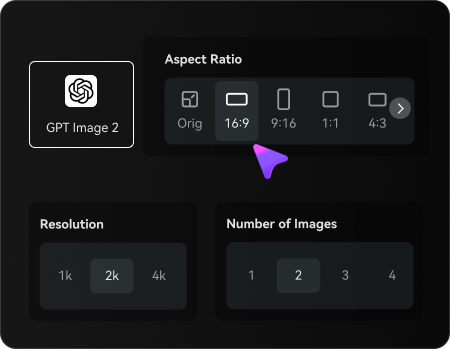
Beschreiben Sie die Änderung und legen Sie Optionen fest
Geben Sie einen Prompt für die Art der Demo, das Paletten-Board oder das visuelle Layout ein, das Sie möchten, und wählen Sie dann das Modell aus und passen Sie Seitenverhältnis, Qualität oder Anzahl der Ergebnisse an. Dies ist nützlich für ein Farbwähler mit Bild Konzept, eine Palettenpräsentation oder ein Vergleichs-Visual.
Schritt 3
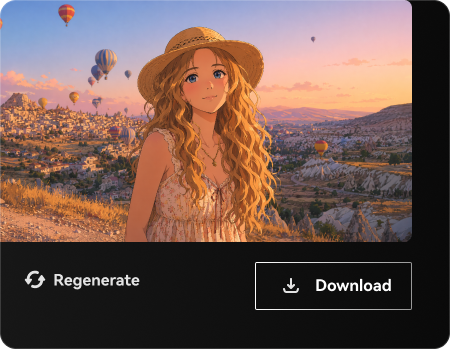
Generieren, herunterladen und weiter verbessern
Generieren Sie mehrere Versionen, vergleichen Sie das stärkste Ergebnis und laden Sie dasjenige herunter, das Ihre Farbauswahl-Idee am besten kommuniziert. Sie können den Prompt weiter verfeinern, neue Layouts testen oder Folge-Grafiken für Branding, Unterricht oder Social-Media-Posts erstellen.
Erfahren Sie, wie Kreative diesen Farbwähler-aus-Bild-Workflow für Inhalte, Marketing und persönliche Projekte nutzen, und passen Sie jede Idee an den jeweiligen Auftrag an.
Sauberere Marken- und Social-Paletten-Boards erstellen
Verwandeln Sie ein Stimmungsfoto, einen Produktshot oder ein Kampagnen-Visual in polierte Farbmuster-Layouts für Präsentationen, Karussells und Marken-Leitfäden. Dies hilft Teams, einen Farbwähler aus Bild Workflow zu nutzen, um Töne klarer darzustellen, ohne jede Referenz manuell neu aufzubauen.
UI- und Website-Farben für Design-Abgleiche entnehmen
Verwenden Sie Screenshots, um Schaltflächen, Hintergründe und Akzentfarben zu untersuchen, und verwandeln Sie diese Erkenntnisse dann in klare Referenz-Visuals. Ein praktischer Hex-Farbfinder-aus-Bild-Prozess ist besonders nützlich für Neugestaltungen, Audits und Stilsystem-Diskussionen.
Raum- und Dekorationsinspiration aus Fotos extrahieren
Innenarchitekten, Dekorateure und Content-Ersteller können Wand-, Stoff- und Möbeltöne aus einem einzigen Bild entnehmen und sie in leicht teilbare Palettenkonzepte umwandeln. Es funktioniert gut als Farbwähler aus Foto oder Farbwähler-Foto-Ansatz für Stimmungsboards und Renovierungsplanung.
Was Nutzer sagen
Maya Chen
Markendesignerin
„Großartig für Palettenpräsentationen" Ich muss Kunden oft zeigen, wie Farben aus einem Referenzfoto entnommen werden können. Media.io hilft mir, schnell polierte Paletten-Visuals zu erstellen, und die Ergebnisse sehen viel präsentierbarer aus als ein roher Screenshot.
Jordan Ellis
UI-Designer
„Nützlich für screenshot-basierte Farbstudien" Ich verwende es, wenn ich Interface-Farbauswahlen aus Website-Screenshots erklären möchte. Die Möglichkeit, saubere Demo-artige Visuals zu generieren, erleichtert Design-Reviews sowohl für Teammitglieder als auch für Kunden.
Sofia Ramirez
Content-Erstellerin
„Perfekt für Social-Palette-Content" Die Paletten-Board-Beispiele sind ideal für Reels und Karussells. Ich kann ein ästhetisches Foto hochladen und es schnell in etwas verwandeln, das teilbar, modern und markenkonform aussieht.
Ethan Brooks
Innenausstatter
„Hilfreich für Raum-Farb-Inspiration" Ich verwende gerne Raumfotos als Basis und generiere dann farbbasierte Boards daraus. Es beschleunigt die frühe Konzeptarbeit und gibt Kunden ein viel klareres Gefühl für die Gesamtatmosphäre.
Entdecken Sie die beliebtesten KI-Video- und Bildeffekte
1. Wie wähle ich online eine Farbe aus einem Bild aus?
Laden Sie zunächst ein klares JPG-, PNG- oder JPEG-Bild in Media.io hoch und verwenden Sie es dann als Referenz für einen farbbezogenen Workflow oder eine visuelle Demo. Wenn Sie einen praktischen Farbwähler für Bild Prozess wünschen, ist der einfachste Ansatz, mit einem Screenshot, Foto oder Design-Asset zu beginnen, das den Bereich, den Sie entnehmen möchten, deutlich zeigt.
2. Kann ich HEX-, RGB- und HSL-Farbcodes aus einem Foto extrahieren?
Ja, das ist ein häufiges Ziel für einen Bildfarbfinder-Workflow. Media.io kann Ihnen helfen, polierte Visuals und Referenz-Layouts rund um entnommene Farben aus einem Foto zu erstellen, insbesondere wenn Sie HEX-, RGB- und HSL-artige Ausgaben in einem saubereren, besser teilbaren Format präsentieren möchten. Es kann auch einen Farbfinder aus Bild oder Farbfinder-Bild-Workflow unterstützen, wenn Sie entnommene Töne klar kommunizieren müssen.
3. Ist dieser Farbwähler-aus-Bild-Tool kostenlos nutzbar?
Kostenlose Nutzer können mit kostenlosen Credits auf Media.io beginnen. Wenn Sie mehr Nutzung benötigen, können Sie über die Preisseite upgraden. Kostenlose Downloads können Wasserzeichen enthalten, während kostenpflichtige Pläne eine wasserzeichenfreie hochauflösende Ausgabe unterstützen.
4. Funktioniert der Bildfarbwähler auf Mobilgeräten?
Media.io ist ein webbasiertes Tool, das auf Telefonen, Tablets und Computern über einen Browser funktioniert. Das macht es praktisch, egal ob Sie es als Bildfarbwähler, Farbbild-Wähler oder als schnelle Möglichkeit zur Überprüfung von Referenzen beim Wechsel zwischen Geräten betrachten.
5. Werden meine Bilder hochgeladen oder gespeichert, wenn ich das Tool verwende?
Media.io löscht hochgeladene Bilder automatisch nach 7 Tagen von seinen Servern, um die Privatsphäre der Nutzer zu schützen. Wenn Sie einen Farbwähler-aus-Bild- oder Farbfinder-aus-Bild-Workflow mit privatem Markenmaterial verwenden, kann diese Aufbewahrungsrichtlinie beim Umgang mit sensiblen visuellen Referenzen hilfreich sein.
6. Kann ich einen Screenshot einfügen oder ein Bild per Drag-and-Drop hinzufügen?
Die Seite ist um einen flexiblen Bild-Eingabe-Workflow aufgebaut, und Media.io unterstützt das Hochladen von JPG-, PNG- und JPEG-Dateien als Referenzbilder. Das funktioniert gut für Personen, die einen Farbwähler aus einem Bild, einen Farbfinder per Bild, einen Bildfarb-Picker oder einen Farbfinder-aus-Bild-Prozess suchen, der auf schneller visueller Eingabe basiert.
Über den KI-gestützten Online-Farbwähler aus Bildern hinaus