Deine Werke werden nur 7 Tage lang gespeichert. Assets, die nach dem Upgrade auf einen Mitgliedschaftstarif erstellt werden, werden dauerhaft gespeichert.
Entfalten Sie Ihr kreatives Potenzial und erleben Sie jetzt die Magie der Media-KI!
Füge einer Aufnahme eine Sprechblase für Memes, Posts und Comics hinzu
Verwende Media.io, um einem Bild eine Sprechblase hinzuzufügen in Sekunden. Lade dein Foto hoch, verwandle es in ein Meme, ein Comic-Panel, ein Unterrichtsvisuell oder einen Produkthinweis, passe dann Sprech-, Denk- und Textblasenstile mit sauberen Exporten für das soziale Teilen an. Diese Einrichtung funktioniert gut für das kostenlose Hinzufügen von Sprechblasen zu Fotos. Ersteller verwenden es oft für einem Foto eine Textblase hinzufügen.
Gib deine Idee ein -> KI gestaltet sie. Kostenlos ausprobieren.
Überprüfe diese Beispielanweisungen und passe dann die Eingabedetails an, um bessere Ergebnisse mit Media.io zu erzielen, wenn du Sprechblasen-Layouts zu Fotos hinzufügen, Sprechblasen in Fotoszenen einfügen oder eine ausgefeiltere blasenbasierte Bearbeitung erstellen möchtest. Es ist auch eine praktische Option für das Hinzufügen von Wortblasen zu Fotos. Dieser Arbeitsablauf ist besonders nützlich für einem Foto eine Zeichentrickblase hinzufügen.
Weißer Comic-Umriss
Verwende das hochgeladene Bild als Hauptmotiv und füge eine klassische weiße Comic-Sprechblase mit einem fetten schwarzen Umriss nahe dem Gesicht hinzu. Halte das Originalfoto klar und erkennbar, verwende präzisen Kontrast, ausgewogene Abstände und kurzen Meme-Stil-Text mit einer verspielten viralen Internet-Stimmung.
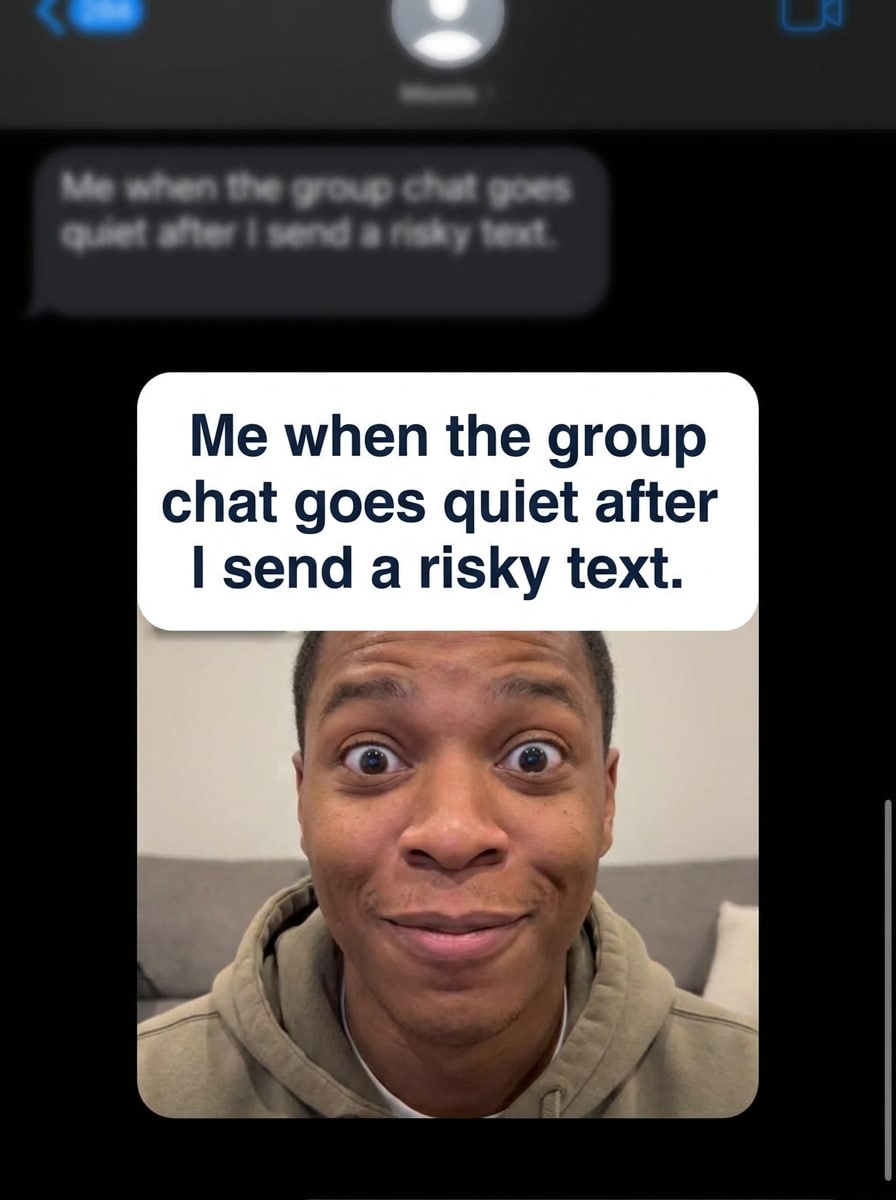
Discord-Reaktions-Meme
Verwende das hochgeladene Bild als Motiv und verwandle es in ein Reaktions-Meme mit einer abgerundeten Sprechblase und einem knackigen kurzen Text. Halte den Ausdruck prominent, platziere die Blase für schnelle Lesbarkeit, verwende ein chat-freundliches soziales Layout und bewahre das Foto, während du humorvolle Energie hinzufügst.
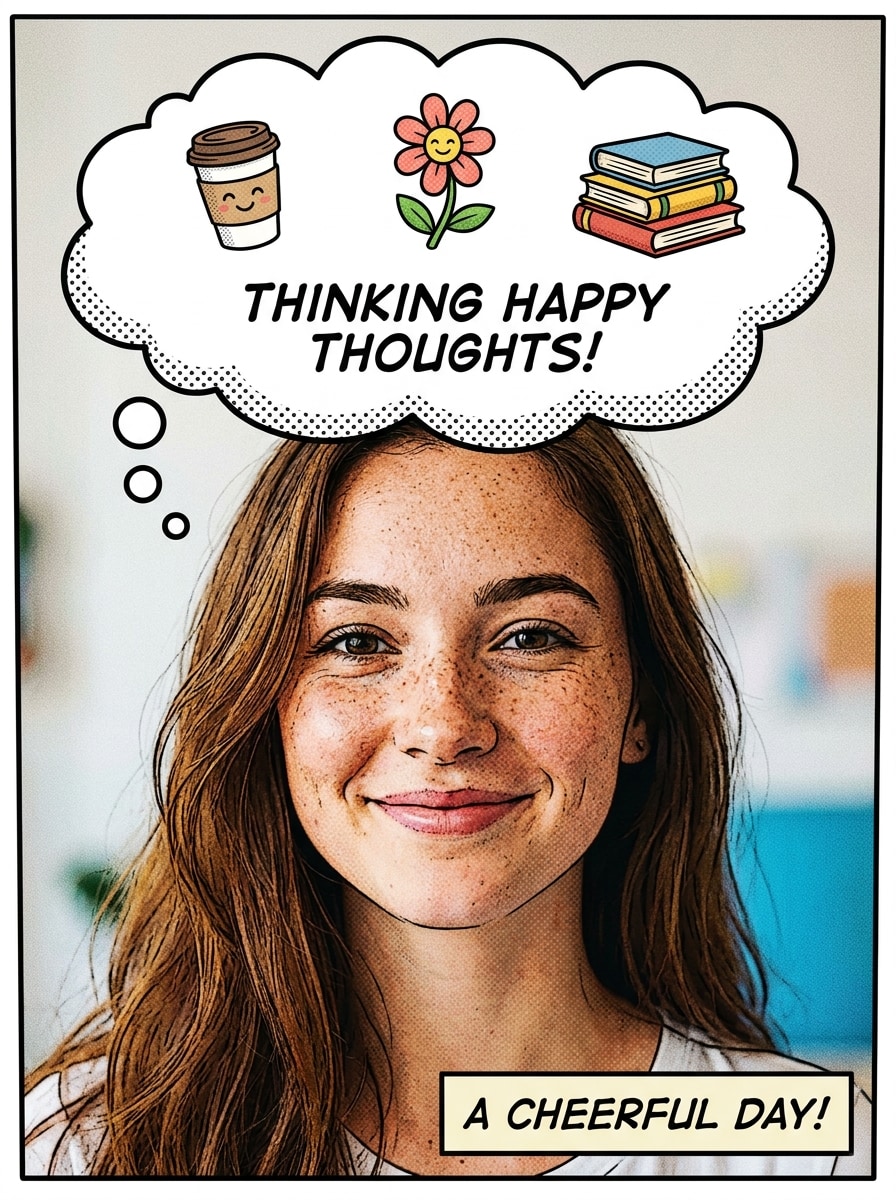
Zeichentrick-Denkblase
Verwende das hochgeladene Bild als Hauptfigur und füge eine wolkenförmige Denkblase mit kleinen nachlaufenden Kreisen hinzu, die auf den Kopf zeigen. Halte die Stimmung verspielt und zeichentrickartig, lasse Platz für klaren Text und behalte eine ordentliche, ausgewogene Komposition bei, die für lustige Bearbeitungen oder Geschichtenerzählen geeignet ist.
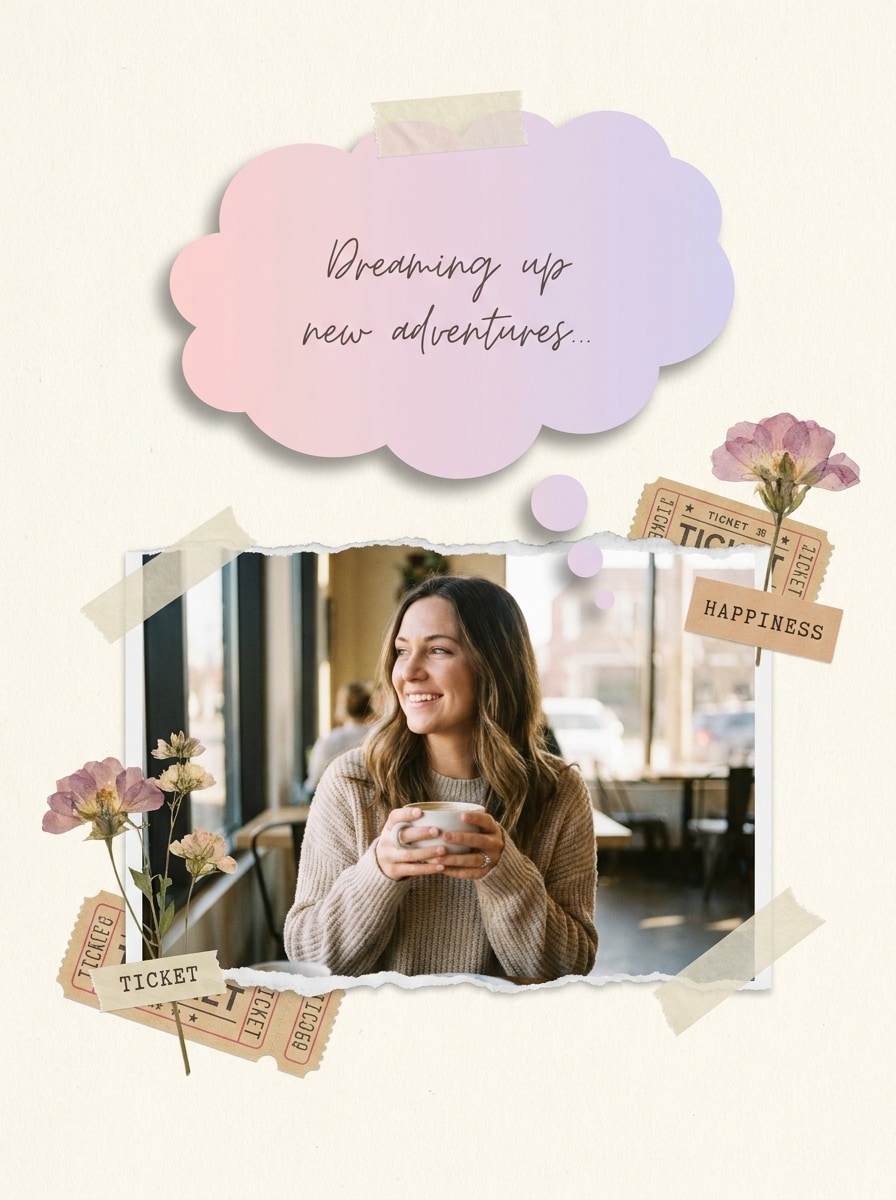
Niedliche Pastelldenkblase
Verwende das hochgeladene Bild als Brennpunktmotiv und füge eine weiche Pastell-Denkblase mit sanftem Schatten und Scrapbook-Charme hinzu. Halte die Farben in Hellrosa, Creme und Lavendel, bewahre das Originalgesicht klar und schaffe eine niedliche Social-Post-Stimmung mit Platz für handgeschriebenen Text.
POV-Bekenntnis-Blase
Verwende das hochgeladene Bild und platziere eine große moderne Sprechblase in einem vertikalen Layout für einen POV- oder Bekenntnis-Stil-Post. Mache den Textbereich auf dem Handy gut lesbar, halte das Motiv sichtbar, verwende saubere Abstände und schaffe ein emotionales oder lustiges soziales Geschichtenerzählen.
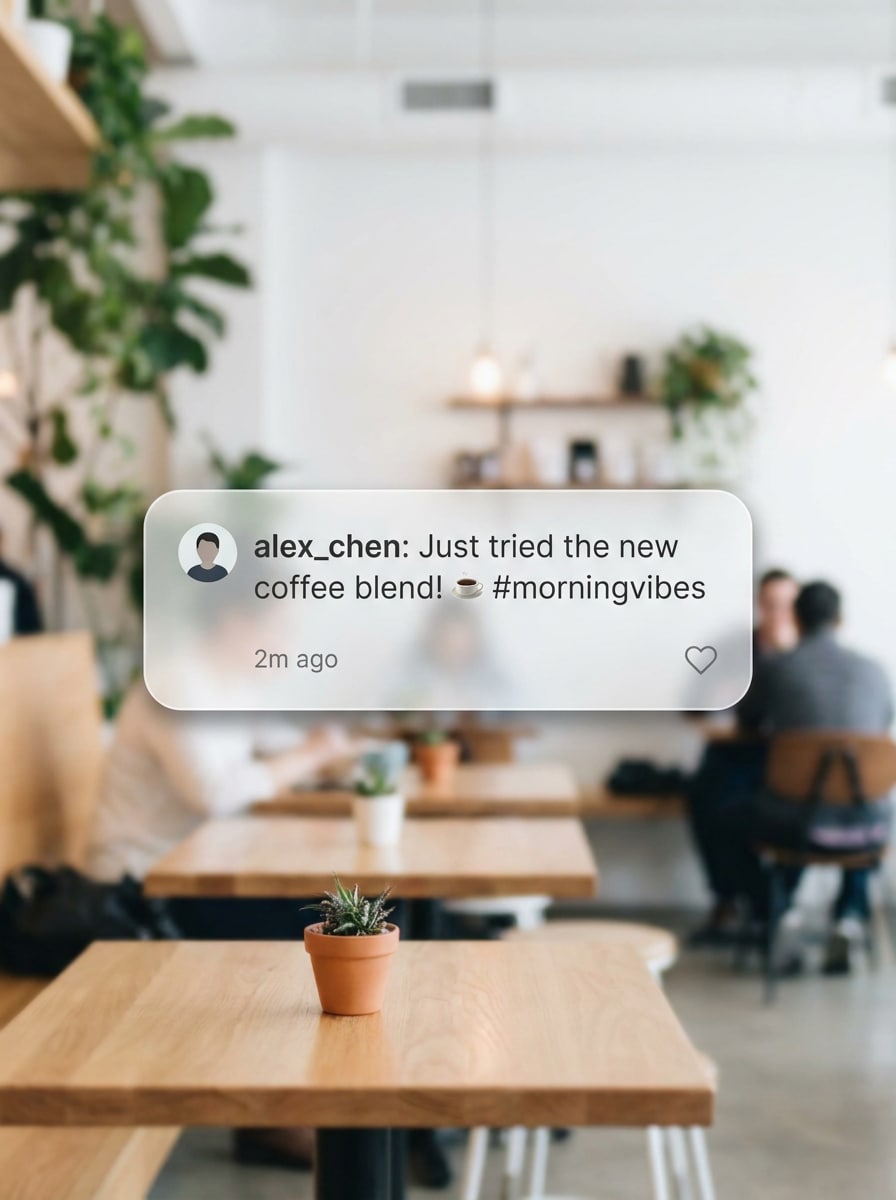
Instagram-Chat-Überlagerung
Verwende das hochgeladene Bild als Hintergrundszene und füge eine schlanke, abgerundete Chat-Stil-Blasenüberlagerung hinzu. Halte das Design minimal, modern und sauber, mit weichen Schatten und ordentlicher Ausrichtung, sodass das endgültige Bild wie ein stilvoller Social-Post mit gesprochenem Dialog oder Kommentar wirkt.
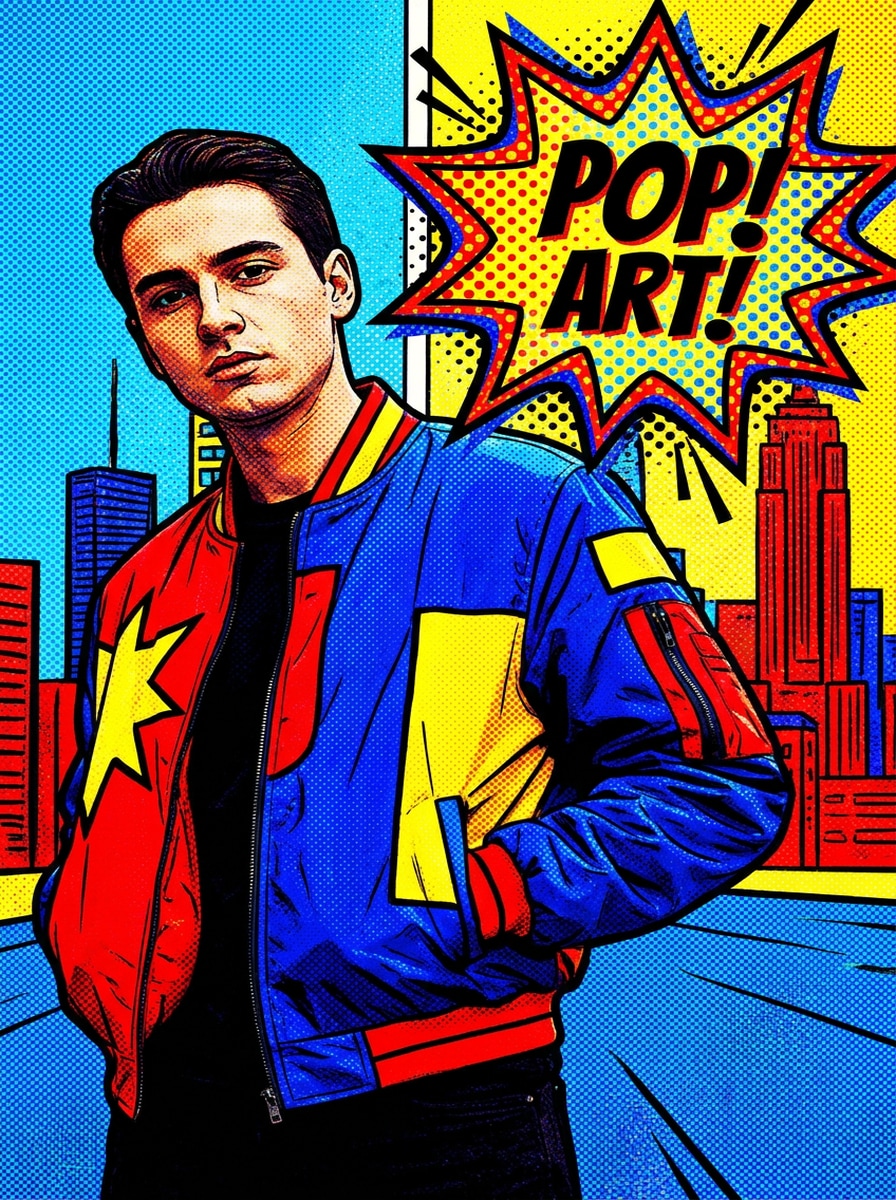
Pop-Art-Hinweis
Verwende das hochgeladene Bild als Basis und füge eine dramatische Comic-Sprechblase mit Pop-Art-Flair hinzu. Füge lebhafte gelbe, rote und blaue Akzente, halbtonähnliche Textur, fette Umrisse und energetische Platzierung hinzu, während das Motiv erkennbar bleibt und der Textbereich stark und ausdrucksstark ist.
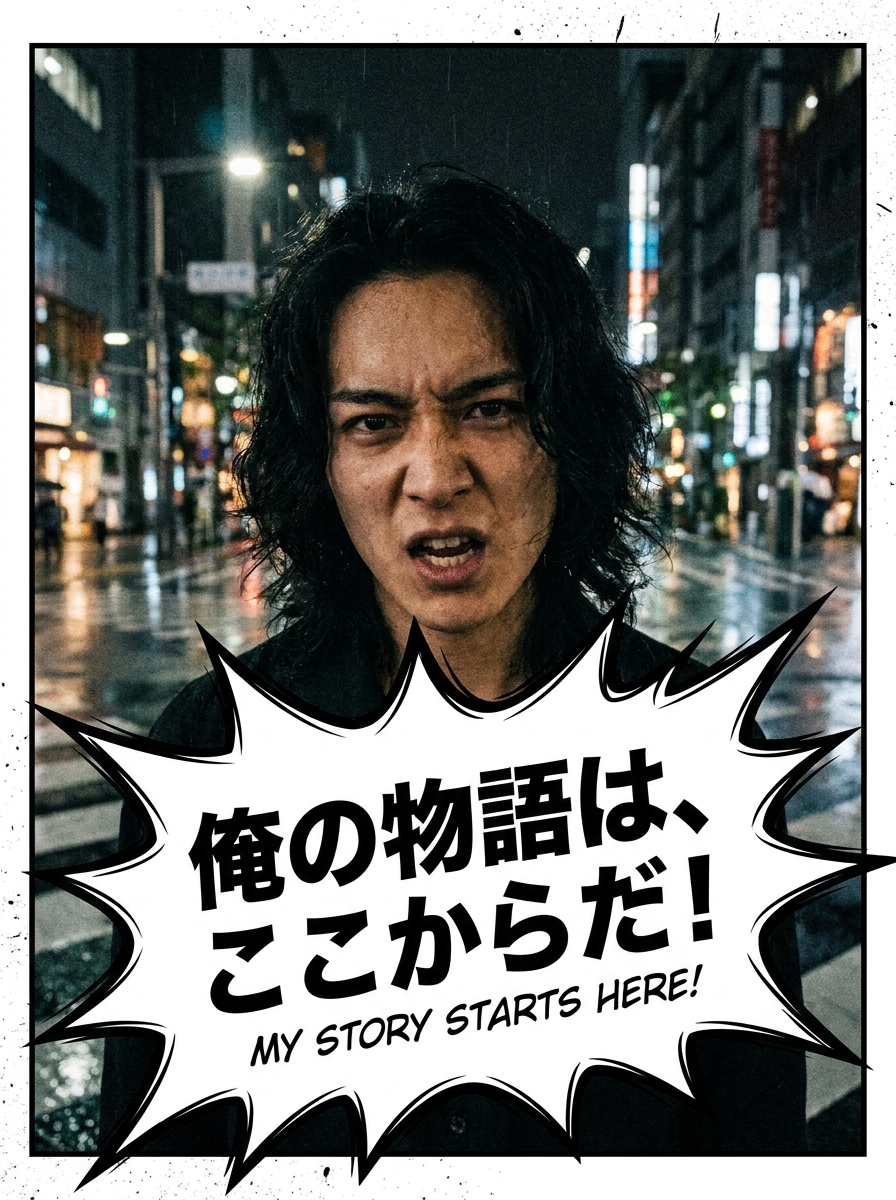
Manga-Dialog-Blase
Verwende das hochgeladene Bild als Szene und füge eine manga-inspirierte Dialogblase mit präzisem schwarzem Linienwerk und einer dynamischen Form hinzu. Bewahre den Foto-Hintergrund, halte den Textbereich sauber und schaffe eine dramatische illustrierte Stimmung, die Fotorealismus mit Comic-Geschichtenerzählen verbindet.
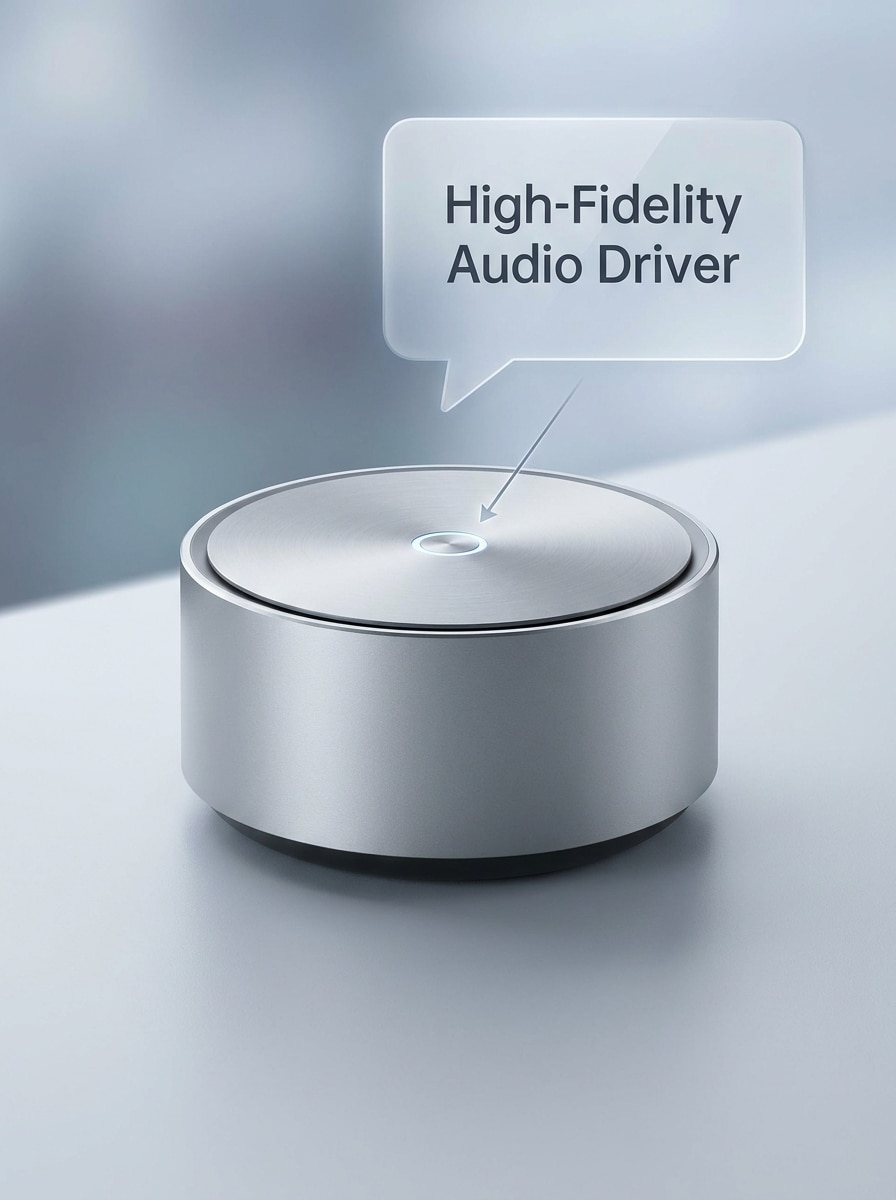
Produktanmerkungs-Blase
Verwende das hochgeladene Produktbild und füge eine saubere Hinweisblase hinzu, die auf eine wichtige Funktion zeigt. Halte das Design professionell, modern und gebrandmarkt, mit präzisem Textbereich, ordentlichen Abständen und einem polierten kommerziellen Look, der für Anzeigen, Tutorials oder Produkterklärungen geeignet ist.
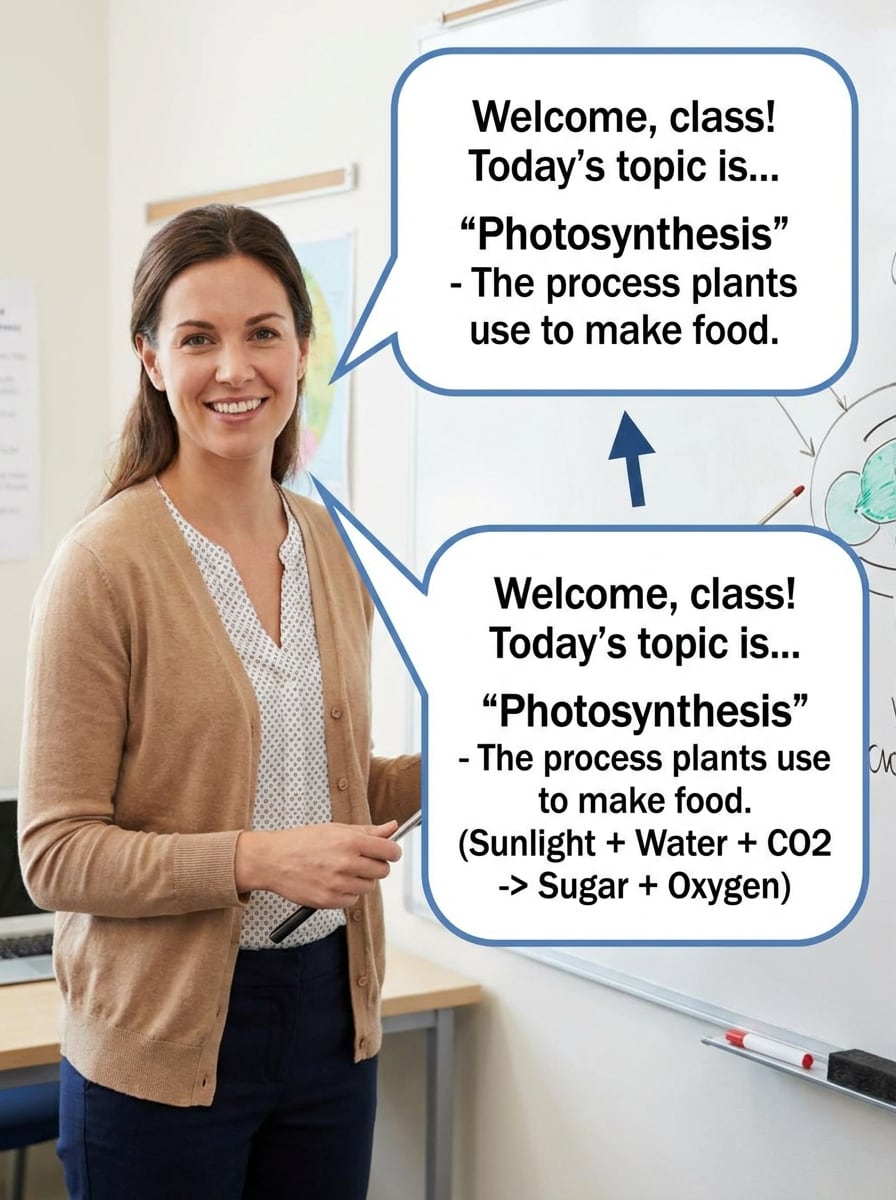
Unterrichts-Erklärungsblase
Verwende das hochgeladene Foto und füge eine lesbare Erklärungsblase mit einem einfachen Zeiger für Schulprojekte, Arbeitsblätter oder Präsentationen hinzu. Halte das Layout klar, die Abstände ausgewogen und den Textbereich leicht lesbar, während das Originalbild für pädagogisches Geschichtenerzählen erhalten bleibt.
Warum Media.io verwenden, um Sprechblasen zu Fotos hinzuzufügen
Jedes Upload schnell in eine klare Blasenbearbeitung verwandeln
Referenzbasierte Arbeit benötigt mehr als eine lockere Stilverschiebung. Media.io hilft dabei, wichtige Identitätsdetails erkennbar zu halten, während der visuelle Look des Bildes mit Sprechblasen überarbeitet wird, sodass das Ergebnis persönlich statt generisch wirkt. Es kann auch helfen mit einem Foto eine Dialogblase hinzufügen.
Verschiedene Looks erkunden, ohne die Richtung zu verlieren
Eine einzelne Idee benötigt oft mehr als einen Look. Media.io hilft dabei, dasselbe Bild mit Sprechblasen in verschiedenen Stilen neu zu interpretieren, sodass jede Version besser zum Projektbriefing passt. Diese Einrichtung funktioniert gut für das kostenlose Online-Hinzufügen von Sprechblasen zu Fotos.
Sauberere Ausgabe bis zu 4K generieren
Präsentationsfertige Arbeit profitiert von sauberer Ausgabe. Media.io hilft dir, Sprechblasen zu Bildern mit bis zu 4K-Export hinzuzufügen, sodass Details schärfer bleiben, wenn du das endgültige Bild zuschneideest, präsentierst oder kanalübergreifend weiterverwendest.
Im Browser bearbeiten ohne zusätzliche Software zu installieren
Einige visuelle Konzepte mit Sprechblasen werden unterwegs entworfen und später am Schreibtisch fertiggestellt. Media.io hält diesen Prozess online, sodass du zum gleichen Workflow zurückkehren kannst, ohne zusätzliche Installationen oder Einrichtung.
So fügst du in drei einfachen Schritten eine Textblase zu Fotos hinzu
Verwandle deine Worte in atemberaubende Bilder in drei einfachen Schritten und verfeinere das Ergebnis weiter, wenn du es weiterentwickeln möchtest.
Schritt 1
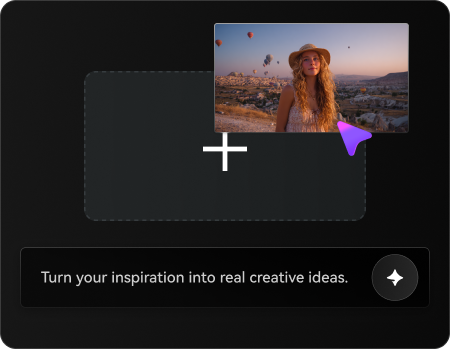
Dein Referenzbild hochladen
Beginne mit einem klaren Foto, Meme-Rahmen, Selfie, Produktbild oder Unterrichtsbild. Ein sauberes Upload gibt Media.io eine bessere Grundlage, wenn du eine Dialog-, Denk- oder Comic-Blase hinzufügen möchtest, während das ursprüngliche Motiv leicht erkennbar bleibt.
Schritt 2
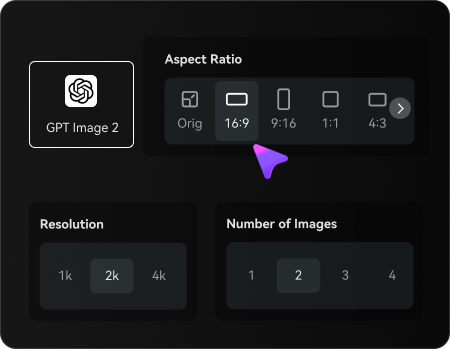
Die Änderung beschreiben und Optionen festlegen
Gib ein, welche Art von Blase du möchtest, z.B. eine klassische Comic-Blase, eine abgerundete Chat-Überlagerung oder einem Foto eine Denkblase hinzufügen Styling. Wähle dann dein Modell und passe Seitenverhältnis, Qualität und Bildanzahl für das endgültige Layout an.
Schritt 3
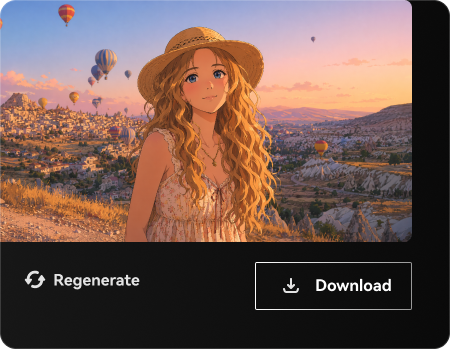
Generieren, Herunterladen und weiter verbessern
Erstelle mehrere Versionen, vergleiche Platzierungen und lade diejenige herunter, die am besten passt. Falls nötig, verfeinere die Eingabe, probiere einen anderen Blasenstil, regeneriere für eine bessere Komposition oder bearbeite das Bild weiter für Social-Posts, Memes und gebrandmarkte Grafiken.
Das Potenzial des Hinzufügens von Textblasen zu Fotos erschließen
Sieh, wie Ersteller Media.io verwenden, um einem Bild eine Sprechblase für Inhalte, Marketing und persönliche Projekte hinzuzufügen, und passe jede Idee an den Auftrag an.
Reaktions-Memes erstellen, die sofort lesbar sind
Verwandle Selfies, Screenshots oder Schnappschüsse in schnell teilbare Reaktionsinhalte mit fetten Comic-Überlagerungen. Dies ist ideal, wenn du Sprechblasen zu Foto-Meme-Humor hinzufügen, einen Gag schreiben, Textblasen-Witze zu Fotos hinzufügen oder nachvollziehbare Social-Posts für TikTok, Instagram und Gruppenchats erstellen möchtest.
Denkblasen für Geschichtenerzählen und Fandom-Bearbeitungen gestalten
Verwende wolkenförmige Überlagerungen, um inneren Monolog, Sarkasmus oder dramatische Pause in Porträts und Fan-Inhalten zu zeigen. Es ist eine einfache Möglichkeit, Denkblasen zu Fotoszenen hinzuzufügen, Denkblasen auf Bilder zu setzen, Denkblasen zu Fotomomenten hinzuzufügen oder sogar einem Foto eine Denkblase für Scrapbook-Visuelle mit mehr Persönlichkeit hinzuzufügen.
Produkte, Lektionen und wichtige Details klar hervorheben
Sprech- und Hinweisblasen sind über Memes hinaus nützlich. Markiere Produktfunktionen, beschrifte Tutorial-Screenshots oder erkläre ein Klassenprojekt mit saubererer visueller Hierarchie, egal ob du einem Foto eine Wortblase hinzufügen Elemente, ein Präsentationsbild annotieren oder pädagogische Erklärungen erstellen möchtest.
Was Benutzer über Media.io sagen
Ava Coleman
Social-Media-Erstellerin
„Schnelle Meme-Bearbeitung" Ich brauchte eine schnelle Möglichkeit, Sprechblasen zu Bildern für Reaktionsposts hinzuzufügen, und das war viel schneller als das Öffnen einer vollständigen Design-App. Die Ergebnisse sahen sauber aus, und die Blasenplatzierung wirkte natürlich für vertikale Inhalte.
Marcus Lee
E-Commerce-Vermarkter
„Toll für Produkthinweise" Ich habe Media.io verwendet, um Textblasen zu Foto-Anzeigen und Feature-Grafiken hinzuzufügen. Es half mir, auf Produktdetails hinzuweisen, ohne das gesamte Bild von Grund auf neu aufzubauen, was während der Kampagnenvorbereitung viel Zeit gespart hat.
Nina Patel
Lehrerin
„Hilfreich für Unterrichtsvisuelle" Für Arbeitsblätter und Präsentationsfolien wollte ich Dialogblasen zu Fotobeispielen auf einfache Weise hinzufügen. Der Browser-Workflow war einfach für mich und meine Schüler, und die fertigen Visuelle waren klar und lesbar.
Jordan Reyes
Meme-Seiten-Admin
„Gute Mischung aus Comic- und Chat-Stilen" Die meisten Tools, die ich ausprobiert habe, waren entweder zu einfach oder zu meme-spezifisch. Dies gab mir genug Flexibilität, um Zeichentrickblasen zu Fotobearbeitungen hinzuzufügen, Denkblasen zu verwenden und verschiedene Looks zu testen, ohne den Browser zu verlassen.
Entdecken Sie die beliebtesten KI-Video- und Bildeffekte
Häufig gestellte Fragen zum Hinzufügen von Zeichentrickblasen zu Fotos
1. Wie füge ich online einer Aufnahme eine Sprechblase hinzu?
Lade dein Bild auf Media.io hoch, gib eine Eingabe ein, die den gewünschten Blasenstil beschreibt, und generiere das bearbeitete Ergebnis in deinem Browser. Dieser Workflow funktioniert gut, wenn du dem Bild eine Sprechblase hinzufügen Inhalte für Memes, Social-Posts, Unterrichtsvisuelle oder Produkthinweise ohne Software-Installation möchtest.
2. Kann ich den Text innerhalb der Sprechblase bearbeiten?
Media.io unterstützt eingabebasierte Blasenerstellung mit bearbeitbaren Textbereichen im generierten Designkonzept, sodass du die Formulierung, den Ton und den Stil durch Aktualisieren deiner Eingabe und Regenerieren von Variationen verfeinern kannst. Es ist nützlich, wenn du Textblasen zu Fotobearbeitungen hinzufügen, verschiedene Pointen testen oder ein saubereres Beschriftungslayout erstellen möchtest.
3. Gibt es ein kostenloses Tool, um Sprechblasen zu Fotos hinzuzufügen?
Media.io bietet kostenlose Credits für neue und gelegentliche Benutzer, sodass du Blasenstil-Bildbearbeitungen ausprobieren kannst, bevor du ein Upgrade durchführst. Kostenlose Downloads können ein Wasserzeichen enthalten, während kostenpflichtige Pläne wasserzeichenfreie hochauflösende Exporte unterstützen. Weitere Details findest du auf der Preisseite.
4. Wie kann ich auf dem iPhone einem Foto eine Denkblase hinzufügen?
Media.io funktioniert in deinem mobilen Browser, sodass du es auf einem iPhone öffnen, ein Foto hochladen und das Tool auffordern kannst, eine Denkblase, Gedankenblase oder Comic-Stil-Wolkenüberlagerung hinzuzufügen. Das macht es bequem, Denkblasen zu Fotoinhalten unterwegs hinzuzufügen, ohne separate Desktop-Software zu benötigen.
5. Kann ich mehrere Sprechblasen zu einem Bild hinzufügen?
Ja, Media.io kann Variationen mit mehr als einer Blase in derselben Szene generieren, wenn du das vollständige Layout in deiner Eingabe beschreibst. Das ist hilfreich für Comic-Austausche, Blasentext in Foto-Gesprächen einfügen oder Mehrpersonen-Bearbeitungen, bei denen du möchtest, dass mehrere Blasen natürlich zusammenarbeiten.
6. Welche Bildformate kann ich hochladen und herunterladen?
Media.io unterstützt das Hochladen von JPG-, PNG- und JPEG-Dateien. Für Exporte konzentriert sich dieser Workflow auf gängige freundliche Formate wie PNG, JPG und WebP, die praktisch für Memes, soziale Grafiken und Web-Veröffentlichungen sind.
Über die KI-gestützte Online-Sprechblasen-Hinzufügung hinaus