O projeto gratuito não fica disponível para sempre
O Vizard informa que projetos no plano Free expiram após alguns dias. Se o arquivo ainda está no painel, priorize a exportação oficial sem marca d'água antes de perder a janela de acesso.

 Desbloqueie seu potencial criativo e experimente a magia da IA de mídia hoje!
No Vizard, tempo também importa: projetos gratuitos podem expirar após alguns dias, enquanto as exportações do plano grátis levam a marca Vizard.ai. Se o projeto ainda está acessível, resolva a saída sem marca pela própria plataforma antes de perder essa opção. Para um clipe final próprio ou autorizado, o Video Eraser da Media.io pode tratar a região visível em MP4 ou MOV de até 15 minutos. Em recortes de podcast ou webinar, preserve legendas, rosto do convidado e o reenquadramento automático.
Use somente vídeos próprios ou autorizados e prefira a exportação oficial sem marca quando o projeto ainda estiver disponível.
Aqui a decisão tem uma janela prática: projeto ainda disponível ou arquivo final já salvo. Se o acesso está prestes a expirar, priorize a reexportação; depois disso, qualquer tratamento deve ser feito apenas no clipe que você tem direito de editar.
| Rota | O que fazer | Quando usar | Resultado esperado |
|---|---|---|---|
| Rota oficial do Vizard | Ajuste a conta/projeto e exporte novamente | Se o projeto ainda está disponível, exporte novamente usando uma opção que ofereça remoção da marca d'água antes de o projeto gratuito expirar. | Preserva o vídeo sem reconstruir pixels |
| Remoção com IA | Marque a área visível com pincel ou descreva o elemento | Arquivo final próprio/autorizado com uma sobreposição visível que não pode mais ser removida no projeto original | Reconstrói visualmente a região selecionada; revise frames e movimento |
| Desfoque gaussiano | Delimite a área que só precisa ser ocultada | Informação privada, placa, rosto ou selo quando um blur é aceitável | A região continua perceptível como uma área desfocada |
O Vizard informa que projetos no plano Free expiram após alguns dias. Se o arquivo ainda está no painel, priorize a exportação oficial sem marca d'água antes de perder a janela de acesso.
Vizard é usado para transformar entrevistas e webinars em shorts. A marca d'água pode ficar perto de legendas, identificações dos participantes ou títulos; preserve esses elementos com uma seleção estreita.
Quando o sistema recorta diferentes participantes, a composição vertical muda. Assista às trocas de câmera para confirmar se o fundo reconstruído continua natural.
Baixe e arquive uma versão de melhor qualidade que você tenha direito de usar antes de mandar o clipe para redes sociais. Isso reduz perda de detalhe causada por compressões sucessivas.
Se o projeto ainda está disponível, exporte novamente usando uma opção que ofereça remoção da marca d'água antes de o projeto gratuito expirar. Se isso não for possível e o vídeo for seu, siga com o arquivo final.
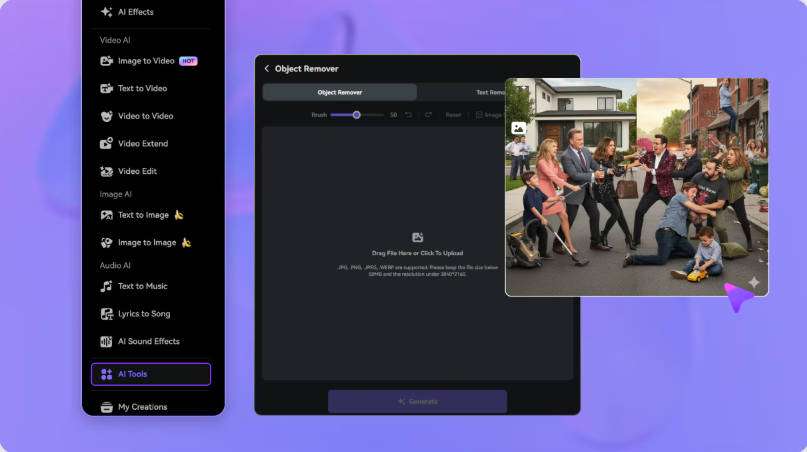
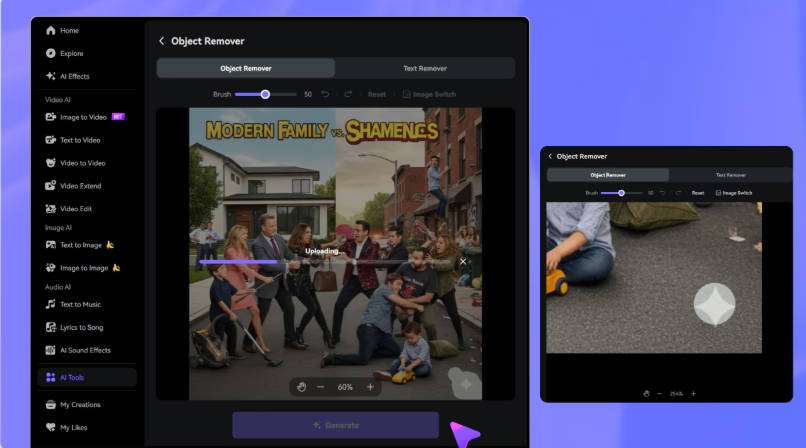
Carregue um MP4 ou MOV de até 15 minutos no Video Eraser. Use o pincel para selecionar marca Vizard.ai em shorts e cortes automáticos de vídeos longos e ajuste o trecho da timeline em que o elemento aparece.
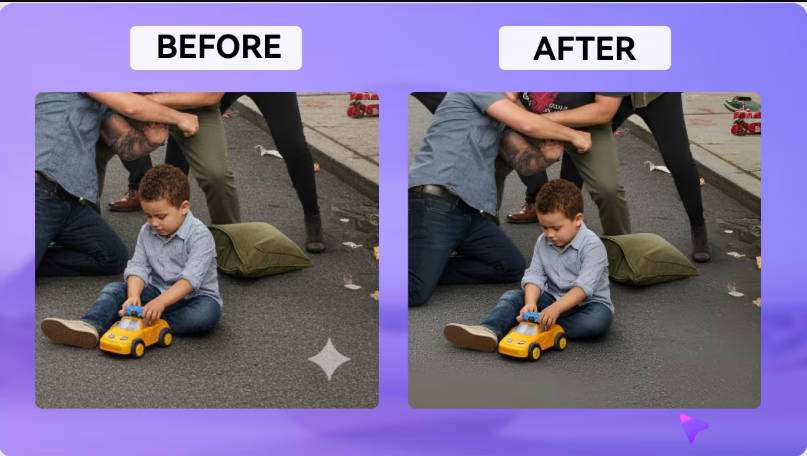
Processe a região e assista ao trecho inteiro. Observe legendas, enquadramento do participante e cortes automáticos próximos à marca e refaça a seleção se o fundo reconstruído variar demais entre frames.