Removedor de objeto de vídeo
Removedor de marca d'água Douyin
Fashion
Modelo Básico
Modelo de IA
Desfoque gaussiano
Upload
Arraste o arquivo aqui ou clique em UploadClique para carregarSuporta: mp4, .mov; Máximo: 15min
Lista de geração
As criações são armazenadas por apenas 7 dias. Os recursos criados após o upgrade para um plano de assinatura serão armazenados permanentemente.
ai_video_generatorDesbloqueie seu potencial criativo e experimente a magia da IA de mídia hoje!

Limpe a marca do Alight Motion sem destruir seus efeitos

Brilho, desfoque de movimento, partículas e transições são justamente os detalhes que fazem uma edição do Alight Motion funcionar — e também os que podem denunciar uma seleção grande demais. Se a composição ainda está no app, reexporte com uma assinatura que permita saída sem a marca oficial. Para um vídeo final próprio ou autorizado, o Video Eraser da Media.io pode tratar só a região visível da marca em MP4 ou MOV de até 15 minutos. Mantenha a máscara enxuta e revise os frames em que os efeitos passam por trás dela.

Remover marca do Alight Motion

Use somente vídeos próprios ou autorizados e prefira a exportação oficial sem marca quando o projeto ainda estiver disponível.

Como tratar a marca visual do Alight Motion sem retrabalho

Em Alight Motion, a melhor rota depende de quão complexa é a área atrás da marca. Reexportar evita qualquer reconstrução; já a edição do arquivo final exige mais cuidado quando há brilho, quadros-chave ou elementos animados cruzando a região.

RotaO que fazerQuando usarResultado esperado
Rota oficial do Alight MotionAjuste a conta/projeto e exporte novamenteSe o projeto continua editável, exporte novamente após ativar uma assinatura elegível para obter o arquivo sem a marca oficial.Preserva o vídeo sem reconstruir pixels
Remoção com IAMarque a área visível com pincel ou descreva o elementoArquivo final próprio/autorizado com uma sobreposição visível que não pode mais ser removida no projeto originalReconstrói visualmente a região selecionada; revise frames e movimento
Desfoque gaussianoDelimite a área que só precisa ser ocultadaInformação privada, placa, rosto ou selo quando um blur é aceitávelA região continua perceptível como uma área desfocada

O que conferir antes de editar um vídeo do Alight Motion

A assinatura resolve a marca na origem

A ajuda oficial do Alight Motion informa que a assinatura remove a marca d'água dos projetos. Se a timeline ainda existe, gere um novo MP4 pelo próprio app para manter as animações exatamente como foram criadas.
Animações gráficas exigem máscara precisa

Brilho, desfoque de movimento, partículas e elementos com quadros-chave podem atravessar a região do logo. Se a máscara pegar esses efeitos, a IA terá de inventar movimento onde antes havia informação real.

Edições rápidas merecem revisão em velocidade normal

Edições de velocidade e transições muito curtas escondem falhas quando você assiste frame a frame. Depois de processar, veja o trecho em velocidade normal para perceber cintilação, bordas inconsistentes ou textura que muda.

Exporte uma base limpa antes de fazer variações

Se a mesma edição vai receber música, texto ou cortes diferentes, limpe o arquivo base primeiro. Assim as versões para TikTok, Reels e Shorts herdam a mesma área já revisada.

Como remover uma marca visível do Alight Motion em 3 passos

1
2
3
1
Passo 1: verifique se dá para reexportar

Se o projeto continua editável, exporte novamente após ativar uma assinatura elegível para obter o arquivo sem a marca oficial. Se isso não for possível e o vídeo for seu, siga com o arquivo final.

2
Passo 2: envie o vídeo e marque a área

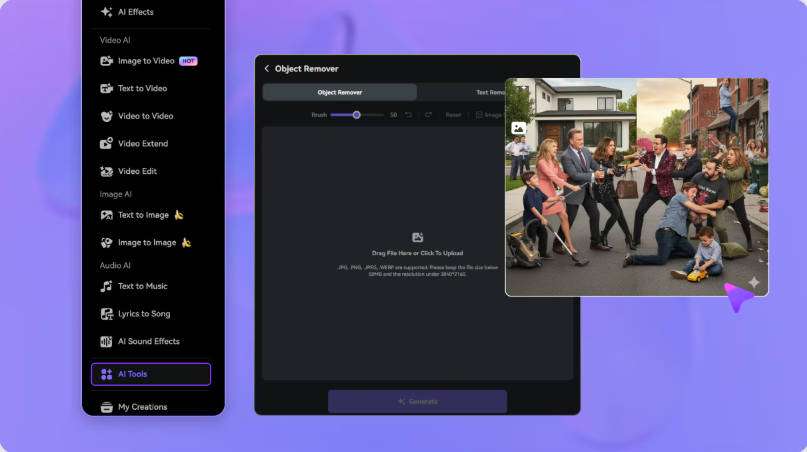
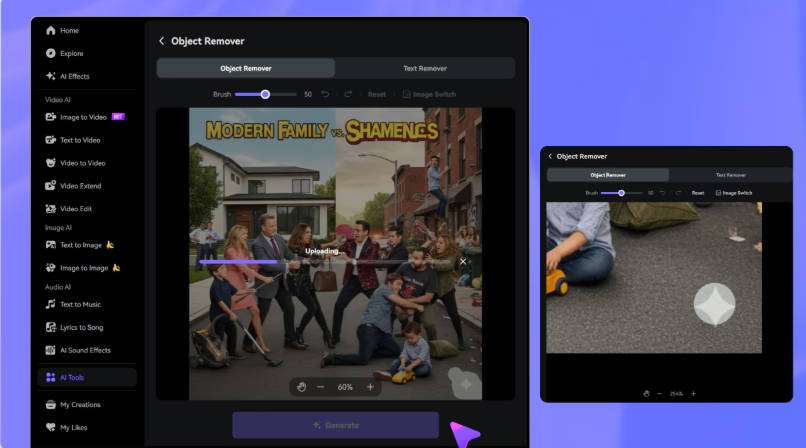
Carregue um MP4 ou MOV de até 15 minutos no Video Eraser. Use o pincel para selecionar marca do Alight Motion em edições com animações gráficas, quadros-chave e efeitos de velocidade e ajuste o trecho da timeline em que o elemento aparece.

3
Passo 3: gere e confira o movimento

Processe a região e assista ao trecho inteiro. Observe desfoque de movimento, brilho, partículas e animações que passam por trás da marca d'água e refaça a seleção se o fundo reconstruído variar demais entre frames.

Verifique a rota oficial do Alight Motion
Envie o vídeo autorizado ao Media.io Video Eraser
Revise o vídeo depois de tratar a sobreposição

Dúvidas sobre remover marca d'água do Alight Motion

A versão gratuita do Alight Motion adiciona marca d'água?

Sim. A documentação oficial informa que o app gratuito cria vídeos com marca e que uma assinatura remove essa marca d'água.

A marca sai de projetos antigos depois de assinar?

A forma mais segura é abrir o projeto e exportar novamente com a assinatura ativa, seguindo o fluxo oficial do app.

Por que efeitos de brilho e desfoque de movimento merecem atenção?

Porque mudam entre frames e podem atravessar a área selecionada. Uma reconstrução ampla pode gerar cintilação ou interromper a continuidade visual.

Posso limpar uma edição antes de republicar em outra rede?

Sim, se o vídeo é seu e você tem direito de editá-lo. Prefira trabalhar no arquivo-base antes de adicionar novos textos ou compressão de plataforma.

O Media.io acompanha quadros-chave do Alight Motion?

O Video Eraser não edita os quadros-chave originais do projeto. Ele processa os frames do arquivo final na região indicada, por isso a revisão visual continua importante.

A IA recupera exatamente os pixels escondidos pela marca?

Não. O Video Eraser reconstrói visualmente a região usando o contexto dos frames; ele não possui os pixels originais que ficaram cobertos.

O que devo revisar em um vídeo do Alight Motion?

Confira desfoque de movimento, brilho, partículas e animações que passam por trás da marca d'água, além de vários frames antes e depois da área editada. Mudanças de fundo e movimento podem exigir uma seleção menor ou outro trecho de timeline.

Posso editar qualquer vídeo encontrado online?

Não. Use somente vídeos próprios ou arquivos para os quais você tenha autorização, licença ou outro direito de edição. A ferramenta não substitui as regras da plataforma ou do conteúdo.