Se o projeto está no celular, reexporte primeiro
O InShot Pro remove marca d'água automaticamente. Quando você ainda tem a timeline no app, uma nova exportação preserva melhor stickers, textos e transições do que reconstruir o canto do vídeo pronto.

 Desbloqueie seu potencial criativo e experimente a magia da IA de mídia hoje!
Em vídeos 9:16, um simples recorte pode cortar rosto, legenda ou produto. Se o projeto ainda está no InShot, reexportar pelo Pro é o caminho mais limpo. Para um vídeo já salvo que você pode editar, o Video Eraser da Media.io permite trabalhar apenas na região da marca, usando seleção manual ou IA, sem reduzir o quadro. São aceitos MP4 e MOV de até 15 minutos; antes de baixar, confira especialmente os momentos em que stickers, textos ou transições passam perto do canto.
Use somente vídeos próprios ou autorizados e prefira a exportação oficial sem marca quando o projeto ainda estiver disponível.
No InShot, vale decidir pela etapa do seu fluxo: projeto ainda editável no celular, arquivo final pronto para republicar ou uma sobreposição que você mesmo adicionou. Cada situação pede um tratamento diferente e evita apagar elementos úteis do vídeo.
| Rota | O que fazer | Quando usar | Resultado esperado |
|---|---|---|---|
| Rota oficial do InShot | Ajuste a conta/projeto e exporte novamente | Com o projeto ainda disponível, reexportar no InShot Pro é a opção mais direta porque evita reconstruir a região do vídeo. | Preserva o vídeo sem reconstruir pixels |
| Remoção com IA | Marque a área visível com pincel ou descreva o elemento | Arquivo final próprio/autorizado com uma sobreposição visível que não pode mais ser removida no projeto original | Reconstrói visualmente a região selecionada; revise frames e movimento |
| Desfoque gaussiano | Delimite a área que só precisa ser ocultada | Informação privada, placa, rosto ou selo quando um blur é aceitável | A região continua perceptível como uma área desfocada |
O InShot Pro remove marca d'água automaticamente. Quando você ainda tem a timeline no app, uma nova exportação preserva melhor stickers, textos e transições do que reconstruir o canto do vídeo pronto.
Em vídeos 9:16, a marca pode ficar perto de legenda, @nome de usuário ou elementos decorativos. Evite selecionar uma faixa larga do rodapé: marque apenas o logo para não apagar informação útil para Reels ou TikTok.
Se você pretende reaproveitar o vídeo em outra rede, trate a versão limpa primeiro. Depois adicione legendas, CTA ou identidade visual da nova plataforma; isso reduz sobreposição de textos e retrabalho.
Montagens mobile frequentemente concentram textos, stickers e transições no início e no fim. Assista também à saída do clipe para garantir que a área reconstruída não conflite com uma animação ou moldura que aparece só por alguns frames.
Com o projeto ainda disponível, reexportar no InShot Pro é a opção mais direta porque evita reconstruir a região do vídeo. Se isso não for possível e o vídeo for seu, siga com o arquivo final.
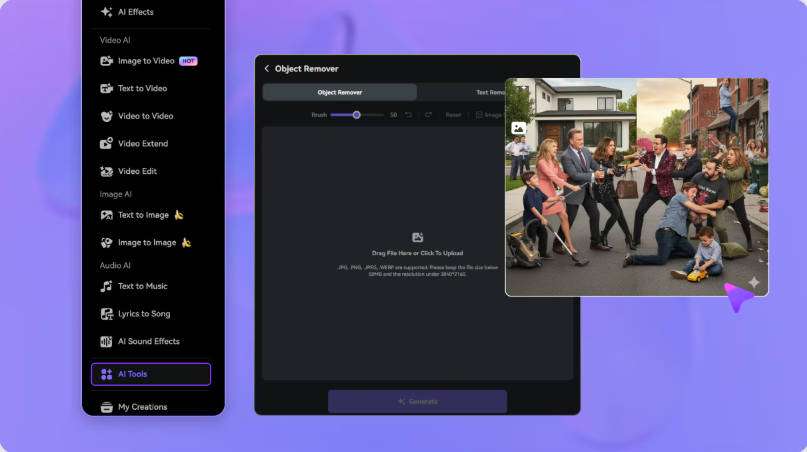
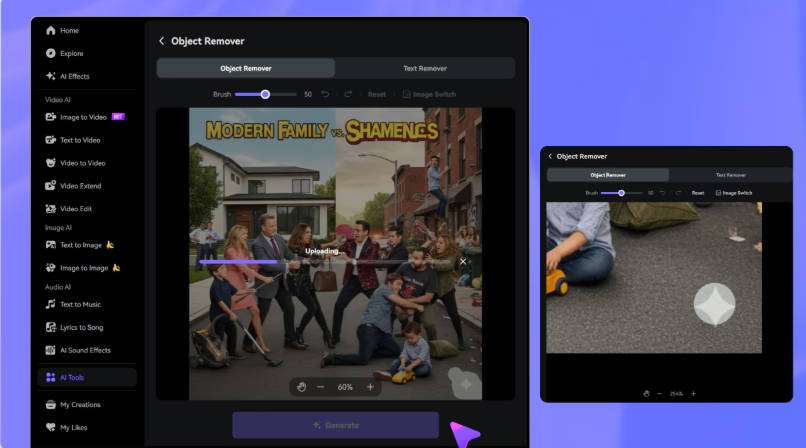
Carregue um MP4 ou MOV de até 15 minutos no Video Eraser. Use o pincel para selecionar marca do InShot em vídeos editados no celular para Reels, TikTok e Shorts e ajuste o trecho da timeline em que o elemento aparece.
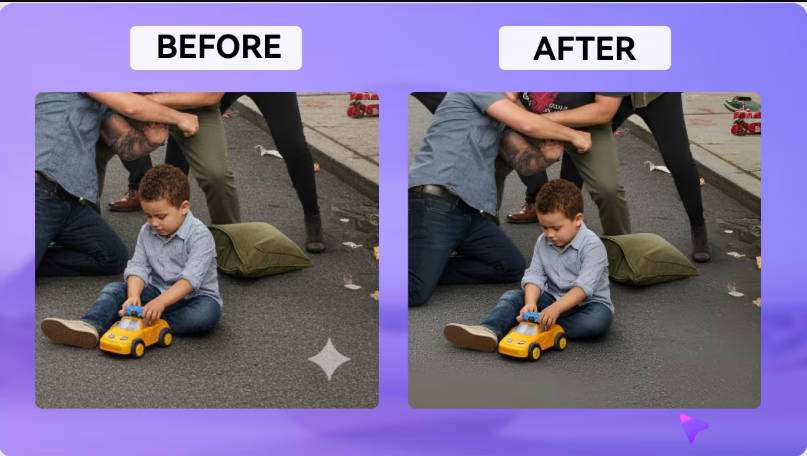
Processe a região e assista ao trecho inteiro. Observe legendas, stickers, bordas e elementos próximos ao canto da marca e refaça a seleção se o fundo reconstruído variar demais entre frames.