Removedor de objeto de vídeo
Removedor de marca d'água Douyin
Fashion
Modelo Básico
Modelo de IA
Desfoque gaussiano
Upload
Arraste o arquivo aqui ou clique em UploadClique para carregarSuporta: mp4, .mov; Máximo: 15min
Lista de geração
As criações são armazenadas por apenas 7 dias. Os recursos criados após o upgrade para um plano de assinatura serão armazenados permanentemente.
ai_video_generatorDesbloqueie seu potencial criativo e experimente a magia da IA de mídia hoje!

Descubra se a marca do InVideo AI realmente está no arquivo final

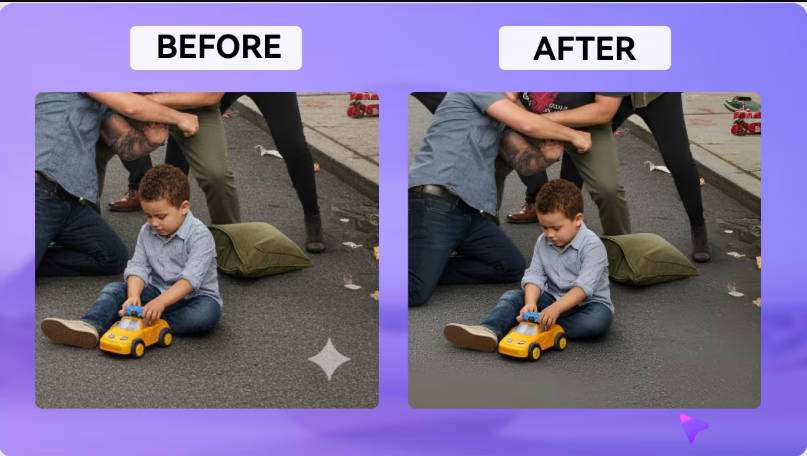
Nem toda marca que aparece durante a edição do InVideo AI precisa ser removida. Prévias e mídias de biblioteca podem exibir marcas que desaparecem na exportação correta, e arquivos baixados antes de uma assinatura podem exigir um novo download. Verifique isso primeiro. Se a marca continuar em um vídeo final próprio ou autorizado, o Video Eraser da Media.io pode tratar a sobreposição visível em MP4 ou MOV de até 15 minutos, preservando o enquadramento e permitindo revisar legendas, créditos e elementos próximos.

Remover marca do InVideo AI

Use somente vídeos próprios ou autorizados e prefira a exportação oficial sem marca quando o projeto ainda estiver disponível.

Como tratar a marca visual do InVideo AI sem retrabalho

Para InVideo AI, o primeiro passo é identificar a origem da marca. Uma marca de prévia ou licenciamento pede correção na própria exportação; só depois faz sentido avaliar uma edição externa no arquivo final autorizado.

RotaO que fazerQuando usarResultado esperado
Rota oficial do InVideo AIAjuste a conta/projeto e exporte novamenteAntes de editar o arquivo final, confirme se você está vendo apenas marca d'água de prévia. Se o projeto ainda está disponível, reexporte com as opções corretas.Preserva o vídeo sem reconstruir pixels
Remoção com IAMarque a área visível com pincel ou descreva o elementoArquivo final próprio/autorizado com uma sobreposição visível que não pode mais ser removida no projeto originalReconstrói visualmente a região selecionada; revise frames e movimento
Desfoque gaussianoDelimite a área que só precisa ser ocultadaInformação privada, placa, rosto ou selo quando um blur é aceitávelA região continua perceptível como uma área desfocada

Cuidados para limpar um vídeo do InVideo AI

Primeiro descubra se é só marca d'água de prévia

O InVideo explica que a prévia pode exibir marcas das bibliotecas de mídia. Em muitos casos, elas não são parte do vídeo final e saem na exportação correta, então não faz sentido reconstruí-las externamente.
Projetos antigos podem precisar de nova exportação

Se o vídeo foi exportado antes de uma assinatura elegível, a própria ajuda do InVideo recomenda reexportar o projeto depois da mudança de plano. Essa etapa deve vir antes de qualquer edição do arquivo final.

Mídia de banco de mídia tem lógica própria

Uma marca pode identificar a origem de um recurso de biblioteca, não a marca visual do InVideo. Confirme licença e status do recurso para não confundir prévia de banco de mídia com uma sobreposição comum.

Nome de usuário e marca visual podem ser escolhas de exportação

O InVideo menciona opções de brand e nome de usuário no fluxo de exportação. Revise essas configurações no projeto porque desligá-las na origem é mais previsível do que removê-las depois.

Como remover uma marca visível do InVideo AI em 3 passos

1
2
3
1
Passo 1: verifique se dá para reexportar

Antes de editar o arquivo final, confirme se você está vendo apenas marca d'água de prévia. Se o projeto ainda está disponível, reexporte com as opções corretas. Se isso não for possível e o vídeo for seu, siga com o arquivo final.

2
Passo 2: envie o vídeo e marque a área

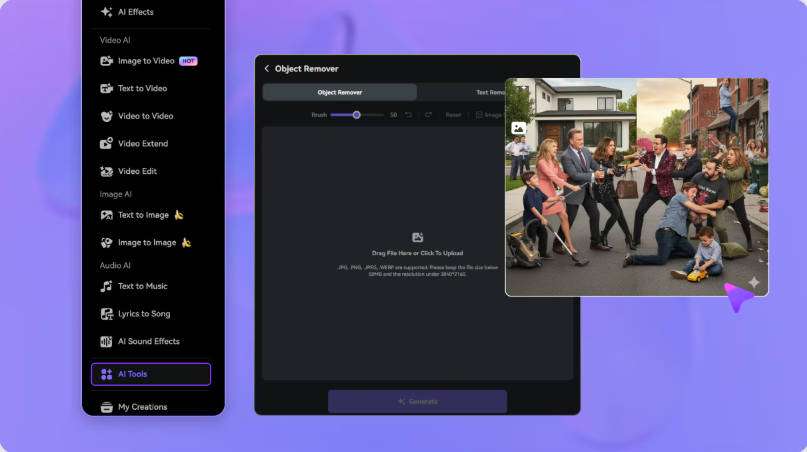
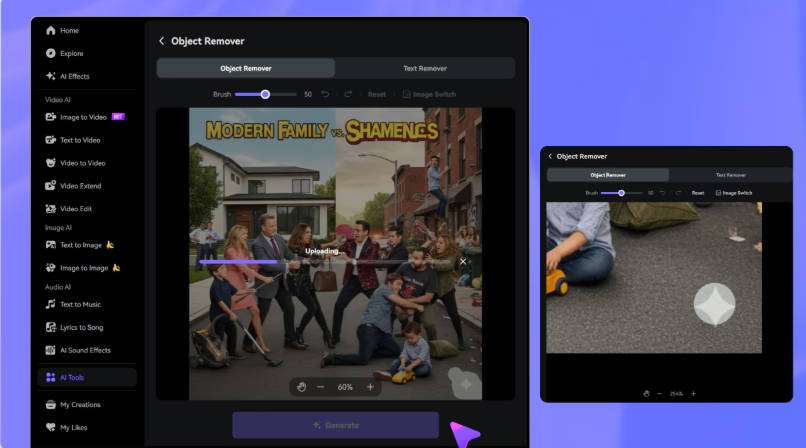
Carregue um MP4 ou MOV de até 15 minutos no Video Eraser. Use o pincel para selecionar marcas de prévia, marca visual ou nome de usuário em vídeos criados pelo InVideo AI e ajuste o trecho da timeline em que o elemento aparece.

3
Passo 3: gere e confira o movimento

Processe a região e assista ao trecho inteiro. Observe créditos, legendas e elementos de mídia próximos ao canto e refaça a seleção se o fundo reconstruído variar demais entre frames.

Verifique a rota oficial do InVideo AI
Envie o vídeo autorizado ao Media.io Video Eraser
Revise o vídeo depois de tratar a sobreposição

Dúvidas sobre remover marca d'água do InVideo AI

As marcas que vejo na prévia do InVideo ficam no vídeo final?

Nem sempre. A documentação informa que marcas d'água de bibliotecas podem aparecer na prévia e ser removidas na exportação apropriada.

Assinei depois de exportar um vídeo com marca. O que fazer?

Reabra e reexporte o projeto depois da assinatura, escolhendo as opções corretas. O arquivo antigo não é atualizado automaticamente.

Uma marca d'água pode vir de um recurso de banco de mídia?

Sim. Por isso é importante confirmar a origem e a licença da mídia antes de tentar apagar qualquer marca.

Quando o Media.io faz sentido?

Quando você já tem um arquivo final que pode editar e a sobreposição é realmente parte do vídeo, não apenas um aviso de prévia que desapareceria na exportação.

Posso remover nome de usuário ou marca visual que eu mesmo ativei?

Se o projeto continua disponível, prefira desligar essas opções e exportar novamente. Para um arquivo final autorizado, uma limpeza localizada pode ser considerada.

A IA recupera exatamente os pixels escondidos pela marca?

Não. O Video Eraser reconstrói visualmente a região usando o contexto dos frames; ele não possui os pixels originais que ficaram cobertos.

O que devo revisar em um vídeo do InVideo AI?

Confira créditos, legendas e elementos de mídia próximos ao canto, além de vários frames antes e depois da área editada. Mudanças de fundo e movimento podem exigir uma seleção menor ou outro trecho de timeline.

Posso editar qualquer vídeo encontrado online?

Não. Use somente vídeos próprios ou arquivos para os quais você tenha autorização, licença ou outro direito de edição. A ferramenta não substitui as regras da plataforma ou do conteúdo.