PRO remove marca e anúncios
O Funimate informa que o plano PRO retira marca d'água e anúncios. Se a timeline continua no app, essa saída oficial preserva melhor as transições e efeitos que fazem parte da edição.

 Desbloqueie seu potencial criativo e experimente a magia da IA de mídia hoje!
Edições de fã e vídeos do Funimate costumam concentrar flashes, transições, texto e efeitos no mesmo ponto em que o branding aparece. Se você ainda tem o projeto, use a opção oficial de remoção disponível na conta e exporte novamente. Para um vídeo final próprio ou autorizado, o Media.io pode tratar só a região da marca em MP4 ou MOV de até 15 minutos, sem cortar o quadro. Faça a revisão no ritmo do clipe: um erro de reconstrução pode aparecer só por poucos frames durante uma transição.
Use somente vídeos próprios ou autorizados e prefira a exportação oficial sem marca quando o projeto ainda estiver disponível.
Em Funimate, uma máscara que parece boa num frame pode falhar no seguinte por causa da velocidade dos efeitos. Reexportar é preferível; no arquivo final, mantenha a área de tratamento pequena e revise as transições.
| Rota | O que fazer | Quando usar | Resultado esperado |
|---|---|---|---|
| Rota oficial do Funimate | Ajuste a conta/projeto e exporte novamente | Se você ainda tem o projeto, exporte novamente pelo Funimate usando a opção oficial de remoção disponível na conta. | Preserva o vídeo sem reconstruir pixels |
| Remoção com IA | Marque a área visível com pincel ou descreva o elemento | Arquivo final próprio/autorizado com uma sobreposição visível que não pode mais ser removida no projeto original | Reconstrói visualmente a região selecionada; revise frames e movimento |
| Desfoque gaussiano | Delimite a área que só precisa ser ocultada | Informação privada, placa, rosto ou selo quando um blur é aceitável | A região continua perceptível como uma área desfocada |
O Funimate informa que o plano PRO retira marca d'água e anúncios. Se a timeline continua no app, essa saída oficial preserva melhor as transições e efeitos que fazem parte da edição.
Velocidade, tremores, flashes e transições rápidas podem atravessar o logo. Quanto mais a área marcada inclui efeitos, maior a chance de cintilação ou textura inconsistente.
Em edições sincronizadas, assista nos pontos de corte e batidas fortes. Mudanças rápidas podem esconder um defeito em pausa, mas deixá-lo evidente durante a reprodução.
Se você vai criar versões com legenda, nome do casal ou nome de usuário diferentes, limpe a base primeiro. Depois aplique as sobreposições de cada rede para evitar camadas conflitantes.
Se você ainda tem o projeto, exporte novamente pelo Funimate usando a opção oficial de remoção disponível na conta. Se isso não for possível e o vídeo for seu, siga com o arquivo final.
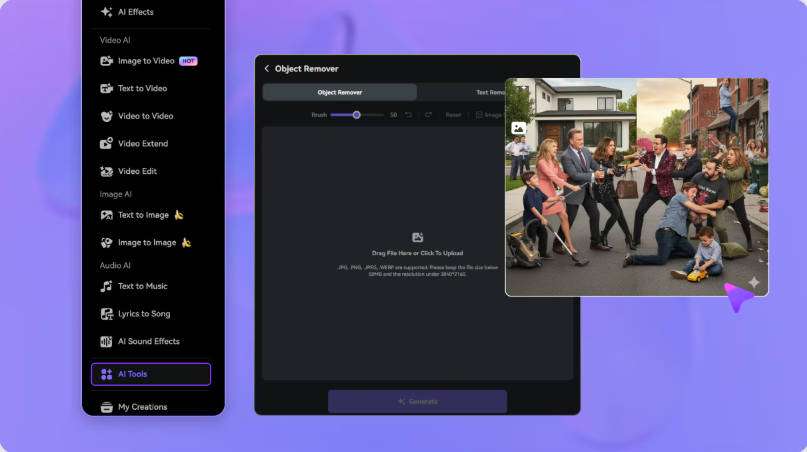
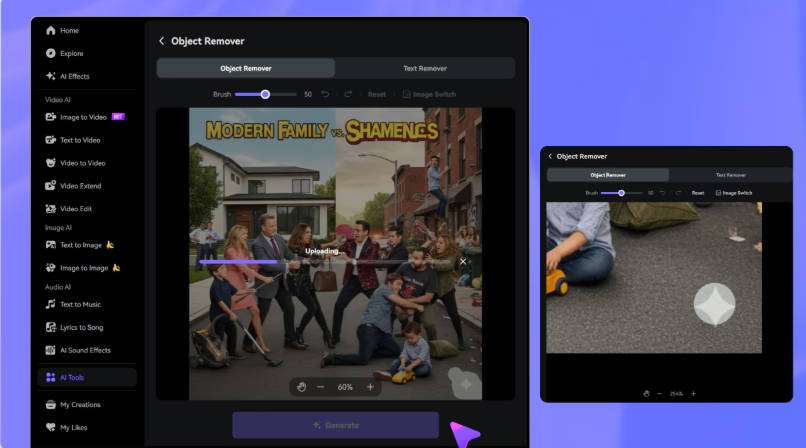
Carregue um MP4 ou MOV de até 15 minutos no Video Eraser. Use o pincel para selecionar marca do Funimate em edições de fã, vídeos com efeitos, transições e conteúdo social e ajuste o trecho da timeline em que o elemento aparece.
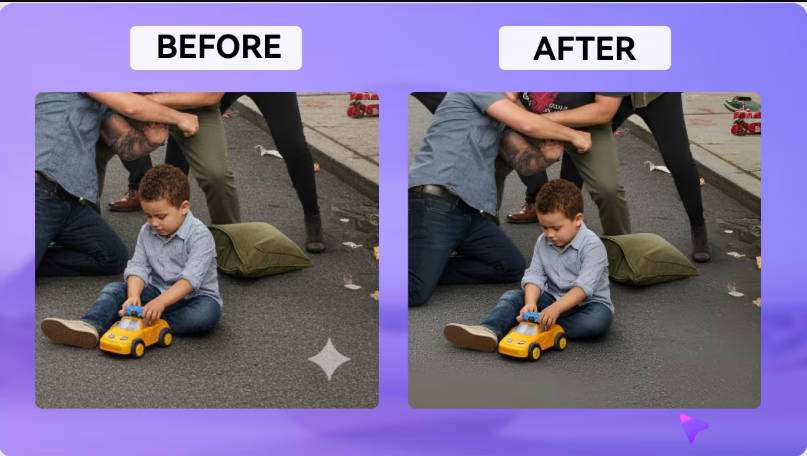
Processe a região e assista ao trecho inteiro. Observe transições rápidas, máscaras e efeitos que mudam perto do canto e refaça a seleção se o fundo reconstruído variar demais entre frames.