“Made with Animoto” aparece ao longo do vídeo gratuito
A ajuda do Animoto informa que a marca não é apenas um pequeno selo isolado: no plano Free, o texto aparece ao longo do vídeo. Isso torna a reexportação oficial especialmente importante.

 Desbloqueie seu potencial criativo e experimente a magia da IA de mídia hoje!
No Animoto Free, o branding 'Made with Animoto' pode aparecer ao longo do vídeo, não apenas em um único canto. Por isso, tentar reconstruí-lo trecho por trecho é menos eficiente do que resolver a origem. Se o projeto ainda está na conta, faça upgrade e exporte novamente para aplicar a remoção oficial. O Video Eraser da Media.io deve ficar para outras sobreposições próprias ou autorizadas em um arquivo final, ou para situações em que você tem direito de edição e a marca a tratar não é o branding oficial da plataforma.
Use somente vídeos próprios ou autorizados e prefira a exportação oficial sem marca quando o projeto ainda estiver disponível.
Como o branding do Animoto pode atravessar várias cenas, a reexportação tem uma vantagem clara: ela remove a marca de todo o projeto de uma vez. Edição externa deve ser reservada a outros elementos autorizados do arquivo final.
| Rota | O que fazer | Quando usar | Resultado esperado |
|---|---|---|---|
| Rota oficial do Animoto | Ajuste a conta/projeto e exporte novamente | Se o projeto ainda está na conta, atualize o plano e reexporte. Essa rota remove a marca visual sem reconstruir partes do vídeo. | Preserva o vídeo sem reconstruir pixels |
| Remoção com IA | Marque a área visível com pincel ou descreva o elemento | Arquivo final próprio/autorizado com uma sobreposição visível que não pode mais ser removida no projeto original | Reconstrói visualmente a região selecionada; revise frames e movimento |
| Desfoque gaussiano | Delimite a área que só precisa ser ocultada | Informação privada, placa, rosto ou selo quando um blur é aceitável | A região continua perceptível como uma área desfocada |
A ajuda do Animoto informa que a marca não é apenas um pequeno selo isolado: no plano Free, o texto aparece ao longo do vídeo. Isso torna a reexportação oficial especialmente importante.
A própria plataforma explica que a mudança de plano não altera o arquivo antigo. É necessário editar/abrir o projeto e produzir uma nova exportação para aplicar a remoção.
Animoto é muito usado para fotos, eventos e pequenos negócios. Quando a marca visual atravessa várias cenas, uma máscara externa teria de reconstruir fundos diferentes repetidas vezes.
Antes de adaptar o vídeo para anúncio, Reel ou e-mail, resolva a marca visual no projeto. Uma única exportação limpa é mais consistente do que remover a marca em cada versão derivada.
Se o projeto ainda está na conta, atualize o plano e reexporte. Essa rota remove a marca visual sem reconstruir partes do vídeo. Se isso não for possível e o vídeo for seu, siga com o arquivo final.
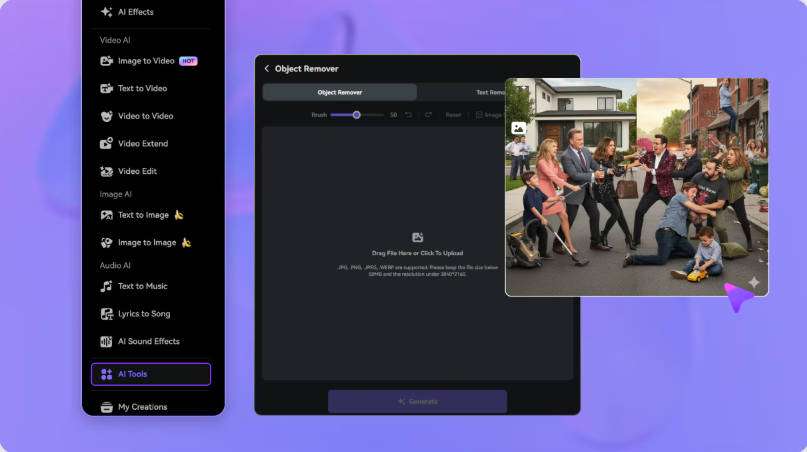
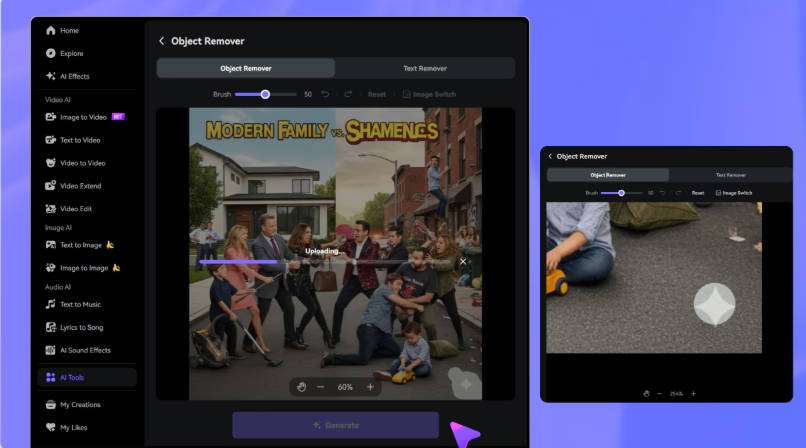
Carregue um MP4 ou MOV de até 15 minutos no Video Eraser. Use o pincel para selecionar texto “Made with Animoto” presente ao longo do vídeo gratuito e ajuste o trecho da timeline em que o elemento aparece.
Processe a região e assista ao trecho inteiro. Observe fotos, títulos e composições repetidas ao longo do vídeo e refaça a seleção se o fundo reconstruído variar demais entre frames.