
AI 線上影片編輯器 - 使用提示詞編輯、替換和轉換影片
使用簡單的文字指令編輯現有影片,無需從頭重新拍攝。Media.io 影片編輯功能讓您上傳短片、描述您想要的變更、選擇性地添加參考圖片,並透過 AI 生成新版本。
- 由 Kling 3.0 Omni 驅動
- 移除、新增和替換編輯
- 最多 4 張選用參考圖片
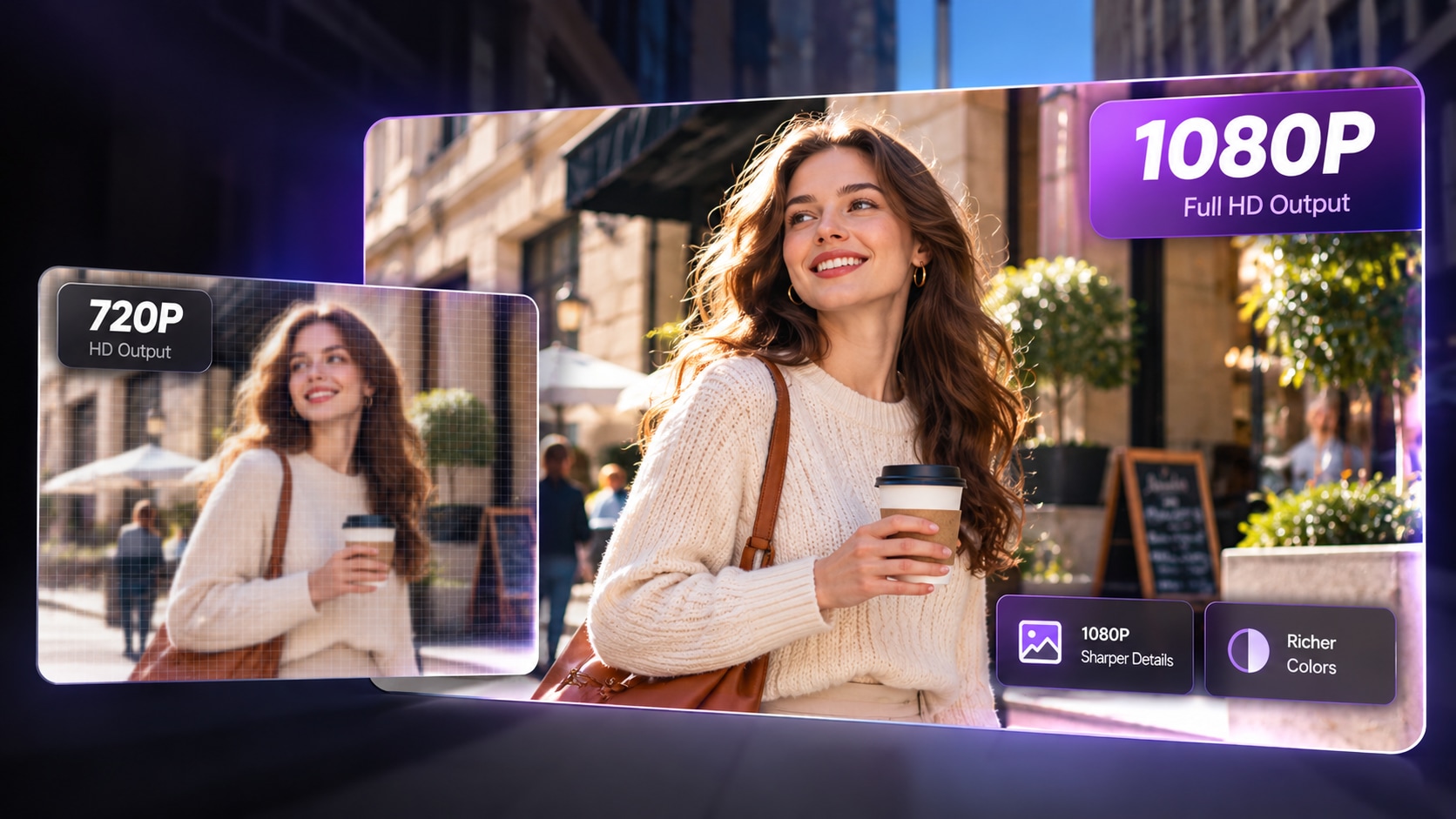
- 720P 和 1080P 生成
探索 AI 影片編輯能改變什麼
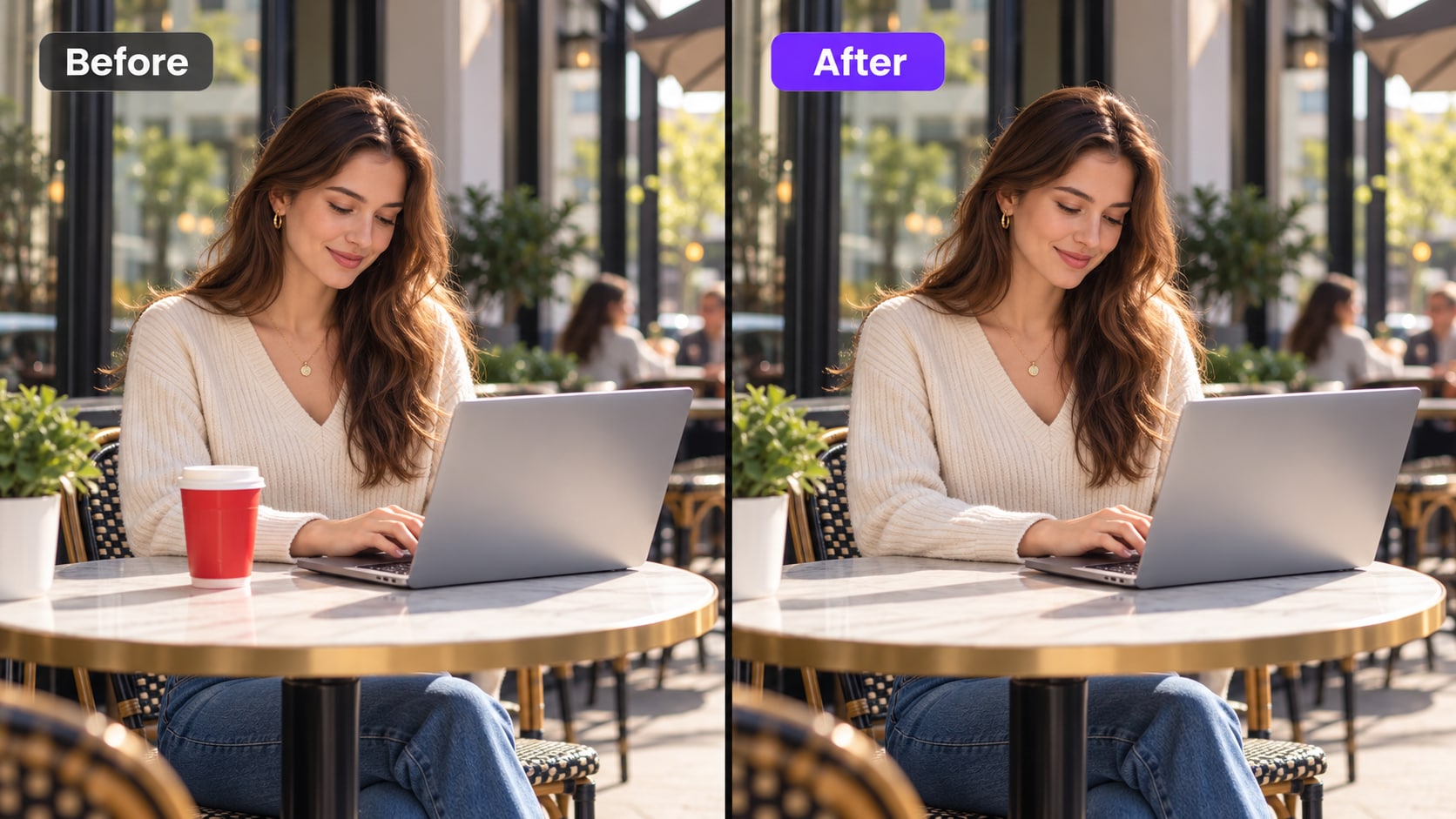
在四種真實編輯工作流程之間切換,比較原始片段與 AI 編輯後的結果。每個範例都展示所要求的確切變更,同時盡可能保持其餘畫面的一致性。
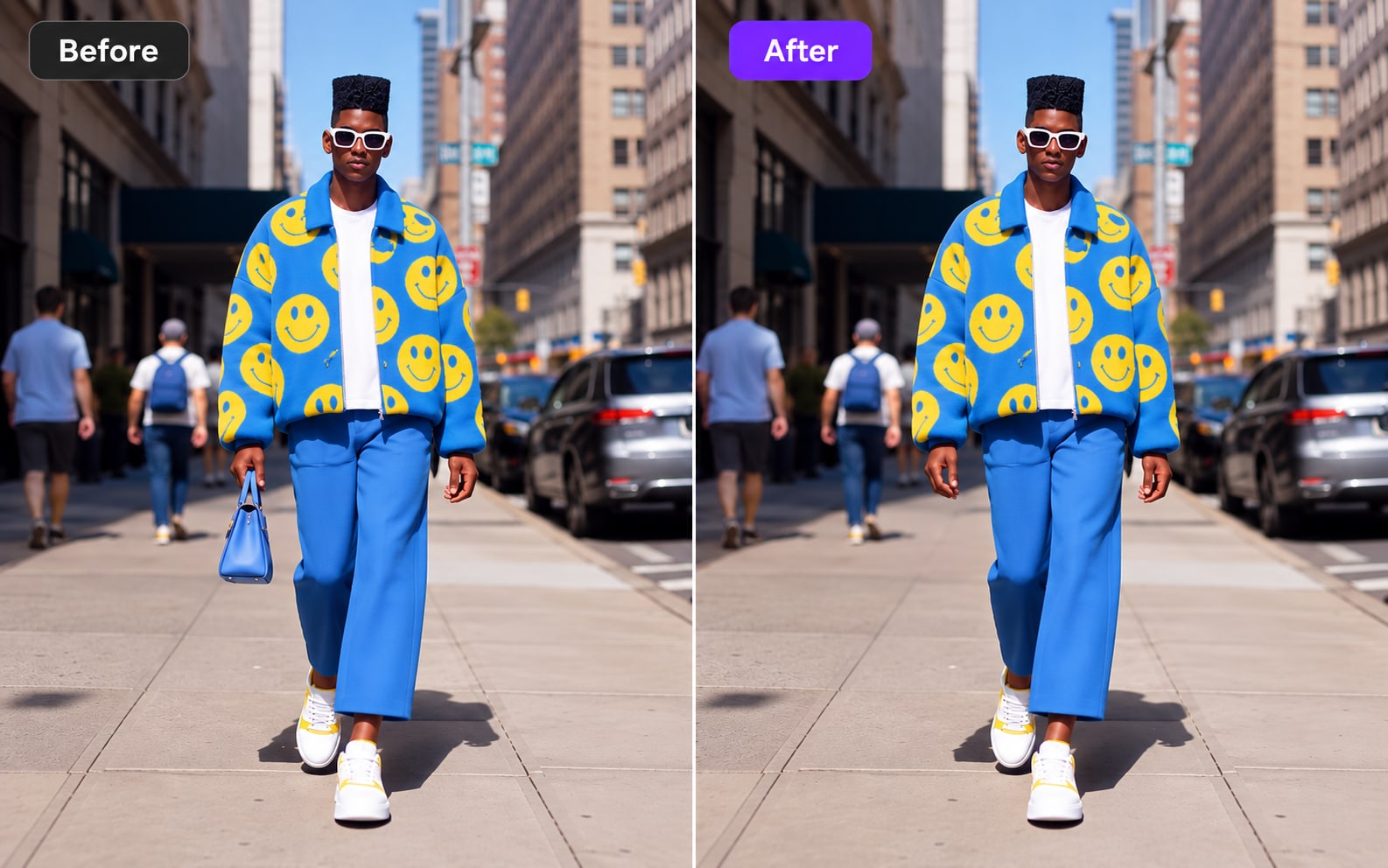
不需要的手提包已被移除,而人物主體、服裝、背景和動作在視覺上保持一致。
太陽眼鏡已添加至移動中的人物主體,同時原始場景和人物特徵保持完整。
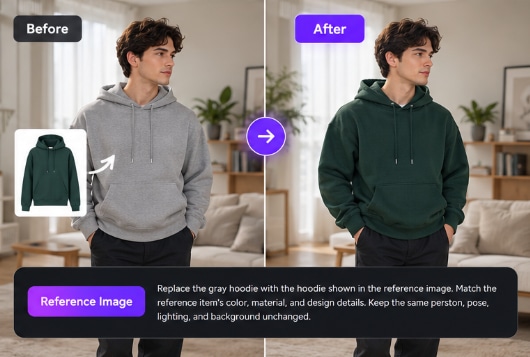
服裝已更換,而人物、動作、構圖框架和周圍環境保持一致。
移除、新增或替換影片中您想要的內容
選擇符合您任務的編輯方式,然後用日常語言描述您想要的結果。Media.io 為您提供移除、新增和替換的快速操作,而提示詞輸入框讓您添加模型所需的詳細資訊。
當您想清除可見的物件或令人分心的細節,同時以其餘畫面作為編輯背景時,請使用移除功能。
使用新增功能將新物件、配件或場景細節加入現有片段,無需從空白生成重新開始。
當需要將某個可見物件、服裝或細節替換為另一個,同時以原始畫面為基礎時,請使用替換功能。
當文字描述不足以充分表達您想要的物件、服裝、產品或視覺方向時,請添加參考圖片供編輯參照。
提示詞影片編輯所需的一切功能
Media.io 影片編輯將來源影片、文字指令和選用的視覺參考整合在同一個工作流程中,協助您對現有畫面進行精準變更,無需手動重建整個場景。
使用提示詞告訴 AI 要更改什麼
從您現有的影片開始,描述您想要的視覺編輯內容。這種以提示詞為主的工作流程非常實用,特別是當您需要替換可見細節,又不想開啟傳統時間軸逐一重建畫面元素時。
- 以自然語言描述目標編輯內容
- 保留原始影片作為視覺基礎
- 使用簡潔的指令以獲得更精準的變更
使用參考圖片提供更多視覺方向
當文字提示詞無法完整描述結果時,可添加參考圖片來展示您希望模型遵循的物件、產品、服裝或風格方向。Media.io 在影片編輯工作流程中支援最多四張選用參考圖片。
- 最多新增 4 張圖片參考
- 使用參考圖片釐清特定視覺細節
- 在同一個編輯請求中結合文字與圖片
將編輯聚焦在您已滿意的畫面上
AI 影片編輯特別適合用於來源片段大部分已符合需求、只有一個視覺部分需要變更的情況。無需重新創建整個場景,直接使用現有影片來保留構圖、主體和動作作為編輯背景。
- 適合精準替換和置換
- 從現有的演出或鏡頭運動開始
- 將生成結果與原始片段對比審查
選擇您所需的輸出解析度
目前 Media.io 影片編輯工作流程提供 720P 和 1080P 生成選項。請根據您計劃審閱、分享或繼續處理已編輯片段的方式選擇合適的設定。
- 以 720P 或 1080P 生成
- 在後續使用前預覽結果
- 將最終結果用於社群媒體、創意或製作工作流程
影片編輯輸入規格一覽
最大檔案大小
支援的片段時長
選用參考圖片
生成選項
目前上傳支援:MP4/MOV 格式、720p-2160p 來源解析度,以及 24-60fps。
如何在 Media.io 中使用 AI 編輯影片
只需三個簡單步驟,即可對現有片段進行精準變更。
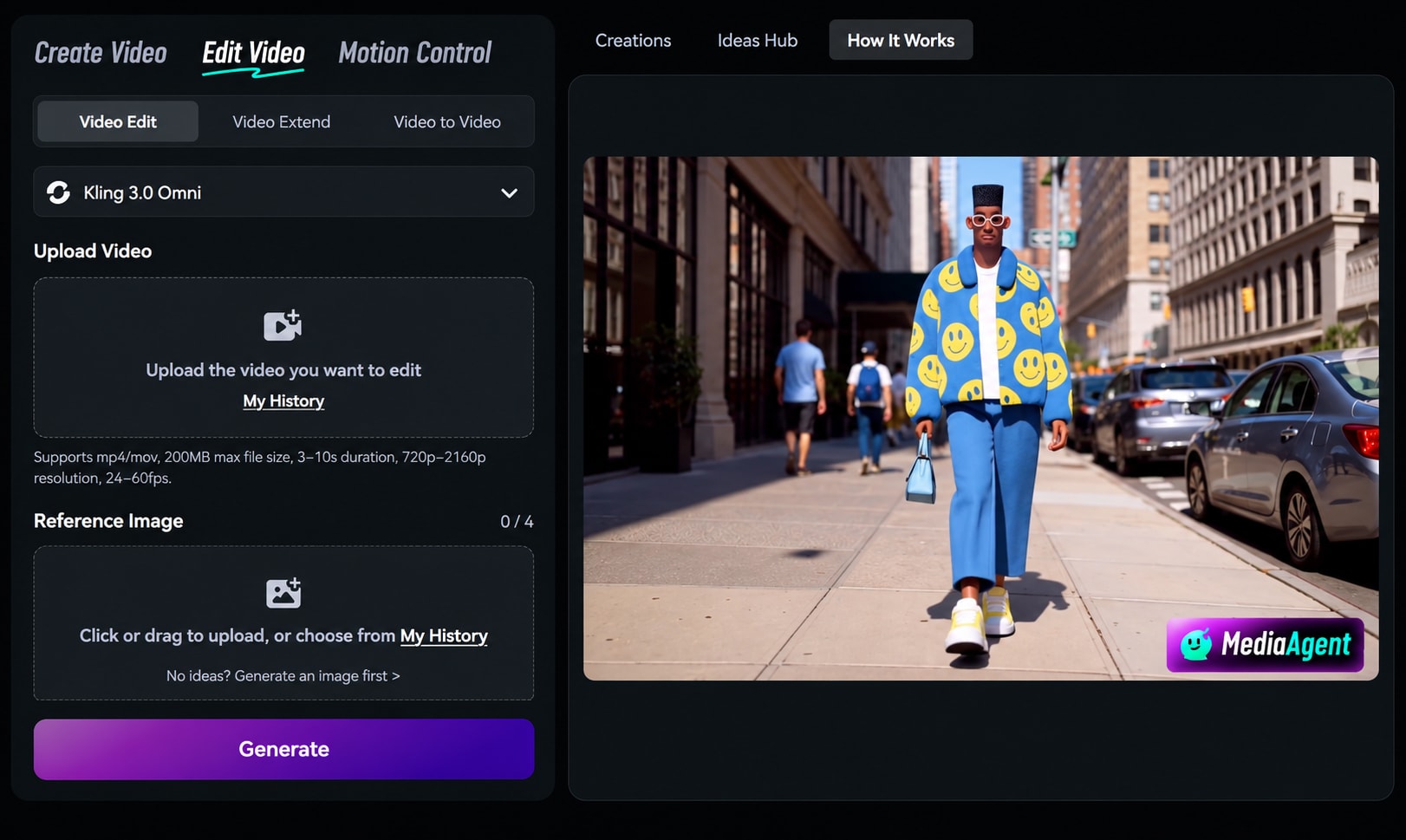
上傳您的來源影片
新增符合目前影片編輯輸入要求的 MP4 或 MOV 片段。請從主體和您想變更的部分清晰可見的畫面開始。
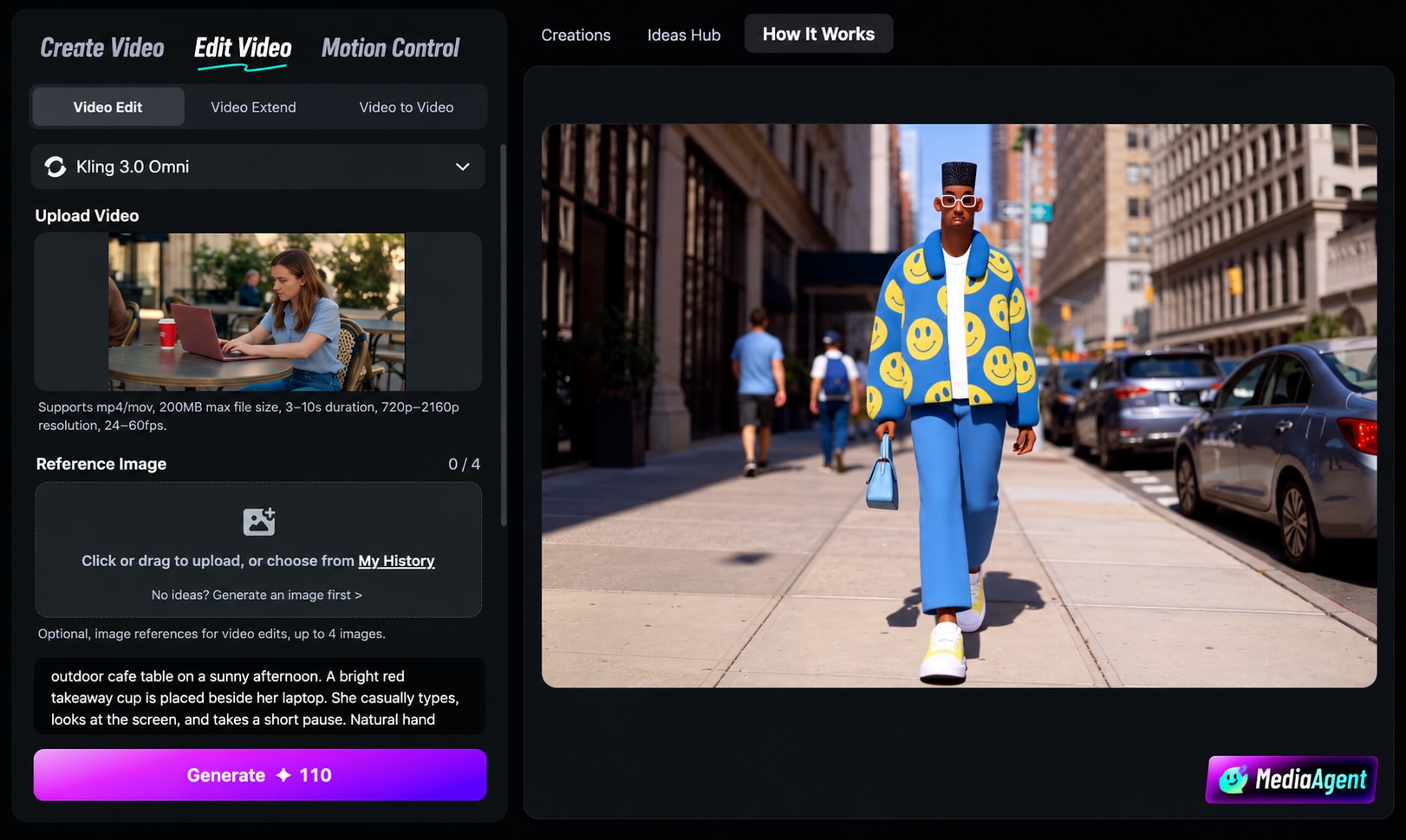
描述編輯內容
撰寫清楚的提示詞說明應更改的內容。如果參考圖片有助於定義替換物件或視覺方向,可添加最多四張選用參考圖片。
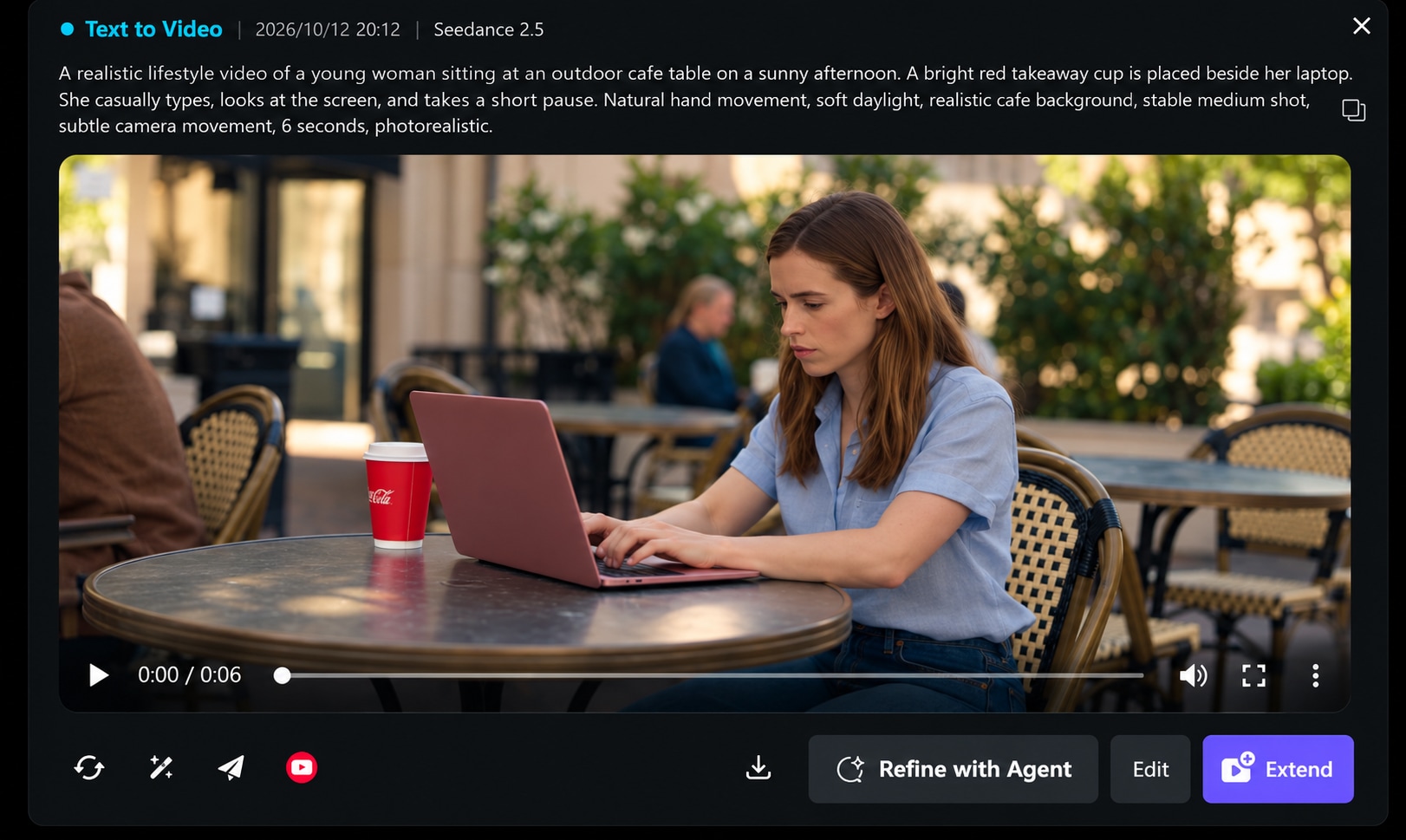
生成並審查
選擇 720P 或 1080P 並生成編輯內容。將結果與來源片段對比,檢查主體一致性、動作、物件放置位置以及所要求的視覺變更。
AI 影片編輯的熱門使用方式
當原始動作和構圖框架已符合需求,但畫面中的某一部分需要變更時,請使用基於提示詞的編輯功能。
產品替換
替換現有片段中可見的產品或道具,同時保留周圍畫面作為編輯背景。
服裝更換
在創作者、時尚、生活風格或角色影片中更新服裝或配件,無需重新拍攝整個場景。
創意變體
為同一畫面創建替代版本,用於概念測試、廣告活動變體或不同的視覺方向。
畫面修正
當片段其餘部分已可使用時,修正或替換令人分心的可見細節。
撰寫更好的影片編輯提示詞
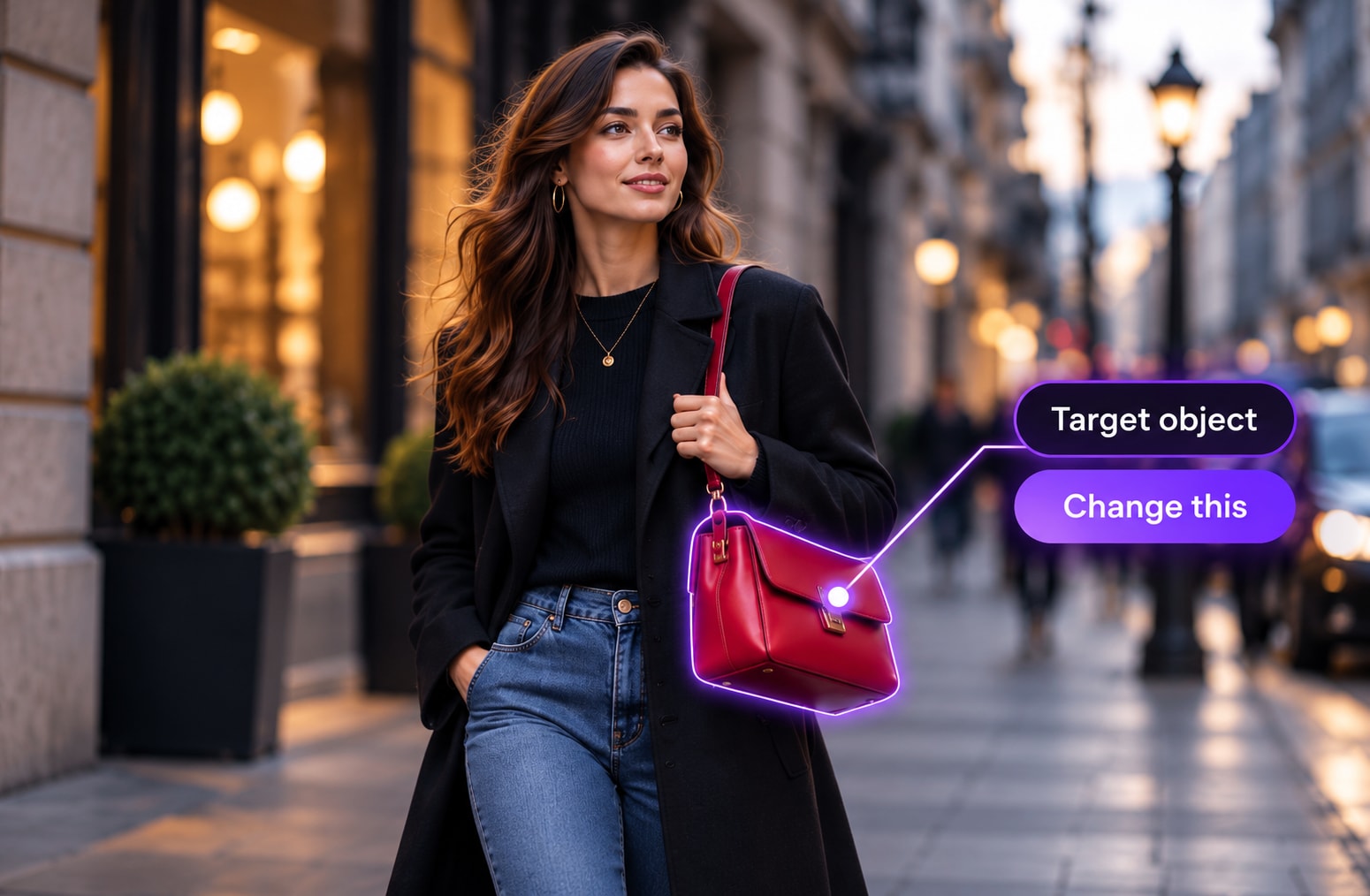
精確指定您想要更改的內容
使用具體的目標,例如夾克、手提包、海報、椅子或產品包裝,而不是像「讓它更好看」這樣模糊的指示。
描述應保持不變的部分
當一致性很重要時,請說明您希望編輯保留的主體、拍攝角度、姿勢、燈光或背景。
當外觀很重要時,請使用參考圖片
如果替換的物件有特定設計,請上傳清晰的參考圖片,而不是僅依賴冗長的文字描述。
AI 影片編輯常見問題
1. 什麼是 Media.io 影片編輯?
Media.io 影片編輯是一個透過文字指示來修改現有影片的 AI 工作流程。您只需上傳來源片段、描述編輯內容、選擇性地添加圖片參考、選擇生成解析度,即可建立新的編輯版本。
2. 我可以上傳哪些影片格式?
目前的影片編輯介面支援上傳 MP4 和 MOV 格式。
3. 目前的上傳限制是什麼?
目前介面列出的限制為:最大檔案大小 200MB、支援時長 3 至 10 秒、來源解析度從 720p 至 2160p,以及幀率從 24 至 60fps。
4. 我可以在影片編輯中使用參考圖片嗎?
可以。參考圖片為選填項目,目前的工作流程最多支援四張圖片作為額外的視覺引導。
5. 我可以生成什麼解析度?
目前的影片編輯介面提供 720P 和 1080P 兩種生成選項。
6. 哪種類型的編輯效果最好?
聚焦明確的請求比大幅度的重寫更易於傳達。請清楚指定要更改的物件或可見細節,描述所需的替換內容,並在目標外觀有特定要求時使用參考圖片。
7. 影片編輯與影片轉影片是相同的功能嗎?
不是。Media.io 將影片編輯與影片轉影片列為獨立的工作流程。影片編輯專注於對現有影片進行提示引導式的修改,而影片轉影片則作為產品介面中的獨立模式呈現。