
완전한 스토리와 일관된 캐릭터를 위한 AI 애니메이션 스토리 동영상 생성기
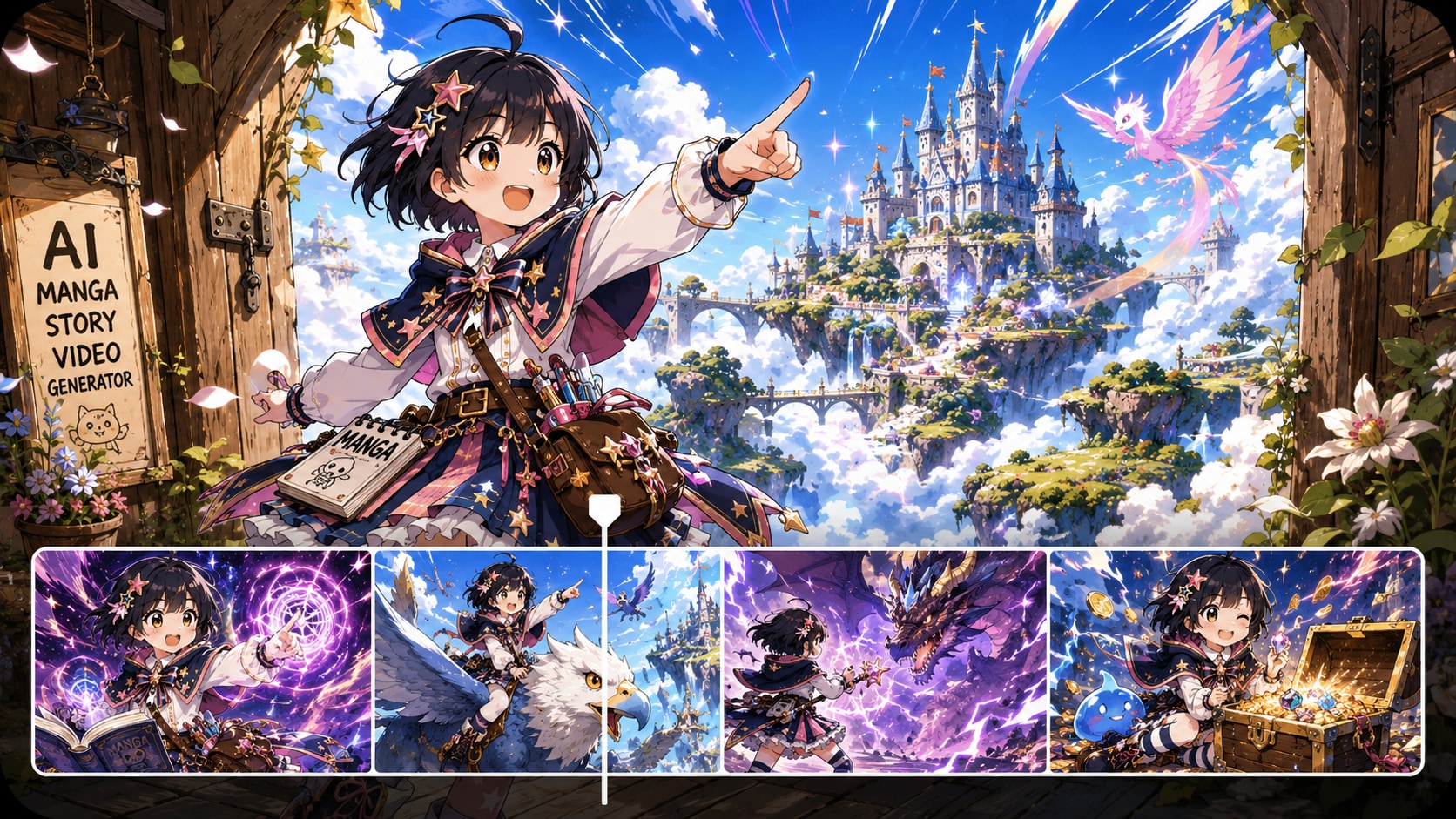
완성된 대본, 시나리오 초안 또는 에피소드 개요를 장면과 장면이 자연스럽게 연결되는 애니메이션 스토리 동영상으로 변환하세요. Media.io는 대사, 캐릭터 동작, 장면 노트, 감정 비트 등 전체 스토리 맥락과 함께 사용할 때 가장 효과적이며, 더 깔끔한 스토리 흐름을 구성하고, 캐스트의 일관성을 유지하고, 장면 카드를 편집하고, 애니메이션 스타일의 쇼츠 또는 YouTube 에피소드를 더 세밀하게 제작할 수 있도록 도와줍니다. 더 많은 AI 대본을 동영상으로 변환하는 생성기 살펴보기 →.
사람들이 끝까지 보는 애니메이션 스토리 동영상으로 전체 대본 변환하기
Media.io의 AI 애니메이션 스토리 동영상 생성기는 대본 우선 제작을 위해 설계되었습니다. 완성된 대본, 시나리오 초안 또는 에피소드 개요로 시작한 다음, 캐스트, 장면, 페이싱, 최종 동영상을 하나의 온라인 워크플로에서 구성하세요.
스토리 전체에서 애니메이션 캐스트의 일관성 유지하기
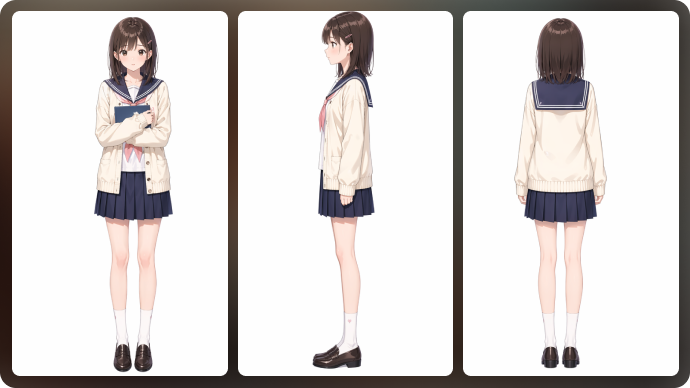
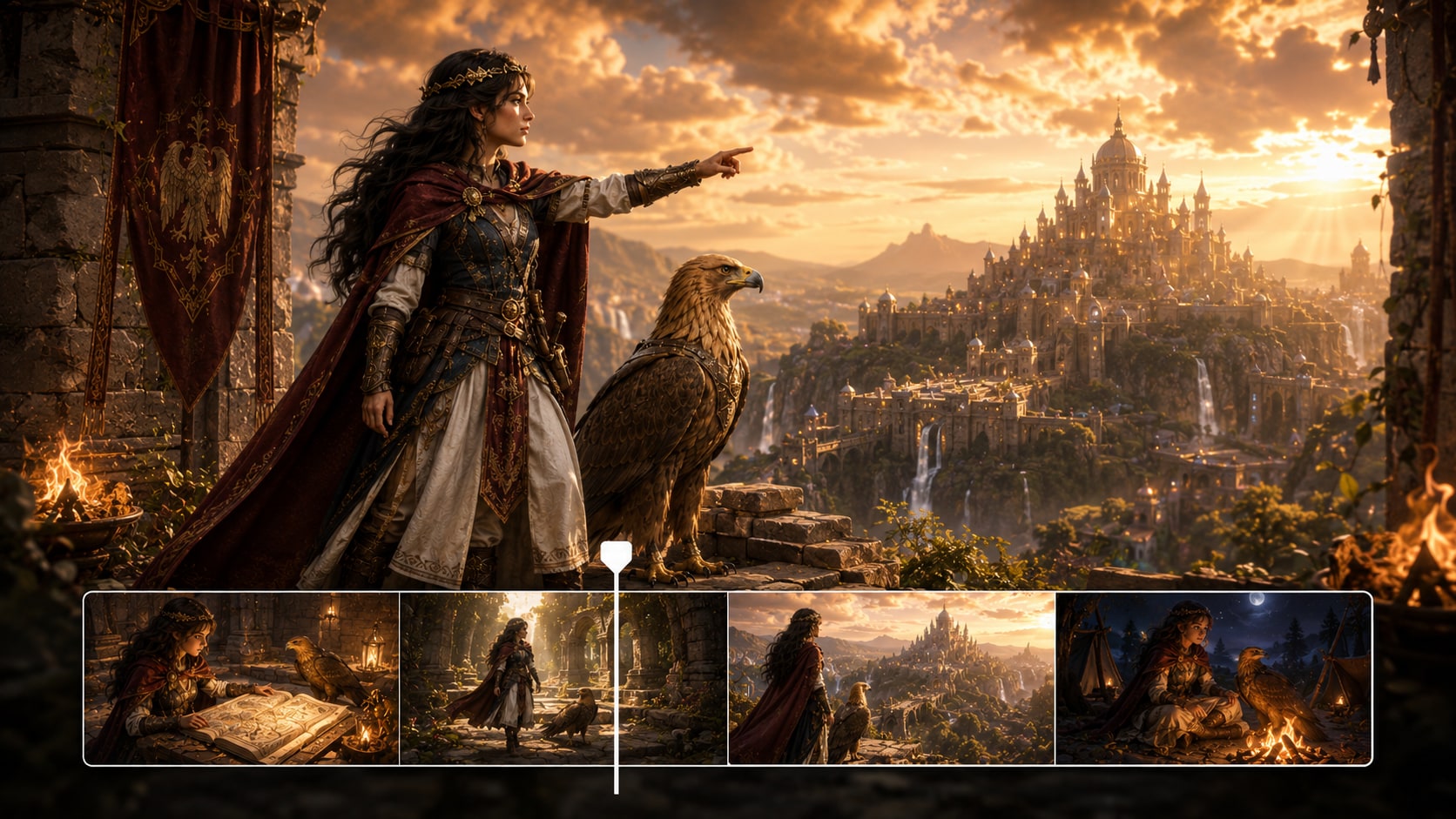
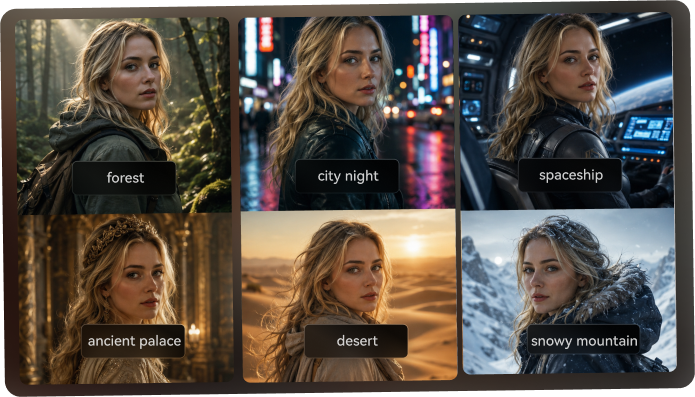
좋은 애니메이션 스토리 동영상은 멋진 첫 장면 이상이 필요합니다. 제작 전에 주요 캐릭터를 정의한 다음, 캐릭터 레퍼런스와 스타일 설정을 사용하여 대본이 진행됨에 따라 각 장면이 시각적으로 연결되도록 하세요.
- 캐릭터 입력 - 사진, 스케치 또는 텍스트 설명으로 캐릭터 생성
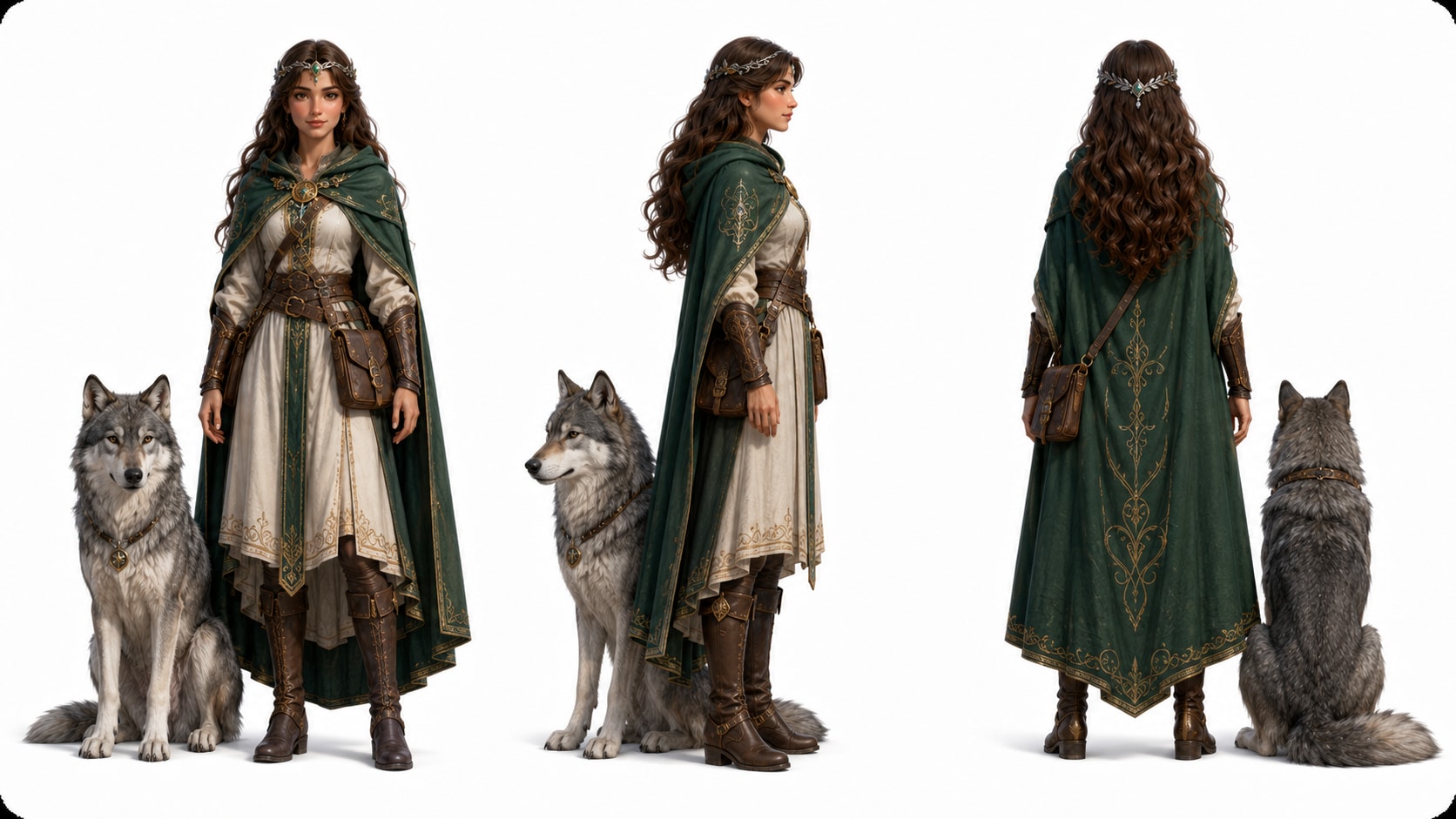
- 삼면도 레퍼런스 - 정면, 측면, 후면 뷰를 사용하여 반복되는 앵글 가이드
- 애니메이션 스타일 제어 - 장면 간 선화, 음영, 시각적 분위기의 일관성 유지
- 이름 지정 캐스트 - 주요 캐릭터에 이름을 지정하여 장면별 스토리 관리 용이
대본을 명확한 애니메이션 스토리 비트로 변환하기
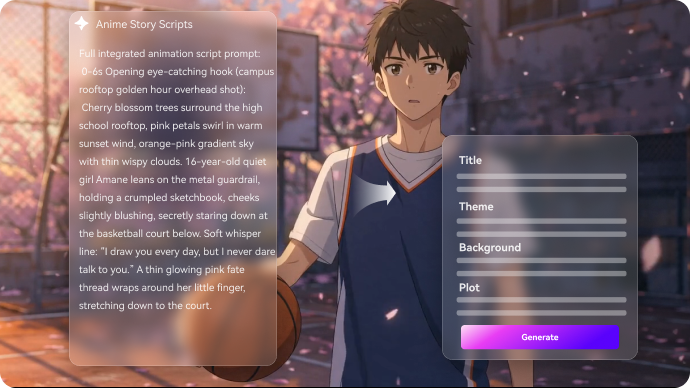
AI에 충분한 스토리 맥락을 제공하는 입력으로 시작하세요: 완성된 대본, 시나리오 초안, 대화 장면 또는 에피소드 개요. Media.io는 제목, 테마, 배경, 캐릭터 목표, 플롯 비트를 추출하여 모든 장면에 명확한 목적을 부여합니다.
- 대본에서 개요로 - 스토리 텍스트를 편집 가능한 구조로 변환
- 장면 목적 - 각 장면을 단순한 시각적 프롬프트가 아닌 플롯 비트에 연결
- 배경 제어 - 교실, 옥상, 신사, 네온 골목 등의 장소 가이드
- 생성 설정 - 제작 전 해상도, 화면 비율, 애니메이션 스타일, 모델 선택
최종 애니메이션 동영상 전에 스토리보드 편집하기
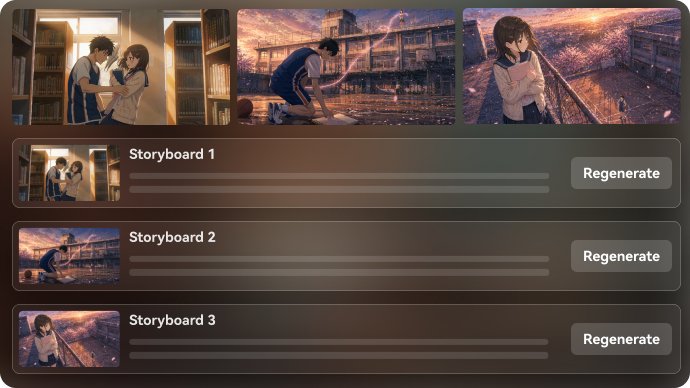
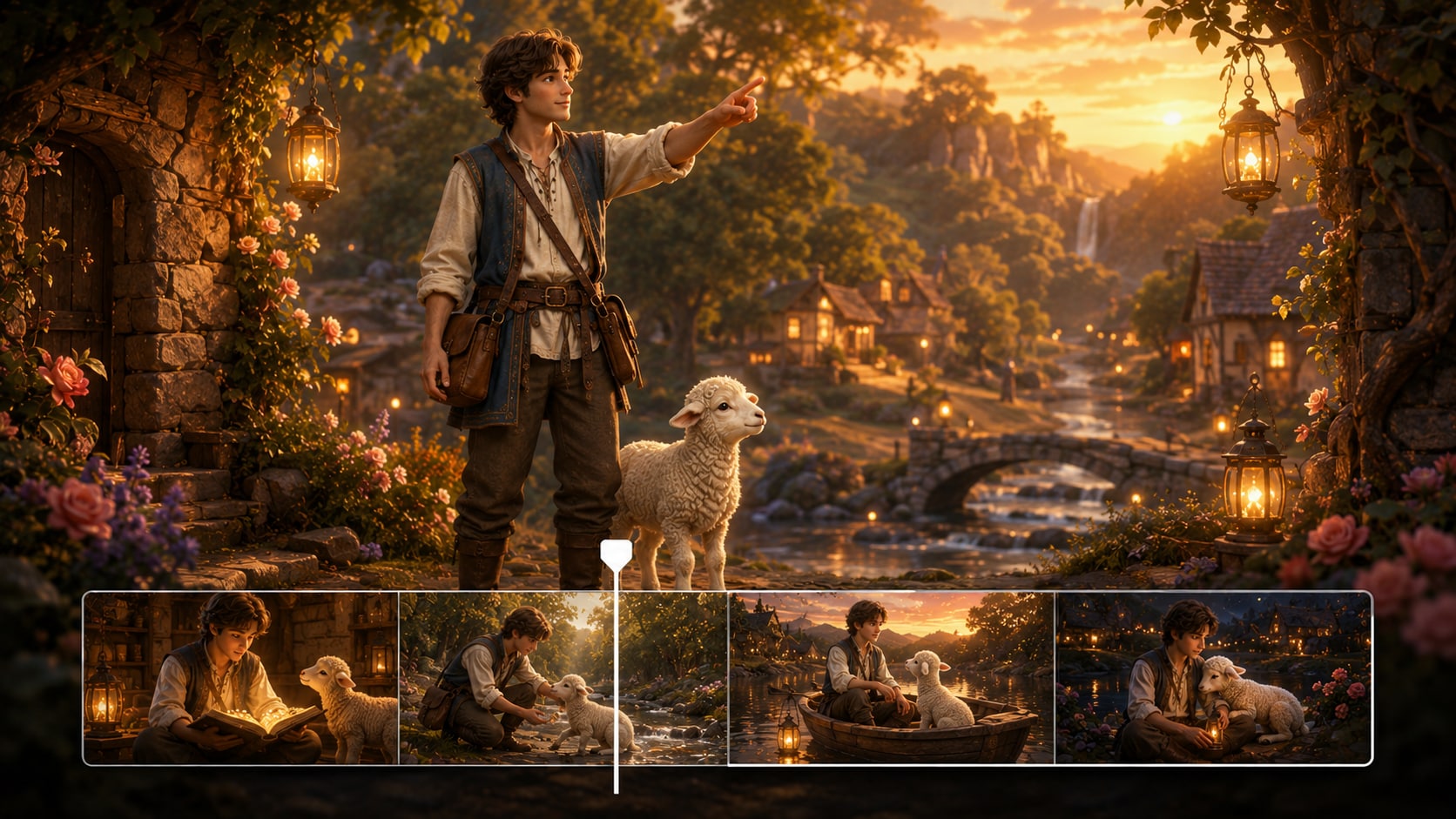
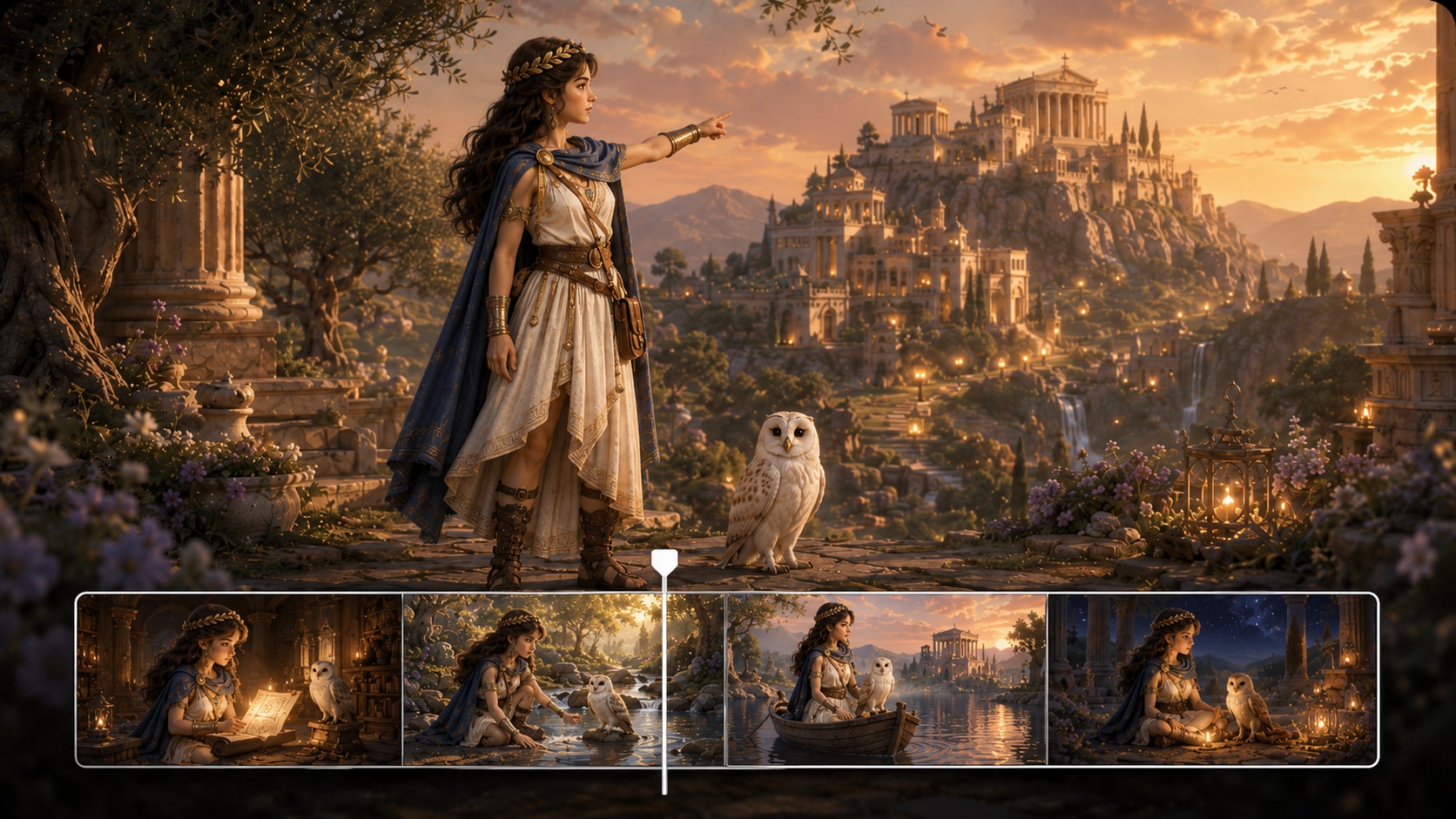
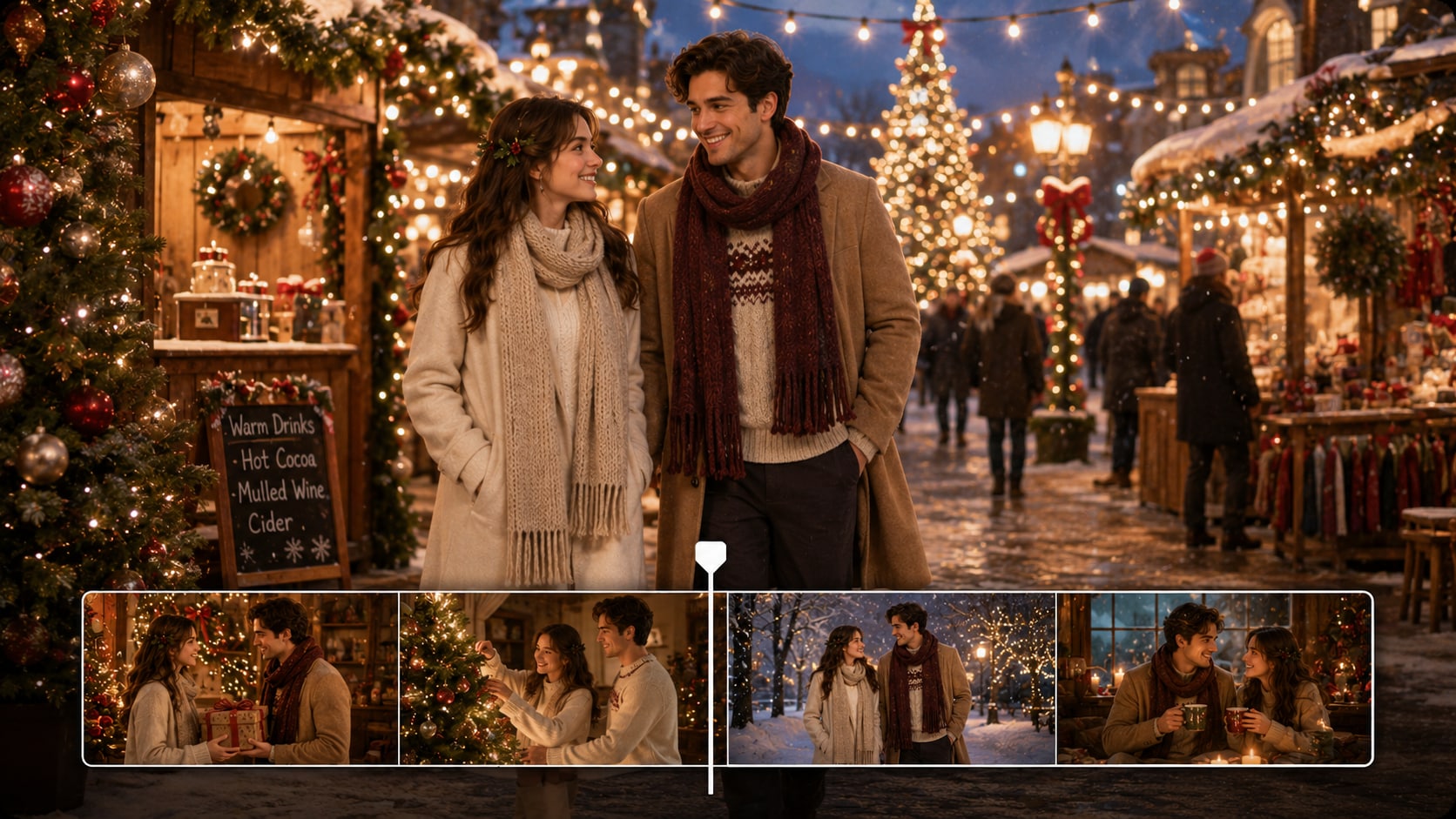
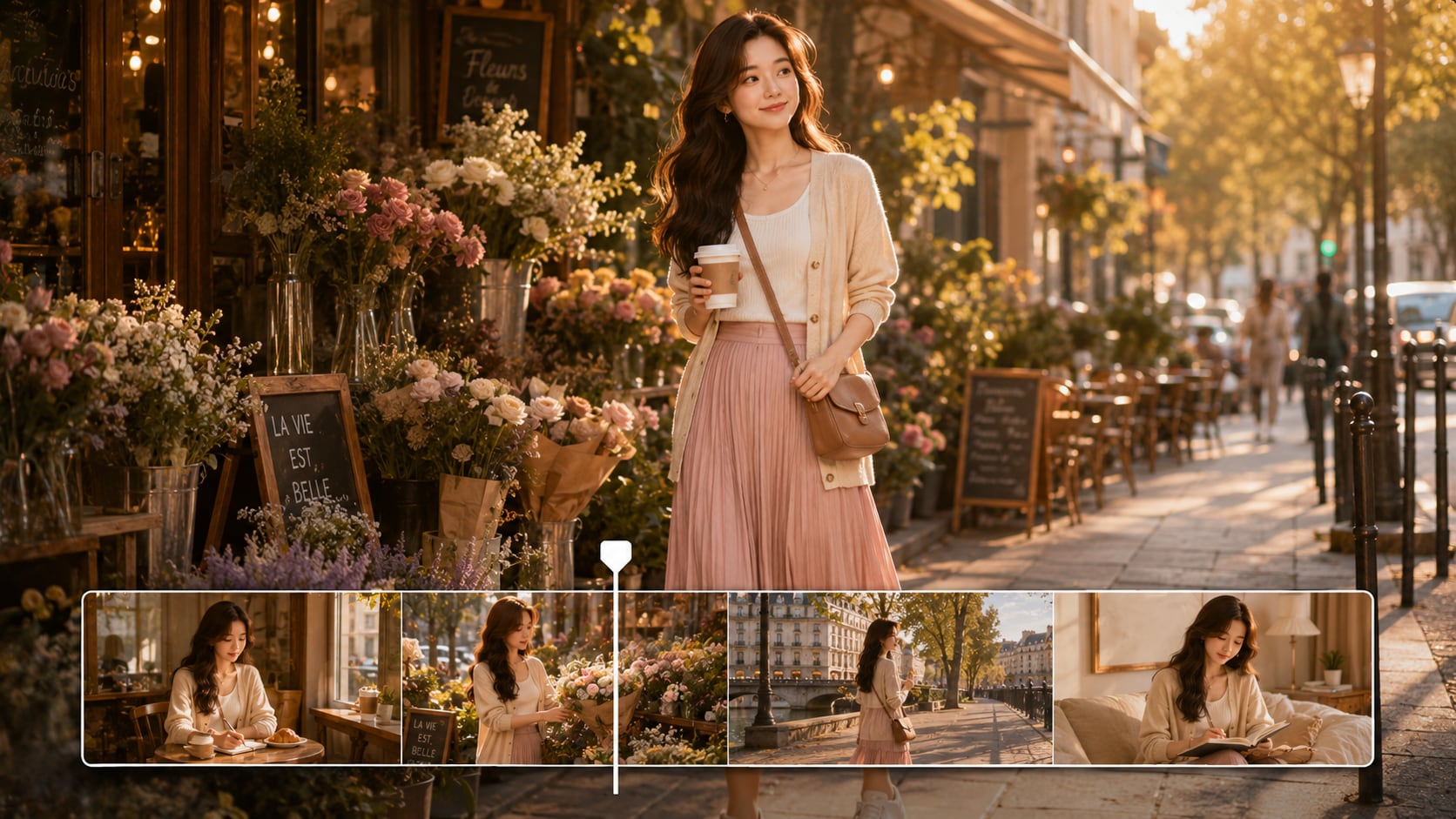
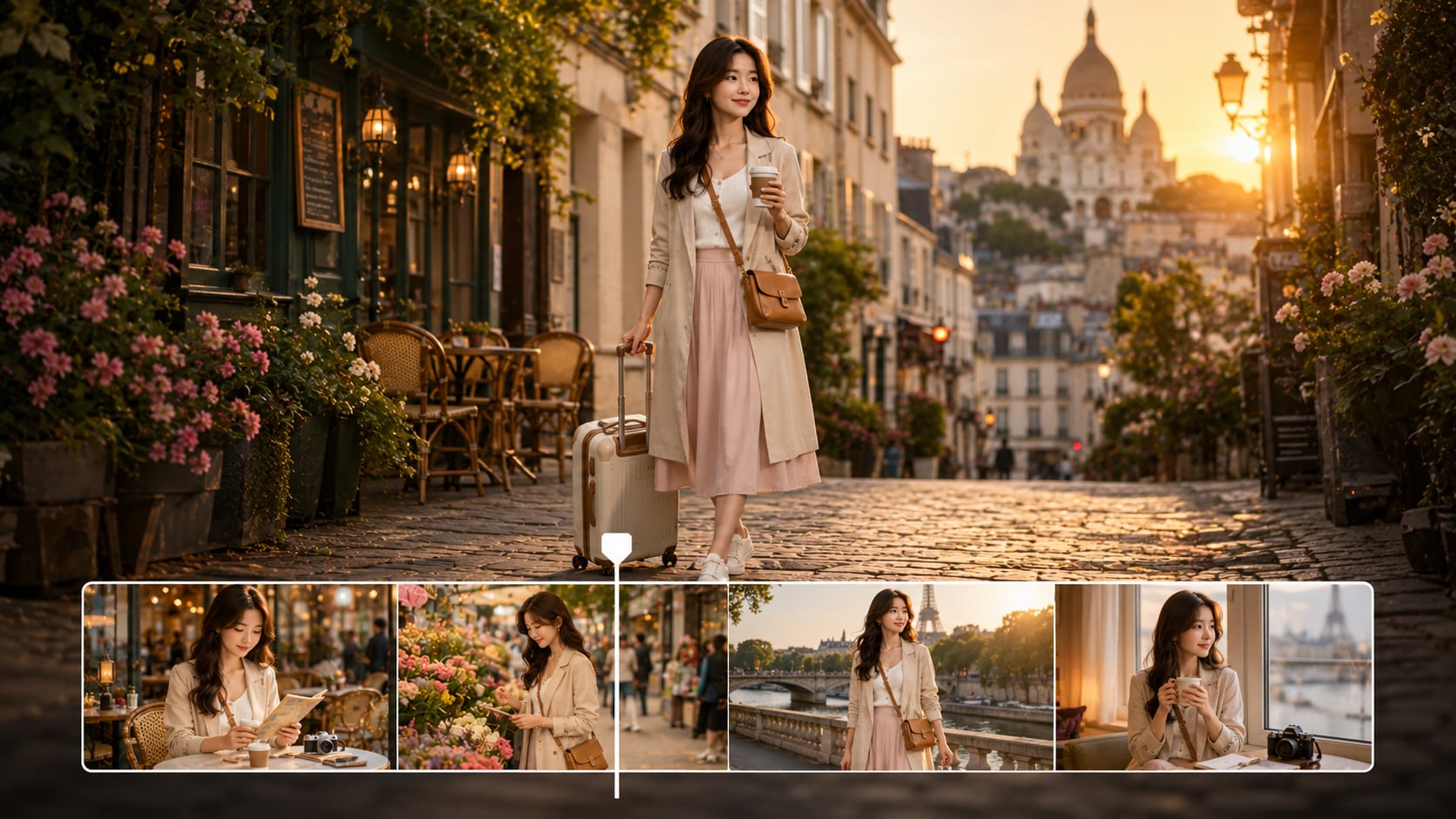
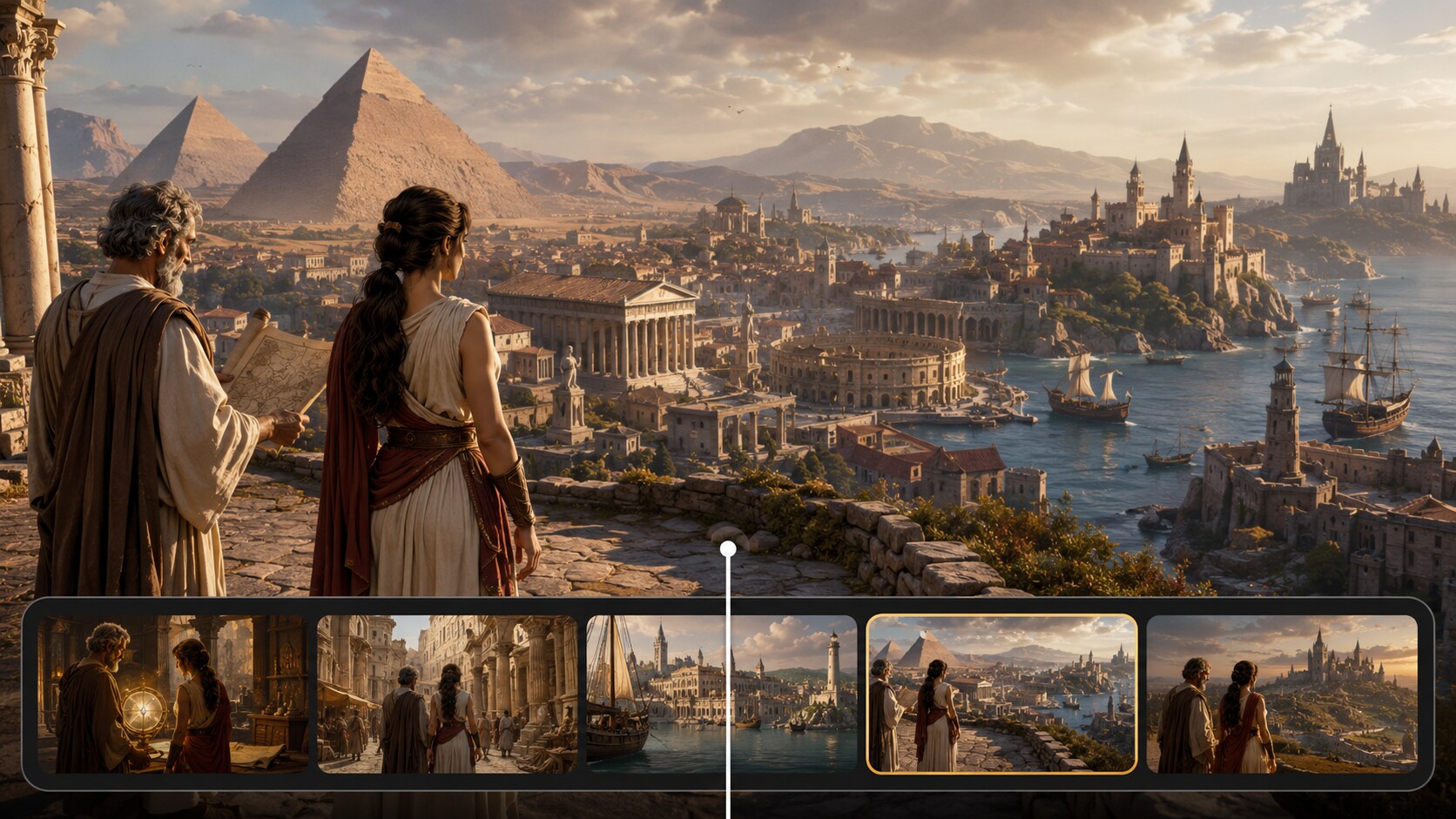
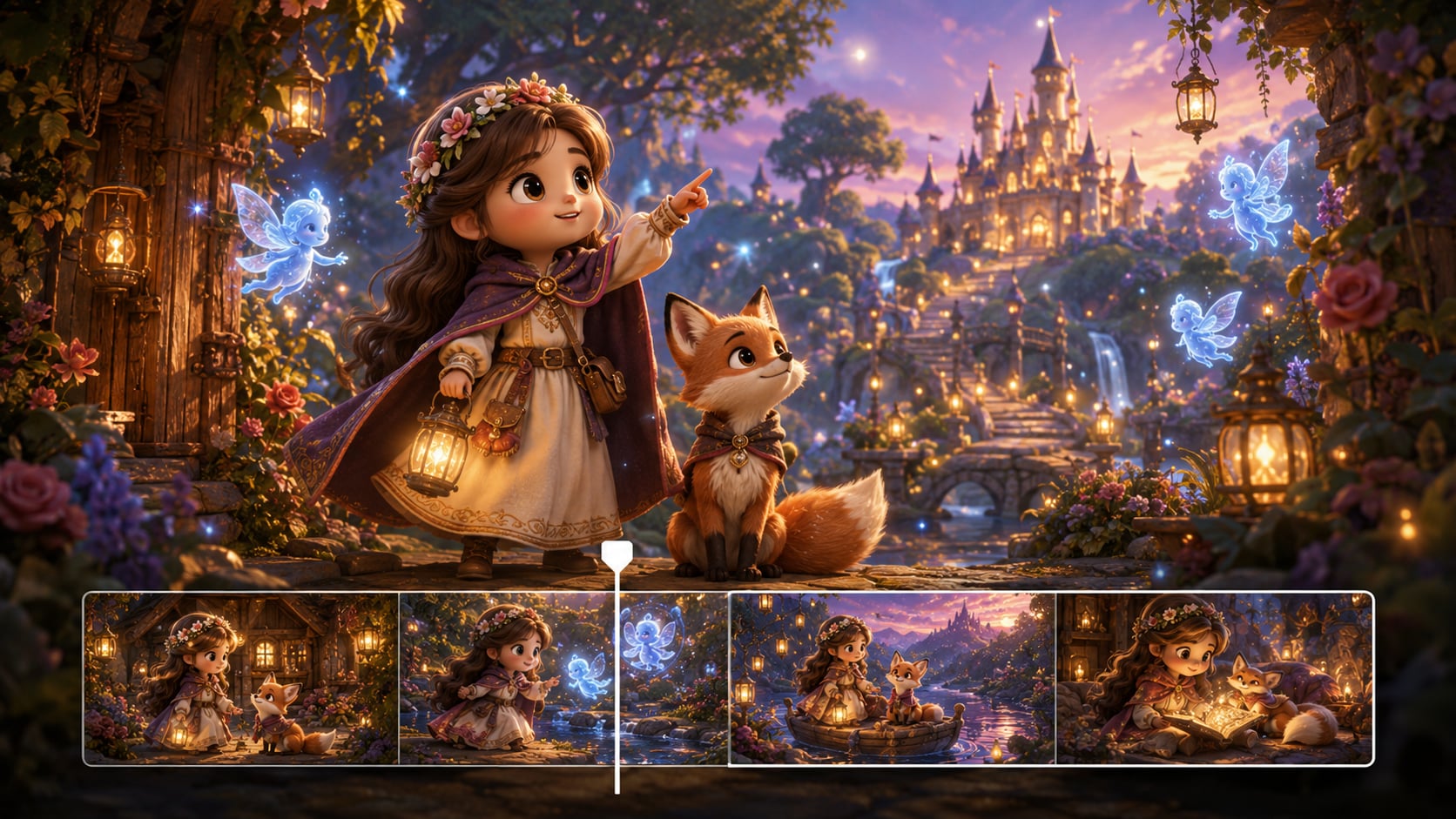
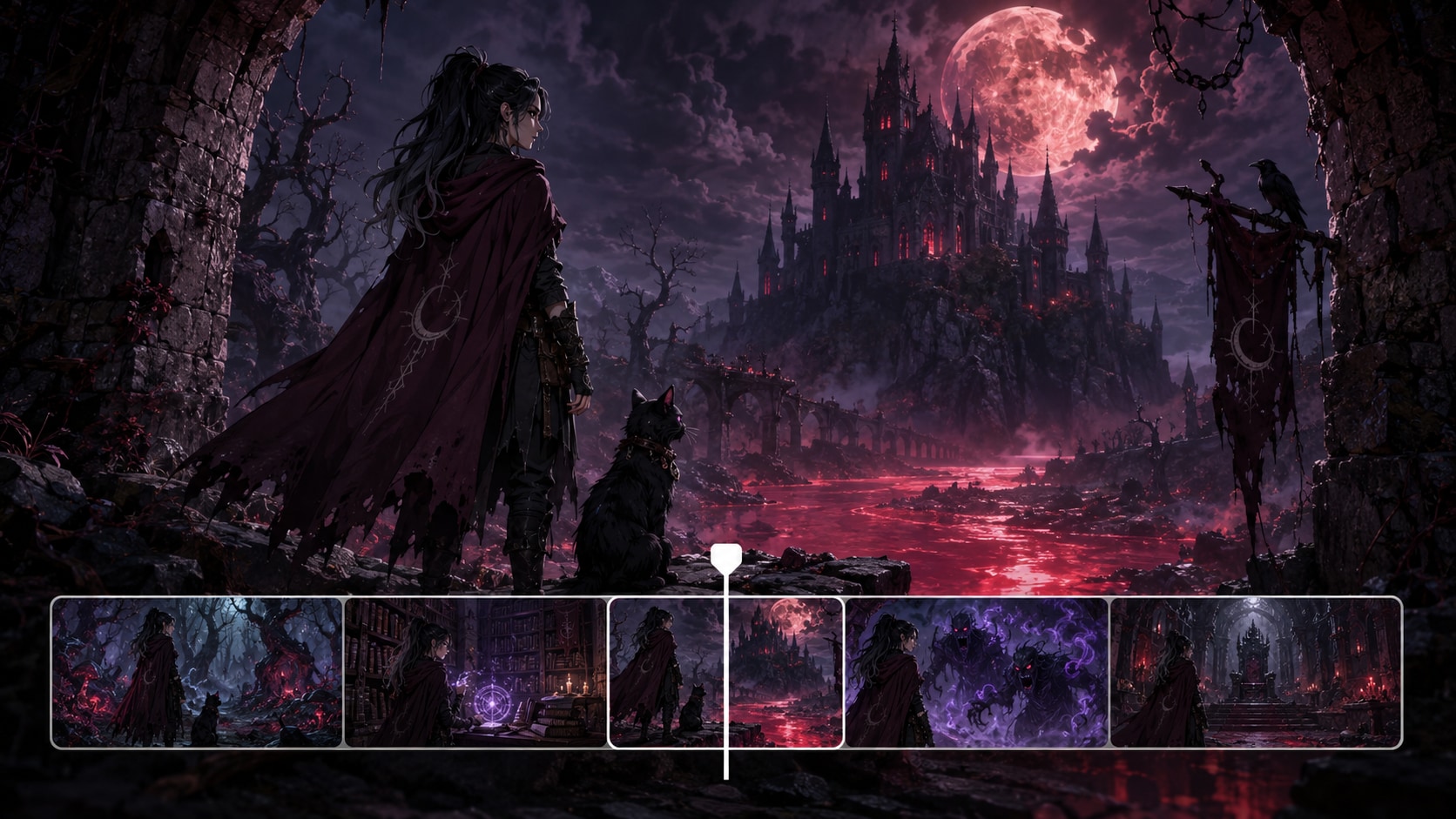
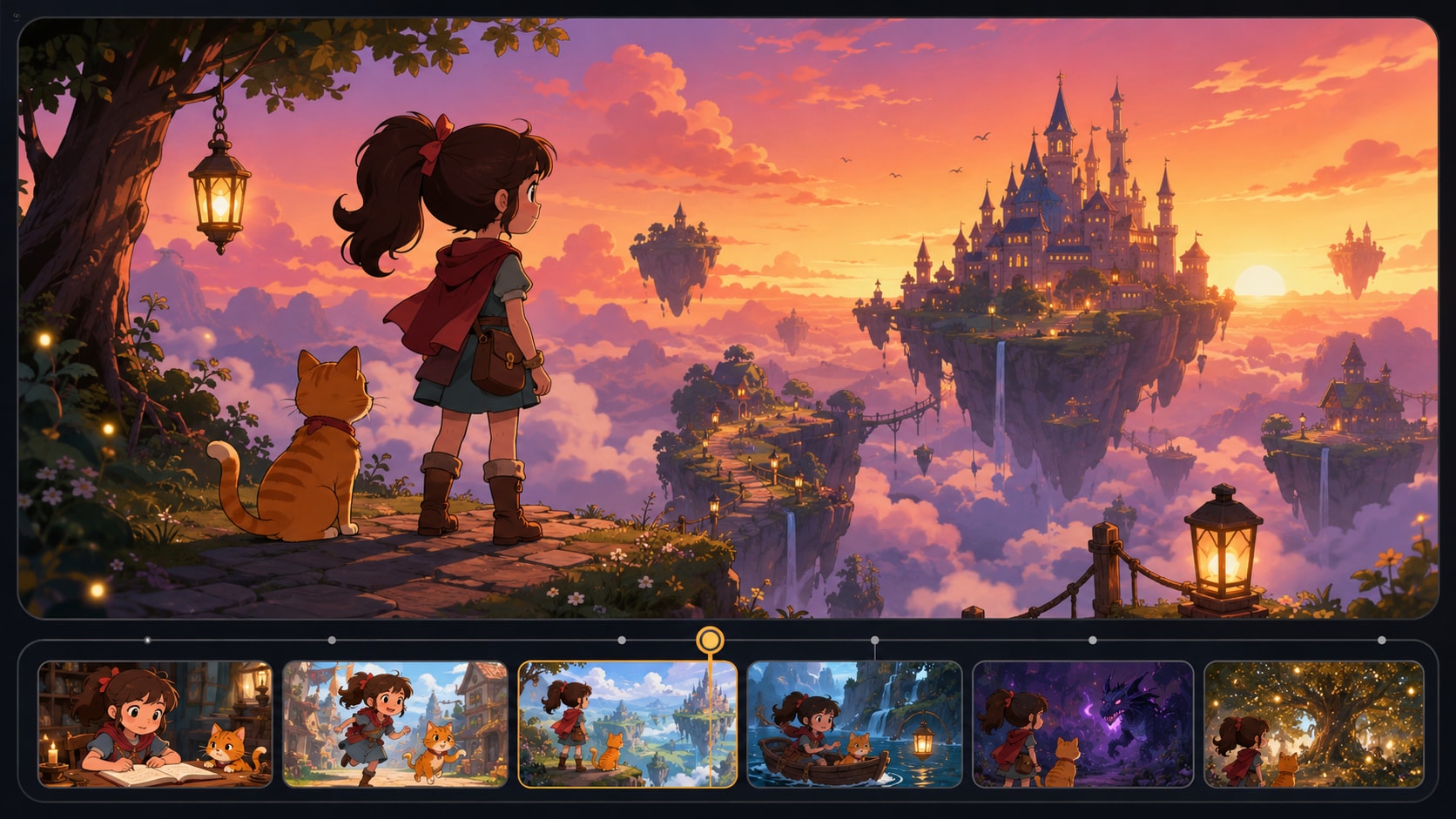
한 번의 최종 렌더링에 의존하지 말고 애니메이션 스토리를 장면별로 검토하세요. 스토리보드 카드를 조정하고, 액션과 카메라 방향을 다듬은 다음, 포즈, 표정 또는 전환이 해당 장면과 맞지 않을 때 단일 장면만 재생성하세요.
- 스토리보드 카드 - 최종 생성 전 전체 스토리 아크 확인
- 단일 장면 재생성 - 전체 동영상을 다시 시작하지 않고 약한 장면 하나만 수정
- 장면 단위 프롬프트 편집 - 각 비트에 맞게 액션, 감정, 프레이밍 조정
- 숏폼 페이싱 - 애니메이션 쇼츠, 릴스, YouTube 클립을 위한 깔끔한 컷 구성
애니메이션 쇼츠, 릴스, YouTube 에피소드 내보내기
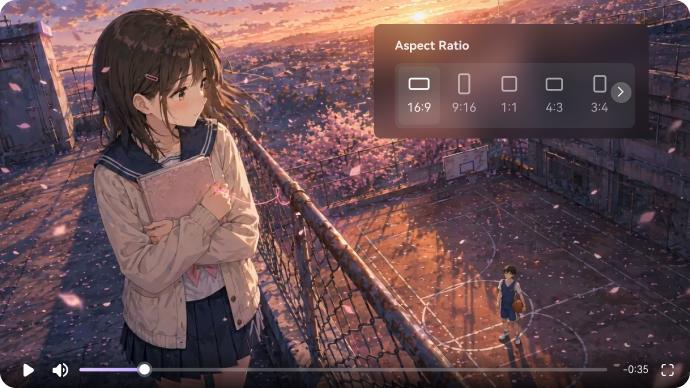
크리에이터 채널에 맞는 형식으로 애니메이션 스타일 동영상을 제작하세요. 9:16, 1:1 또는 16:9를 선택하고, 최대 720P 및 2분까지 내보낸 다음, 동영상 보정, 동영상 확장 또는 개체 제거기와 같은 Media.io 도구로 결과물을 계속 다듬으세요.
- 720P 내보내기 - 소셜 플랫폼용 공유 가능한 애니메이션 동영상 제작
- 형식 프리셋 - 다양한 채널에 맞는 9:16, 1:1 또는 16:9 동영상 생성
- 후반 작업 도구 - 품질 보정, 장면 확장 또는 원치 않는 개체 제거
- 모델 옵션 - 다양한 애니메이션 스토리 스타일에 맞는 동영상 모델 선택
대본에서 애니메이션 스토리 동영상을 만드는 방법
대본으로 시작한 다음, Media.io가 편집 가능한 애니메이션 스토리 워크플로로 변환하도록 하세요.
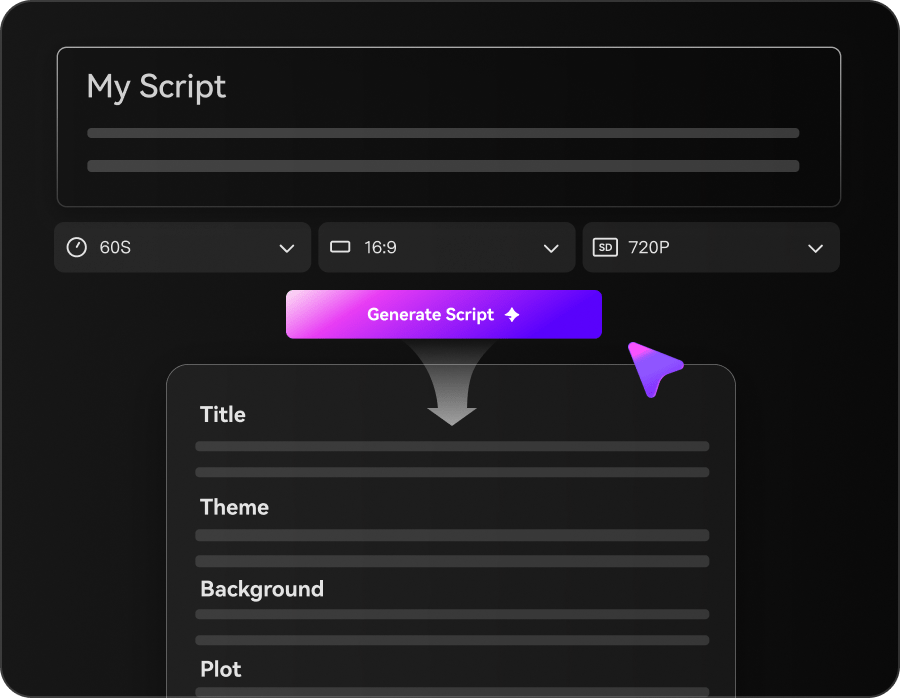
대본 추가하기
완성된 대본, 시나리오 초안, 대화 장면 또는 에피소드 개요를 붙여넣으세요. 그런 다음 생성을 시작하기 전에 형식, 해상도, 화면 비율, 동영상 길이를 선택하세요.
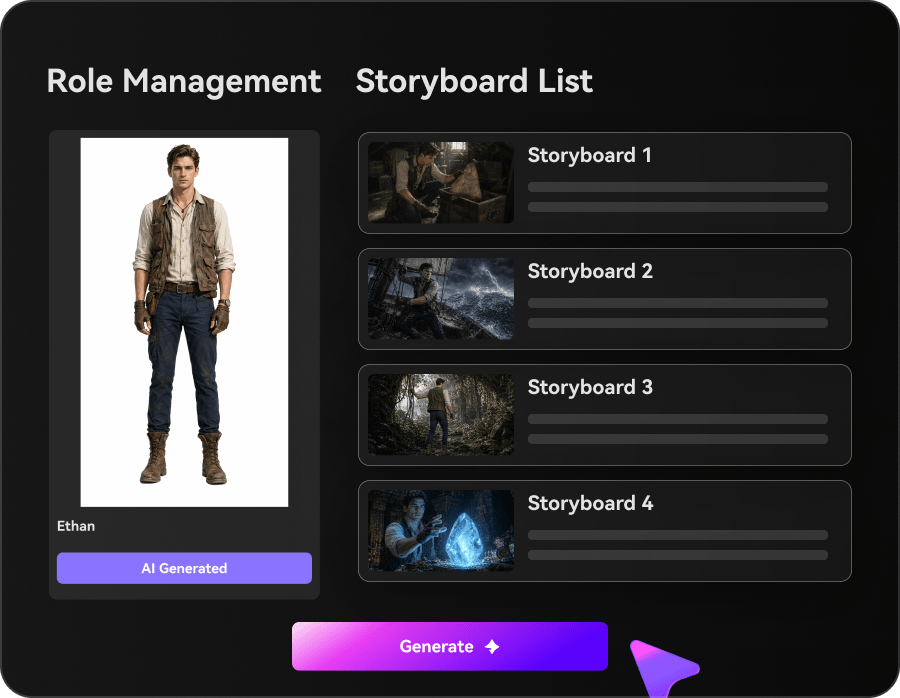
스토리 플랜 검토하기
Media.io가 개요를 추출하고, 캐스트를 구성하고, 각 장면에 대한 스토리보드 카드를 생성합니다. 전체 애니메이션 동영상을 제작하기 전에 구조를 검토하고, 장면 프롬프트를 조정하고, 캐릭터를 다듬으세요.
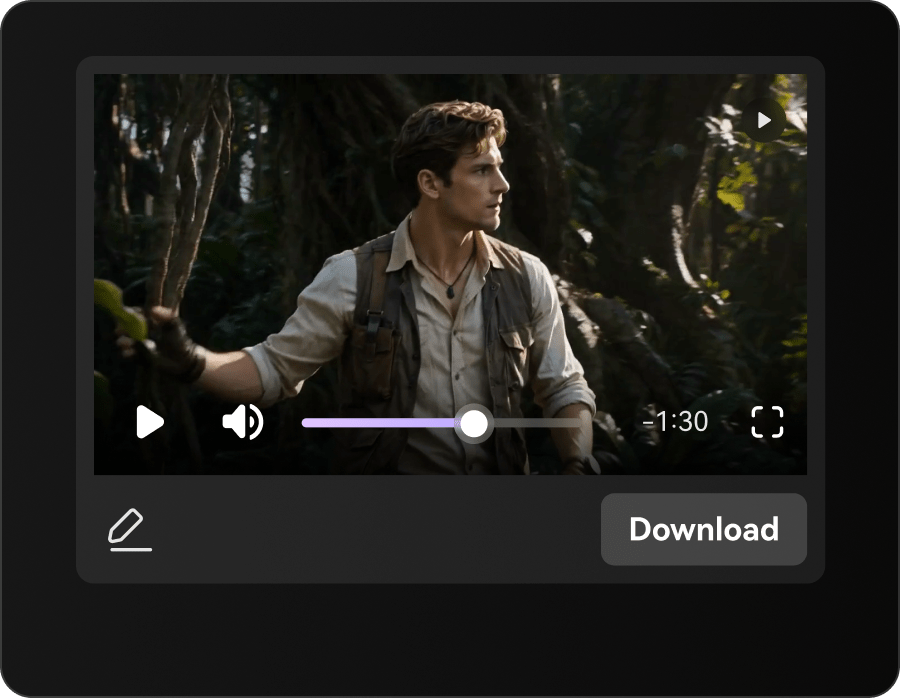
생성, 다듬기, 내보내기
전체 애니메이션 스토리 동영상을 생성한 다음, 동영상 보정, 동영상 확장, 개체 제거기와 같은 Media.io 도구로 결과물을 다듬으세요. 쇼츠, 릴스, TikTok 또는 YouTube에 바로 게시할 수 있는 동영상을 내보내세요.
Media.io vs. 기본 AI 애니메이션 스토리 동영상 생성기
Media.io가 연결된 장면, 일관된 캐릭터, 편집 가능한 스토리 비트, 직접 연출할 수 있는 애니메이션 스토리 동영상을 위한 대본 우선 워크플로로 일회성 애니메이션 클립을 넘어서는 방법을 확인하세요.
마감 기한이 있는 애니메이션 크리에이터를 지원합니다
크리에이터들의 작품 보기 다양한 스토리 형식으로 제작하기
완성된 예시를 살펴본 다음, 동일한 워크플로를 사용하여 나만의 애니메이션 내러티브 클립을 만들어 보세요.
인터넷 애니메이션 커뮤니티의 크리에이터 리뷰를 들어보세요
연속성, 페이싱, 게시 가능한 내보내기를 중시하는 사람들의 피드백입니다.


"주간 시리즈를 위해 일관된 OC가 필요했는데, 3면 레퍼런스가 큰 도움이 되었습니다. 스토리보드 카드 덕분에 페이싱이 늘어지는 부분을 쉽게 찾을 수 있었고, 한 장면만 다시 생성해서 전체 게시물을 살렸습니다. 훌륭한 애니메이션 스토리 동영상 메이커입니다."

"AMV를 만들 때 항상 깔끔한 훅 장면을 찾고 있습니다. 비트 노트를 붙여넣고 몇 개의 장면을 생성한 다음, 표정이 딱 맞을 때까지 약한 장면만 다시 생성했습니다. Shorts용 세로 형식 내보내기도 간편했습니다. 훌륭한 AMV 스토리 동영상 생성기입니다."

"VTuber로서 제 외형을 알아볼 수 있게 유지하는 것이 중요합니다. 레퍼런스 이미지를 사용하고 장면 프롬프트를 편집하니 무작위 애니메이션 장면이 아닌 일관된 로어 클립을 얻을 수 있었습니다. 720P 내보내기가 YouTube에서 잘 보였습니다. VTuber 로어 동영상 생성기 용도로 완벽합니다."

"개요 추출 기능은 과소평가되고 있습니다. 지저분한 스크립트를 배경, 플롯, 캐릭터로 정리해 주어 비주얼이 더 일관성 있게 나옵니다. 게시 전에 동영상 화질 보정도 사용했습니다. 빠른 에피소드 제작에 유용한 애니메이션 스크립트 투 동영상 생성기입니다."

"웹소설의 짧은 장면들을 각색하고 있었는데, 새로운 소프트웨어를 배우지 않고도 애니메 느낌을 내고 싶었습니다. 스토리보드 편집과 Video Extend 기능 덕분에 리액션 장면을 더 길게 유지할 수 있었어요. 드디어 슬라이드쇼가 아닌, 만화에서 영상으로 전환되는 느낌이 납니다."

"대부분의 도구는 예쁜 프레임만 제공할 뿐 제어 기능이 없습니다. 여기서는 한 장면을 수정하고, 방해되는 객체를 제거하며, 캐스트를 안정적으로 유지할 수 있습니다. 덕분에 콘텐츠 일정에 실제로 활용할 수 있죠. 전반적으로 텍스트에서 애니메 스토리 영상으로의 워크플로우가 강력합니다."
AI 애니메 스토리 영상 생성기 FAQ
AI 애니메 스토리 영상 생성기란 무엇인가요?
짧은 스크립트나 프롬프트를 다중 장면 애니메 스타일 영상으로 변환하는 도구입니다. Media.io는 구조(개요 + 스토리보드)를 추가하여 연결되지 않은 클립처럼 느껴지지 않고 스토리가 명확하게 전달되도록 합니다.
최상의 결과를 위해 스크립트에 무엇을 붙여넣어야 하나요?
짧은 에피소드 비트를 사용하세요: 장면의 주인공이 누구인지, 어디서 일어나는지, 무엇이 변하는지, 그리고 명확한 엔딩 비트를 포함하세요. Media.io는 최대 5000자를 지원하며, 생성 전에 편집할 수 있는 개요를 추출합니다.
여러 장면에서 동일한 캐릭터를 유지할 수 있나요?
네. 실제 사진, 스케치 또는 텍스트로 캐릭터를 생성한 다음, 스토리보드 전체에서 일관성을 유지하기 위한 3면 참조 이미지를 생성할 수 있습니다.
YouTube Shorts나 TikTok용 영상을 만들 수 있나요?
네. 설정 시 세로형 프리셋을 선택하고 최대 720P로 내보낼 수 있으며, Shorts / Reels / TikTok 스타일 게시 및 빠른 반복 작업에 맞게 설계되었습니다.
애니메 스토리 영상의 최대 길이는 얼마인가요?
최대 2분 길이의 영상을 생성할 수 있습니다. 더 긴 장면이 필요하면 Video Extend를 사용하여 생성 후 장면을 유지하거나 확장할 수 있습니다.
이 영상을 상업적으로 사용하거나 수익화할 수 있나요?
수익화된 채널을 포함한 크리에이터 워크플로우에서 출력물을 사용할 수 있습니다. 단, 입력물(스크립트, 캐릭터, 참조 자료, 음악)의 저작권이 안전해야 합니다. 저작권이 있는 프랜차이즈나 소유하지 않았거나 사용 허가를 받지 않은 자산은 항상 피하세요.
Media.io는 어떤 화면 비율을 지원하나요?
설정 시 9:16, 1:1 또는 16:9를 선택할 수 있어, 동일한 스토리 컨셉을 Shorts, 피드 또는 일반 YouTube에 맞게 프레이밍할 수 있습니다.
스토리보드를 편집하거나 한 장면만 다시 생성할 수 있나요?
네. Media.io는 편집 가능한 장면별 스토리보드 카드를 생성하며, 단일 샷 재생성을 지원하므로 전체 영상을 다시 시작하지 않고도 한 장면만 수정할 수 있습니다.
Media.io가 애니메 스토리텔링에 좋은 선택인 이유는 무엇인가요?
스크립트에서 개요로의 구조, 연속성을 위한 캐릭터 참조, 단일 샷 재생성이 가능한 스토리보드 수준의 제어를 결합합니다. 이러한 조합이 "애니메 스타일"을 실제로 연출하고 게시할 수 있는 스토리로 만들어 줍니다.
더 많은 AI 스크립트-영상 생성기 살펴보기
스크립트를 영상으로 변환하는 더 구체적인 방법이 필요하신가요? 애니메 스토리, 호러 스크립트, 얼굴 없는 채널, 일반 스토리 영상, 애니메이션 아이디어 등 다양한 스크립트 스타일에 맞춘 Media.io AI 영상 생성기와 크리에이터 워크플로우를 살펴보세요.
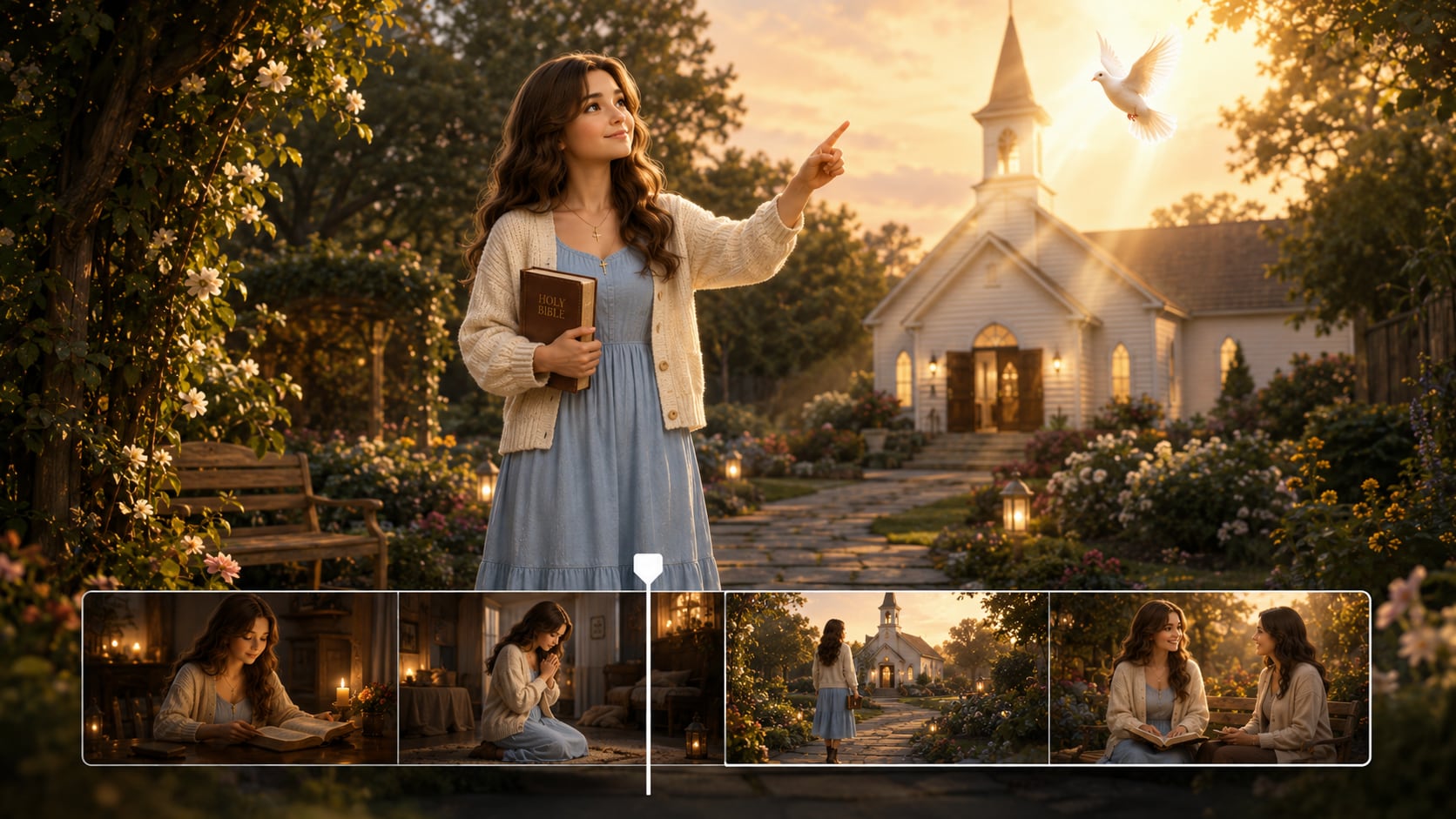
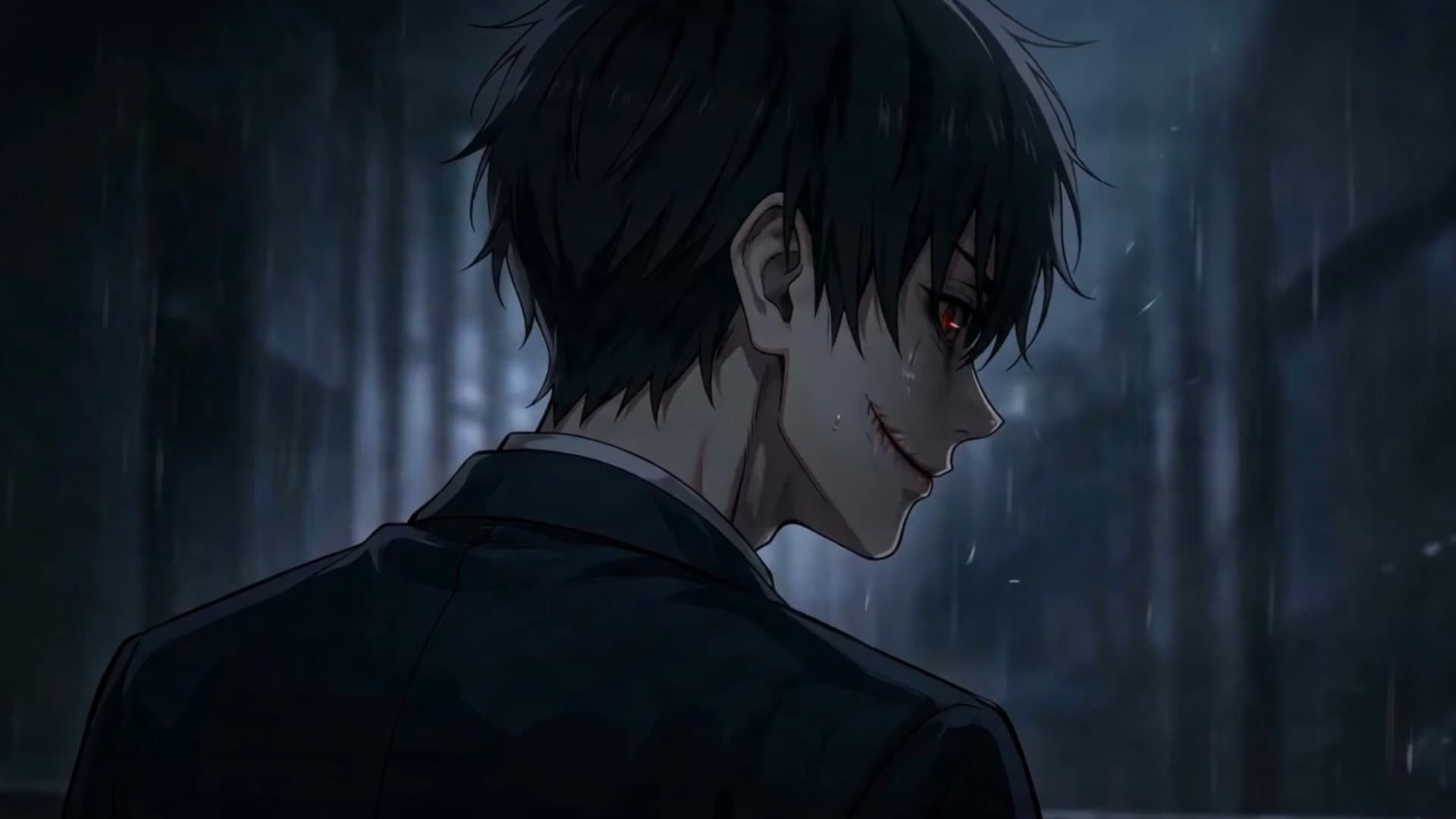

다음 애니메 스토리 숏폼을 완성하세요 캐릭터 일관성을 유지하면서
비트를 붙여넣고, 캐릭터를 고정하고, 스토리보드를 조정한 다음, Shorts, Reels 또는 YouTube에 바로 올릴 수 있는 깔끔한 애니메 클립을 내보내세요.
 4. 8 (58241 투표)