

깨진 글자·의미 없는 AI 텍스트 수정
AI 생성 이미지에 나타난 읽기 어려운 문자, 깨진 글자와 무작위 기호를 정리해 보세요. 이미지를 처음부터 다시 생성하지 않고 필요한 영역의 깨진 AI 텍스트를 수정할 수 있습니다.
 Nano Banana 2.1
AI 생성 이미지에 오타, 깨진 글자, 의미 없는 문자가 있어도 이미지를 다시 만들 필요는 없습니다. Media.io의 프롬프트 기반 이미지 텍스트 수정 AI를 사용하면 잘못된 문구를 원하는 텍스트로 바꾸고, 주변 배경과 기존 디자인 분위기를 참고해 자연스럽게 편집할 수 있습니다.
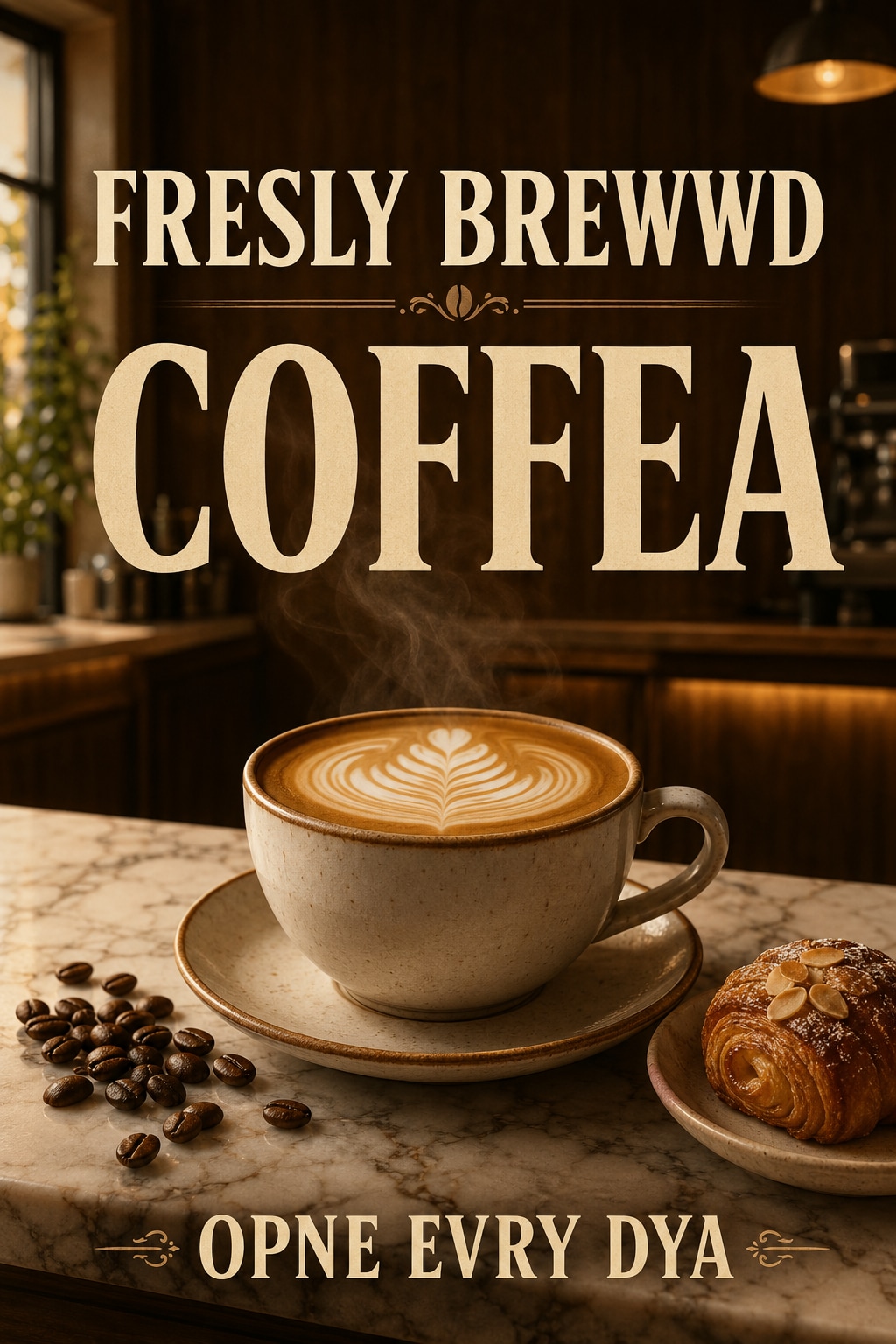 수정 전
수정 전
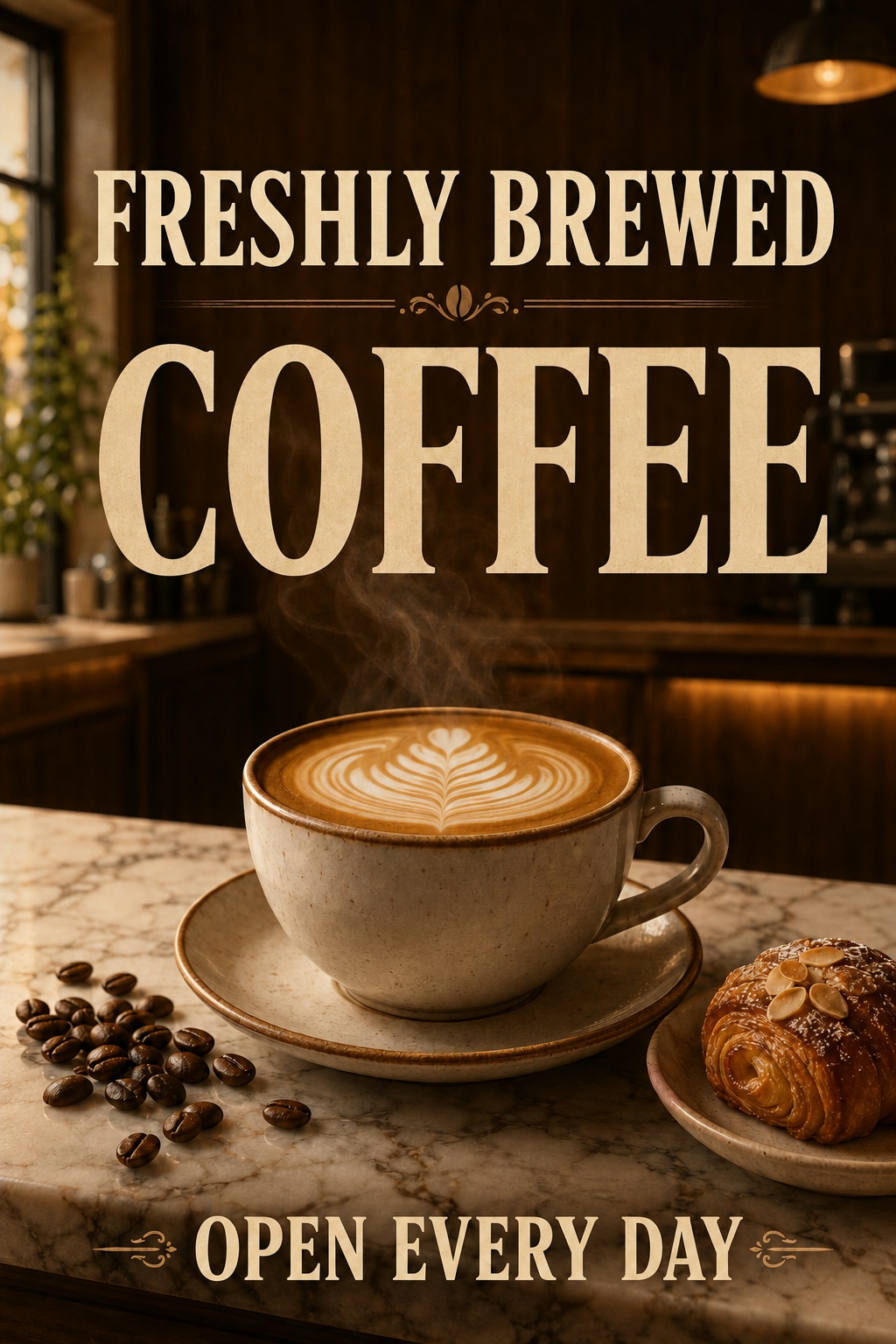 텍스트 수정 완료
AI 생성 이미지에 나타난 읽기 어려운 문자, 깨진 글자와 무작위 기호를 정리해 보세요. 이미지를 처음부터 다시 생성하지 않고 필요한 영역의 깨진 AI 텍스트를 수정할 수 있습니다.
이미지 속 잘못된 철자나 문구가 있다면 원하는 텍스트를 직접 입력해 수정해 보세요. AI 생성 이미지의 오타를 교정하고 주변 디자인과 어울리도록 결과를 확인하며 편집할 수 있습니다.
Media.io의 이미지 내 AI 텍스트 수정 기능은 기존 글꼴 분위기, 색상, 배치와 주변 배경을 참고해 수정된 텍스트가 원래 디자인과 자연스럽게 어울리도록 처리합니다.
Midjourney 텍스트 수정, Flux 이미지 텍스트 수정은 물론 ChatGPT나 Gemini로 만든 이미지의 잘못된 문구를 정리할 때도 같은 방식으로 활용할 수 있습니다.
왜곡되거나 읽을 수 없는 AI 텍스트가 포함된 AI 생성 포스터, 간판, 패키지 또는 그래픽을 업로드하세요.
텍스트 프롬프트에 수정할 내용을 구체적으로 입력하세요. 예를 들어 "'SUMER SALE'을 'SUMMER SALE'로 변경"처럼 기존 문구와 바꿀 문구를 함께 적으면 됩니다. 기존 디자인과 어울리도록 결과를 확인하세요.
생성 버튼을 클릭한 뒤 AI 텍스트 수정 도구가 처리한 결과를 확인하세요. 필요한 경우 프롬프트를 수정해 다시 생성하고, 원하는 결과가 나오면 이미지를 저장하세요.

디지털 마케터

"포스터를 다시 만들지 않고 텍스트만 수정할 수 있었어요." Midjourney로 만든 포스터의 일부 문구가 깨져 있었는데, Media.io에서 필요한 영역의 AI 이미지 텍스트를 수정하고 주변 배경과 어울리는지 확인할 수 있었습니다.
이커머스 판매자
"패키지 이미지의 잘못된 문구를 수정하기 편했어요." 패키지 디자인은 마음에 들었지만 AI가 만든 일부 문구를 사용할 수 없었습니다. 원하는 브랜드 이름을 입력해 AI 이미지의 텍스트를 수정하고 전체 디자인과 어울리는지 확인할 수 있었습니다.
UI/UX 디자이너
"프레젠테이션 이미지의 텍스트를 간단하게 바꿀 수 있었어요." 프레젠테이션에 사용할 ChatGPT 생성 이미지 텍스트를 수정해야 했는데, 이미지를 다시 생성하지 않고 필요한 문구만 바꿔 결과를 확인할 수 있어 편리했습니다.
인사말 카드 제작자
"카드 이미지의 오타를 바로잡는 데 유용했어요." Flux로 만든 빈티지 카드 이미지에 오타가 있어 AI 생성 이미지의 오타를 교정해 봤습니다. 기존 디자인을 다시 만들지 않고 필요한 문구를 수정할 수 있어 작업하기 편했습니다.
Media.io의 이미지 텍스트 수정 도구에 이미지를 업로드한 뒤 프롬프트 상자에 바꿀 문구를 입력하세요. 예를 들어 "'SUMER'을 'SUMMER'로 변경"처럼 수정 전후 텍스트를 구체적으로 적으면 됩니다. 처리 후에는 수정된 문구와 주변 디자인이 자연스럽게 어울리는지 확인하세요.
네. Midjourney, Flux, ChatGPT, Gemini 등으로 만든 이미지에 깨진 글자나 읽기 어려운 문구가 있다면 해당 텍스트를 원하는 내용으로 바꾸는 방식으로 활용할 수 있습니다. 결과는 글자 크기, 배경 복잡도와 기존 디자인에 따라 달라질 수 있습니다.
AI는 이미지의 기존 글꼴 분위기, 색상, 그림자, 조명과 레이아웃을 참고해 수정된 텍스트가 주변 디자인과 자연스럽게 어울리도록 처리합니다. 복잡한 글꼴이나 배경에서는 결과가 달라질 수 있으므로 저장 전에 미리 확인하는 것이 좋습니다.
이미지 텍스트 편집은 기존 이미지에 있는 문구를 다른 내용으로 바꾸는 작업을 폭넓게 의미합니다. AI 이미지 텍스트 수정은 특히 AI 생성 이미지의 오타, 깨진 글자, 읽기 어려운 문구를 원하는 텍스트로 바로잡는 용도에 초점을 둡니다.
네. 가입 시 무료 크레딧이 제공되므로 AI 포스터, 카드, 소셜 이미지 등을 업로드해 이미지 텍스트 수정 기능을 체험할 수 있습니다. 사용 가능한 횟수와 출력 옵션은 계정 및 현재 서비스 조건에 따라 달라질 수 있습니다.
 4.7 (162,357표)

