트래킹 샷 유형별 프롬프트
사이드 트래킹, 후방 트래킹, 전방 트래킹, 로우 앵글, FPV 트래킹 등 장면에 맞는 트래킹 샷 프롬프트를 참고하세요. 피사체와 카메라의 위치 관계를 구체적으로 설정하면 원하는 카메라 무빙 방향을 표현하기 쉽습니다.
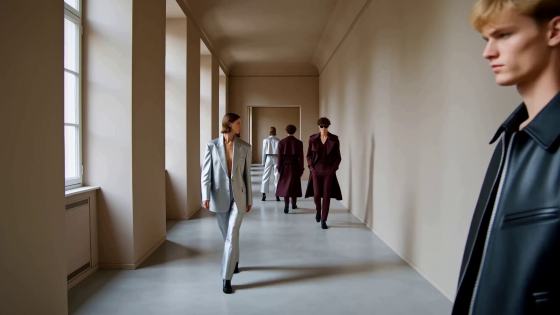
AI 영상에서 카메라가 피사체를 놓치거나 움직임이 불안정할 때 활용할 수 있는 트래킹 샷 프롬프트를 확인해 보세요. 사이드, 후방, 전방, FPV 등 원하는 트래킹 샷을 선택하고 카메라 위치, 거리, 속도와 피사체 움직임을 수정해 자연스러운 카메라 무빙을 연출할 수 있습니다. Media.io를 비롯해 Seedance, Kling, Runway, Veo 등 AI 영상 생성 도구에서 참고해 활용해 보세요.
가입 시 무료 크레딧이 제공됩니다.
사이드 트래킹, 후방 트래킹, 전방 트래킹, 로우 앵글, FPV 트래킹 등 장면에 맞는 트래킹 샷 프롬프트를 참고하세요. 피사체와 카메라의 위치 관계를 구체적으로 설정하면 원하는 카메라 무빙 방향을 표현하기 쉽습니다.
카메라 속도와 피사체 움직임을 함께 지정해 프레임 안에서 자연스럽게 따라가는 장면을 연출해 보세요. 달리기, 자동차 추격, 오토바이, 패션 워킹처럼 움직임이 큰 장면의 카메라 무빙을 설정할 때 활용할 수 있습니다.
트래킹 샷 프롬프트를 Seedance, Kling AI, Runway Gen-3, Veo 등 다양한 AI 영상 생성 도구에 맞게 수정해 활용할 수 있습니다. 모델과 버전에 따라 카메라 무빙 결과는 달라질 수 있습니다.
프롬프트에 카메라 위치, 피사체와의 거리, 상대 속도, 장면의 종료 동작을 구체적으로 적어 보세요. 이러한 요소를 명확히 설정하면 안정적인 프레이밍과 자연스러운 트래킹 샷을 만드는 데 도움이 됩니다.
사이드 트래킹, 후방 트래킹, FPV 트래킹, 로우 앵글 트래킹, 차량 트래킹 등 장면에 맞는 카메라 무빙 유형을 선택하세요.
기본 구성을 참고해 카메라 위치 + 거리 + 속도 + 피사체 움직임 + 종료 동작을 순서대로 작성하세요. 각 항목을 원하는 피사체와 장면에 맞게 바꿔 입력하면 됩니다.
수정한 프롬프트를 Media.io, Seedance, Kling 또는 Runway 등 원하는 AI 영상 생성 도구에 입력하세요. 결과를 확인한 뒤 카메라 거리와 속도, 앵글을 조정해 원하는 트래킹 샷과 카메라 무빙을 만들어 보세요.

액션 영화 감독

"추격 장면의 카메라 무빙을 구체적으로 설정하기 좋았어요." 고속 추격 장면에서 카메라가 피사체를 따라가는 방식을 설정하기 어려웠는데, 자동차 트래킹 샷 프롬프트를 참고해 카메라 거리와 상대 속도를 구체적으로 적어 봤어요. Kling에서 원하는 구도에 가까운 결과를 조정하기 편했습니다.

패션 비디오그래퍼
"Seedance에서 사이드 트래킹 방향을 잡기 좋았어요." 런웨이 워킹 장면에서 카메라가 앞으로 치우치는 경우가 있었어요. 사이드 트래킹 샷 프롬프트에 피사체와의 거리와 이동 방향을 추가하니 옆에서 따라가는 카메라 무빙을 표현하기 쉬웠습니다.

여행 콘텐츠 크리에이터
"로우 앵글 후방 트래킹을 설정하기 편했어요." Runway Gen-3에서 카메라 거리와 종료 동작을 함께 지정해 봤어요. 로우 앵글 후방 트래킹 프롬프트를 사용하니 낮은 위치에서 피사체를 따라가는 카메라 무빙 방향을 구체적으로 설정할 수 있었습니다.

인디 애니메이터
"FPV 트래킹 장면을 구체적으로 설명하기 좋았어요." 숲을 달리는 동물을 따라가는 AI 영상이 필요했어요. FPV 트래킹 프롬프트에 카메라 높이와 방향, 이동 속도를 추가하니 Veo에서 원하는 추적 카메라 무빙을 여러 방식으로 테스트하기 편했습니다.
트래킹 샷은 움직이는 피사체를 따라 카메라가 함께 이동하는 촬영 방식입니다. 오빗 샷은 피사체 주위를 회전하며 촬영하고, 돌리 샷은 카메라가 정해진 경로를 따라 앞뒤 또는 좌우로 이동하는 방식입니다. AI 영상에서는 카메라 위치와 피사체와의 거리, 이동 속도를 트래킹 샷 프롬프트에 구체적으로 적으면 원하는 카메라 무빙을 설명하는 데 도움이 됩니다.
"카메라가 인물을 따라간다"처럼 움직임만 간단히 적으면 모델에 따라 카메라 위치나 거리가 일정하지 않게 표현될 수 있습니다. 프롬프트에 카메라 위치(예: 측면, 로우 앵글 후방), 피사체와의 거리, 이동 방향과 상대 속도를 함께 지정하면 트래킹 샷의 카메라 무빙을 더 구체적으로 설명할 수 있습니다.
다음 구성을 참고할 수 있습니다: [카메라 위치 & 앵글] + [피사체와의 거리] + [이동 속도] + [피사체 동작] + [종료 동작 또는 환경 변화]. 예를 들어 "로우 앵글 후방 트래킹 샷, 피사체와 약 1.5m 거리 유지, 전력 질주하는 선수의 속도에 맞춰 카메라가 이동하고 네온 결승선을 통과하는 장면"처럼 작성할 수 있습니다.
카메라 위치, 이동 방향, 속도 등을 설명하는 트래킹 샷 프롬프트는 Kling, Seedance, Runway, Veo 등 여러 AI 영상 생성 도구에서 참고해 활용할 수 있습니다. 다만 지원하는 카메라 무빙 표현과 결과는 모델 및 버전에 따라 달라질 수 있으므로 생성 결과에 맞춰 프롬프트를 조정하는 것이 좋습니다.
자동차나 오토바이처럼 빠르게 움직이는 피사체는 카메라 위치와 방향, 피사체와의 거리, 상대 속도를 함께 적는 것이 좋습니다. 예를 들어 "저고도 FPV 트래킹 샷, 스포츠카 뒤를 일정한 거리에서 추적, 차량 속도에 맞춘 카메라 무빙, 시네마틱 모션 블러"처럼 장면을 구체적으로 설명할 수 있습니다.
 4.7 (162,357표)

