

Generatore di Ritratti GPT Image 2.5
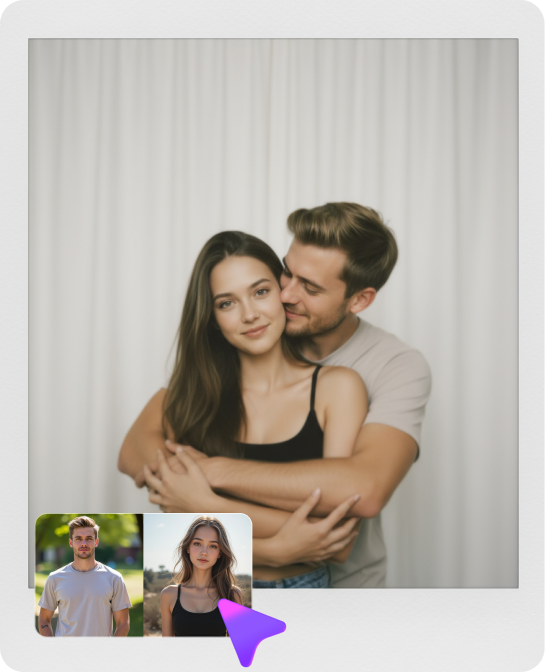
Crea ritratti con identità coerente usando GPT Image 2.5. Trasforma una foto di riferimento in headshot professionali, editoriali di moda, ritratti cinematografici, immagini per creator-brand, cambi di outfit e nuovi ambienti, mantenendo la persona riconoscibile.
Nessuna configurazione necessaria · Crediti gratuiti alla registrazione
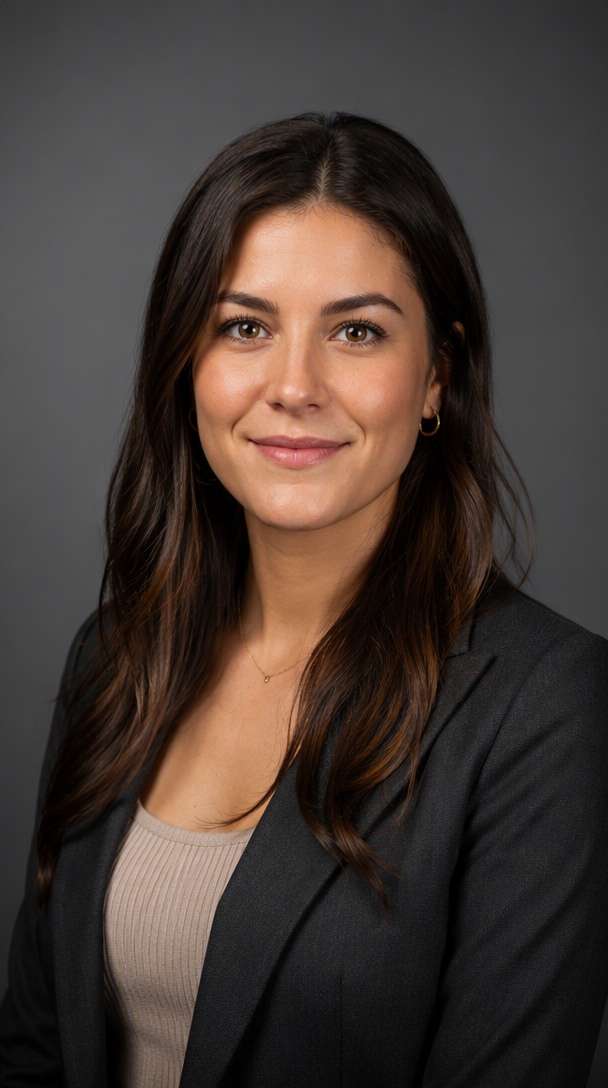
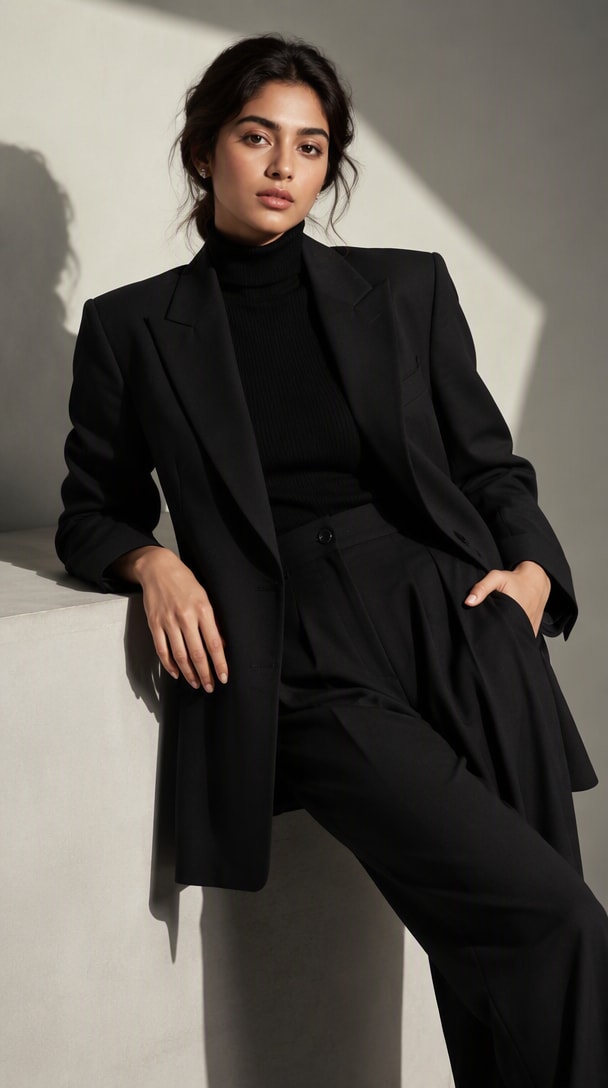
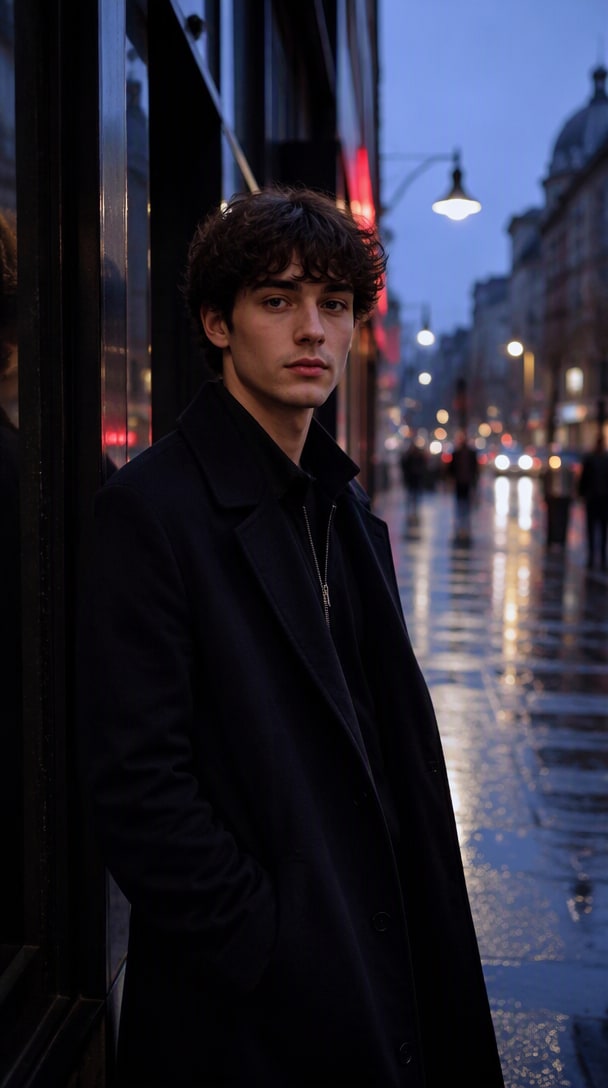
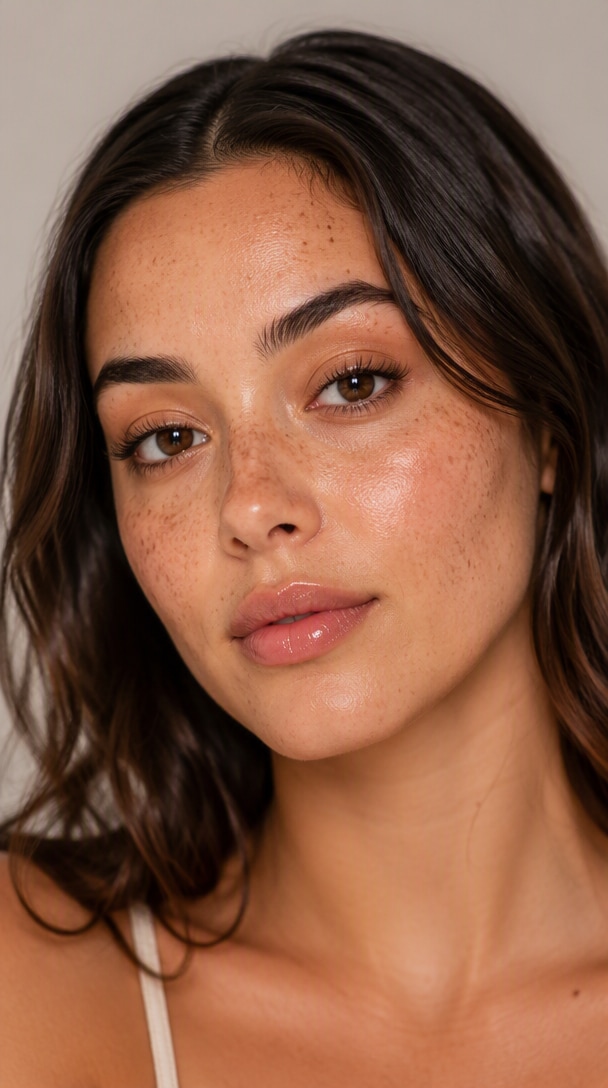
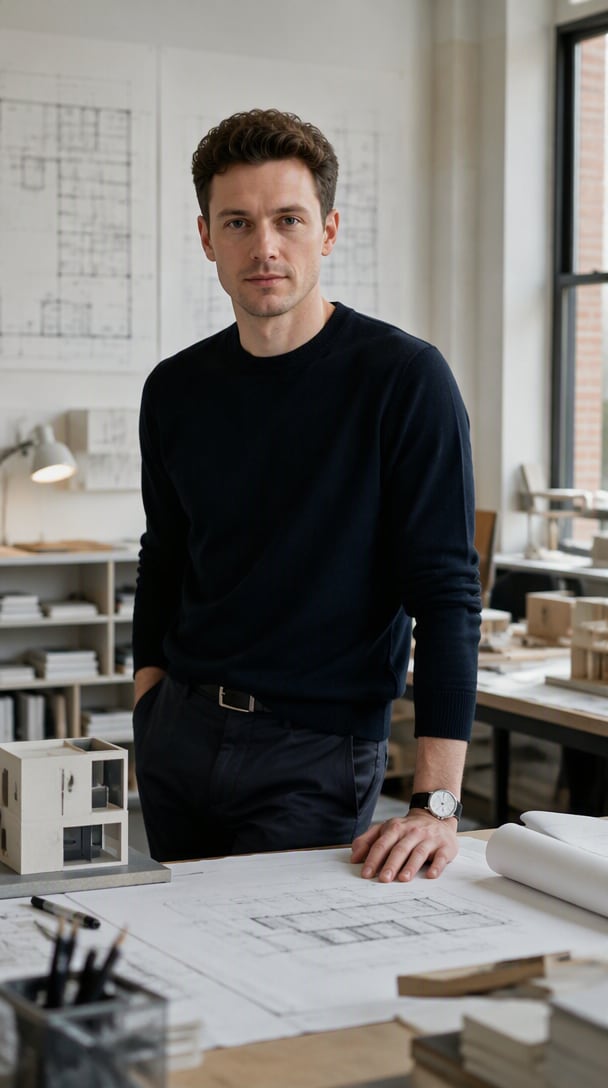
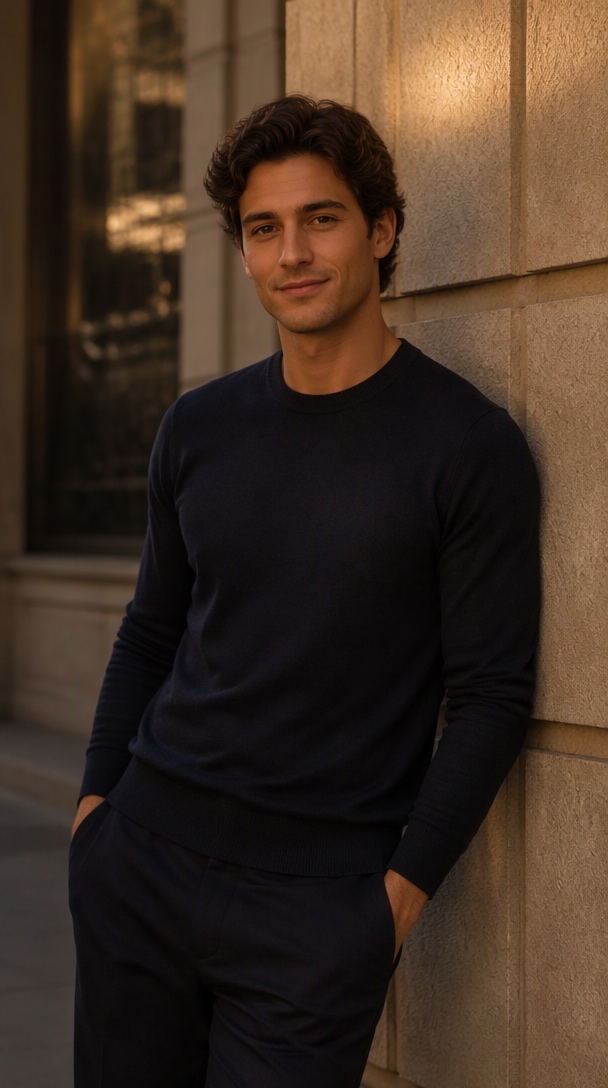
10 Stili di Ritratto GPT Image 2.5 da Provare
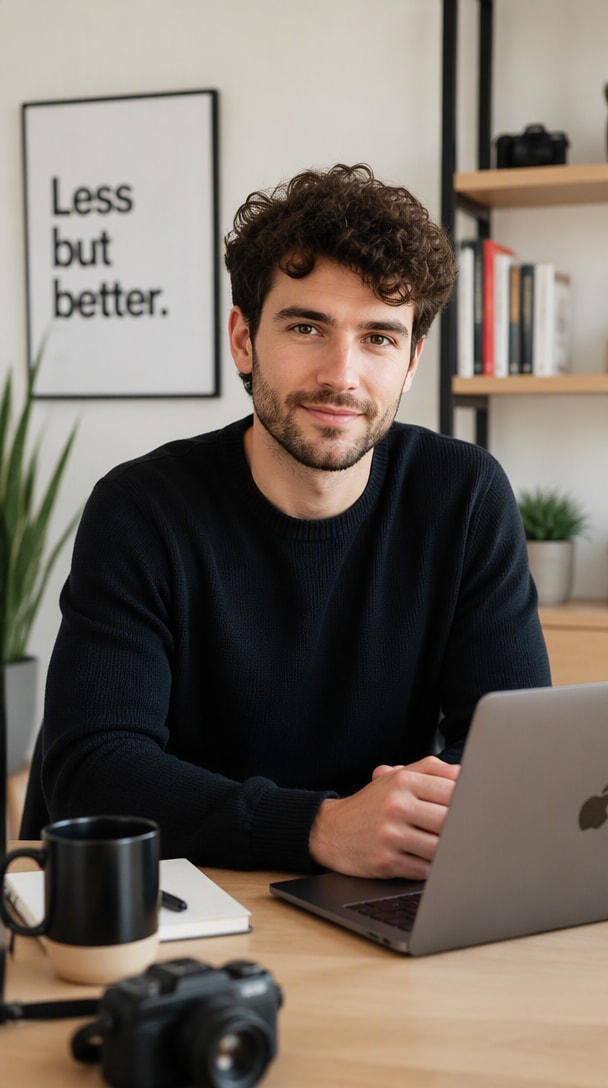
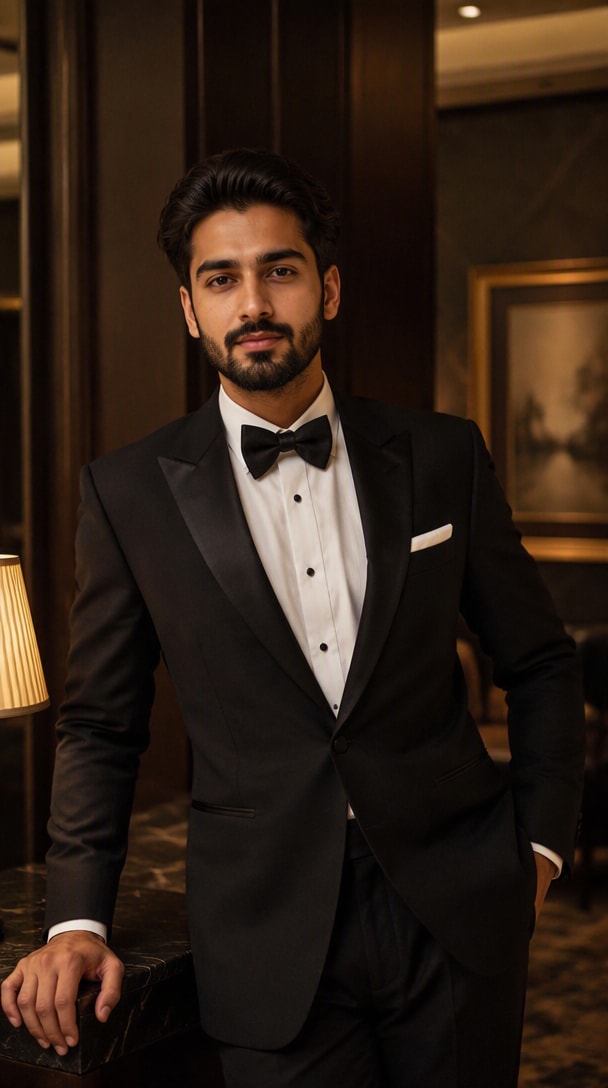
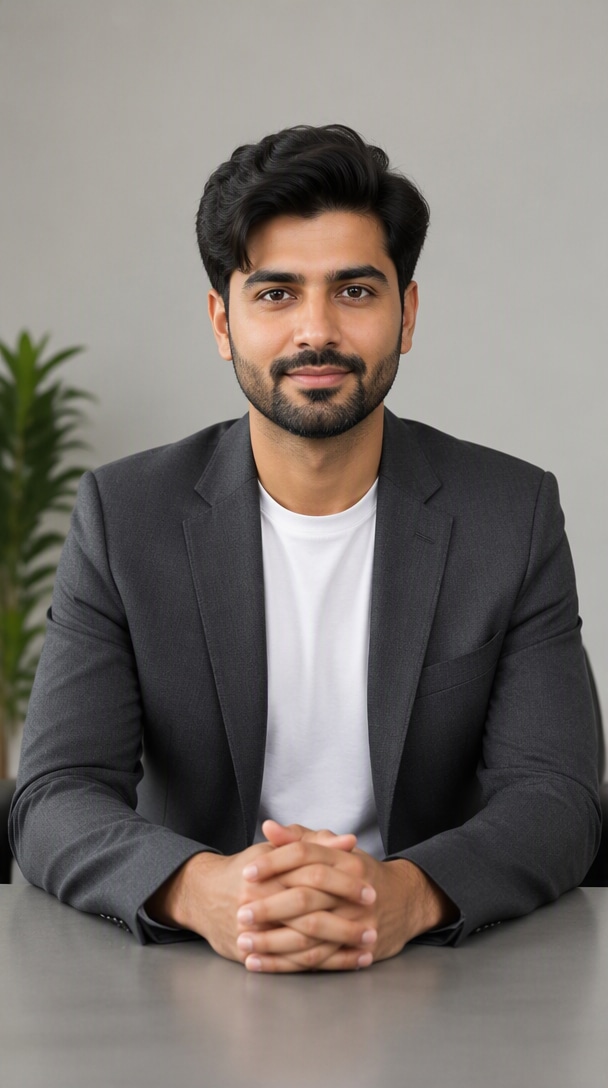
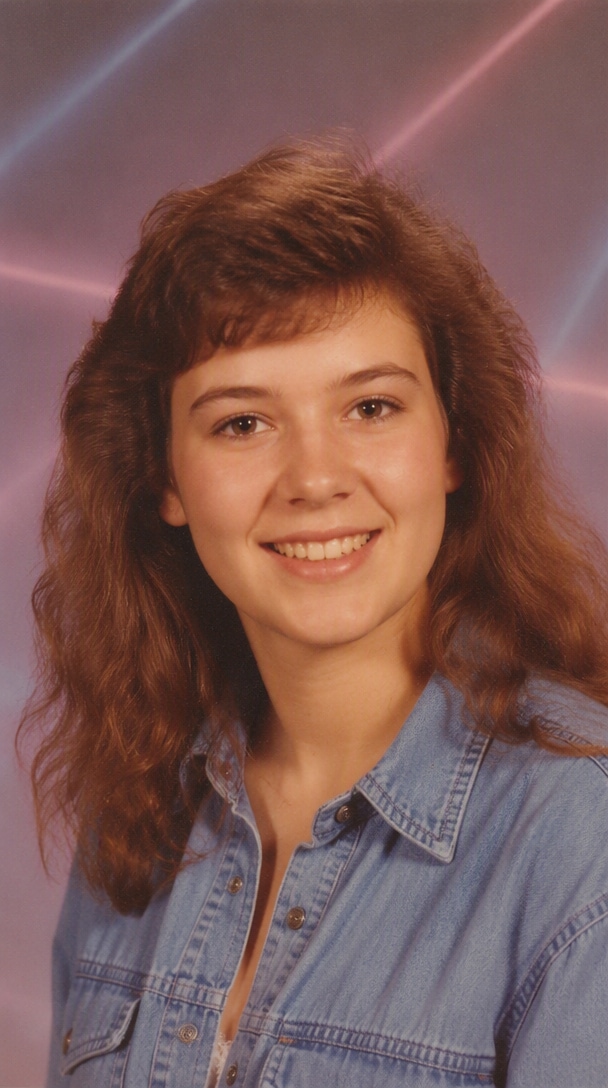
Dagli headshot professionali e gli editoriali di moda ai ritratti cinematografici di strada, primi piani beauty, cambi di outfit e foto per creator-brand, questi esempi corrispondono alle intenzioni di ritratto che appaiono nei risultati di ricerca attuali. Passa il cursore su un risultato e copia il prompt per ricreare il look con la tua foto di riferimento.
Perché GPT Image 2.5 Funziona per Ritratti con Identità Coerente
Mantieni la Persona Riconoscibile
La generazione di ritratti guidata da riferimento funziona meglio quando il viso, il tono della pelle, l'acconciatura, l'età e altre caratteristiche distintive rimangono ancorate mentre il guardaroba, l'ambientazione, l'illuminazione e lo stile visivo cambiano.
Cambia il Look, Non l'Identità
Crea ritratti professionali, di moda, cinematografici, lifestyle o per creator-brand proteggendo esplicitamente la struttura facciale della persona, le caratteristiche riconoscibili, le proporzioni corporee e l'età.
Usa la Direzione Artistica in Linguaggio Naturale
Descrivi lo stile del ritratto, il guardaroba, l'ambiente, la posa, l'illuminazione, la sensazione della fotocamera e l'atmosfera in linguaggio semplice, poi indica esattamente quali dettagli identitari devono rimanere invariati.
Crea Molteplici Look da Una Sola Foto
Usa un ritratto di riferimento chiaro per creare headshot, editoriali, ritratti di strada, look formali, branding per creator e altre varianti senza dover ricominciare da un nuovo viso ogni volta.
Perfeziona in Più Turni
Continua da un ritratto approvato e regola una variabile—illuminazione, outfit, location, ritaglio o styling—mantenendo intatte le decisioni precedentemente approvate sull'identità e sulla composizione.
Fedeltà al Riferimento · Modifiche Mirate · Coerenza Multi-Turno
5 Workflow ad Alto Intento per Ritratti con GPT Image 2.5
Inizia con una foto di riferimento chiara, poi crea il formato di ritratto di cui hai effettivamente bisogno: headshot professionale, editoriale di moda, lifestyle cinematografico, immagine per creator-brand o restyle con preservazione dell'identità.
Crea un Headshot Raffinato da Una Foto
Trasforma un ritratto casual in un headshot professionale pulito preservando la struttura facciale, l'età, il tono della pelle, l'acconciatura e l'identità riconoscibile della persona.
Crea Headshot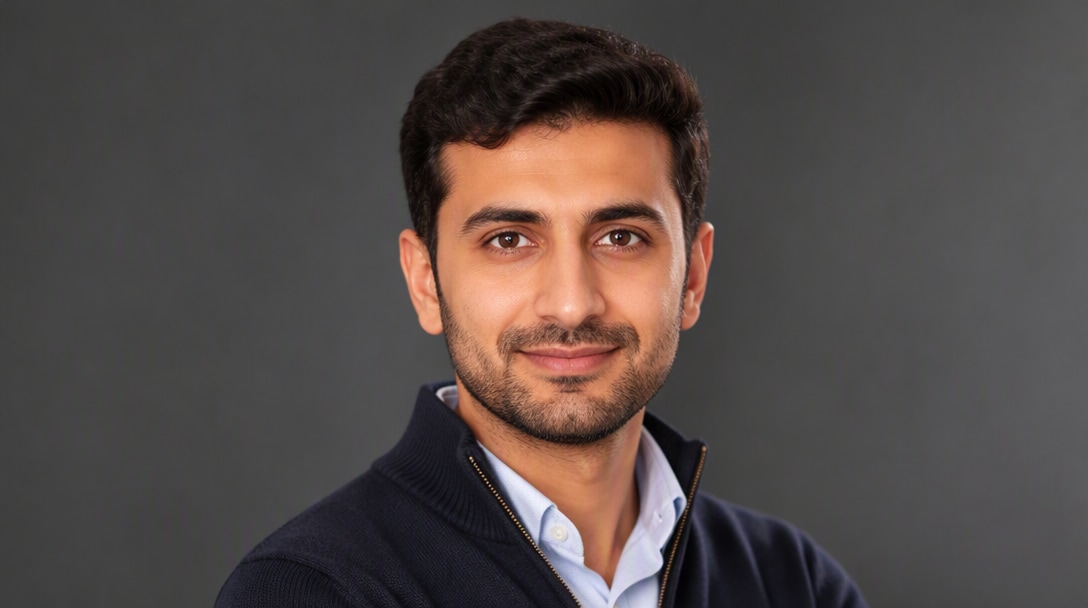
Restyling della Persona per la Moda Editoriale
Cambia guardaroba, trattamento in studio, illuminazione e direzione artistica mantenendo la stessa persona riconoscibile in un look di moda più drammatico.
Crea Ritratto Editoriale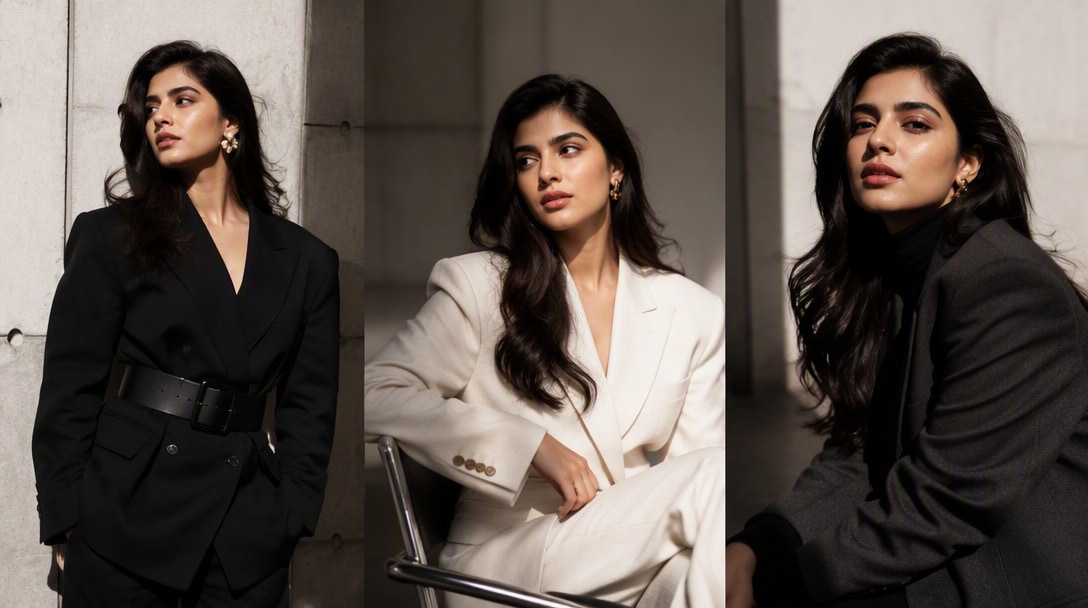
Porta la Stessa Persona in una Nuova Scena
Posiziona la persona in una strada cittadina, un hotel, uno studio, un contesto di viaggio o un ambiente cinematografico preservando il viso, l'età, le proporzioni corporee e le caratteristiche riconoscibili.
Crea Ritratto Cinematografico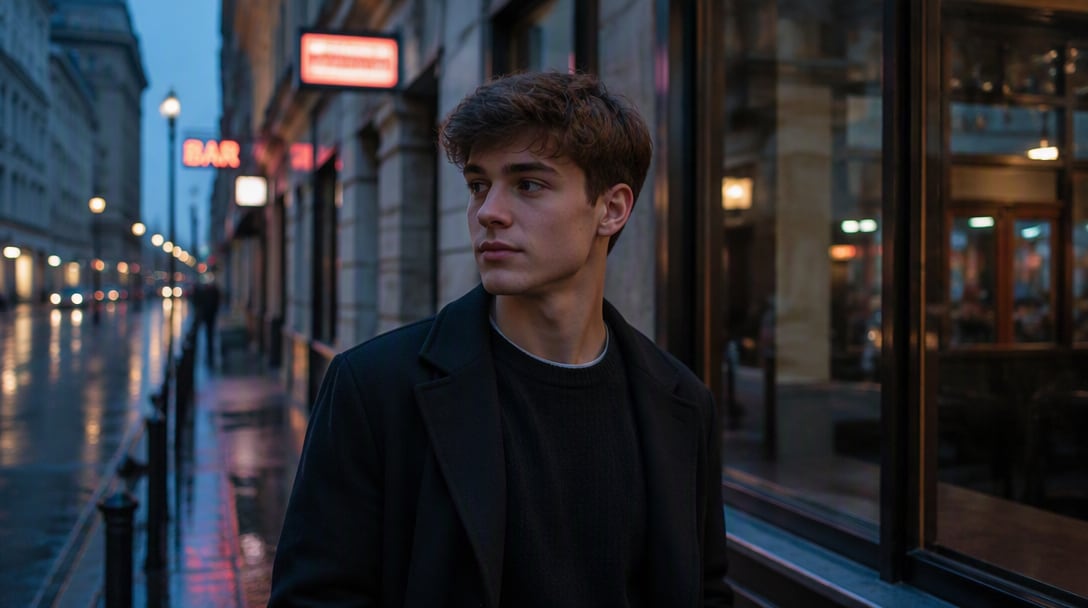
Costruisci Foto per Creator-Brand da Una Sola Identità
Crea immagini del profilo raffinate, ritratti social, foto hero per siti web e visual per personal-brand mantenendo visivamente coerente la stessa persona.
Crea Ritratto per Brand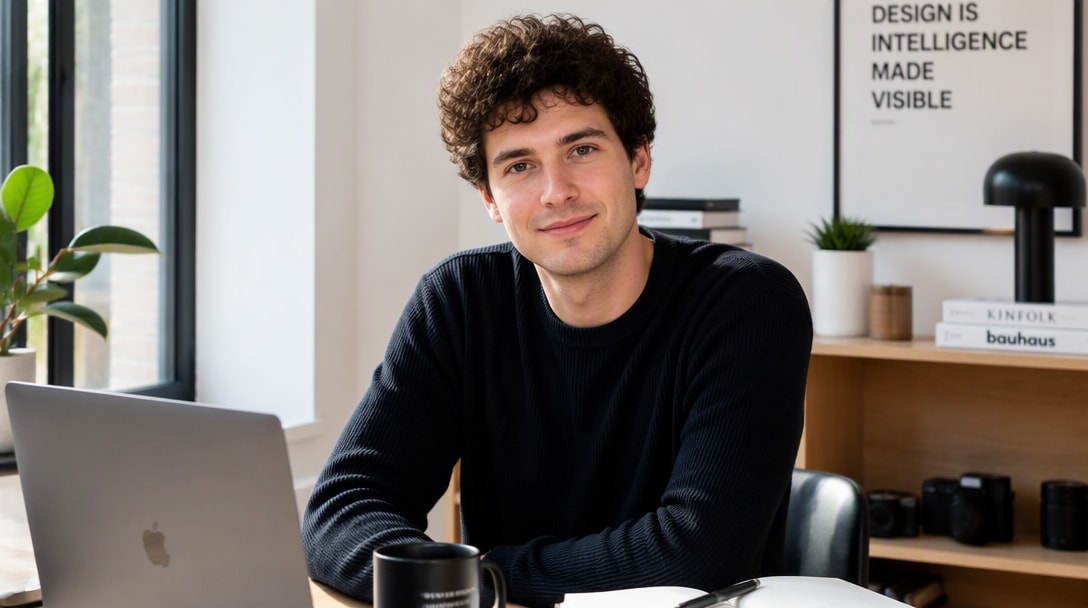
Cambia Outfit o Illuminazione, Mantieni la Persona
Esegui una modifica mirata al ritratto—outfit, illuminazione, sfondo o styling—proteggendo esplicitamente il viso, l'espressione, le proporzioni corporee, la posa e l'identità.
Sfoglia i Prompt per Ritratti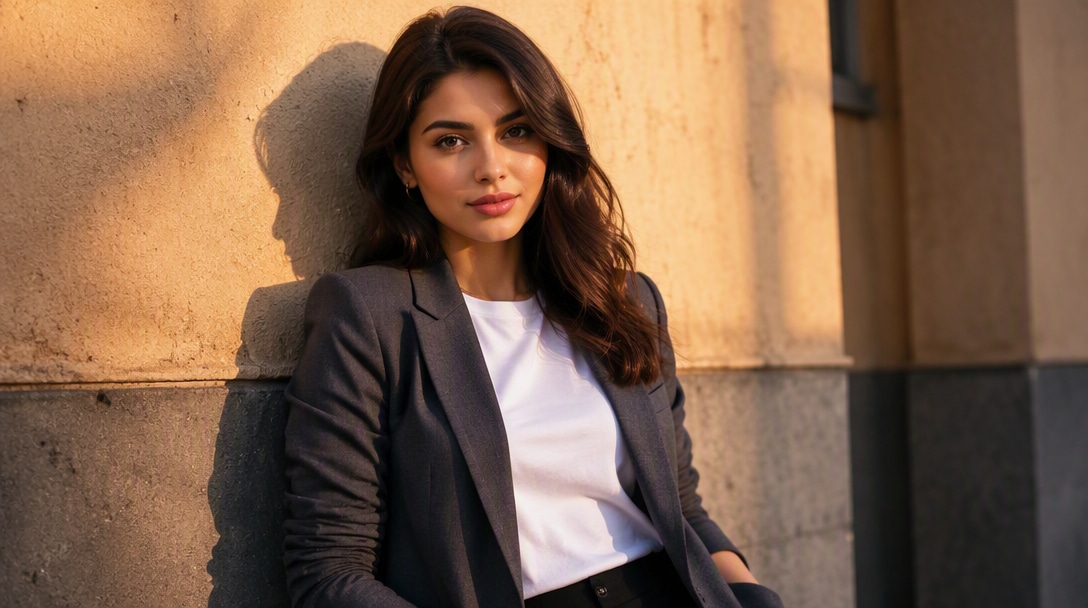
Costruisci un Brief Migliore per Ritratti con GPT Image 2.5
I prompt per ritratti funzionano meglio quando i vincoli di identità sono separati dalla direzione stilistica. Definisci chi deve rimanere invariato, poi descrivi guardaroba, ambiente, posa, illuminazione, inquadratura e cosa non deve cambiare.
Blocco identità
Definisci la struttura facciale, il tono della pelle, l'acconciatura, l'età, la forma degli occhi, il naso, le labbra, la mascella e altri tratti riconoscibili che devono rimanere invariati.
Guardaroba e styling
Descrivi abbigliamento, trattamento dei capelli, trucco, accessori e direzione stilistica senza cambiare l'identità sottostante della persona.
Posa ed espressione
Specifica postura, sguardo, espressione, posizione delle mani e linguaggio del corpo in modo che il ritratto sembri intenzionale piuttosto che generico.
Ambiente
Definisci il contesto di studio, luogo di lavoro, strada, hotel, viaggio o lifestyle e quanto dell'ambiente deve rimanere visibile.
Illuminazione e fotocamera
Descrivi luce principale, fill, rim light, morbidezza, sensazione dell'obiettivo, inquadratura, ritaglio, profondità di campo e prospettiva.
Vincoli
Indica cosa non deve cambiare: nessun rimodellamento del viso, cambio di età, cambio corporeo, persone in più, ritocco esagerato o sostituzione di identità.
Starter del brief riutilizzabile
BLOCCO IDENTITÀ: [viso / tono della pelle / capelli / età / caratteristiche riconoscibili].GUARDAROBA E STYLING: [abbigliamento / trucco / accessori / styling].POSA ED ESPRESSIONE: [linguaggio del corpo / sguardo / emozione / posizione delle mani].AMBIENTE: [studio / strada / ufficio / hotel / contesto lifestyle].ILLUMINAZIONE E FOTOCAMERA: [direzione della luce / morbidezza / inquadratura / sensazione obiettivo / profondità].VINCOLI: [cosa non deve cambiare, variare o essere aggiunto].
Come Creare Ritratti con GPT Image 2.5
Passo 1: Carica un Ritratto di Riferimento Chiaro
Descrivi il soggetto, lo stile, lo sfondo, l'illuminazione, l'atmosfera, l'angolazione della fotocamera e la composizione. GPT Image 2.5 funziona meglio quando gli fornisci una direzione visiva chiara.
Passo 2: Descrivi il Nuovo Look del Ritratto
Usa GPT Image 2.5 per la creazione di nuove immagini o per perfezionare un visual esistente. Questo è uno dei motivi per cui il modello sta guadagnando terreno tra creator e sviluppatori.
Passo 3: Perfeziona Un Dettaglio alla Volta
Regola la formulazione, la direzione stilistica o le note di composizione per migliorare l'immagine finale. L'iterazione è fondamentale se vuoi i migliori risultati da GPT Image 2.5 per uso in produzione.
Dove i Creator Usano i Ritratti di GPT Image 2.5

Creazione di Headshot

"Stessa persona, presenza più raffinata." Ho testato molti modelli di immagini e GPT Image 2.5 si distingue particolarmente quando si desidera visual raffinati, destinati ai clienti, con illuminazione credibile, texture e una finitura complessiva più premium.

Ritratti Editoriali
"Stesso viso, styling completamente nuovo." I risultati sembrano più pronti per campagne rispetto a molti strumenti AI di immagini veloci. Per ritratti, poster e visual per creator-brand, ti fornisce qualcosa che sembra già più vicino a un asset finito.

Branding per Creator
"Un riferimento, molti look pronti per il brand." Non si tratta solo di creare immagini interessanti per divertimento. Se stai costruendo workflow per editing, creatività pubblicitarie o mockup di prodotti, GPT Image 2.5 sembra qualcosa che i team possono effettivamente integrare negli strumenti.
Esplora Altri Strumenti di Creazione di Immagini e Video con IA

Domande Frequenti su GPT Image 2.5
Trova risposte sui ritratti con foto di riferimento, coerenza dell'identità, foto professionali, editoriali di moda, cambi di outfit, deriva del volto, prompt per ritratti e perfezionamento multi-turno con GPT Image 2.5.
1. GPT Image 2.5 può creare ritratti da una foto di riferimento?
Sì. Carica un ritratto di riferimento chiaro e descrivi il nuovo guardaroba, la scenografia, l'illuminazione, la posa o lo stile visivo. Il flusso di lavoro più efficace consiste nel trattare l'immagine caricata come ancora dell'identità e indicare esplicitamente quali dettagli facciali e personali devono rimanere invariati.
2. GPT Image 2.5 può mantenere la stessa persona riconoscibile?
Sì. GPT Image 2.5 è progettato per preservare i soggetti nelle foto di riferimento in modo più affidabile. Per i ritratti, proteggi esplicitamente le proporzioni del viso, il tono della pelle, l'acconciatura, l'età, la forma degli occhi, il naso, le labbra, la mascella e altri tratti riconoscibili.
3. Cosa devo includere in un prompt per ritratti con GPT Image 2.5?
Includi il blocco dell'identità, il guardaroba e lo stile, la posa e l'espressione, l'ambiente, la direzione dell'illuminazione e della fotocamera, e vincoli chiari su ciò che non deve cambiare.
4. Posso cambiare l'outfit o lo sfondo senza modificare il viso?
Sì. Indica la modifica esatta — come outfit, sfondo o illuminazione — e poi elenca ciò che deve rimanere invariato: viso, identità, acconciatura, tono della pelle, età, espressione, proporzioni corporee, posa e angolazione della fotocamera.
5. Quali stili di ritratto posso creare con GPT Image 2.5?
Le direzioni di ritratto più popolari includono foto professionali, ritratti editoriali di moda, ritratti cinematografici di strada, primi piani beauty, immagini per creator brand, ritratti in abito da sera, foto in stile studio vintage e ritratti ambientali.
6. Posso usare GPT Image 2.5 per foto professionali?
Sì. Una foto di riferimento chiara può essere trasformata in una foto professionale più curata con illuminazione da studio controllata, uno sfondo neutro, un abbigliamento professionale e una texture della pelle realistica, mantenendo la persona riconoscibile.
7. Come posso ridurre la deriva del viso o i cambiamenti di identità?
Usa un riferimento autorevole e ripeti i vincoli di identità nel prompt. Evita di richiedere molte modifiche non correlate contemporaneamente. Controlla prima il viso, poi perfeziona guardaroba, illuminazione, sfondo o inquadratura una variabile alla volta.
8. Posso perfezionare un ritratto attraverso più modifiche?
Sì. Continua dal ritratto approvato e cambia un solo elemento alla volta, preservando esplicitamente le decisioni sull'identità, la posa, l'inquadratura, il guardaroba o l'ambiente già corrette.