

Editor di Immagini GPT Image 2.5
Modifica le immagini con GPT Image 2.5 utilizzando istruzioni in linguaggio naturale. Sostituisci sfondi, rimuovi o aggiungi oggetti, cambia outfit, correggi testi, ridisegna scene e perfeziona un dettaglio preservando le parti che devono rimanere invariate.
Nessuna configurazione richiesta · Crediti gratuiti alla registrazione
10 Flussi di Lavoro di Modifica con GPT Image 2.5 da Provare
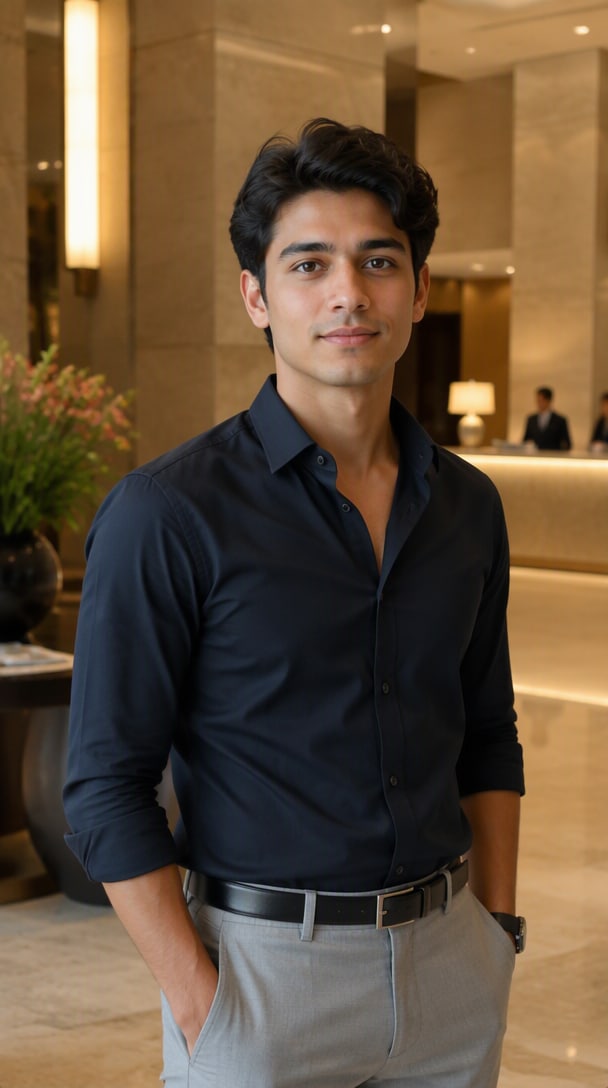
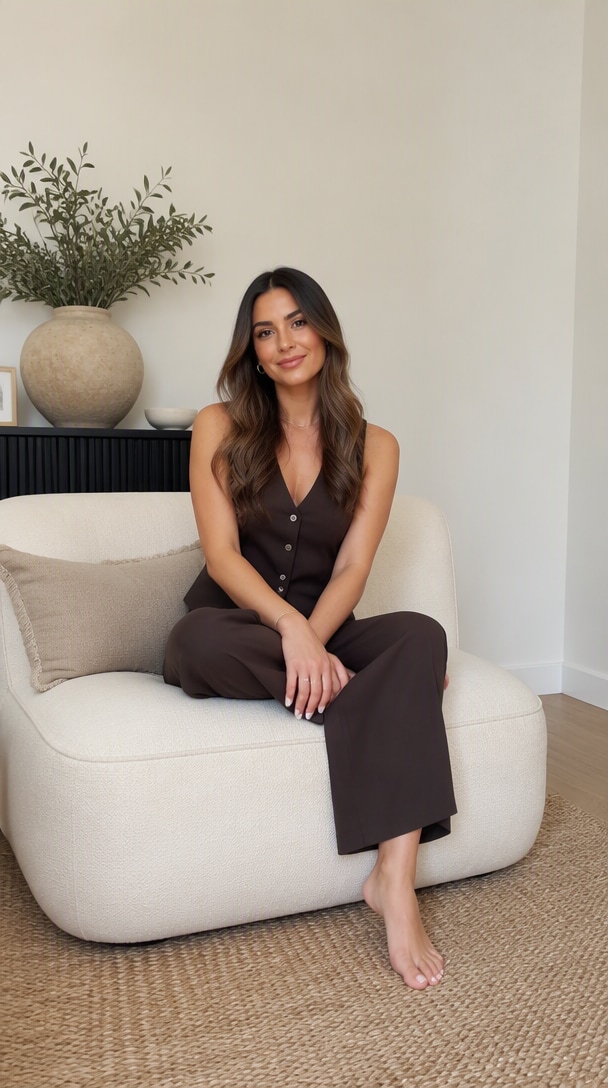
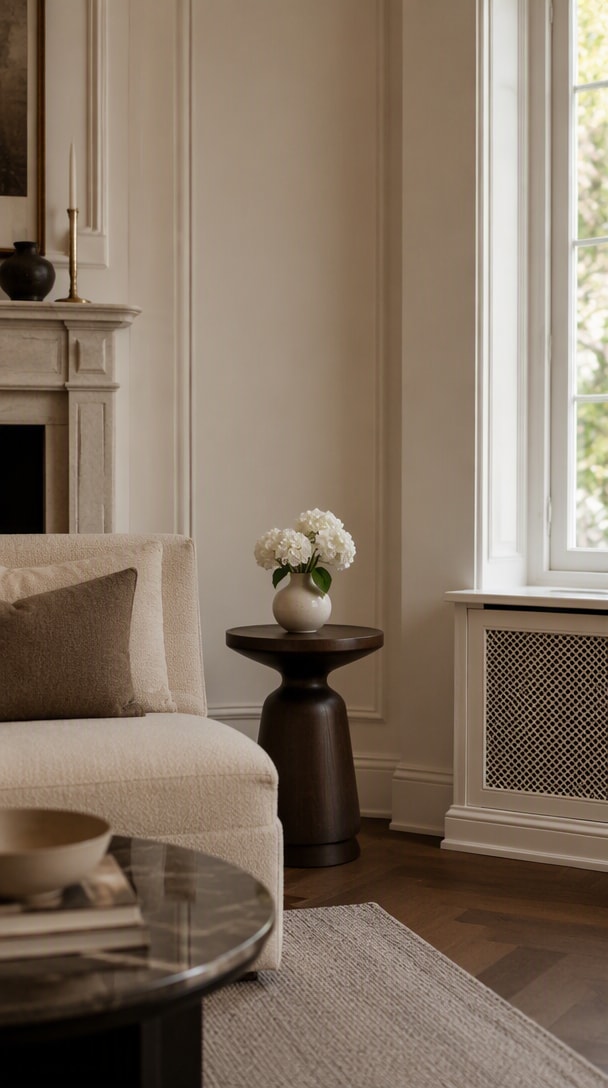
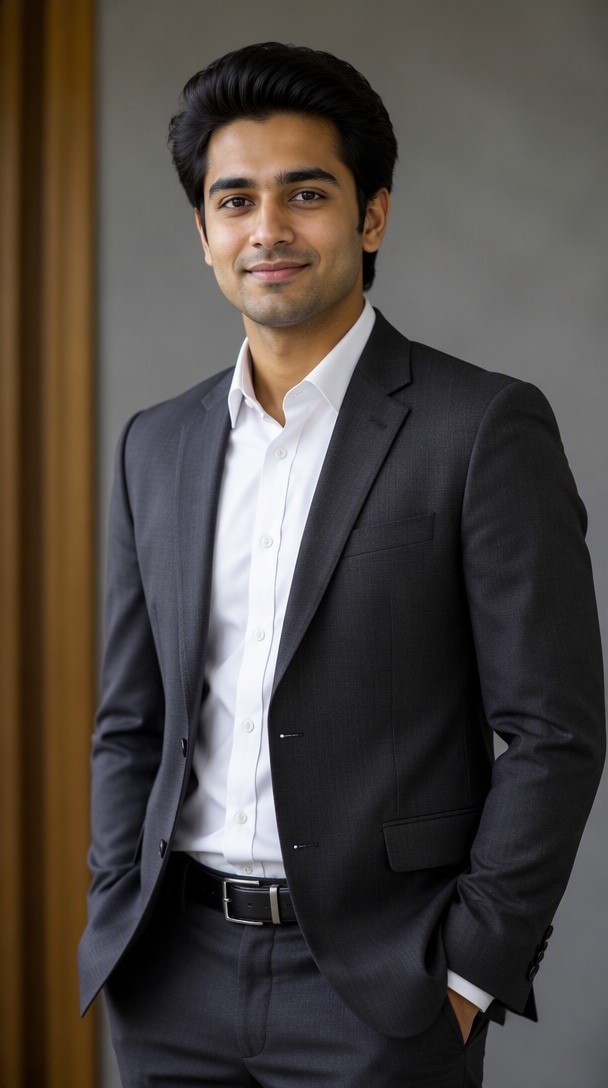
Dalla sostituzione dello sfondo e la rimozione di oggetti alla correzione del testo, cambi di outfit, riluminazione e perfezionamento a più turni, questi flussi di lavoro corrispondono alle intenzioni di modifica delle immagini che appaiono più frequentemente nei risultati di ricerca attuali. Passa il cursore su un risultato e copia il prompt per ricreare la modifica con la tua immagine.
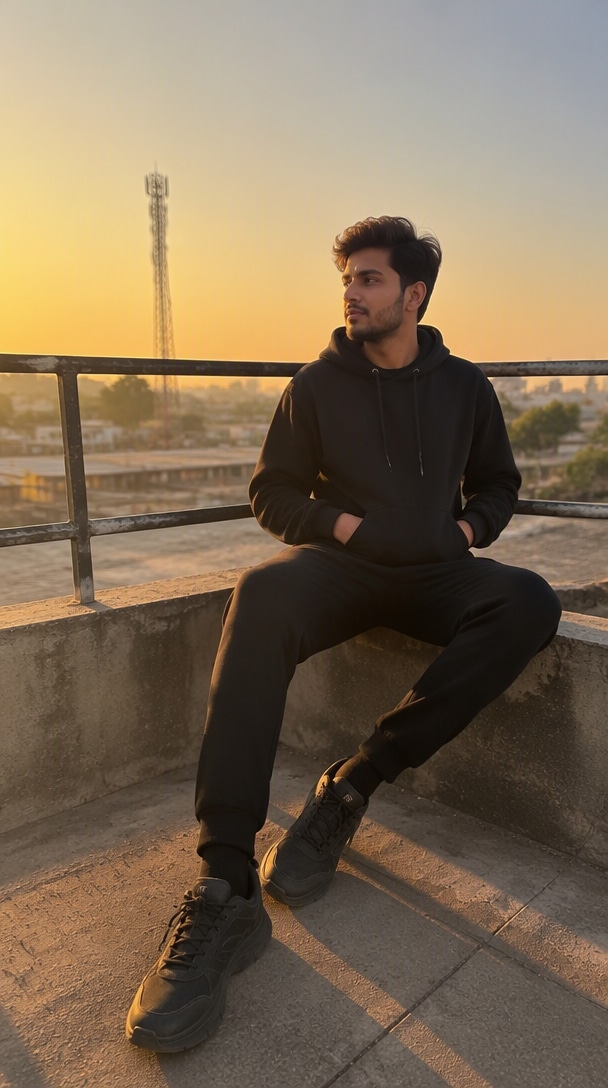
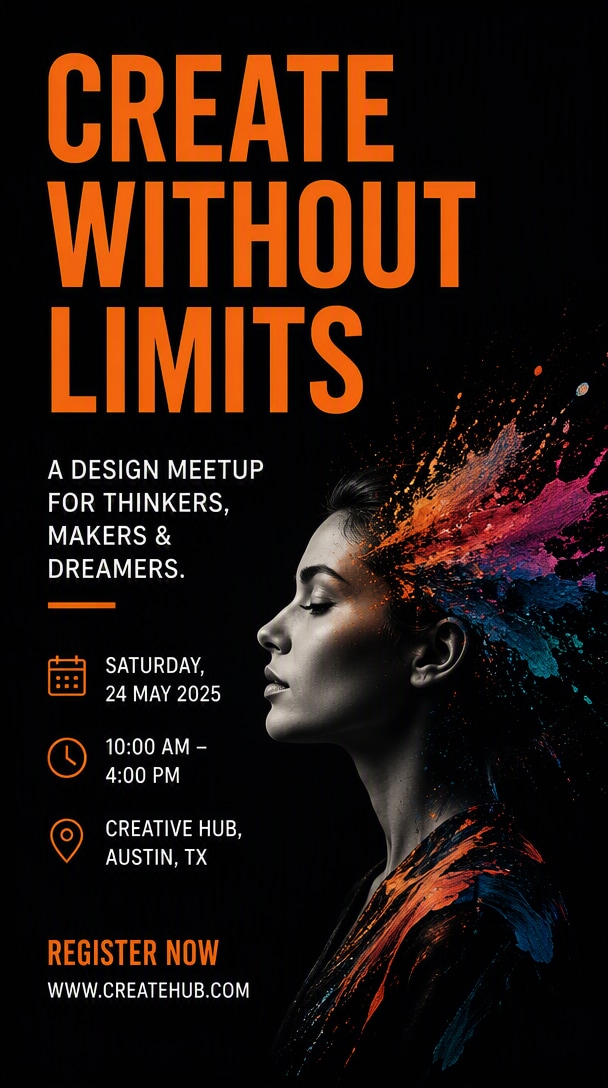
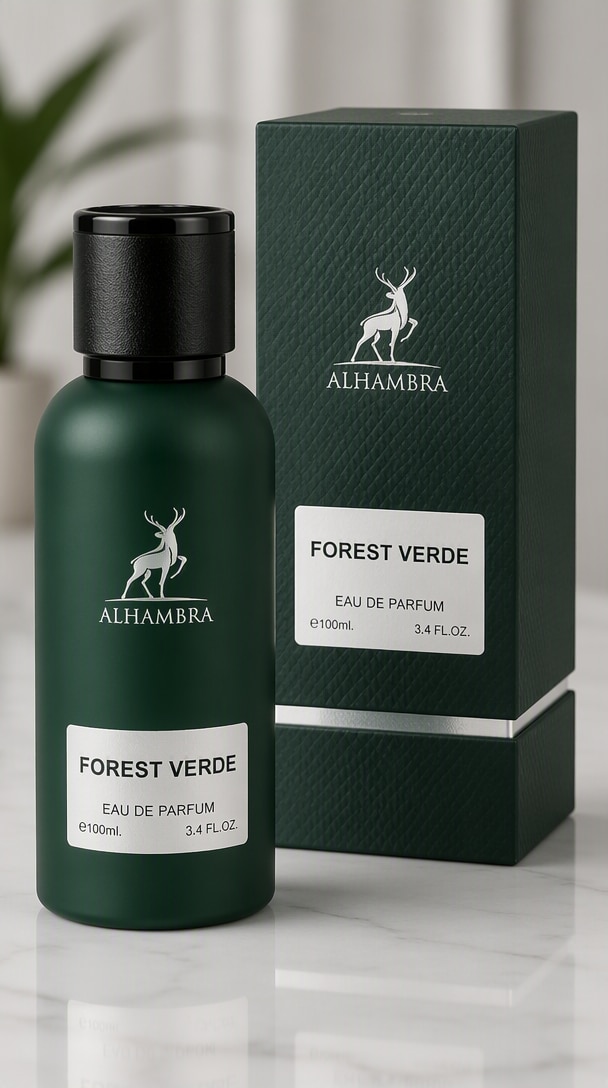
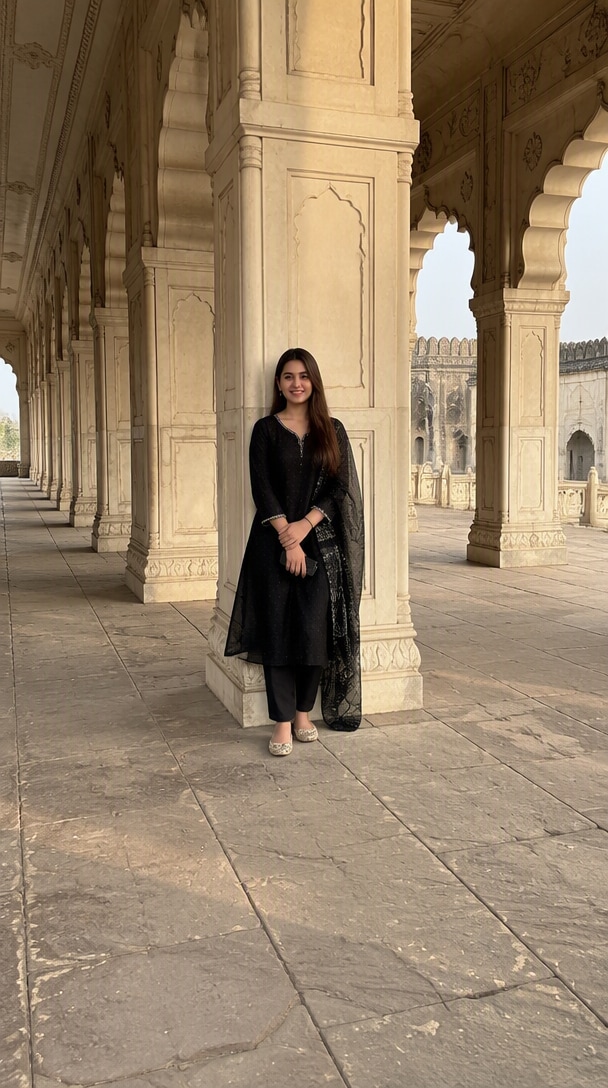
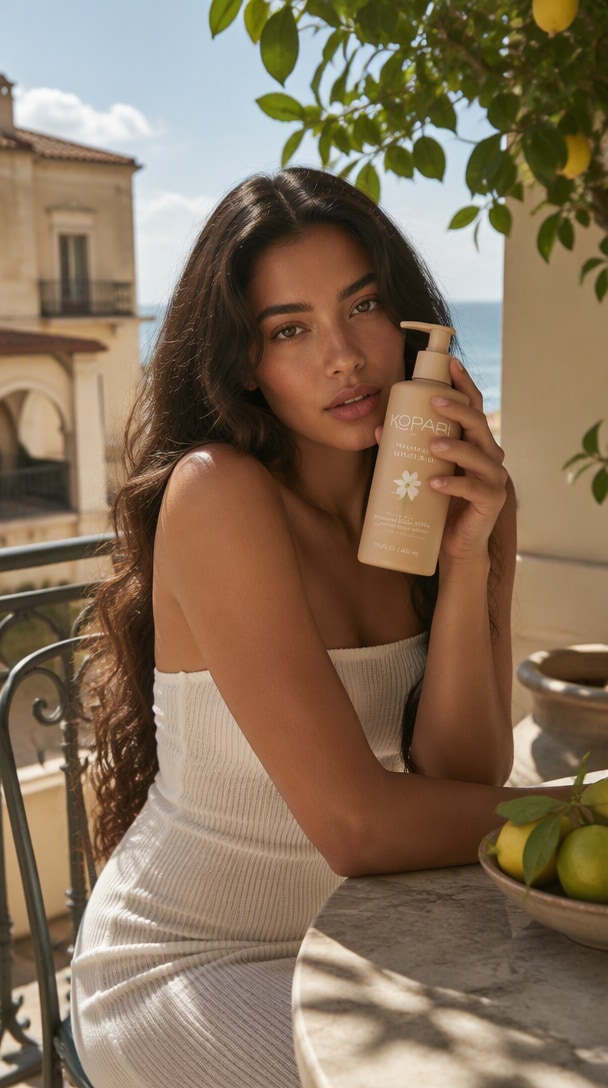
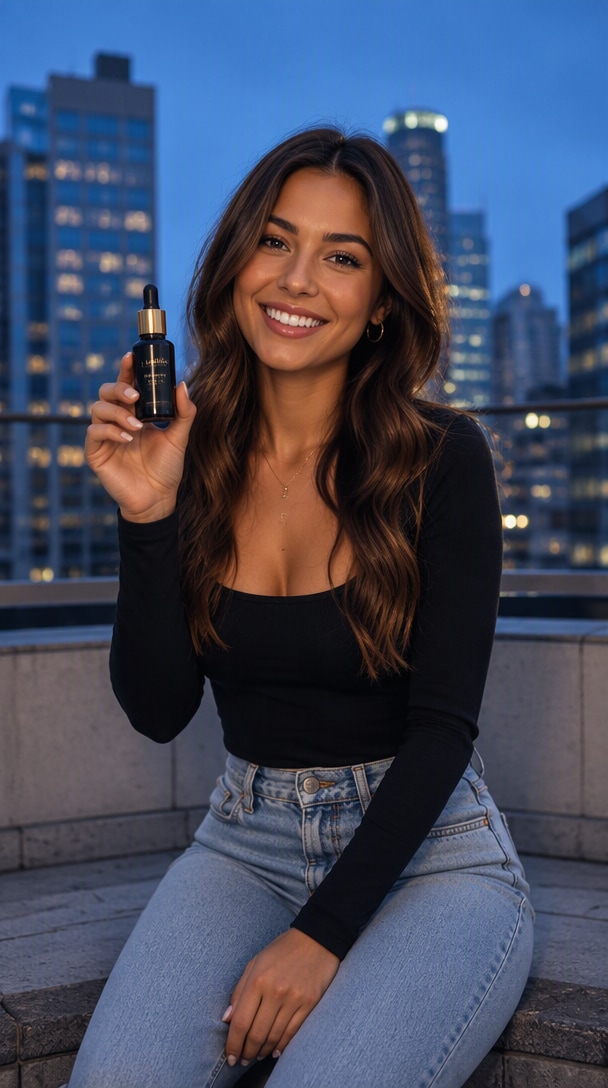
Perché GPT Image 2.5 Funziona per la Modifica Precisa delle Immagini
Preserva Ciò che Deve Rimanere
GPT Image 2.5 è più efficace quando una modifica separa chiaramente ciò che deve cambiare da ciò che deve rimanere stabile, contribuendo a preservare identità, composizione, dettagli del prodotto o struttura della scena.
Abbina la Scena Originale
I nuovi elementi possono essere integrati con prospettiva, direzione della luce, texture, riflessi e ombre di contatto esistenti, in modo che una modifica sembri nativa dell'immagine sorgente anziché incollata sopra.
Modifica con il Linguaggio Naturale
Descrivi la modifica in linguaggio semplice: sostituisci uno sfondo, rimuovi un oggetto, cambia un outfit, correggi il testo, estendi la tela o regola un dettaglio visibile senza mascheratura manuale.
Cambia Una Cosa alla Volta
Le pagine SERP orientate alla modifica attuale raccomandano costantemente richieste delimitate: apporta un cambiamento significativo, elenca i dettagli protetti, esamina il risultato, poi continua con la modifica successiva.
Perfeziona su Più Turni
Images 2.5 è progettato per trasportare i dettagli visivi in modo più coerente nelle modifiche di follow-up, il che lo rende più utile per i flussi di lavoro di produzione che richiedono diverse revisioni controllate.
Fedeltà di Riferimento · Modifiche Focalizzate · Coerenza Multi-Turno
5 Flussi di Lavoro di Modifica GPT Image 2.5 ad Alto Intento
Inizia con un'immagine esistente e apporta esattamente la modifica di cui hai bisogno. Questi cinque flussi di lavoro corrispondono alle intenzioni di modifica più comunemente emerse nei risultati di ricerca attuali: sostituzione dello sfondo, modifica di oggetti, ridisegno con preservazione dell'identità, correzione del testo e perfezionamento iterativo.
Sostituisci lo Sfondo, Preserva il Soggetto
Cambia l'ambiente mantenendo invariata la persona o il prodotto. Questo è l'esempio più chiaro di una modifica delimitata: nuovo sfondo, stesso soggetto, stessa posa, stesso ritaglio, stessa identità visiva.
Modifica Sfondo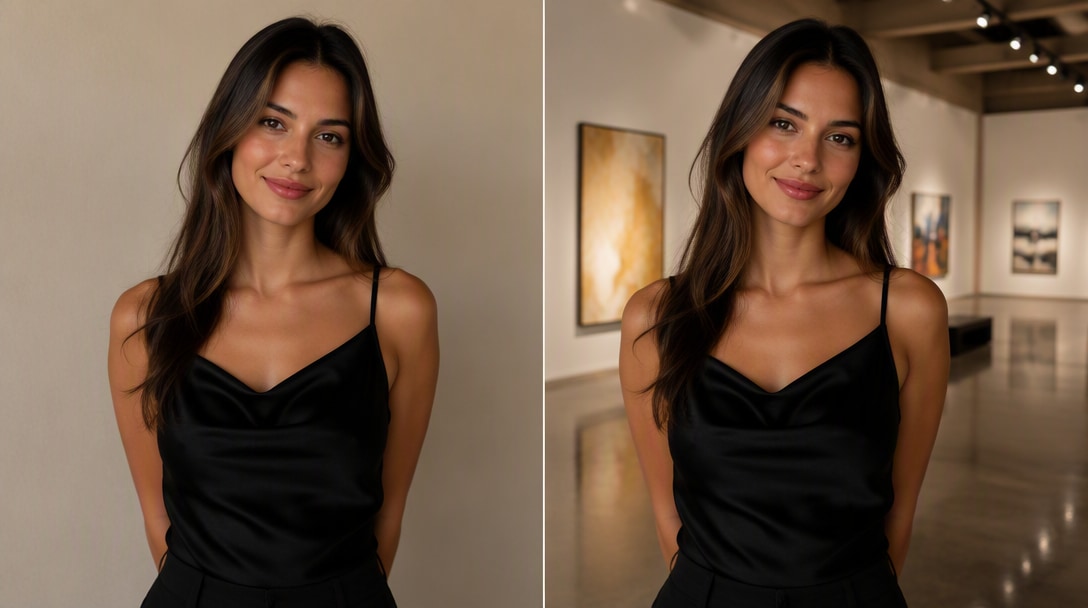
Prima → modifica focalizzata → dettagli preservati.
Aggiungi o Rimuovi un Oggetto in Modo Naturale
Rimuovi elementi di distrazione o aggiungi un nuovo oggetto abbinando prospettiva, scala, illuminazione, riflessi e ombre di contatto in modo che il risultato sembri nativo della scena originale.
Modifica un Oggetto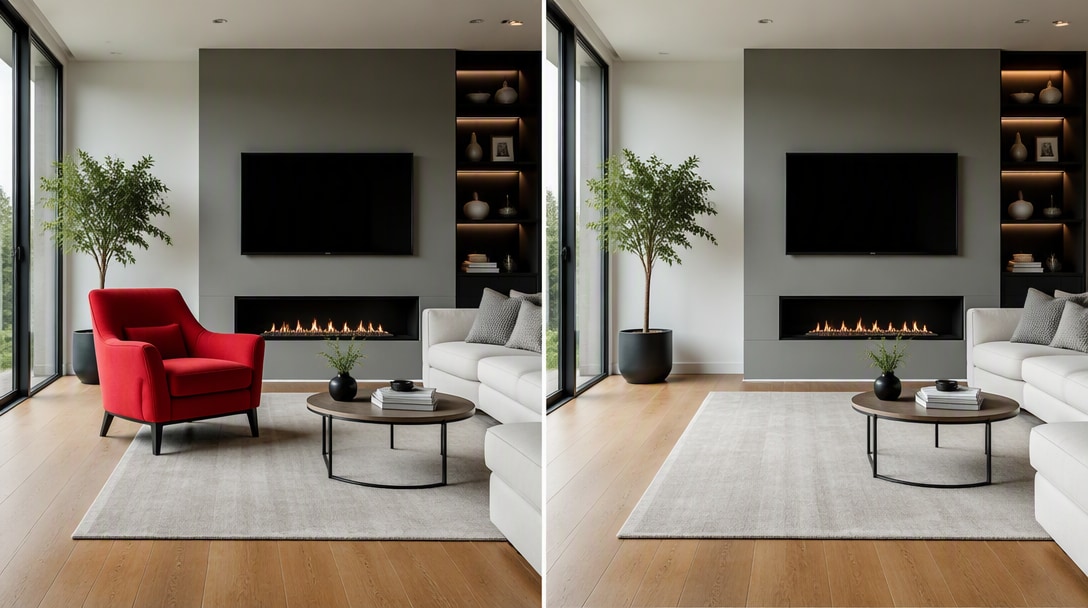
Prima → modifica focalizzata → dettagli preservati.
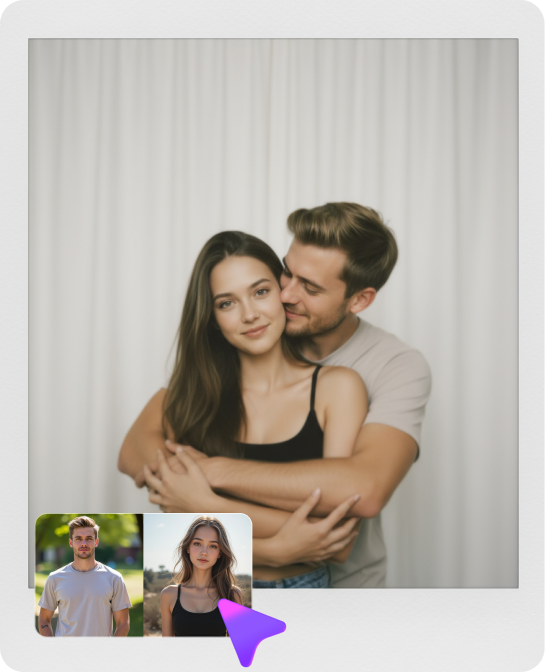
Cambia l'Aspetto, Mantieni la Persona
Aggiorna abbigliamento, stile, location o illuminazione preservando i tratti del viso riconoscibili, le proporzioni, la posa e l'espressione.
Modifica un Ritratto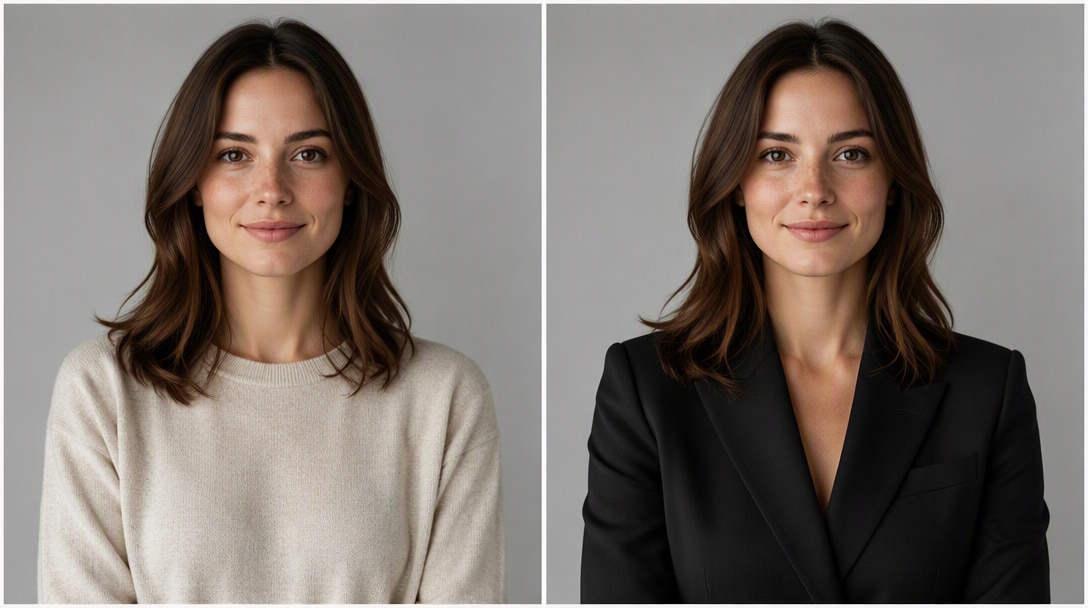
Prima → modifica focalizzata → dettagli preservati.
Correggi il Testo Senza Ricostruire il Design
Correggi un titolo, un'etichetta, un'insegna o il testo di un poster proteggendo il layout circostante, lo stile tipografico, la prospettiva, la texture e la gerarchia del design.
Correggi il Testo dell'Immagine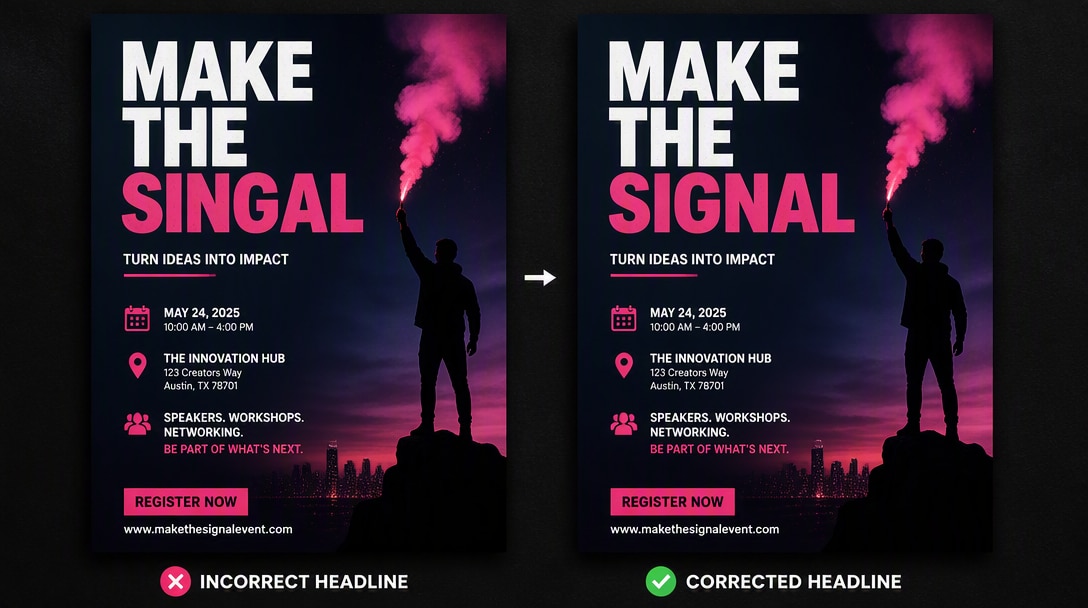
Prima → modifica focalizzata → dettagli preservati.
Mantieni le Modifiche Precedenti, Perfeziona un Altro Dettaglio
Continua da un'immagine modificata approvata e apporta un ulteriore cambiamento senza perdere le decisioni già corrette.
Continua a Modificare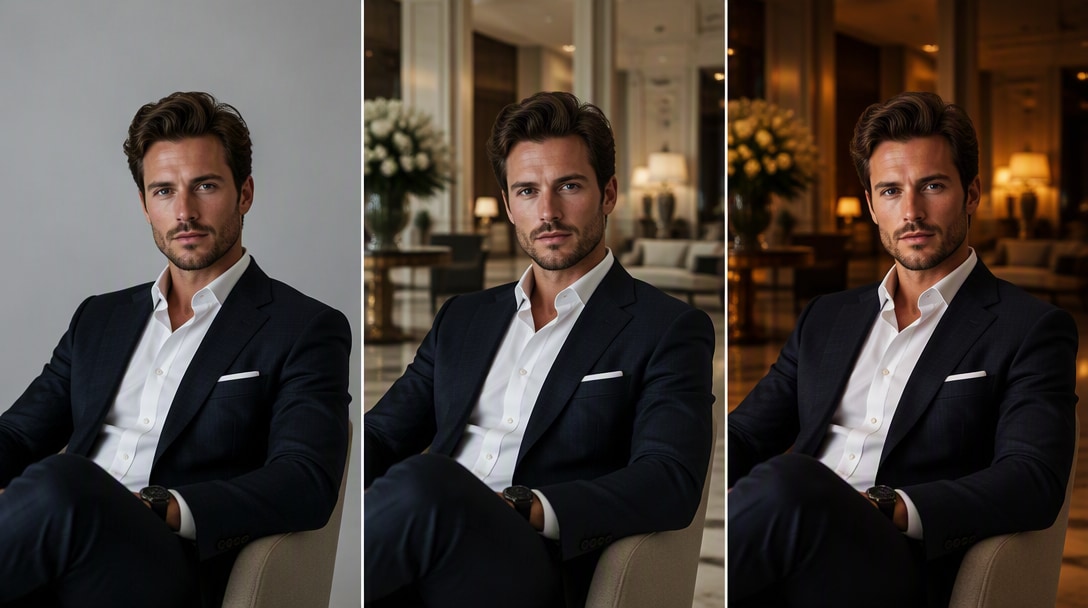
Prima → modifica focalizzata → dettagli preservati.
Crea un Brief di Modifica GPT Image 2.5 Migliore
Le pagine di modifica delle immagini attuali nei risultati di ricerca enfatizzano costantemente i cambiamenti delimitati: definisci il target di modifica, elenca ciò che deve rimanere invariato, poi spiega come il nuovo elemento dovrebbe integrarsi con l'immagine originale.
Target di modifica
Specifica esattamente la regione o l'elemento da modificare. Mantieni la richiesta focalizzata invece di combinare modifiche non correlate.
Preserva
Elenca tutto ciò che deve rimanere invariato: identità, posa, prodotto, ritaglio, layout, testo, sfondo o illuminazione.
Ruoli di riferimento
Se si utilizzano più immagini, specifica il contributo di ciascun riferimento: persona, prodotto, ambiente, stile o layout.
Integrazione
Spiega come la modifica deve abbinarsi alla prospettiva, scala, direzione della luce, ombre, riflessi, texture e profondità esistenti.
Esclusioni
Indica cosa non deve essere aggiunto, ridisegnato, spostato, duplicato o reinterpretato.
Output
Definisci il rapporto d'aspetto finale, la composizione, l'intento di risoluzione e se il risultato deve rimanere adatto per ulteriori modifiche.
Starter per brief riutilizzabile
TARGET DI MODIFICA: [cosa esattamente deve cambiare].PRESERVA: [identità / posa / prodotto / layout / ritaglio / testo / illuminazione].RUOLI DI RIFERIMENTO: [cosa contribuisce ciascuna immagine di input].INTEGRAZIONE: [prospettiva / scala / luce / ombre / riflessi / texture].ESCLUSIONI: [cosa non deve essere aggiunto, spostato, ridisegnato o duplicato].OUTPUT: [rapporto d'aspetto / ritaglio / requisito di produzione].
Come Modificare un'Immagine con GPT Image 2.5
Passaggio 1: Carica l'Immagine che Vuoi Modificare
Descrivi il soggetto, lo stile, lo sfondo, l'illuminazione, l'atmosfera, l'angolo della fotocamera e la composizione. GPT Image 2.5 funziona meglio quando gli fornisci indicazioni visive chiare.
Passaggio 2: Indica il Cambiamento e Cosa Preservare
Utilizza GPT Image 2.5 per la creazione di nuove immagini o per il perfezionamento di un visual esistente. Questo è uno dei motivi per cui il modello sta guadagnando terreno tra creatori e sviluppatori.
Passaggio 3: Esamina la Modifica e Perfeziona un Dettaglio
Regola la formulazione, la direzione dello stile o le note sulla composizione per migliorare l'immagine finale. L'iterazione è fondamentale se vuoi ottenere i migliori risultati con GPT Image 2.5 per uso in produzione.
Dove i Creatori Usano la Modifica con GPT Image 2.5

Modifica Immagini

"Una foto sorgente, tanti asset pronti per ogni canale." Ho testato molti modelli di immagini, e GPT Image 2.5 si distingue particolarmente quando si desiderano visual rifiniti e presentabili ai clienti, con illuminazione credibile, texture e una finitura complessiva più premium.

Lifestyle e Campagna
"Stesso prodotto, nuova direzione artistica." I risultati sembrano più pronti per le campagne rispetto a molti strumenti rapidi di immagini AI. Per ritratti, poster e visual per creator-brand, ti offre qualcosa che appare già più vicino a un asset finito.

Modifica Prodotti Focalizzata
"Cambia una variabile, proteggi il prodotto." Non si tratta solo di creare immagini interessanti per divertimento. Se stai costruendo flussi di lavoro per la modifica, creatività pubblicitarie o mockup di prodotti, GPT Image 2.5 sembra qualcosa che i team possono effettivamente integrare negli strumenti.
Esplora Altri Strumenti di Creazione di Immagini e Video con AI

Domande Frequenti su GPT Image 2.5
Trova risposte sulla disponibilità di GPT Image 2.5, Flare e Sunburst, modifica delle immagini, fedeltà dei riferimenti, scrittura di prompt, modifiche alle immagini, ritratti e flussi di lavoro creativi commerciali.
1. GPT Image 2.5 può creare modifiche alle immagini?
GPT Image 2.5 è un modello avanzato di immagini AI progettato sia per la generazione che per la modifica di immagini. Gli utenti lo utilizzano per creare immagini da prompt testuali, trasformare foto esistenti e produrre risultati più raffinati per progetti creativi e commerciali.
Nell'API, OpenAI fornisce GPT-Image-2.5 Flare per la maggior parte delle applicazioni e GPT-Image-2.5 Sunburst per i flussi di lavoro premium che richiedono un controllo di modifica più preciso.
2. GPT Image 2.5 può mantenere il mio prodotto coerente?
L'accesso gratuito a GPT Image 2.5 dipende dalla piattaforma, dal tipo di account e dai limiti di utilizzo. Alcuni servizi possono offrire prove limitate o crediti gratuiti, mentre altri possono richiedere un piano a pagamento per un volume di generazione più elevato, la modifica delle immagini o le esportazioni.
Ecco perché molti utenti esplorano anche strumenti alternativi quando desiderano un modo più rapido o semplice per testare la generazione di immagini AI e la modifica da immagine a immagine.
3. Cosa dovrei includere in un prompt per la modifica delle immagini?
Il flusso di lavoro abituale è semplice: scrivi un prompt chiaro, genera un'immagine, quindi perfeziona il risultato con istruzioni più specifiche o immagini di riferimento.
Per ottenere risultati migliori, includi dettagli come:
- soggetto principale
- sfondo o ambientazione
- stile o atmosfera
- illuminazione e angolazione della fotocamera
- composizione e inquadratura
- indicatori di qualità come cinematografico, realistico, editoriale o commerciale
Più il tuo prompt è chiaro, più è probabile che GPT Image 2.5 produca una bozza iniziale utile.
4. Posso modificare solo lo sfondo o l'illuminazione?
L' API di GPT Image 2.5 è principalmente utile per sviluppatori, startup e team di prodotto che desiderano integrare la generazione o la modifica di immagini AI nelle proprie app e flussi di lavoro.
I casi d'uso comuni includono:
- generazione di immagini AI all'interno di prodotti SaaS
- produzione automatizzata di creatività per il marketing
- flussi di lavoro per la creazione e la modifica di immagini di prodotto
- assistenza alla progettazione all'interno di strumenti interni
- funzionalità di immagini personalizzate nelle piattaforme di contenuti
In breve, l'API è importante quando si desidera avere le funzionalità di immagini AI all'interno del proprio prodotto piuttosto che solo all'interno di un'interfaccia di chat.
5. Quali stili di modifica delle immagini posso creare?
GPT Image 2.5 è abbastanza flessibile sia per le attività di immagini creative che commerciali.
I casi d'uso più popolari includono:
- creatività per annunci di marketing
- immagini per i social media
- immagini principali del prodotto
- grafiche per elenchi di e-commerce
- ritratti editoriali
- banner principali del sito web
- mockup di design e concept art
- modifica delle immagini e trasferimento di stile
È particolarmente utile quando si desidera immagini che sembrino raffinate, di alta qualità e pronte per la presentazione.
6. GPT Image 2.5 è utile per i venditori di e-commerce?
Sì. I principianti di solito ottengono i migliori risultati iniziando con prompt semplici e strutturati invece di cercare di complicare eccessivamente le istruzioni.
Non è necessaria un'ingegneria avanzata dei prompt per iniziare, ma aggiungere dettagli chiari su soggetto, stile, illuminazione e sfondo migliorerà significativamente il risultato.
7. Come posso ridurre la distorsione del prodotto e le modifiche indesiderate?
Un buon prompt per GPT Image 2.5 di solito include:
- soggetto principale
- sfondo o ambientazione
- direzione dello stile
- illuminazione o atmosfera
- angolazione della fotocamera o inquadratura
- termini di qualità come cinematografico, realistico, editoriale, commerciale o minimale
Ad esempio, invece di scrivere "crea una modifica dell'immagine", prova: "Una bottiglia di siero per la cura della pelle premium su una superficie riflettente, illuminazione soft da studio, ombre eleganti, stile pubblicità di lusso per la bellezza, texture realistica del vetro, sfondo minimale."
8. GPT Image 2.5 è migliore per la generazione o la modifica di immagini?
Uno dei motivi per cui GPT Image 2.5 si distingue è che è utile sia per la generazione che per la modifica di immagini. Gli utenti spesso si preoccupano non solo di creare immagini da zero, ma anche di creare variazioni, cambiare stili, perfezionare scene e migliorare le immagini esistenti.
In pratica, può essere efficace per entrambe le attività, specialmente quando il flusso di lavoro dipende dall'iterazione e dal perfezionamento piuttosto che dalla sola generazione in un unico passaggio.