













Redibuja partes de tu foto con IA
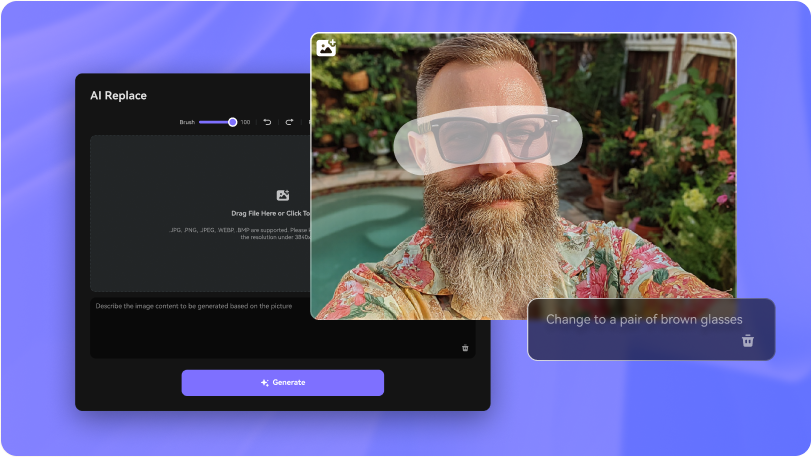
Sube una foto, pinta la zona que quieres modificar y describe qué debe aparecer. Media.io utiliza IA para redibujar el área seleccionada tomando como referencia el resto de la imagen. Cambia un objeto, añade un detalle o retoca una parte de la foto sin empezar el diseño desde cero.
Cambia objetos y detalles de tu foto con IA
No necesitas volver a tomar la foto para probar un cambio. Selecciona una zona y describe qué quieres modificar: abre los ojos en un retrato, prueba otro peinado, sustituye un objeto o añade un elemento al fondo. El redibujo parcial, también llamado inpainting, te permite centrar la edición en el detalle que quieres ajustar y usar la imagen original como contexto.
Reemplaza objetos en la foto con IA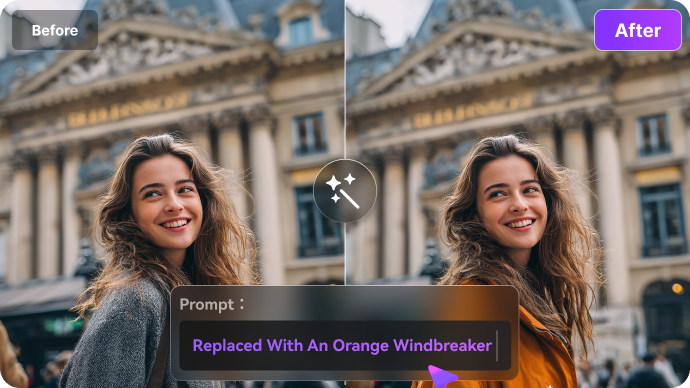
Integra los cambios con la luz y el estilo de la foto
Media.io utiliza el contexto de la imagen para orientar la iluminación, las sombras, la perspectiva y la textura del contenido nuevo. Puedes sustituir un accesorio, cambiar el color de una prenda o añadir decoración a una escena. Revisa los bordes y las proporciones del resultado; si algún detalle no encaja, ajusta la selección o la descripción y vuelve a generar.
Redibuja tu imagen online con IA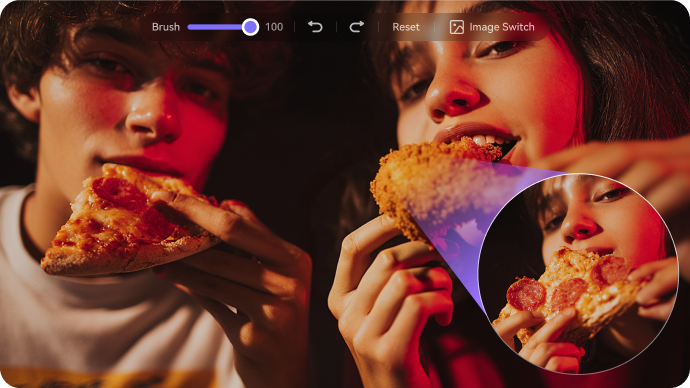
Selecciona una zona y describe el cambio
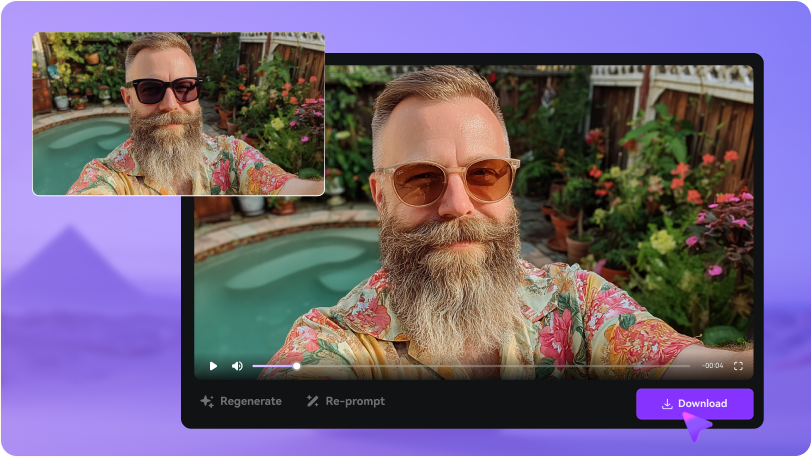
Trabaja online desde el navegador: sube la imagen, pinta el área con el pincel y escribe una instrucción concreta. Indica el objeto, el color o el acabado que deseas y los detalles que deben conservarse. No necesitas organizar capas ni editar cada píxel a mano; genera una nueva versión, compárala con la original y descarga la que prefieras.
Edita tu foto con IA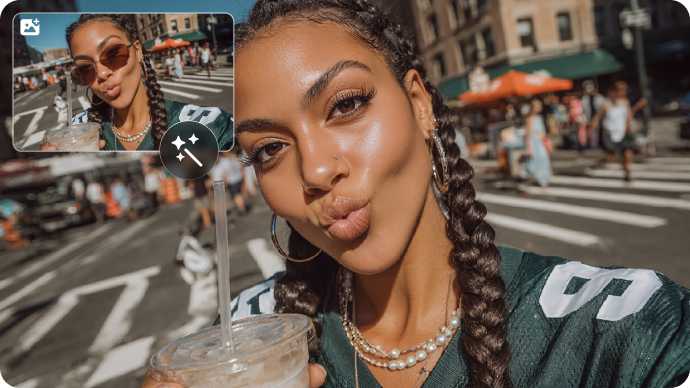
Ejemplos de cómo redibujar partes de una foto con IA
Explora seis ejemplos de retoque local con la herramienta de redibujo de imágenes con IA de Media.io. Compara el antes y el después y adapta la descripción a la zona que selecciones en tu propia foto.
| Caso de uso | Ejemplo de descripción | Antes | Después | Explorar |
|---|---|---|---|---|
|
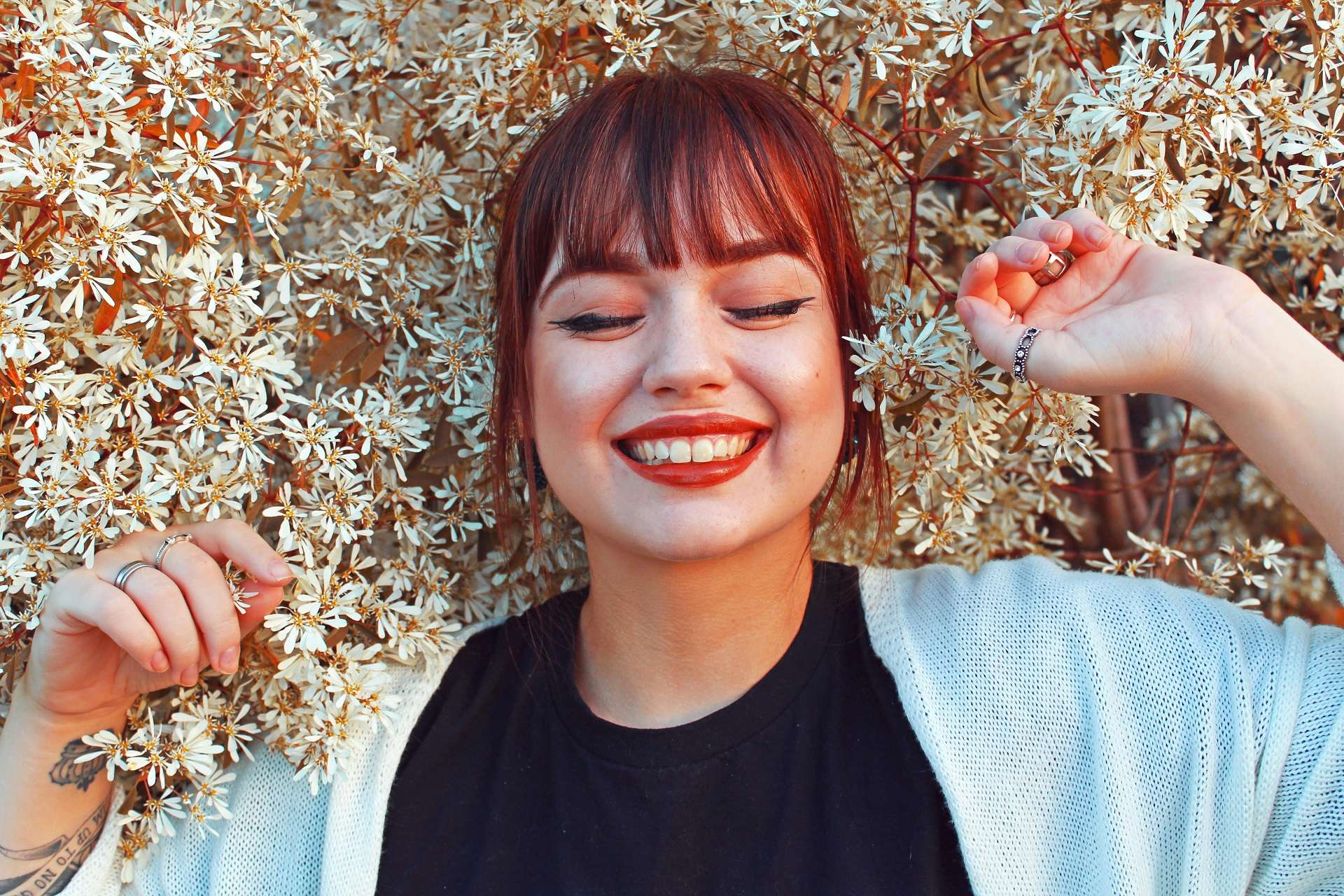
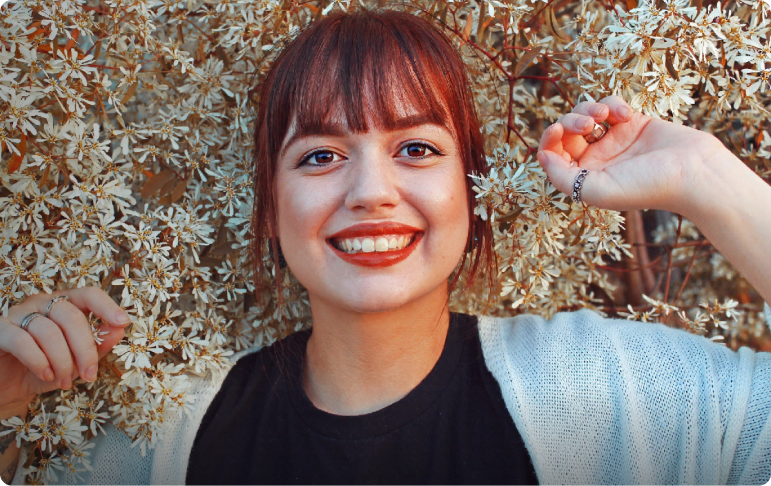
Abrir ojos cerrados en una foto
#ediciónlocal
#abrirojos
#retoquederetrato
|
Abre los ojos de la persona de forma natural. Conserva sus rasgos faciales, el tono de piel y la iluminación de la foto. Mantén una expresión relajada y adapta la apertura de los párpados al rostro, como si no hubiera parpadeado al tomar la imagen. |
 |
 |
|
|
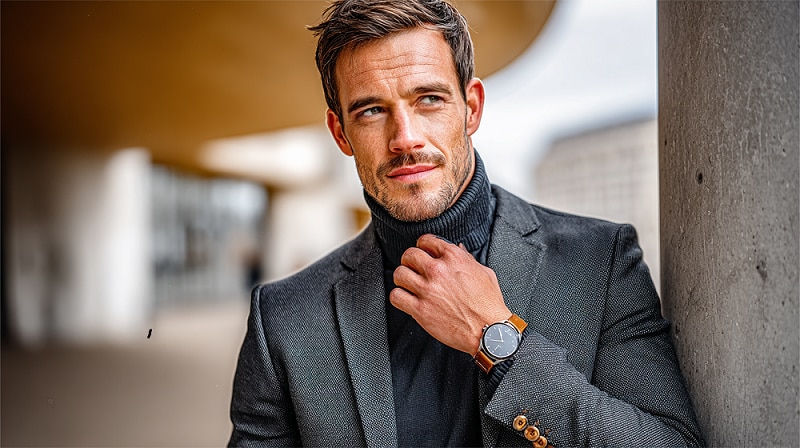
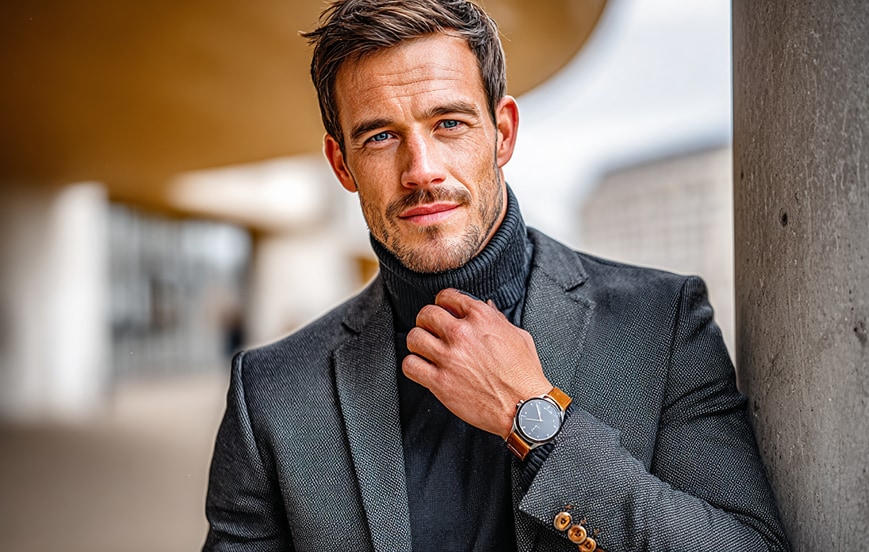
Corregir la dirección de la mirada
#miradaalacámara
#retratoconIA
|
Ajusta la mirada de ambos ojos para que se dirija hacia la cámara. Conserva la forma de los ojos y la posición natural de los párpados; adapta los reflejos y las sombras a la iluminación original, sin cambiar los demás rasgos faciales. |
 |
 |
|
|
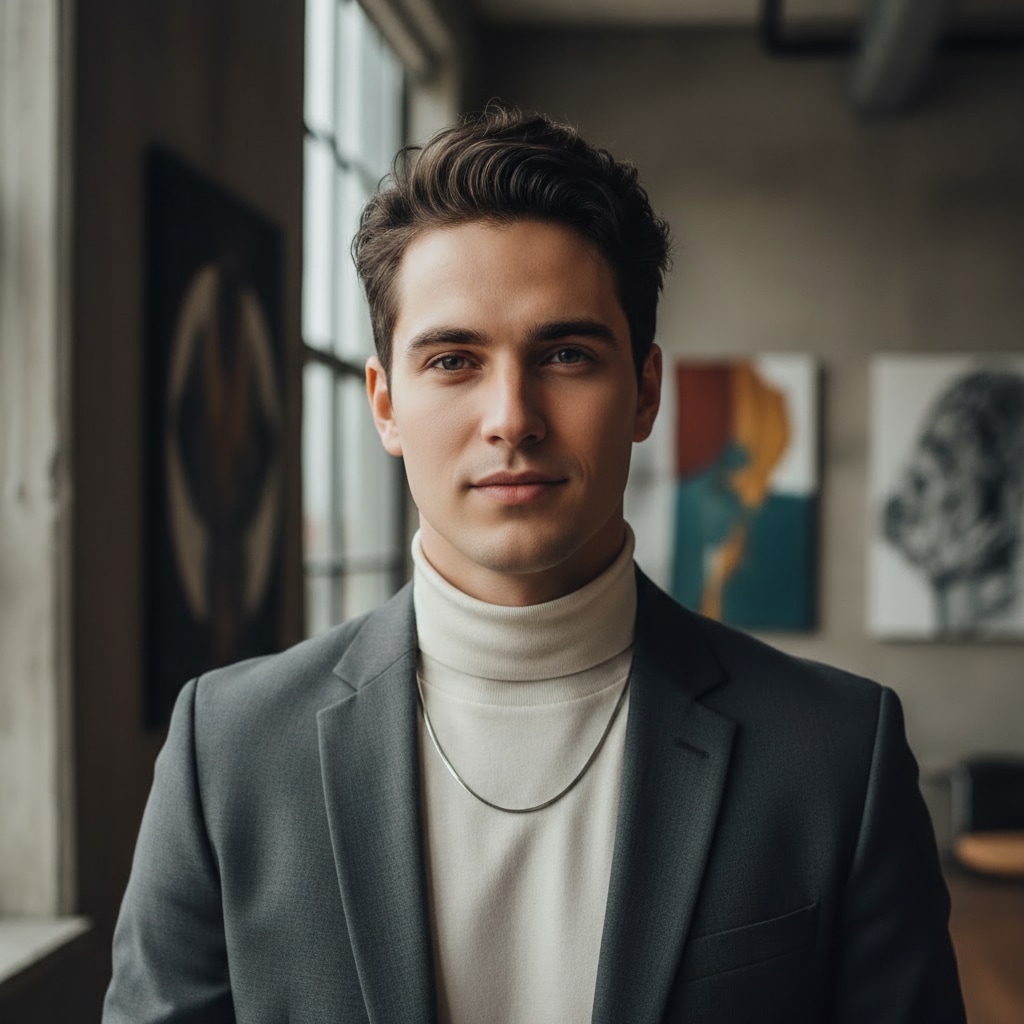
Quitar la barba de una foto
#sinbarba
#retoquefacial
|
Elimina la barba y el vello corto de la zona seleccionada. Conserva la forma de la mandíbula y del mentón, reconstruye una textura de piel natural y mantén las sombras y la iluminación coherentes con la fotografía original. |
 |
 |
|
|
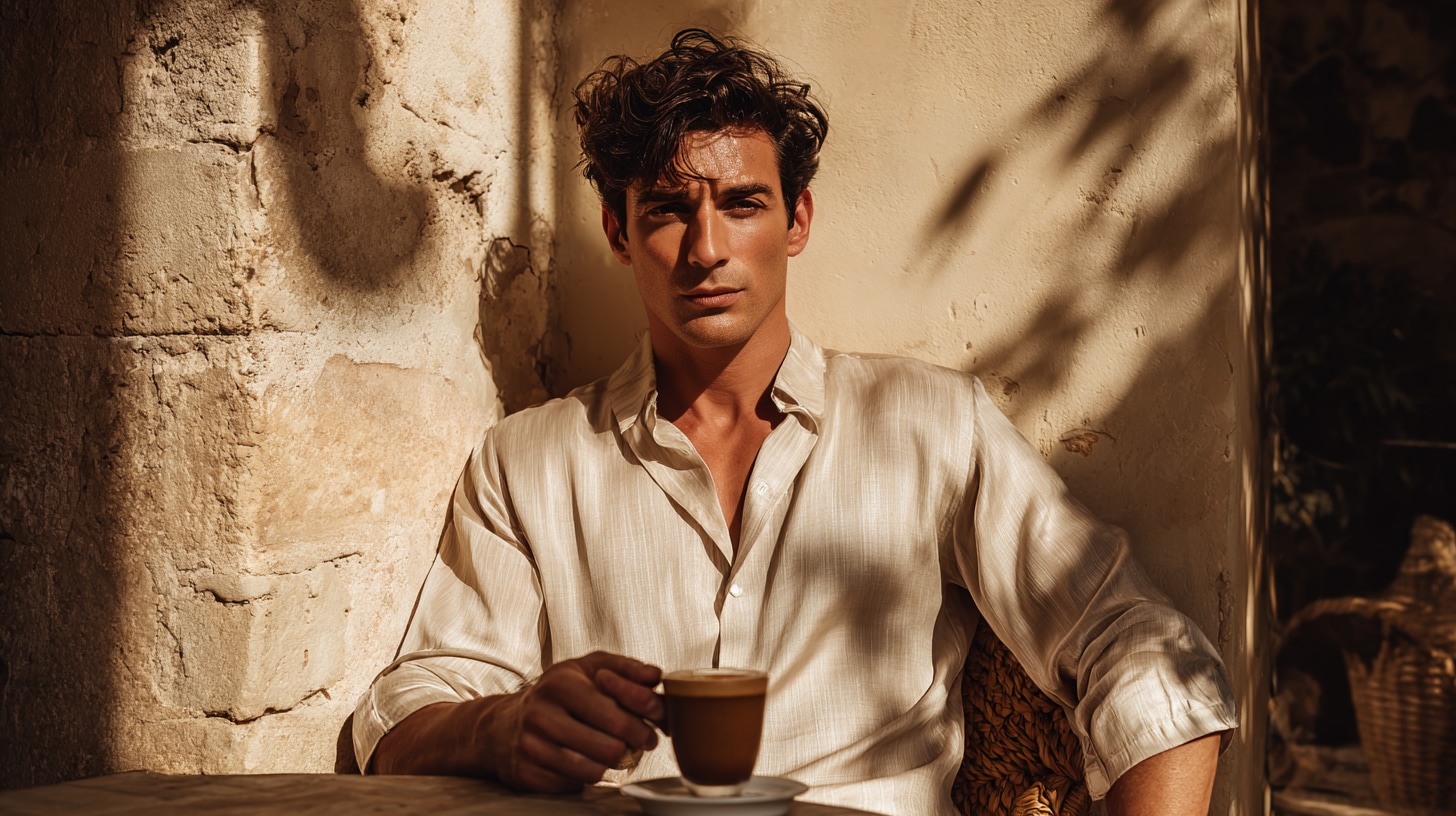
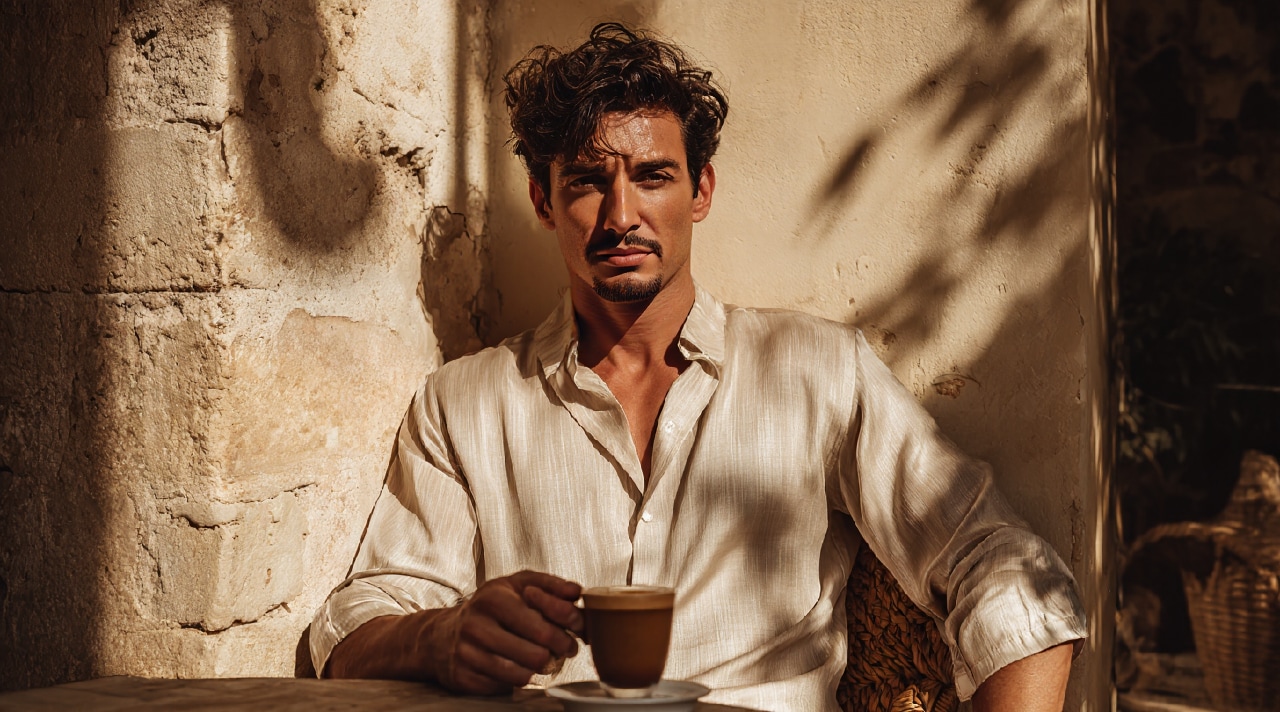
Añadir barba a una foto
#añadirbarba
#vellofacial
|
Añade una barba corta y bien recortada en la zona seleccionada. Usa una textura de vello realista y adapta las sombras a la dirección de la luz y al tono de piel original. Conserva la forma del rostro y la expresión. |
 |
 |
|
|
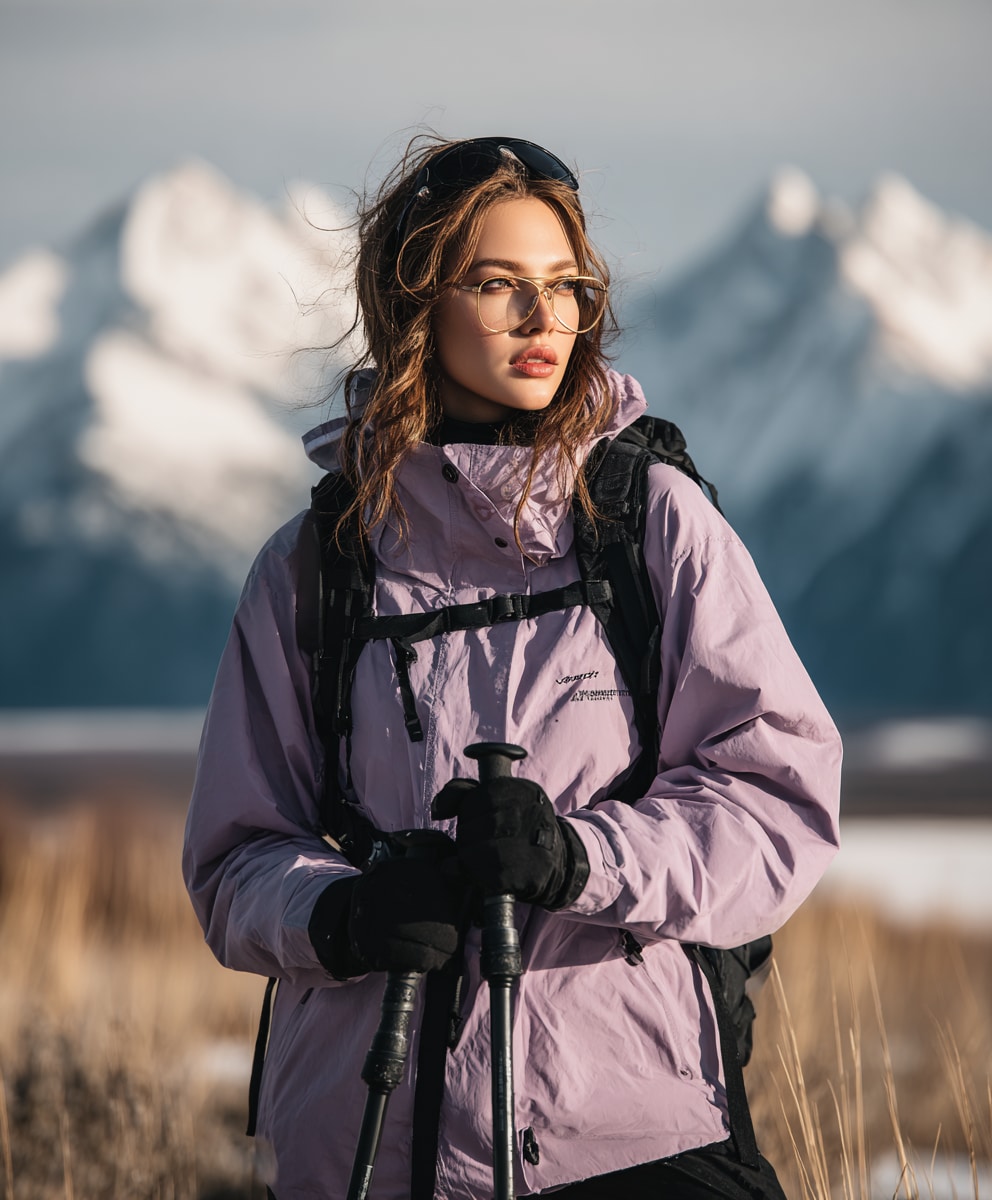
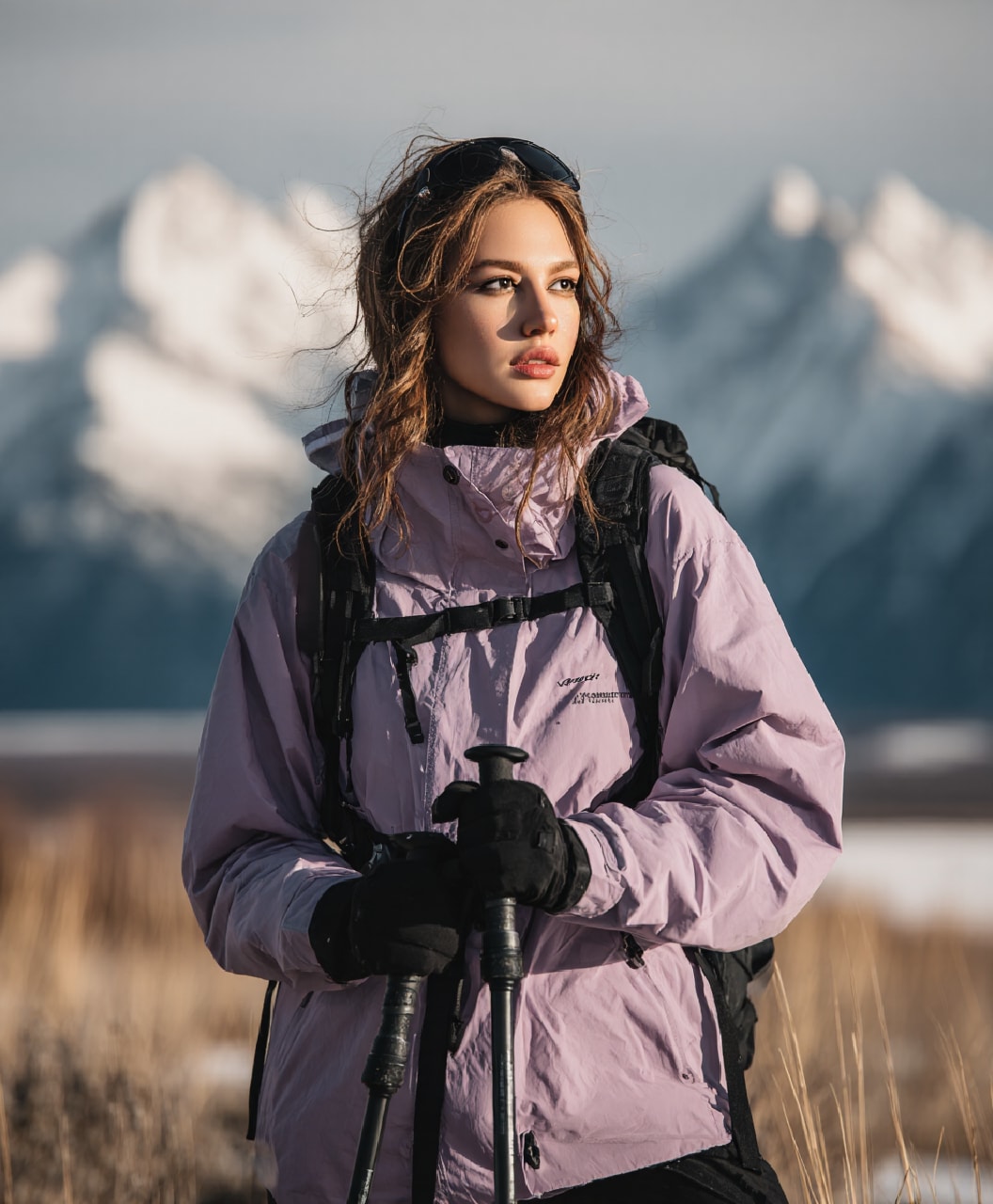
Quitar gafas de una foto
#quitargafas
#ediciónfacial
|
Quita las gafas de la zona seleccionada y reconstruye los detalles de los ojos y del puente de la nariz. Conserva la expresión y la textura natural de la piel. Adapta las luces y las sombras al rostro original y evita bordes de montura o reflejos residuales. |
 |
 |
|
|
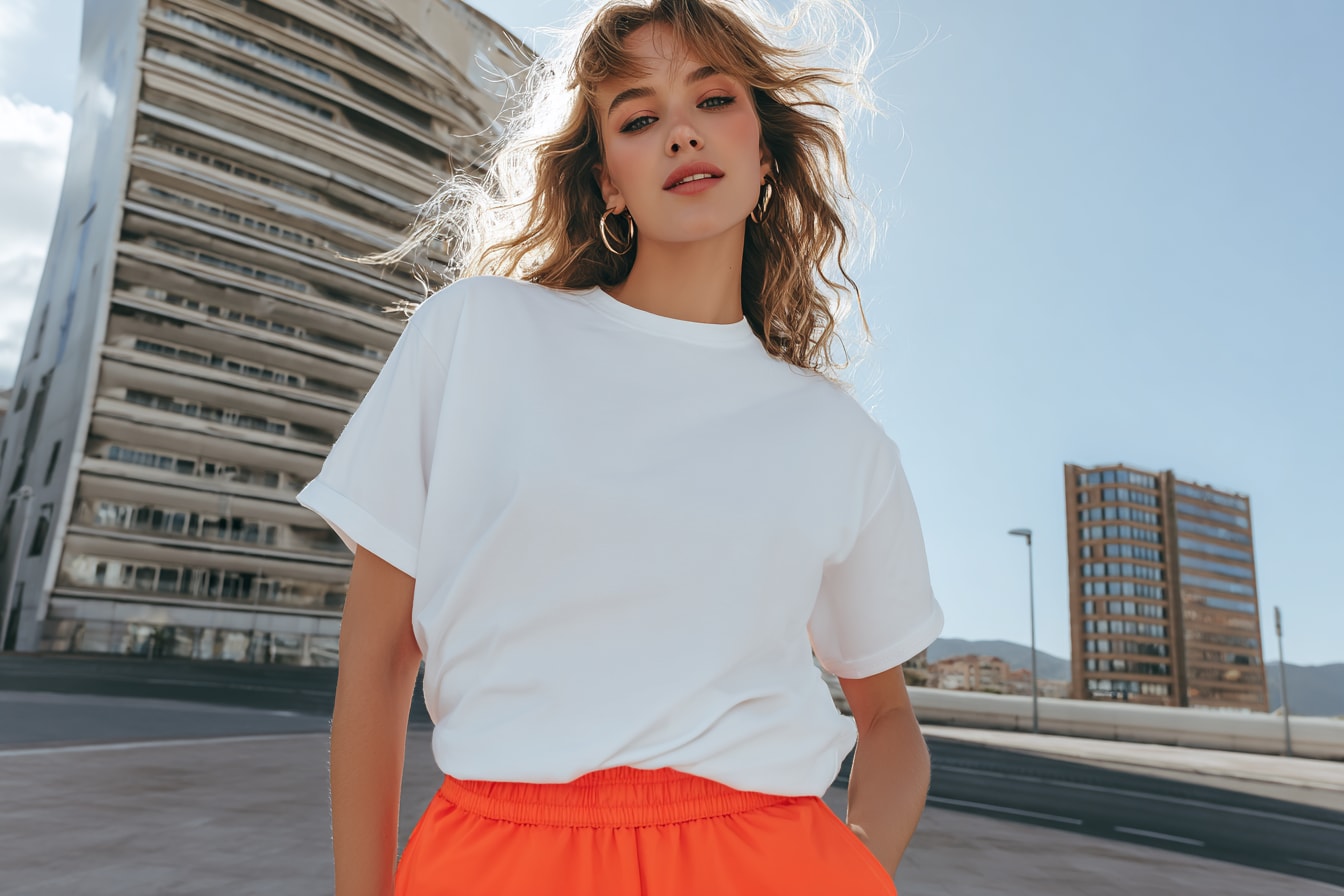
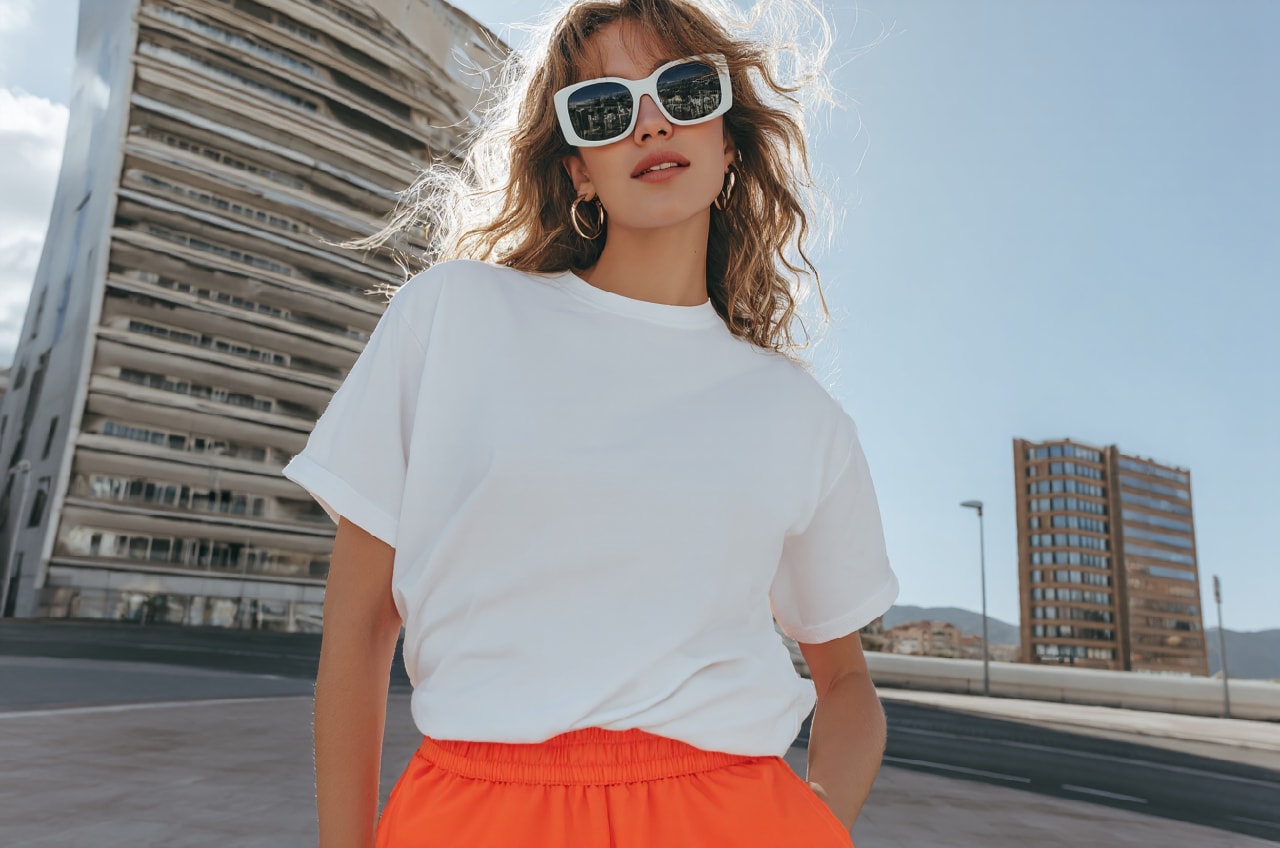
Añadir gafas a una foto
#añadirgafas
#retratoconIA
|
Añade unas gafas que se adapten a la forma del rostro. Coloca la montura sobre el puente de la nariz y las patillas con una perspectiva coherente. Mantén los ojos visibles y añade reflejos y sombras suaves según la iluminación de la fotografía. |
 |
 |
Cómo redibujar una parte de tu imagen con IA
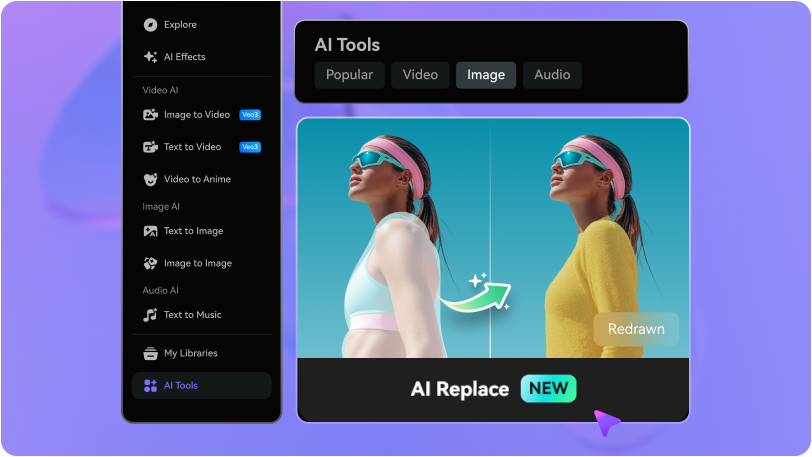
Abre la herramienta de redibujo de imágenes con IA de Media.io y sube una foto desde tu dispositivo. Elige una imagen enfocada y con suficiente detalle en la zona que quieres modificar. Puedes trabajar con retratos, fotos de productos o escenas con objetos que quieras cambiar.
Usa el pincel para marcar el área que deseas editar. Ajusta su tamaño para cubrir el objeto o detalle completo y sus bordes, evitando pintar sobre partes que quieras conservar. Para añadir un elemento nuevo, selecciona el espacio donde debe aparecer.
Escribe qué debe aparecer en el área seleccionada e indica el color, el material o el estilo que buscas. Haz clic en Generar y compara el resultado con la foto original. Revisa los bordes, las proporciones y las sombras; ajusta la selección o la descripción si hace falta y descarga la versión que prefieras.
Preguntas frecuentes sobre redibujar imágenes con IA
1. ¿Qué es redibujar una imagen con IA y cómo funciona?
El redibujo parcial, también llamado inpainting o relleno generativo, permite modificar una zona de una imagen mediante IA. Sube tu foto, pinta el área que quieres cambiar y describe qué debe aparecer: por ejemplo, «sustituye el cielo seleccionado por un atardecer». La herramienta genera contenido nuevo tomando la foto original como referencia.
2. ¿Qué cosas puedo cambiar o añadir a una foto con IA?
Puedes adaptar la descripción y la selección a distintos cambios locales:
- Reemplazar una parte del fondo o del cielo.
- Cambiar la ropa, el color de una prenda o el peinado.
- Abrir los ojos o ajustar la mirada en un retrato.
- Añadir, sustituir o eliminar objetos y personas.
- Probar una barba, gafas u otros accesorios.
Selecciona la zona correspondiente y revisa el resultado antes de guardarlo.
3. ¿Es gratis probar el redibujo de imágenes con IA de Media.io?
Sí. Los nuevos usuarios reciben créditos gratuitos al registrarse para probar la herramienta. Puedes continuar con las opciones de créditos o suscripción disponibles en Media.io. Revisa el consumo mostrado en el panel antes de generar, ya que depende de las opciones de procesamiento.
4. ¿Qué formatos de imagen puedo subir?
Puedes subir imágenes JPG, JPEG, PNG y WebP para trabajar desde el navegador. Usa el archivo de mejor calidad que tengas y comprueba los límites de carga que indica el editor antes de iniciar la edición.
5. ¿Los cambios se verán naturales?
La IA utiliza el contexto de la foto para orientar el color, la iluminación, las sombras y la textura del área generada. El resultado depende de la imagen, de la selección y de la descripción. Revisa especialmente los bordes, las proporciones y los detalles del rostro; si algo no encaja, ajusta el área o el texto y vuelve a generar.
6. ¿Es seguro subir mis imágenes a Media.io?
Media.io protege tus archivos con cifrado estándar del sector. Las imágenes y los resultados de este flujo se eliminan de los servidores en un plazo de 7 días, según las condiciones de almacenamiento aplicables. Descarga la versión que quieras conservar después de editarla.
7. ¿Cómo selecciono una zona sin modificar otros detalles?
Ajusta el tamaño del pincel y cubre el objeto o detalle que quieras cambiar, incluyendo sus bordes. Evita extender la selección sobre el rostro, las manos u otros elementos que deban conservarse. Empieza con un cambio localizado, compara el resultado y modifica la selección si aparecen bordes o cambios no deseados.
8. ¿Qué debo escribir para modificar una zona de la foto?
Describe el resultado deseado y cómo debe integrarse en la escena. Por ejemplo: «Sustituye el jarrón seleccionado por uno de cerámica azul, con la misma perspectiva e iluminación»; «Añade una planta pequeña en la zona marcada, con una sombra suave sobre la mesa»; o «Cambia el color de la chaqueta seleccionada a azul marino y conserva sus pliegues». Evita mezclar varios cambios contradictorios en una misma instrucción.
9. ¿En qué se diferencia el redibujo parcial de eliminar objetos?
El redibujo parcial permite indicar qué contenido nuevo debe aparecer en una zona: otro objeto, un color distinto o un detalle añadido. Un eliminador de objetos se centra en quitar un elemento y reconstruir el espacio que deja. Si solo quieres borrar algo, puedes usar el eliminador de objetos de Media.io; si quieres sustituirlo o añadir contenido, describe el cambio en esta herramienta.