Deine Werke werden nur 7 Tage lang gespeichert. Assets, die nach dem Upgrade auf einen Mitgliedschaftstarif erstellt werden, werden dauerhaft gespeichert.
Entfalten Sie Ihr kreatives Potenzial und erleben Sie jetzt die Magie der Media-KI!
Blumen mit KI zu Fotos hinzufügen für realistische Porträt-Bearbeitungen
Verwenden Sie KI, um in Sekundenschnelle Blumen zu Porträts, Selfies, Hochzeitsaufnahmen und kreativen Fotos hinzuzufügen. Media.io hilft Ihnen dabei, einen natürlichen Blumen-Fotoeffekt zu erstellen – von sanften Blüten im Haar bis hin zu einem vollständigen Effekt mit fallenden Blütenblättern – mit realistischer Einbindung auf dem Smartphone oder dem Desktop.
Geben Sie Ihre Idee ein -> die KI gestaltet sie. Kostenlos ausprobieren.
Sehen Sie sich diese Beispielanweisungen an und passen Sie dann die Prompt-Details an, um bessere Ergebnisse mit diesem Blumen-zum-Foto-hinzufügen-Tool zu erzielen.
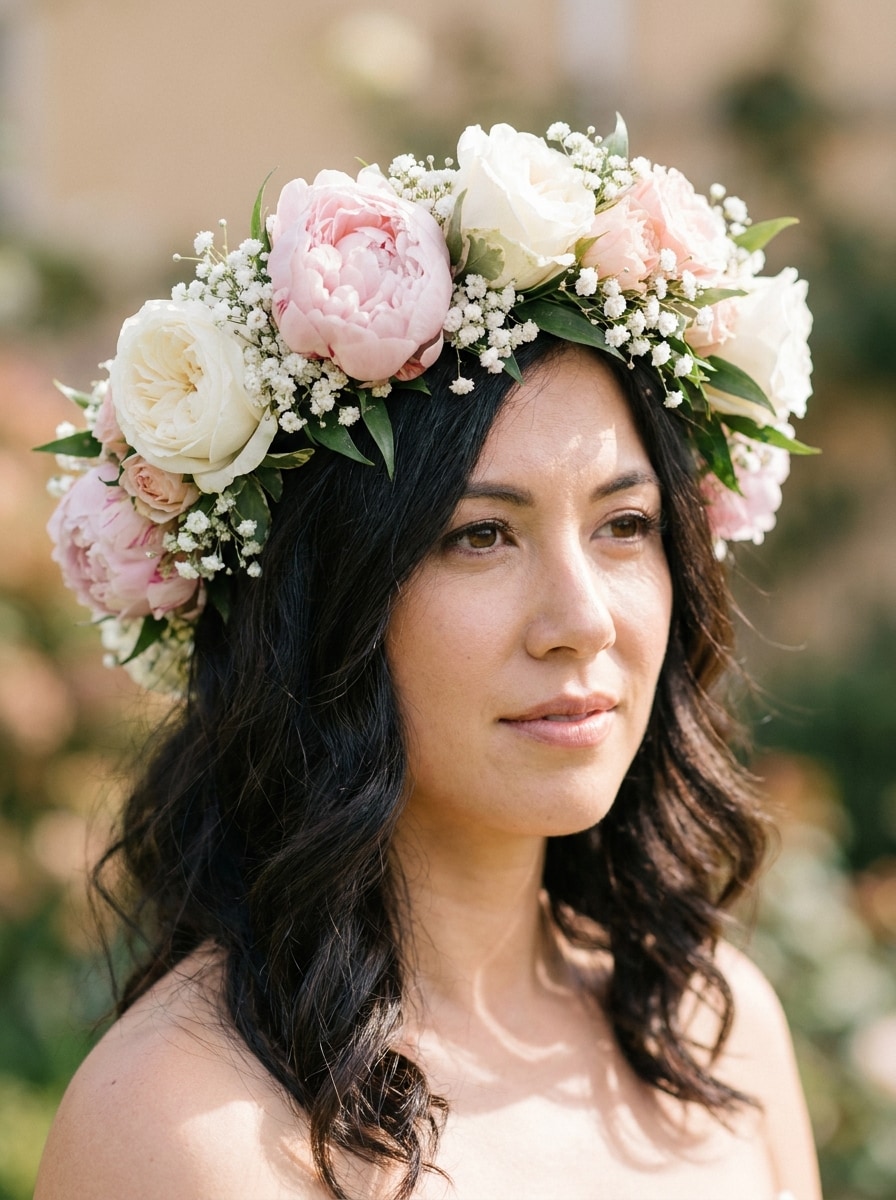
Blumenkranz-Porträt
Verwenden Sie das hochgeladene Bild als Motiv und fügen Sie einen realistischen Blumenkranz aus zartrosa Pfingstrosen, weißen Rosen und kleinen Schleierkrautblüten hinzu. Passen Sie die originale Haartextur, den Kopfwinkel und den Hautton an, mit weichem natürlichem Tageslicht, eleganter Beauty-Retusche-Qualität, sanfter Tiefenschärfe und einer romantischen redaktionellen Stimmung.
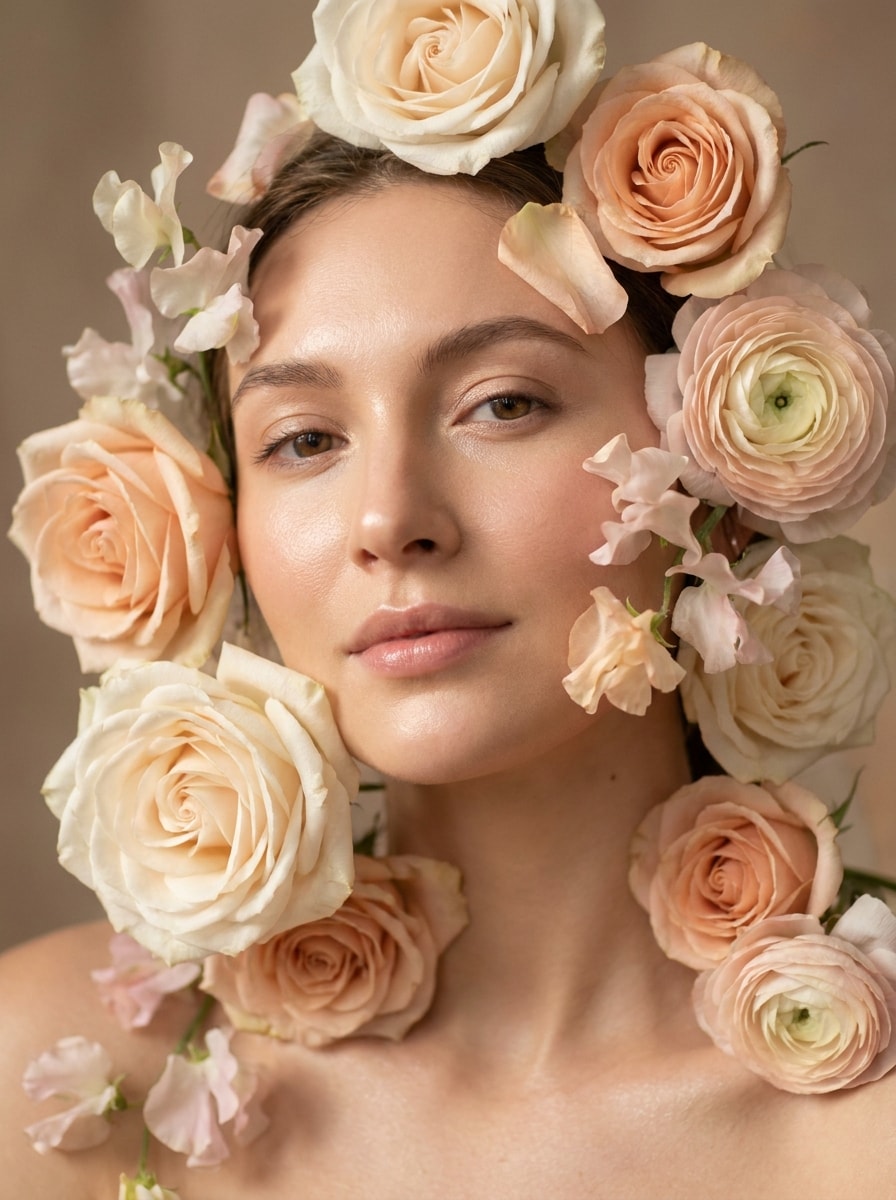
Blumen rund ums Gesicht
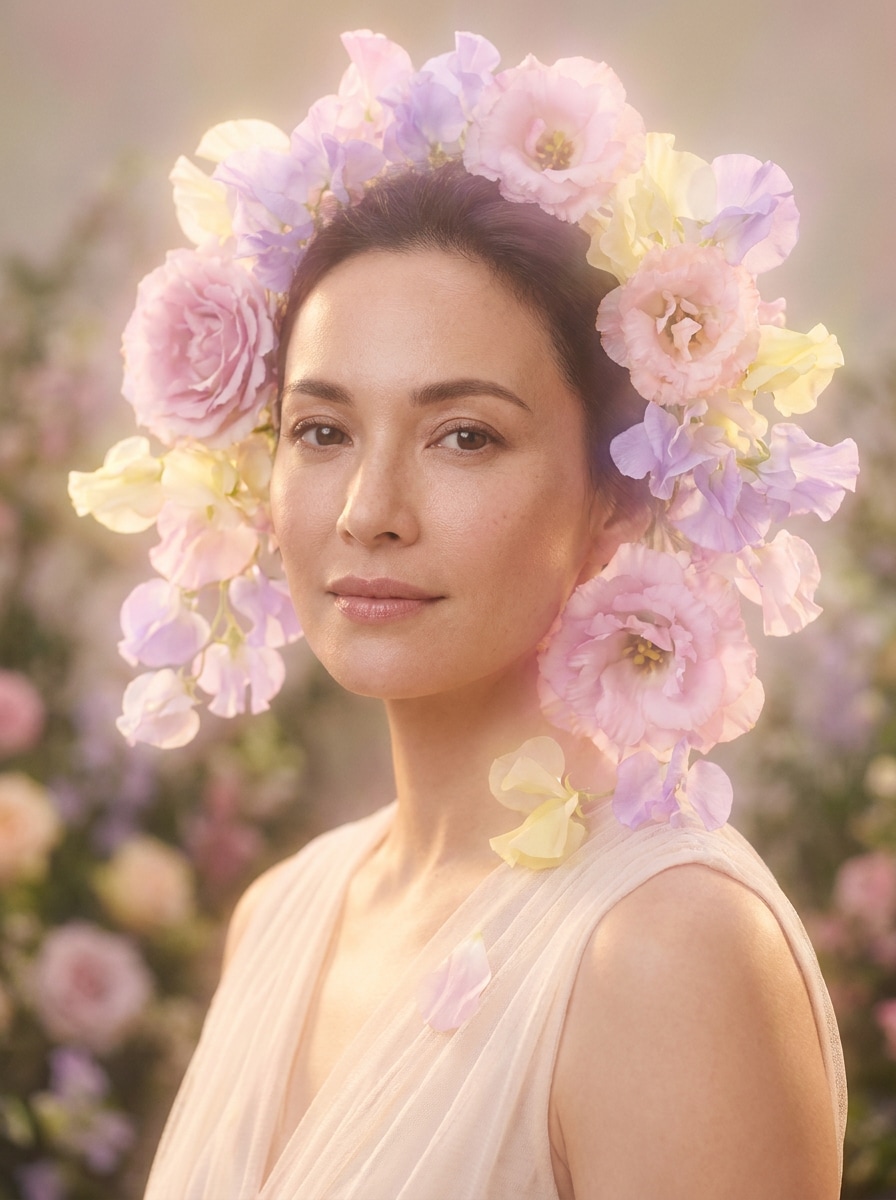
Verwenden Sie das hochgeladene Porträt als Grundlage und umgeben Sie das Gesicht mit zarten blühenden Blumen in weichen Elfenbein-, Pfirsich- und Blassrosa-Tönen. Halten Sie die Gesichtszüge vollständig klar, fügen Sie Blütenblätter natürlich mit der Beleuchtung ein, ergänzen Sie eine verträumte Beauty-Editorial-Stimmung, seidige Textur, sanfte Highlights und ein subtiles Hintergrundunschärfe.
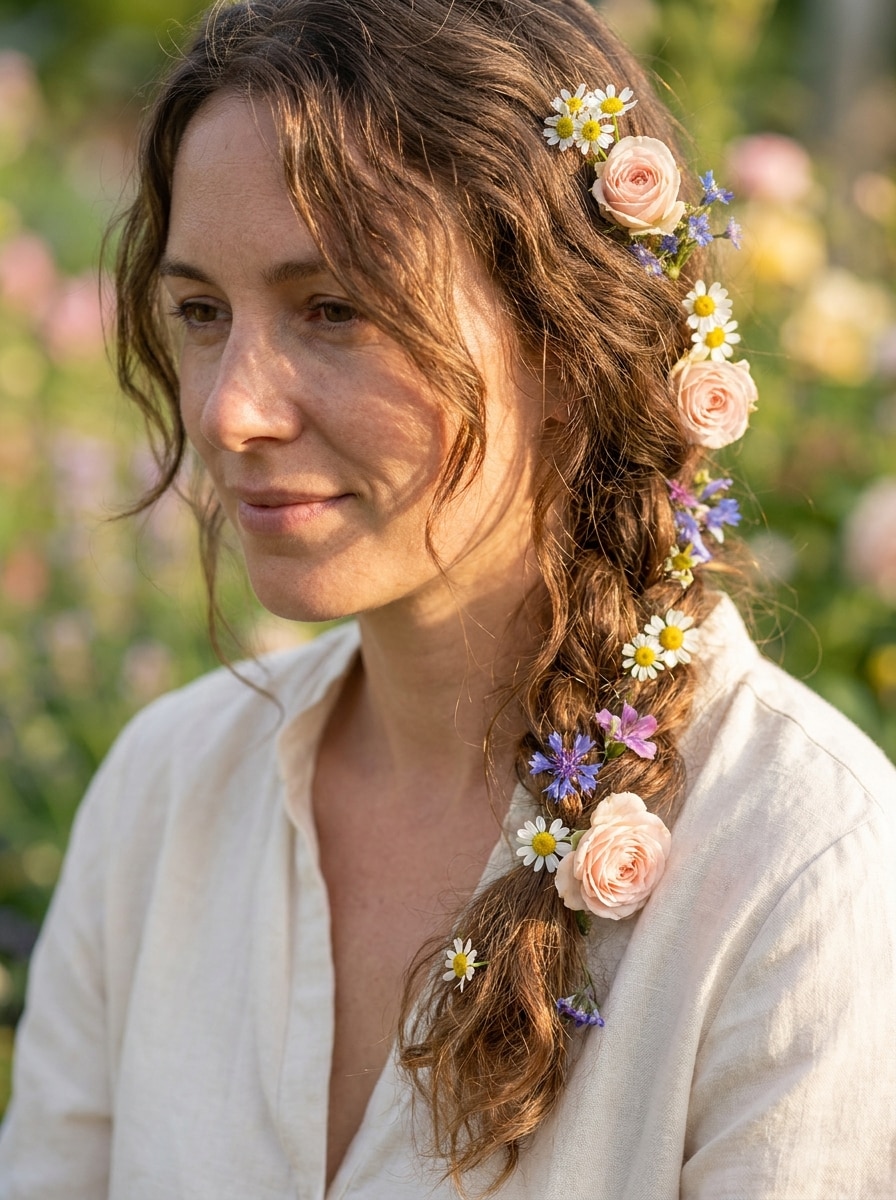
Blumen im Haar
Verwenden Sie das hochgeladene Bild als Motiv und platzieren Sie frische Blumen im Haar, mit einer Mischung aus kleinen Rosen, Gänseblümchen und Wildblumen. Folgen Sie der natürlichen Richtung der Frisur, bewahren Sie lockere Haarsträhnen und Schatten, verwenden Sie warmes goldenes Stundenlicht, sanfte Pastellfarben und eine romantische, aber fotorealistische Gestaltung.
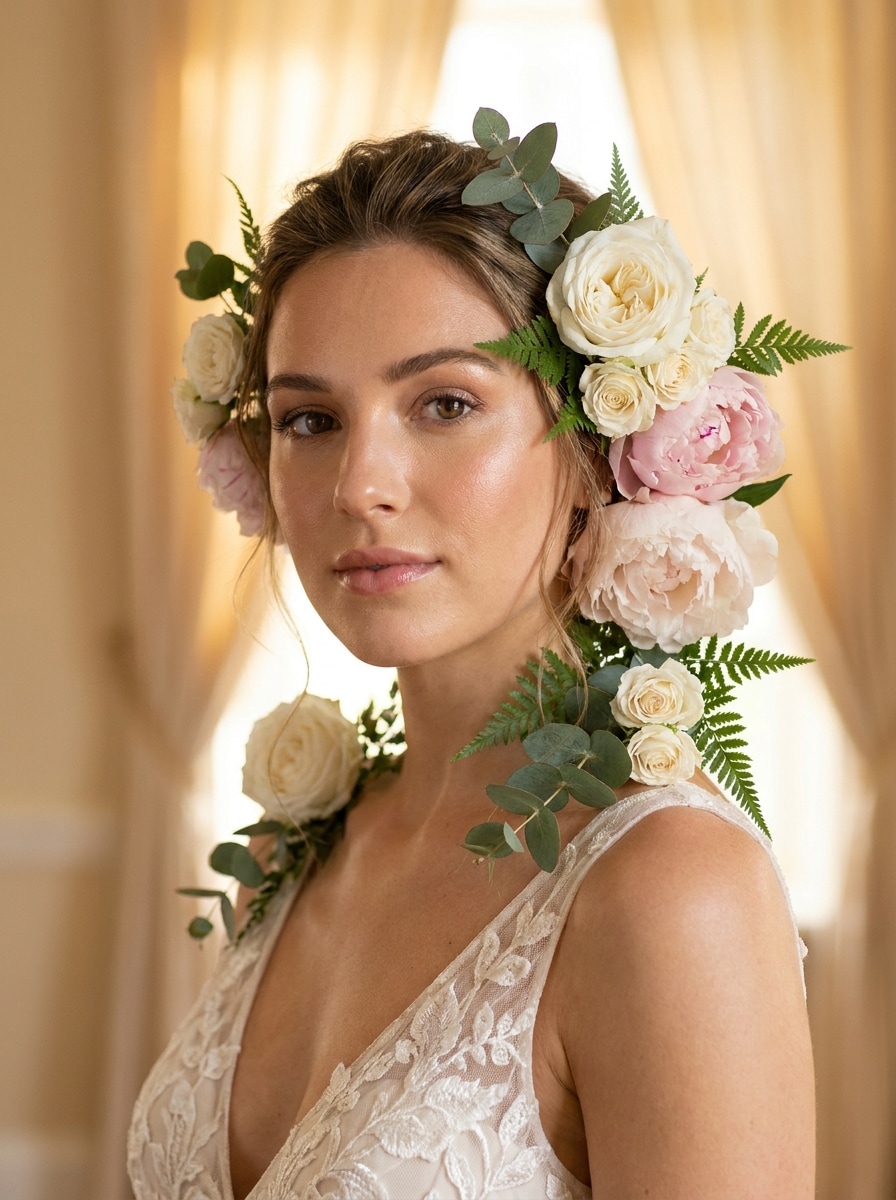
Brautlicher Blumen-Glamour
Verwenden Sie das hochgeladene Foto und verschönern Sie es mit edlen Brautblumen aus weißen Rosen, zartrosa Pfingstrosen und delikatem Grün rund um den Haaransatz und die Schultern. Passen Sie die Hochzeitsfoto-Beleuchtung an, halten Sie die Hauttöne leuchtend und natürlich, fügen Sie weiche Luxustexturen hinzu und schaffen Sie ein poliertes, hochwertiges romantisches Porträt.
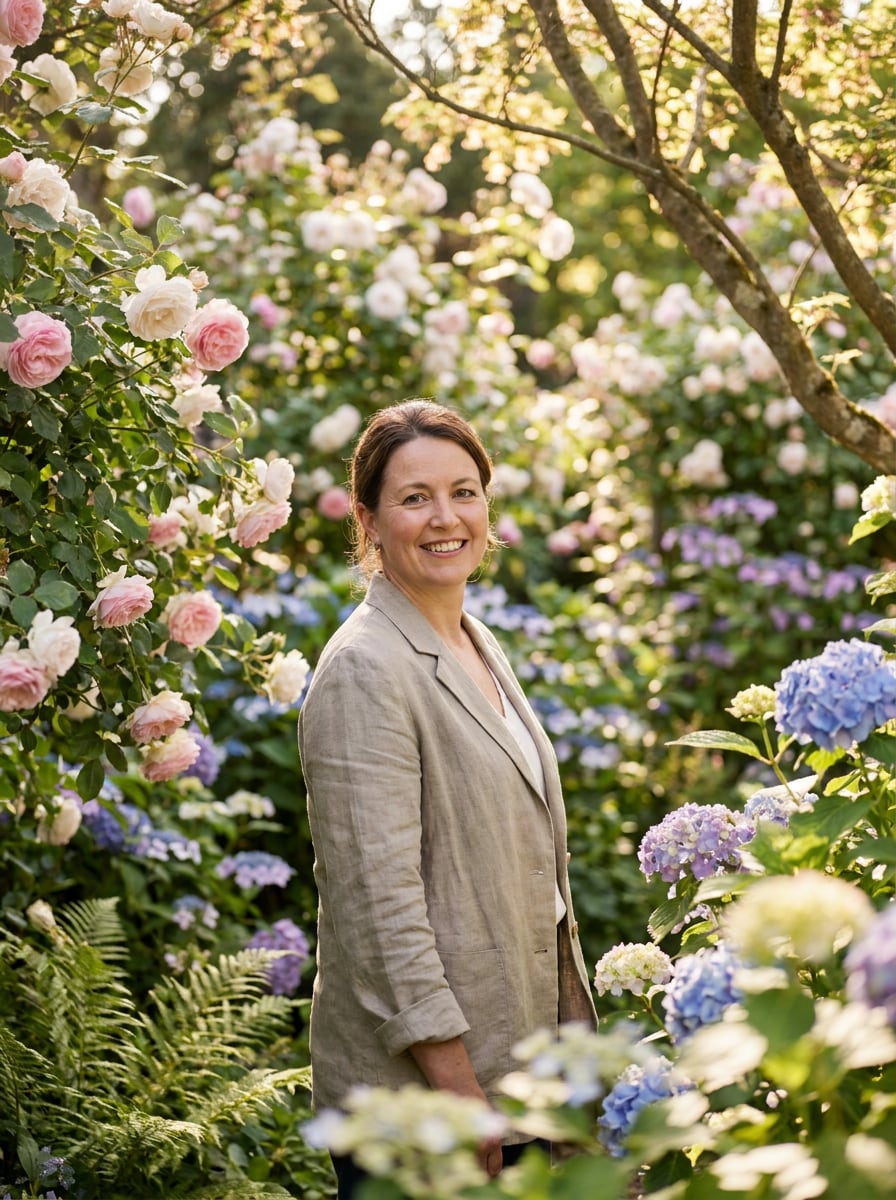
Blühender Gartenhintergrund
Verwenden Sie das hochgeladene Bild als Motiv und verwandeln Sie den Hintergrund in einen üppigen blühenden Garten mit Rosen, Hortensien und weichem Grün. Halten Sie die Person scharf und realistisch, fügen Sie mehrschichtige Blumentiefen, gefärbtes Sonnenlicht, frische Frühlingsfarben und eine kinematografische Außenatmosphäre hinzu.
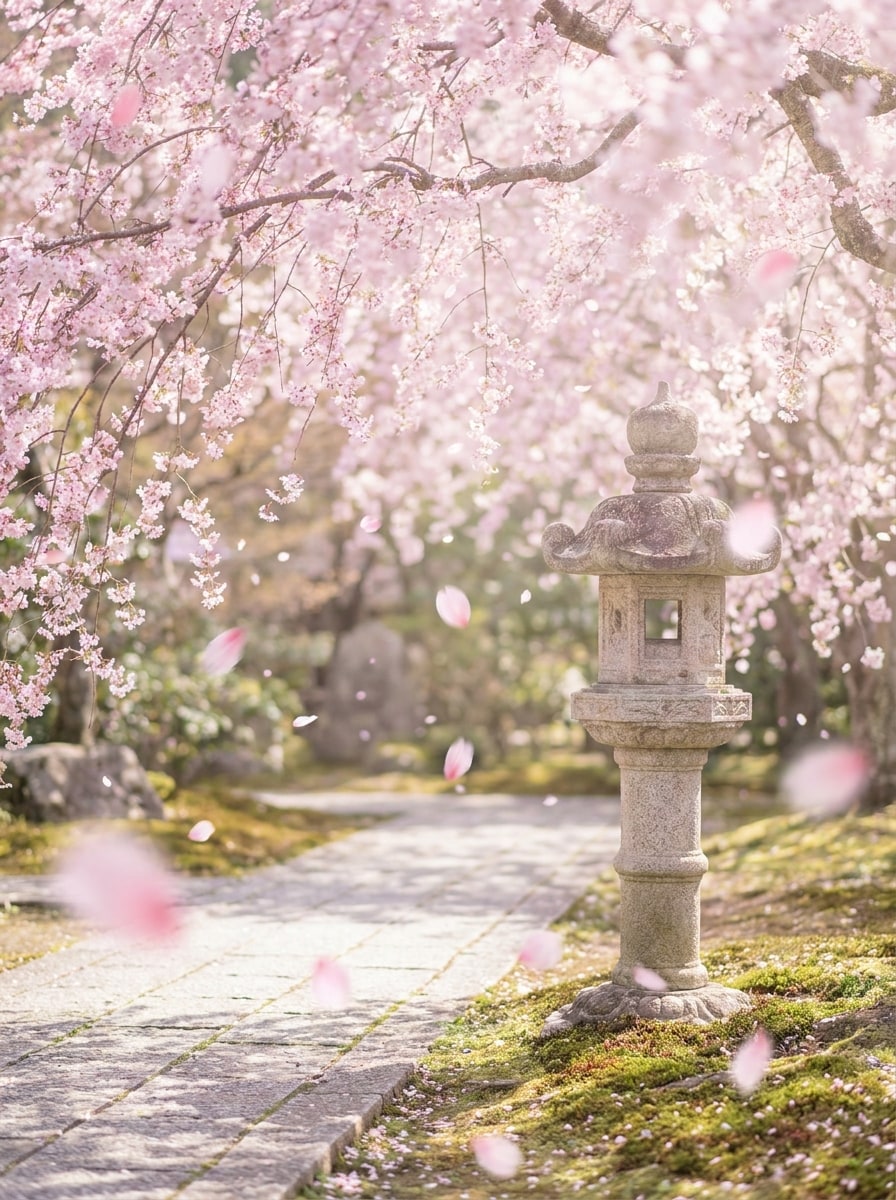
Kirschblüten-Szene
Verwenden Sie das hochgeladene Foto als Grundlage und fügen Sie Kirschblütenzweige und treibende rosa Blütenblätter rund um die Szene hinzu. Passen Sie den Kamerawinkel und das Umgebungslicht an, stellen Sie das Motiv klar heraus, verwenden Sie luftige Frühlingsfarben, sanfte Highlights, sanfte Bewegung und eine verträumte, aber realistische Sakura-Atmosphäre.
Florales Aura-Edit
Verwenden Sie das hochgeladene Porträt als Motiv und schaffen Sie eine sanft leuchtende Blumenaura um den Körper mit Pastellblüten, durchscheinenden Blütenblättern und einem subtilen Lichtschimmer. Halten Sie das Gesicht frei, fügen Sie den Effekt natürlich in die ursprüngliche Beleuchtung ein und streben Sie eine ätherische redaktionelle Fantasy-Stimmung an.
Blütenblatt-Overlay-Porträt
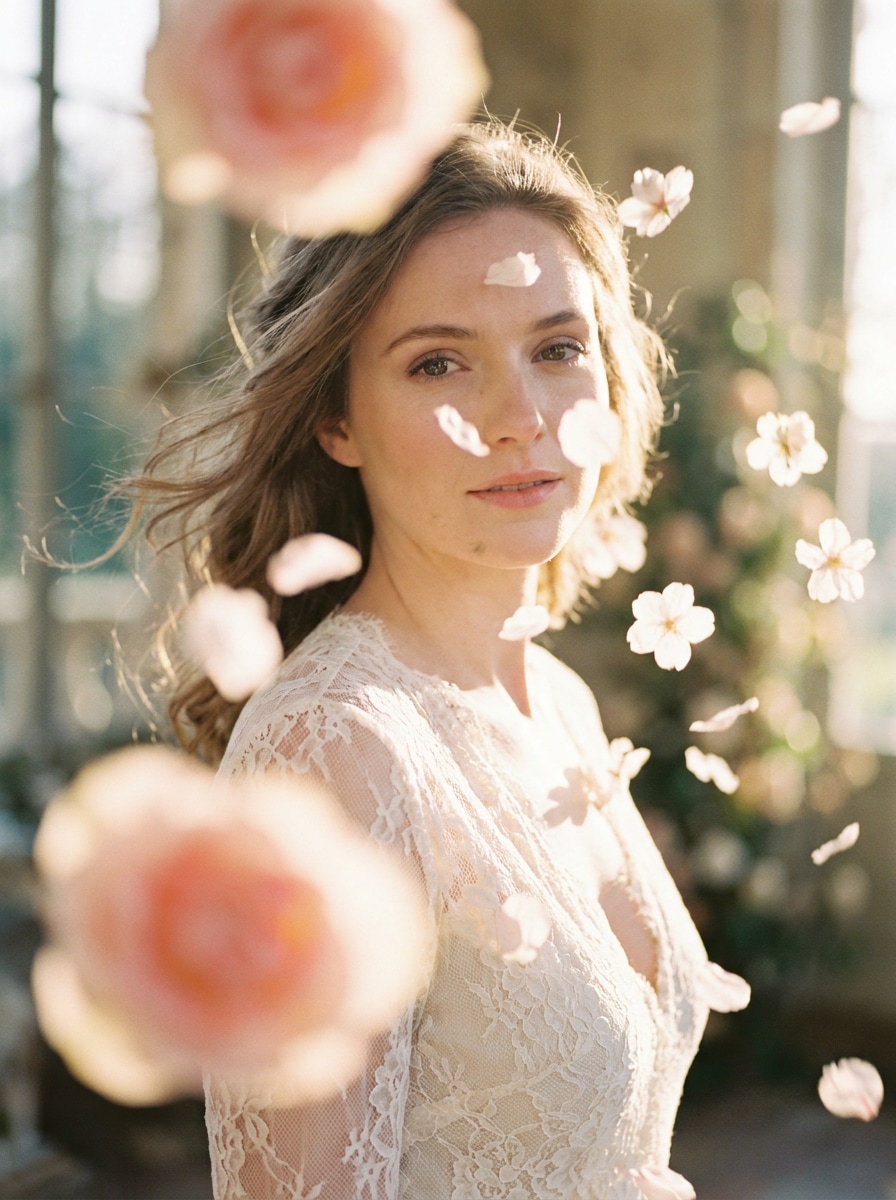
Verwenden Sie das hochgeladene Porträt und fügen Sie schwebende Blütenblätter im Vordergrund und Mittelgrund hinzu, mit realistischer Bewegung, Tiefe und sanften Schatten. Halten Sie das Motiv scharf, verwenden Sie kinematografisches romantisches Licht, zartrosa und Elfenbeintöne und erstellen Sie einen anmutigen Rosenblütenblatt-Foto-Editor-Look, ohne das Gesicht zu verdecken.
Mutterschafts-Blumenporträt
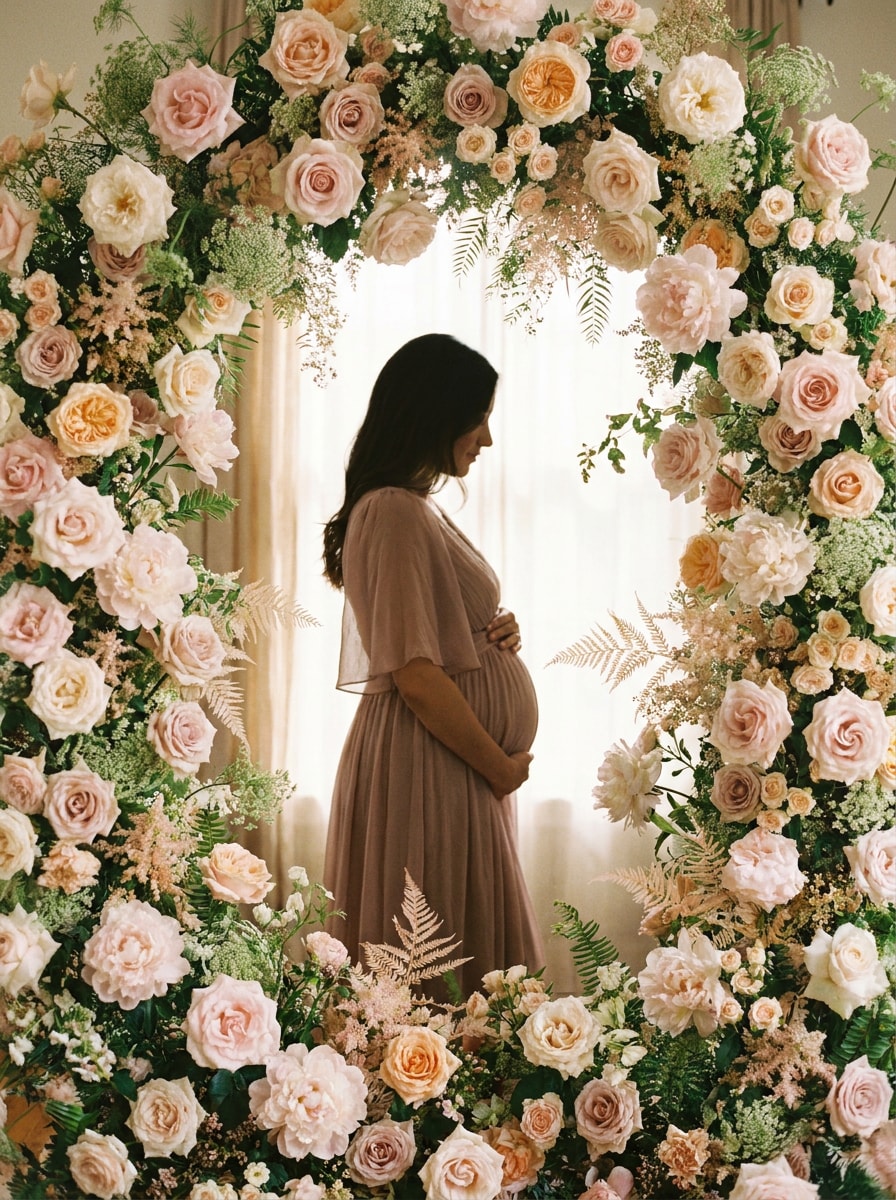
Verwenden Sie das hochgeladene Mutterschaftsfoto als Grundlage und fügen Sie sanfte Pastellblumen rund um das Motiv hinzu, wobei die Silhouette mit Rosen, Pfingstrosen und luftigem Grün gerahmt wird. Halten Sie die Pose anmutig, die Beleuchtung sanft und natürlich, die Farbpalette warm und zart und das endgültige Bild intim und elegant.
Hochzeitliche Blumenverschönerung
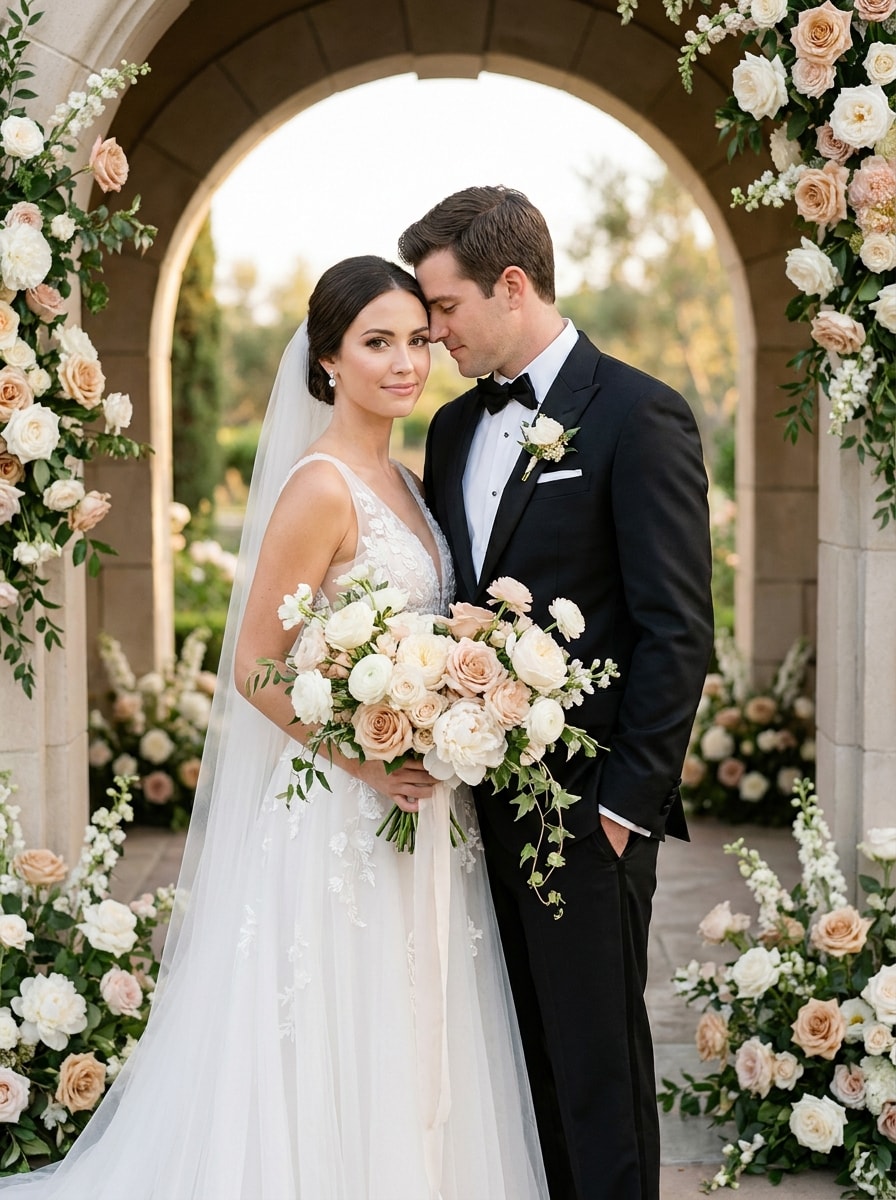
Verwenden Sie das hochgeladene Hochzeitsfoto und fügen Sie elegante Blumen zum Strauß, den Rahmenrändern oder dem Hintergrund mit weißen, zartrosa und champagnerfarbenen Blumen hinzu. Passen Sie die Bildbeleuchtung und Farbharmonie an, bewahren Sie Gesichter und Kleidungsdetails und erstellen Sie ein erstklassiges, realistisches Hochzeits-Editorial-Finish.
Warum Media.io als KI-Blumenfoto-Editor verwenden
Referenzbasierte Bearbeitungen halten Gesichter und Identität erkennbar
Für Social-Media-Posts, Branding-Visuals oder Mockups, die immer noch wie die Originalperson aussehen müssen, hilft Media.io dabei, erkennbare Merkmale zu bewahren und gleichzeitig einen Stil zum Hinzufügen von Blumen zu Fotos anzuwenden, der auf das Motiv abgestimmt bleibt.
Einfache Kontrolle über Qualität, Zuschnitt und Variationen
Verschiedene Ausgaben erfordern unterschiedliche Ästhetiken. Media.io hilft Ihnen dabei, verschiedene Behandlungen desselben Blumen-zum-Foto-Konzepts zu erkunden, damit das endgültige Bild schneller im richtigen Ton landet.
Endgültige Visuals für echte Projekte scharf halten
Einige Ergebnisse müssen mehr leisten, als in der Vorschau gut auszusehen. Media.io hilft dabei, sauberere Blumen-zu-Fotos mit einer Ausgabe von bis zu 4K zu erstellen, sodass das endgültige Bild in Hintergründen, Präsentationen und Mockups standhält.
Im Browser auf allen Geräten erstellen
Für Kreative, die zwischen Mobilgeräten und Desktop wechseln, hält Media.io die Erstellung von Blumen-zu-Fotos im Browser, sodass der Workflow überall praktikabel bleibt, wo Sie gerade arbeiten.
So fügen Sie in wenigen Minuten Blumen zu einem Foto hinzu
Verwandeln Sie Ihre Worte in beeindruckende Visuals in drei einfachen Schritten und verfeinern Sie das Ergebnis weiter, wenn Sie es noch weiterentwickeln möchten.
Schritt 1
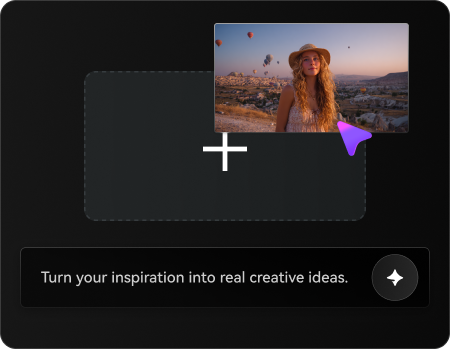
Laden Sie Ihr Referenzbild hoch
Beginnen Sie mit einem klaren Porträt, Selfie, Hochzeitsbild, Mutterschaftsaufnahme oder Produktfoto im JPG-, PNG- oder JPEG-Format. Eine klare, gut beleuchtete Referenz hilft Media.io dabei, Blumen, Blütenblätter und florale Details natürlicher rund um Ihr Motiv zu platzieren.
Schritt 2
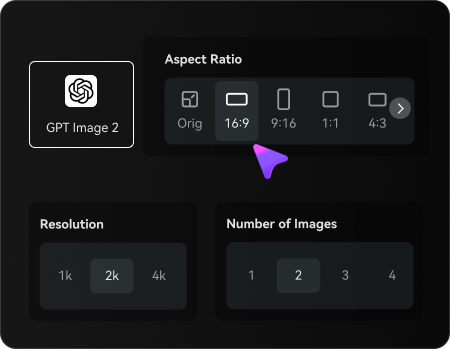
Beschreiben Sie die Änderung und legen Sie Optionen fest
Geben Sie ein, was Sie erstellen möchten, z. B. Blumen zu einem Foto hinzufügen, Rosen ins Haar legen, einen Blumenkranz erstellen oder einen Sakura-Blütenblatt-Filter anwenden. Wählen Sie dann Ihr Modell und passen Sie Seitenverhältnis, Qualität und die Anzahl der Bildvariationen an.
Schritt 3
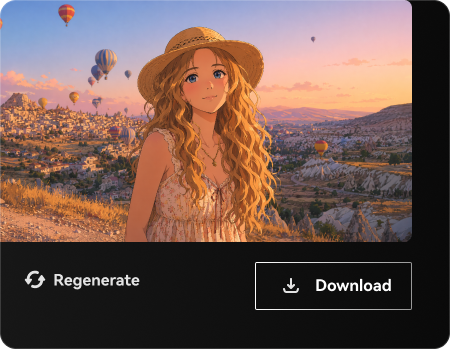
Generieren, Herunterladen und Weiterentwickeln
Erstellen Sie Ihr bearbeitetes Bild, vergleichen Sie Versionen und laden Sie das Ergebnis herunter, das Ihnen am besten gefällt. Sie können den Prompt verfeinern, mit einem anderen floralen Stil neu generieren oder die Bearbeitung fortsetzen, bis die Blumen, Farben und die Komposition genau richtig wirken.
Entdecken Sie das Potenzial von „Blumen zu einem Foto hinzufügen"
Sehen Sie, wie Kreative diesen Blumen-zum-Foto-Effekt für Inhalte, Marketing und persönliche Projekte nutzen, und passen Sie jede Idee an Ihren Auftrag an.
Romantische Porträt-Upgrades für Social-Media-Profile
Verwandeln Sie alltägliche Selfies in polierte Beauty-Porträts mit Blumen im Haar, sanften Blüten rund ums Gesicht oder einer verträumten Blumenaura. Dies ist ideal, wenn Sie Blumen zu einem Foto hinzufügen für Instagram, Profilbilder, Creator-Branding oder saisonale Frühlingsinhalt nutzen möchten.
Hochzeits- und Mutterschaftsfotos mit sanfterer floraler Gestaltung
Verschönern Sie besondere Momente, ohne ein vollständiges Reshoot zu arrangieren. Media.io ermöglicht es Ihnen, Blütenblätter zu Fotoaufnahmen hinzuzufügen, einen Blumenrahmen zum Foto hinzufügen-Look zu erstellen oder eine romantische Gartenatmosphäre zu kreieren, die elegant und persönlich wirkt.
Kreative Produkt- und Eventvisuals ohne manuelle Retusche
Verwenden Sie Media.io als KI-Blumenfoto-Editor für Einladungen, Beauty-Kampagnen, Geschenk-Mockups oder Boutique-Produktfotos. Es hilft Ihnen, Blüten, dekorative Blütenblätter, ein roseninspiriertes Overlay oder sogar einen leichten Sakura-Blütenblatt-Filter schneller hinzuzufügen als bei der manuellen Ebene-für-Ebene-Bearbeitung in herkömmlicher Design-Software.
Was Nutzer über die florale Fotobearbeitung mit Media.io sagen
Lena Park
Lifestyle-Creatorin
„Wunderschöne Blumenporträts in kurzer Zeit" Ich habe es verwendet, um Blumen rund um mein Gesicht für ein Frühlings-Profilbild hinzuzufügen, und das Ergebnis sah viel natürlicher aus als bei einer Sticker-App. Die Beleuchtung passte sehr gut zu meinem Selfie.
Marissa Cole
Hochzeitsfotografin
„Hilfreich für schnelle Hochzeits-Verbesserungen" Manchmal wünscht sich ein Kunde nach dem Shooting einen sanfteren Blumenhintergrund. Media.io hat es einfach gemacht, zusätzliche Blüten und Blütenblätter hinzuzufügen und dabei das Paar und die Hauttöne realistisch zu halten.
Tia Nguyen
Kleinunternehmerin
„Großartig für Werbebilder und Karten" Ich habe es verwendet, um florale Produktvisuals und Geschenkkarten-Artwork zu erstellen. Das Ändern des Seitenverhältnisses für verschiedene Posts war einfach, und ich erhielt mehrere verwendbare Versionen in einem Durchgang.
Avery Brooks
Mobiler Content-Editor
„Einfach auf dem Smartphone und Desktop" Ich wollte eine schnelle Kirschblüten-Bearbeitung auf meinem Smartphone und war in wenigen Minuten fertig. Später öffnete ich das Projekt auf dem Desktop für einen hochwertigeren Download, was perfekt in meinen Workflow passte.
Entdecken Sie die beliebtesten KI-Video- und Bildeffekte
Häufig gestellte Fragen zum Hinzufügen von Blumen zu Fotos
1. Wie kann ich mit KI Blumen zu einem Foto hinzufügen?
Laden Sie Ihr Bild auf Media.io hoch und geben Sie dann einen Prompt ein, der die gewünschte florale Änderung beschreibt, z. B. das Hinzufügen eines Blumenkranzes, Blüten im Haar, einen Blumenhintergrund oder ein sanftes Blütenblatt-Overlay. Media.io verwendet Ihr Originalfoto als Referenz, sodass die Bearbeitung auf Ihr Motiv, Ihre Pose und die allgemeine Komposition abgestimmt bleibt.
2. Kann ich kostenlos Blumen zu einem Bild hinzufügen?
Kostenlose Nutzer können Media.io mit kostenlosen Credits ausprobieren, um florale Bearbeitungen und Variationen zu testen. Wenn Sie mehr Generierungen oder zusätzliche Downloads benötigen, besuchen Sie die Preisseite. Kostenlose Exporte können ein Wasserzeichen enthalten, während kostenpflichtige Pläne wasserzeichenfreie Downloads in hoher Auflösung unterstützen.
3. Kann ich Blumen ins Haar setzen oder aus einem Foto einen Blumenkranz erstellen?
Ja. Media.io eignet sich gut für Bearbeitungen wie das Setzen von Blumen ins Haar, das Erstellen eines realistischen Blumenkranzes oder das Gestalten eines Looks ähnlich einem Rosen-Blütenblatt-Foto-Editor rund um Gesicht und Schultern. Laden Sie ein klares Porträt hoch, beschreiben Sie den gewünschten Blumentyp und die Platzierung und generieren Sie einige Variationen, um das vorteilhafteste Ergebnis zu finden.
4. Wird die Blumenbearbeitung realistisch aussehen oder wie ein Aufkleber?
Das hängt vom Quellbild und dem Prompt ab, aber Media.io ist für die Bild-zu-Bild-Bearbeitung konzipiert, die der Beleuchtung, dem Winkel und den sichtbaren Merkmalen in Ihrem Upload folgt. Das hilft Media.io dabei, florale Elemente natürlicher einzufügen als einfache Overlay-Tools, insbesondere wenn Sie Blumen zu Fotoaufnahmen hinzufügen möchten, die wie Teil der Originalaufnahme wirken.
5. Kann ich Blumen zu Porträts, Hochzeitsfotos oder Selfies hinzufügen?
Sie können Media.io für Porträts, Hochzeitsfotos, Selfies, Mutterschaftsbilder und sogar Produktaufnahmen verwenden. Es eignet sich gut zum Hinzufügen von Blumen rund um eine Person, zum Verwandeln eines schlichten Hintergrunds in eine blühende Umgebung, zum Anwenden eines Blumenrahmens oder zum Erstellen eines sanften fallenden Blütenblatt-Fotoeffekts für Bilder zu besonderen Anlässen.
6. Funktioniert dieser Blumenfoto-Editor auf iPhone, Android und Desktop?
Media.io ist ein webbasierter Editor, der in modernen Browsern auf iPhone, Android, Windows und Mac funktioniert. So können Sie schnell eine Blumenbearbeitung auf dem Handy starten und das gleiche Projekt dann auf dem Desktop erneut aufrufen, um die Ergebnisse zu vergleichen oder eine finale hochauflösende Version herunterzuladen.
Über die KI-gestützte Online-Blumenhinzufügung zu Fotos hinaus