Awarapan CapCut Vorlagen neuer Trend - Traurige Videos online erstellen | Media.io

Erstelle den Awarapan CapCut-Vorlagentrend mit deinem eigenen Foto. Erstelle cineastische traurige Videos, animiere Porträts und lade Awarapan-Stil CapCut-Vorlagenvideos online mit Media.io herunter.

Awarapan Capcut Vorlage

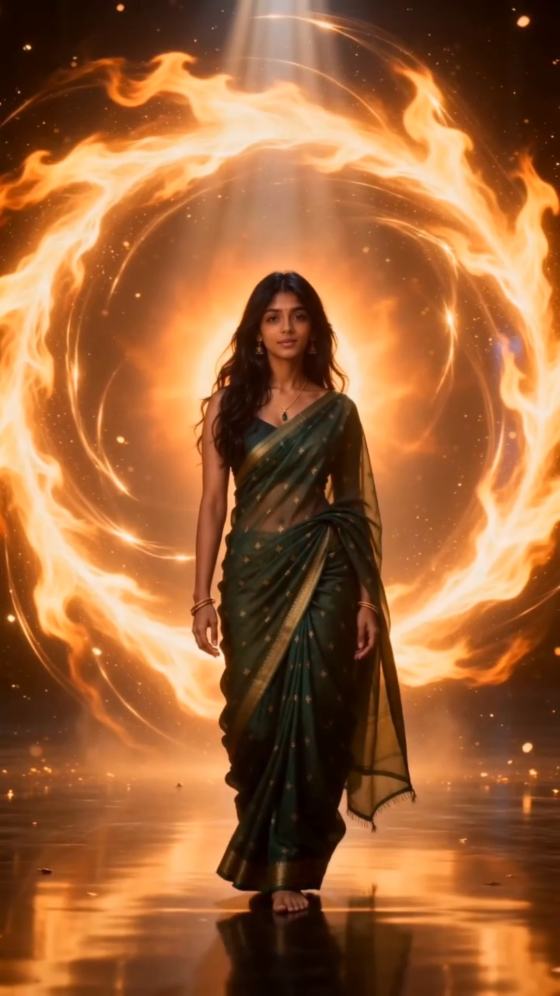
Erstelle den stimmungsvollen, cinematischen Look des Awarapan CapCut-Vorlagen-Trends mit deinem eigenen Foto. Verwandle ein Porträt in ein trauriges Filmstil-Visual und animiere es dann in ein vertikales CapCut-Style-Video für Reels, Shorts oder Status-Edits mit Media.io.

Awarapan-Trend-Video erstellen

Lade dein Foto hoch, erstelle den cinematischen Look und verwandle ihn in ein teilbereites Video.

Warum den Awarapan CapCut-Vorlagen-Trend mit Media.io erstellen?

Erstelle das emotionale Awarapan-Style-Edit, ohne jeden Übergang manuell aufzubauen. Beginne mit deinem eigenen Porträt, erzeuge ein cinematisches, trauriges Visual, animiere es und erstelle ein vertikales Social-Video, das die Atmosphäre des neuen Awarapan CapCut-Vorlagen-Trends widerspiegelt.

Den Awarapan-Cinematik-Look erstellen

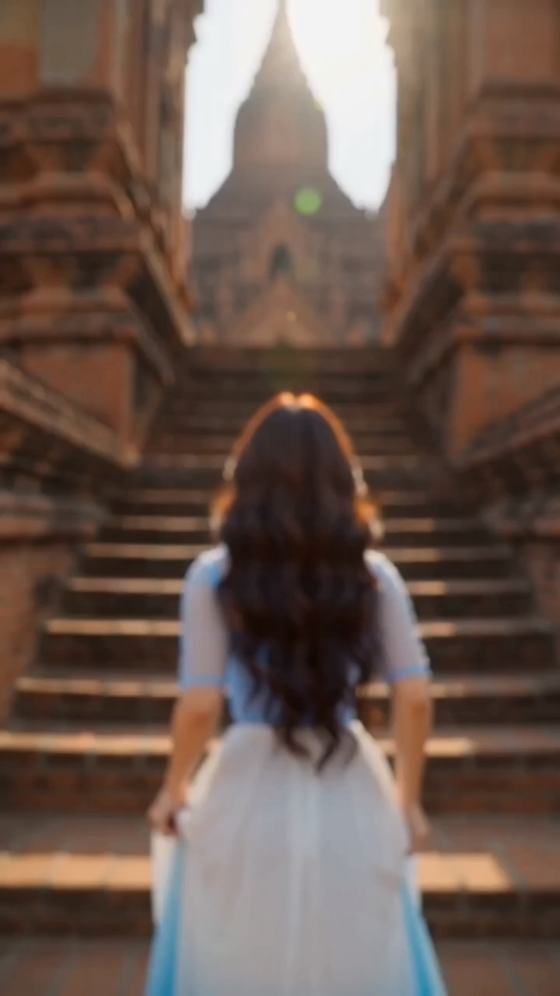
Verwandle ein gewöhnliches Porträt in einen dramatischen Filmstil-Frame mit einsamen Rückenansichten, weißen Hemden, Posterwänden, Regen, Sonnenuntergangslicht, tiefen Schatten und warmem braunem Farbgrading. Lass das Motiv erkennbar bleiben und verändere dabei die Gesamtstimmung.

Ein Foto in ein CapCut-Style-Video verwandeln

Animiere dein fertiges Bild mit subtiler Gehbewegung, Kamera-Push-ins, Regen, Rauch, schwebenden Partikeln oder langsamer cinematischer Bewegung. Es ist ein einfacher Weg, einen CapCut-Vorlagen-Video-Look aus einem einzigen Bild zu erstellen.

Traurige Status- & Reel-Edits erstellen

Erstelle vertikale 9:16-Clips für Instagram Reels, YouTube Shorts, TikTok-Style-Posts oder WhatsApp-Status. Der melancholische visuelle Stil eignet sich besonders gut für Herzschmerz, Erinnerungen, Trennung und emotionales Geschichtenerzählen.

Über eine feste Vorlage hinaus anpassen

Anstatt auf ein Preset beschränkt zu sein, ändere Charakter, Ort, Beleuchtung, Kamerabewegung, Atmosphäre und Tempo. Erstelle mehrere Variationen des Awarapan CapCut-Vorlagen-Trends und behalte dabei deine eigene kreative Richtung bei.

So erstellst du in 3 Schritten ein Awarapan CapCut-Vorlagen-Video

01

Schritt 1: Porträt hochladen

Wähle ein klares Porträt oder ein Ganzkörperbild. Für den klassischen Trend-Look bietet ein stehendes männliches Porträt mit sichtbarer Kleidung und einer einfachen Pose der KI mehr Spielraum, eine cinematische Umgebung zu erschaffen.

02

Schritt 2: Den Awarapan-Style-Frame erstellen

Beschreibe die gewünschte Stimmung: weißes Hemd, einsame Rückenansicht, verblasste Posterwand, Regen, warmer Sonnenuntergang, Filmkorn oder dunkle romantische Beleuchtung. Erzeuge das Bild und verfeinere den Prompt, bis Motiv und Atmosphäre stimmig wirken.

03

Schritt 3: Animieren & Video herunterladen

Sende das Bild an KI-Bild-zu-Video, füge subtile Charakter- oder Kamerabewegung hinzu, zeige das Ergebnis in der Vorschau an und exportiere deinen Clip. Anschließend kannst du Musik, Liedtexte, Bildunterschriften oder weitere Edits für deine bevorzugte Social-Media-Plattform hinzufügen.

Beliebte neue Trend-Styles der Awarapan CapCut-Vorlage

Nutze den Trend als Ausgangspunkt und passe dann Umgebung und Bewegung an deine Geschichte an. Diese drei Szenen erfassen die visuelle Sprache, die Nutzer typischerweise von einem traurigen cinematischen CapCut-Vorlagen-Video erwarten.

Einziges Rückenansicht-Filmplakat

Platziere das Motiv in einem lockeren weißen Hemd, der Kamera abgewandt, vor einer riesigen verwitterten Filmplakatwand. Füge verbranntes Orangelicht, Dunst, tiefe Schatten und subtiles Filmkorn für einen emotionalen, plakatartigen Eröffnungsshot hinzu.

Regnerisches trauriges CapCut-Vorlagen-Video

Erstelle eine Nachtszene mit nassem Pflaster, Regenstreifen, fernen Straßenlaternen und einem sich langsam bewegenden Motiv. Verwende zurückhaltende Kamerabewegung und dunkles Blaugrün-Braun-Grading für ein Herzschmerz- oder Trennungs-Status-Edit.

Weggehender Sonnenuntergangs-Reel

Zeige das Motiv, wie es durch eine leere Straße oder einen Korridor geht, während warmes Sonnenuntergangslicht einen langen Schatten wirft. Ein langsamer Push-in- oder Follow-Kamera-Effekt verleiht der Szene eine unaufdringliche, nachdenkliche Stimmung.

Was Creator über Media.io sagen

user
Arjun Mehta

Reels Creator

„Die traurige Stimmung perfekt getroffen." Ich begann mit einem normalen Porträt und erhielt schnell den verblassten, cinematischen Look, den ich wollte. Das anschließende Animieren des Bildes machte es viel einfacher, die Idee in einen kurzen Reel umzusetzen.

user
Sameer Khan

Status-Video-Creator

„Einfache Trend-Variation." Anstatt eine feste Vorlage zu kopieren, konnte ich Regen, Hintergrund, Beleuchtung und Bewegung ändern. Das half mir, mehrere Versionen zu erstellen, ohne dass jedes Video identisch aussieht.

user
Riya Sharma

Social-Media-Editor

„Schnell für vertikale Videos." Der Workflow ist unkompliziert für 9:16-Content. Ich kann ein cinematisches Bild erstellen, es animieren und den Clip dann mit eigenen Bildunterschriften und Audio für Social-Media-Posts fertigstellen.

Häufig gestellte Fragen zur Awarapan CapCut-Vorlage

1. Was ist der Awarapan CapCut-Vorlagen-Trend?

Der Awarapan CapCut-Vorlagen-Trend bezeichnet emotionale Kurzvideobearbeitungen, die auf einer dunklen, cinematischen Romantik-Drama-Ästhetik aufbauen. Typische Visuals umfassen einen einsamen Charakter, Rückenansicht-Gehshots, weiße Hemden, verblasste Posterwände, Regen, Sonnenuntergangslicht, Filmkorn, gedämpfte Brauntöne und langsame Übergänge. Mit Media.io kannst du eine ähnliche visuelle Stimmung aus deinem eigenen Bild nacherstellen und es animieren, anstatt dich nur auf ein festes Preset zu verlassen.

Beginne damit, ein Porträt hochzuladen und ein Awarapan-inspiriertes cinematisches Bild zu erzeugen. Öffne dann Media.io KI-Bild-zu-Video, animiere den Frame mit subtiler Geh-, Kamera-, Regen-, Rauch- oder Umgebungsbewegung, zeige den Clip in der Vorschau an und exportiere das fertige Video. Wenn du speziell eine originale CapCut-Vorlagendatei oder einen Vorlagen-Link möchtest, hängt die Verfügbarkeit von CapCut und dem jeweiligen Vorlagenersteller ab; Media.io bietet einen KI-basierten alternativen Workflow zur Erstellung eines ähnlichen Stils, anstatt CapCut-Vorlagen von Drittanbietern zu verteilen.

Ja. Du kannst Media.io verwenden, um zuerst das Schlüsselbild zu erstellen und es dann mit KI-Bild-zu-Video zu animieren. Dieser Ansatz ist nützlich, wenn du dieselbe Art von cinematischer Stimmung möchtest, aber mehr Kontrolle über Motiv, Hintergrund, Beleuchtung, Kamerabewegung oder Szene benötigst. Du kannst das Ergebnis exportieren und es bei Bedarf anschließend in einem anderen Videoeditor weiterbearbeiten.

Verwende ein klares, gut belichtetes Porträt oder Ganzkörperfoto, bei dem das Hauptmotiv leicht vom Hintergrund zu unterscheiden ist. Für ein trauriges Awarapan-Style-Edit eignen sich stehende Posen und Bilder mit sichtbarer Kleidung besonders gut, da die KI dadurch natürlicher Weggehshots, Rückenansichtsszenen, Posterumgebungen oder dramatische Beleuchtung erstellen kann. Vermeide stark unscharfe Gesichter, extreme Ausschnitte und Bilder, bei denen Hände oder der Körper verdeckt sind, wenn diese Details in der generierten Szene erscheinen sollen.

Halte die Bewegung zurückhaltend. Langsame Kamera-Push-ins, sanfte Gehbewegung, Regen, treibender Rauch und subtile Stoffbewegung wirken meist cinematischer als schnelle oder übertriebene Animationen. Für die visuelle Gestaltung probiere warme braune oder bernsteinfarbene Highlights, tiefe Schatten, geringe Sättigung, geringe Schärfentiefe, weichen Dunst und feines Filmkorn. Ein vertikaler 9:16-Frame ist praktisch für Reels, Shorts und Status-Videos. Füge Musik oder Bildunterschriften erst hinzu, wenn das visuelle Tempo stimmig wirkt, und stelle sicher, dass du die Berechtigung hast, urheberrechtlich geschütztes Audio zu verwenden.
Media.io Online-KI-Tools Qualitätsbewertung:
vote4,7 (162.357 Stimmen)