As criações são armazenadas por apenas 7 dias. Os recursos criados após o upgrade para um plano de assinatura serão armazenados permanentemente.
Desbloqueie seu potencial criativo e experimente a magia da IA de mídia hoje!
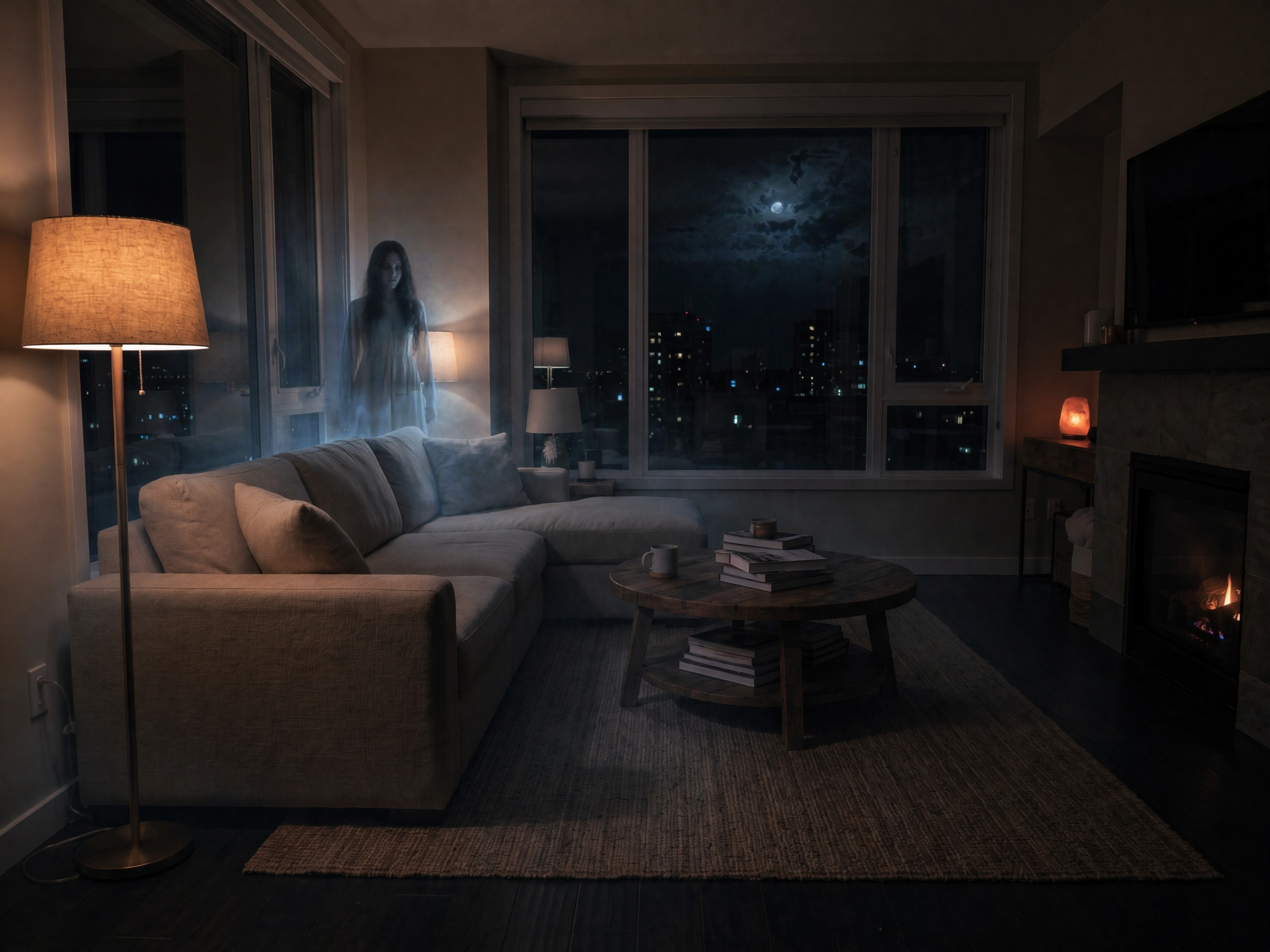
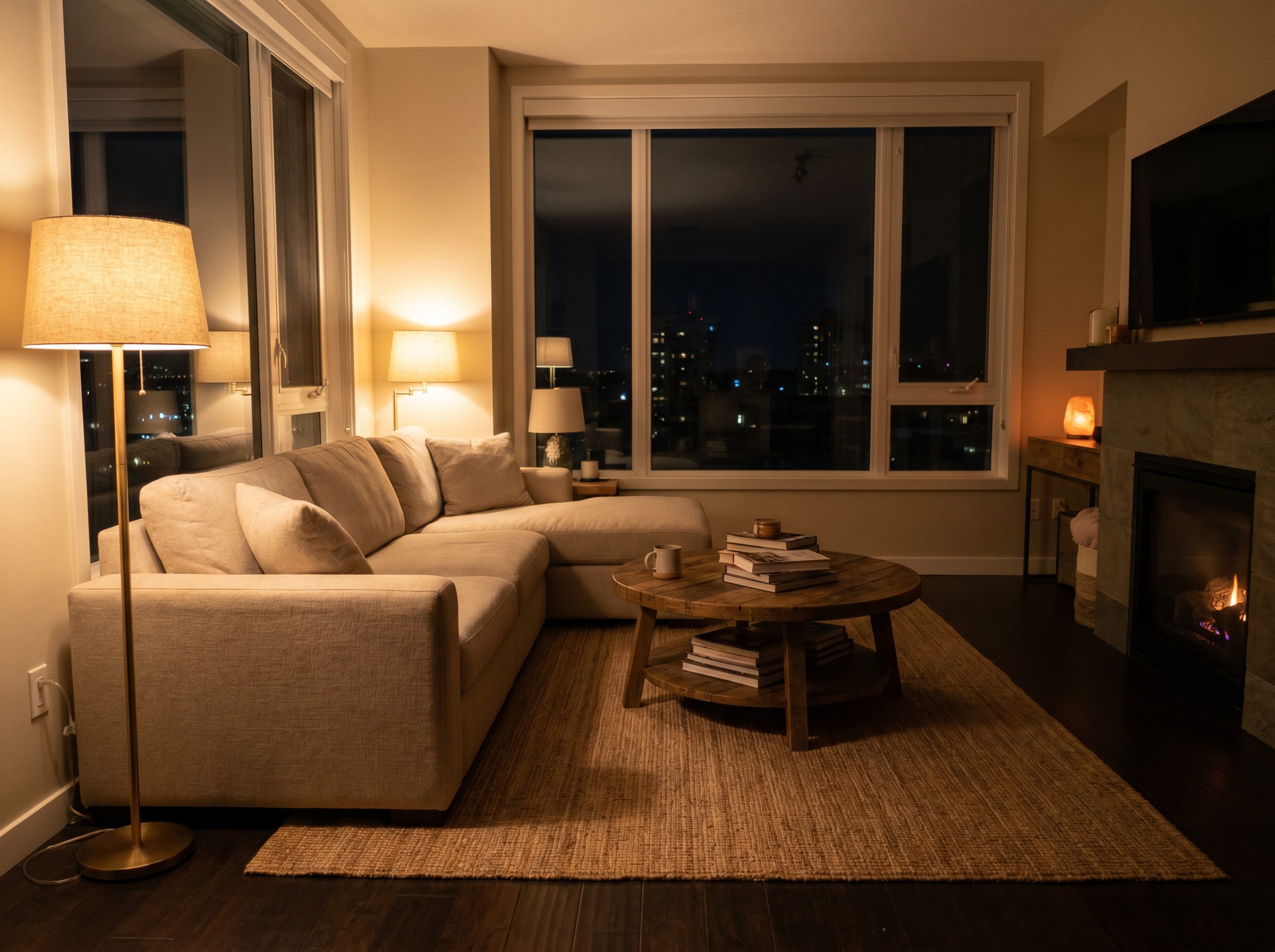
Adicione Fantasma à Foto Com Efeitos Assombrados Realistas de IA
Antes
Depois
Use o Media.io para adicionar fantasma à foto com transparência, sombras e posicionamento assustador convincentes. Faça upload de qualquer imagem, descreva o visual assombrado que deseja e crie uma imagem de fantasma com IA polida para edições de Halloween, pegadinhas ou posts de horror cinematográfico em minutos.
Digite sua ideia -> A IA cria o design. Grátis para experimentar.
Revise esses exemplos de direções e, em seguida, ajuste os detalhes do prompt para obter resultados mais fortes ao usar o Media.io para adicionar fantasma a uma foto ou refiná-la em uma edição assombrada.
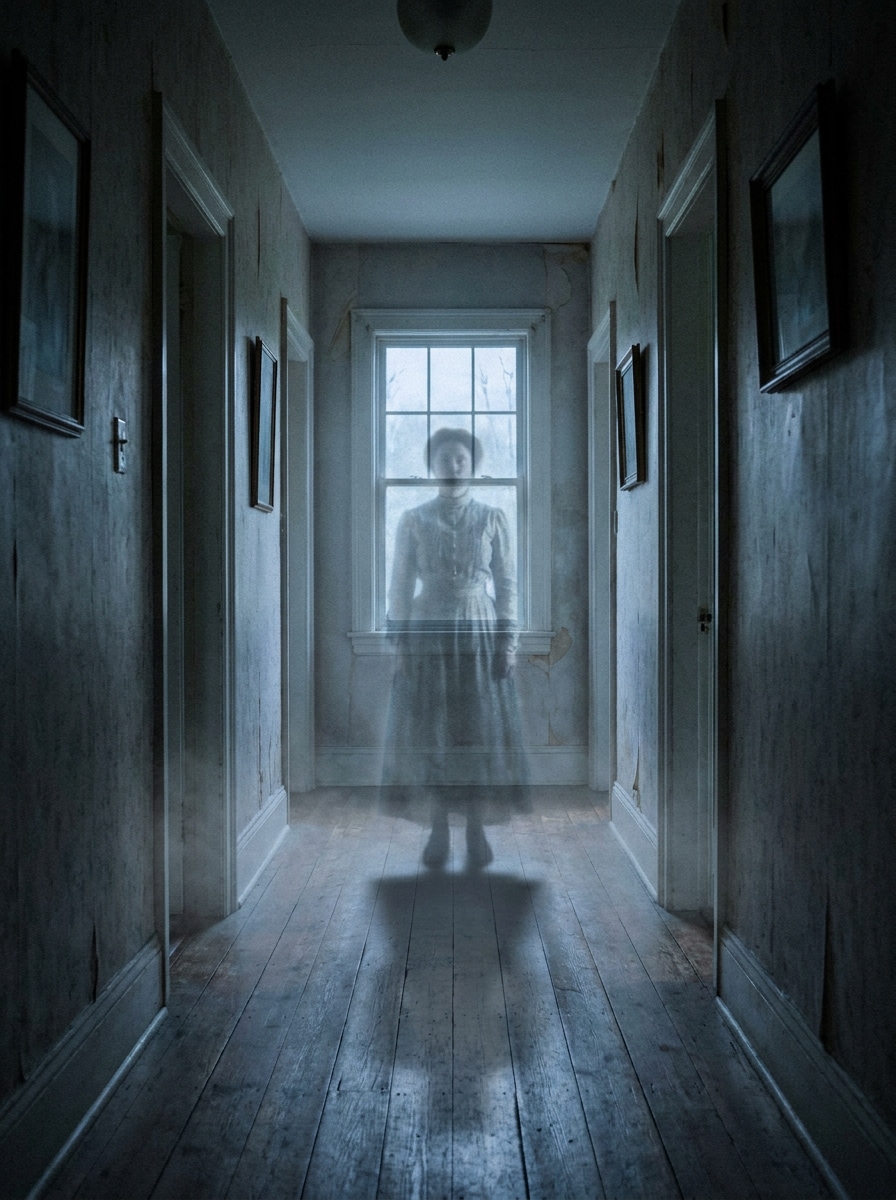
Fantasma Translúcido no Corredor
Use a imagem enviada como cena base e transforme-a adicionando um fantasma humano semitransparente parado ao final do corredor. Corresponda à perspectiva do ambiente e às sombras do chão, adicione um leve brilho frio, névoa suave próxima ao chão, iluminação cinematográfica azul-acinzentada, granulado sutil de filme e um clima paranormal realista.
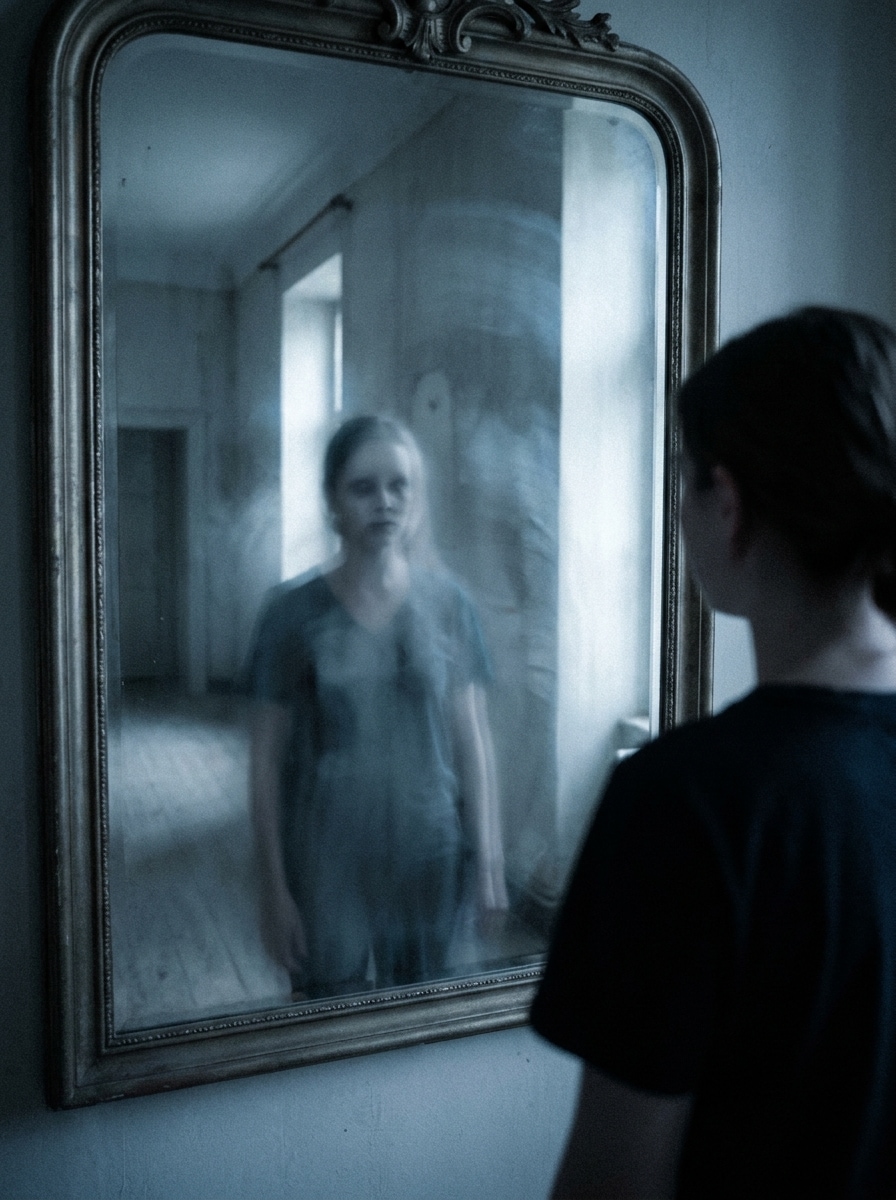
Aparição no Espelho
Use a foto enviada como fonte e coloque uma figura fantasmagórica visível apenas dentro do reflexo do espelho. Mantenha o ambiente real inalterado, mas adicione uma aparição translúcida pálida no espaço refletido com comportamento realista de espelho, desfoque suave, destaques frios, tons apagados e uma sensação tensa de horror cinematográfico.
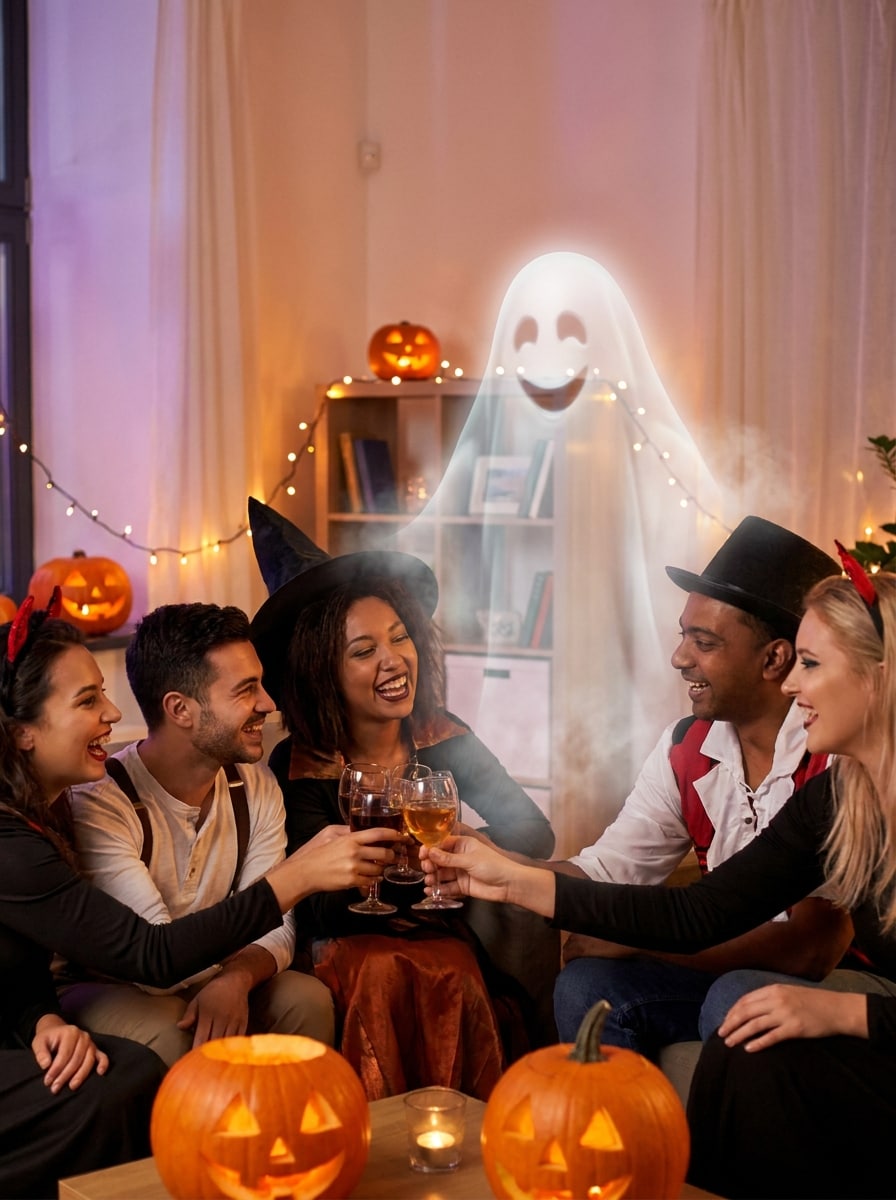
Convidado Fantasmagórico Amigável
Use a foto de festa ou em grupo enviada como tema e adicione um fantasma translúcido amigável parado levemente atrás das pessoas. Misture escala e espaçamento naturalmente, adicione um brilho branco suave, névoa flutuante leve, transparência gentil, ambiente caloroso de Halloween e separação facial clara para que o efeito pareça divertido, mas sofisticado.
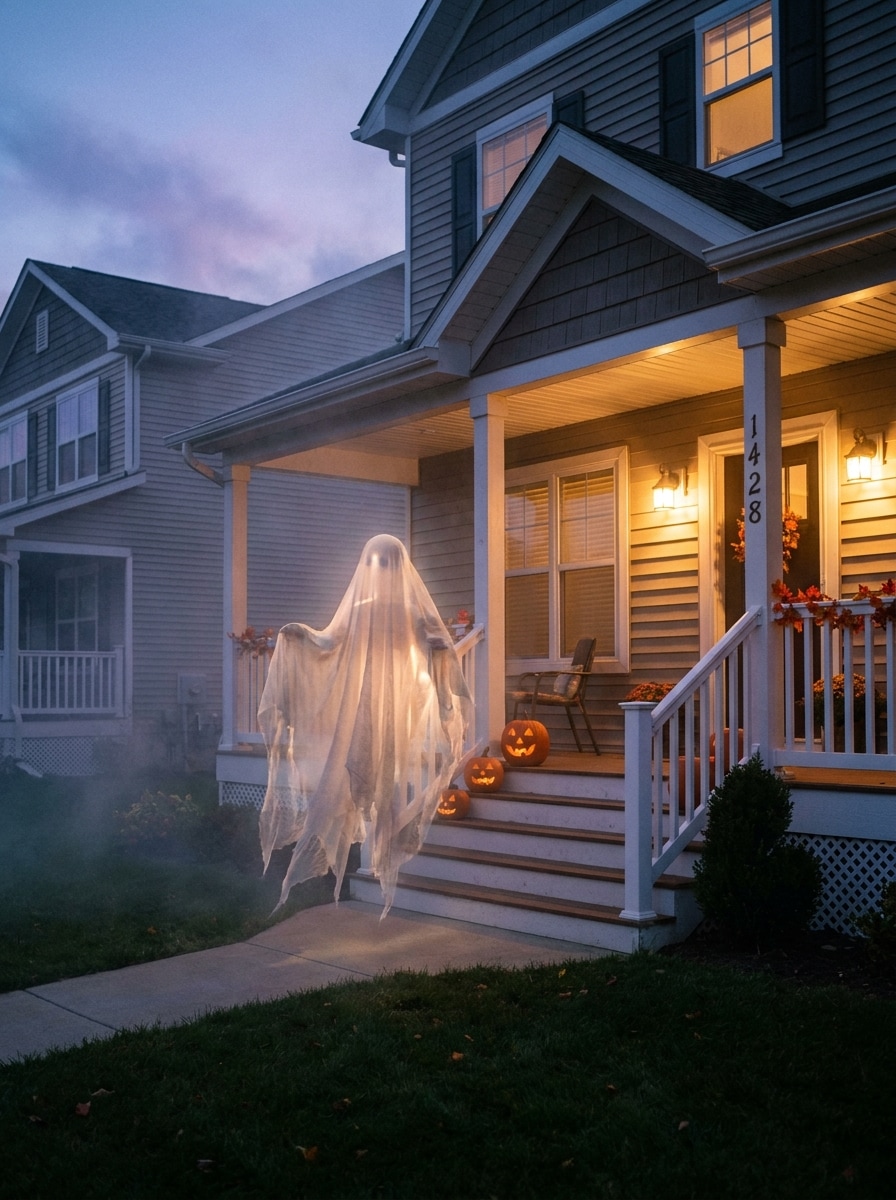
Visual de Decoração de Fantasma na Varanda
Use a imagem da casa ou varanda enviada e transforme-a adicionando um fantasma flutuante perto da varanda frontal. Deixe a figura semitransparente com formato semelhante a tecido, brilho ambiente suave, iluminação de entardecer, profundidade e distância realistas, névoa sutil e uma atmosfera de Halloween sazonal que ainda pareça natural na foto original.
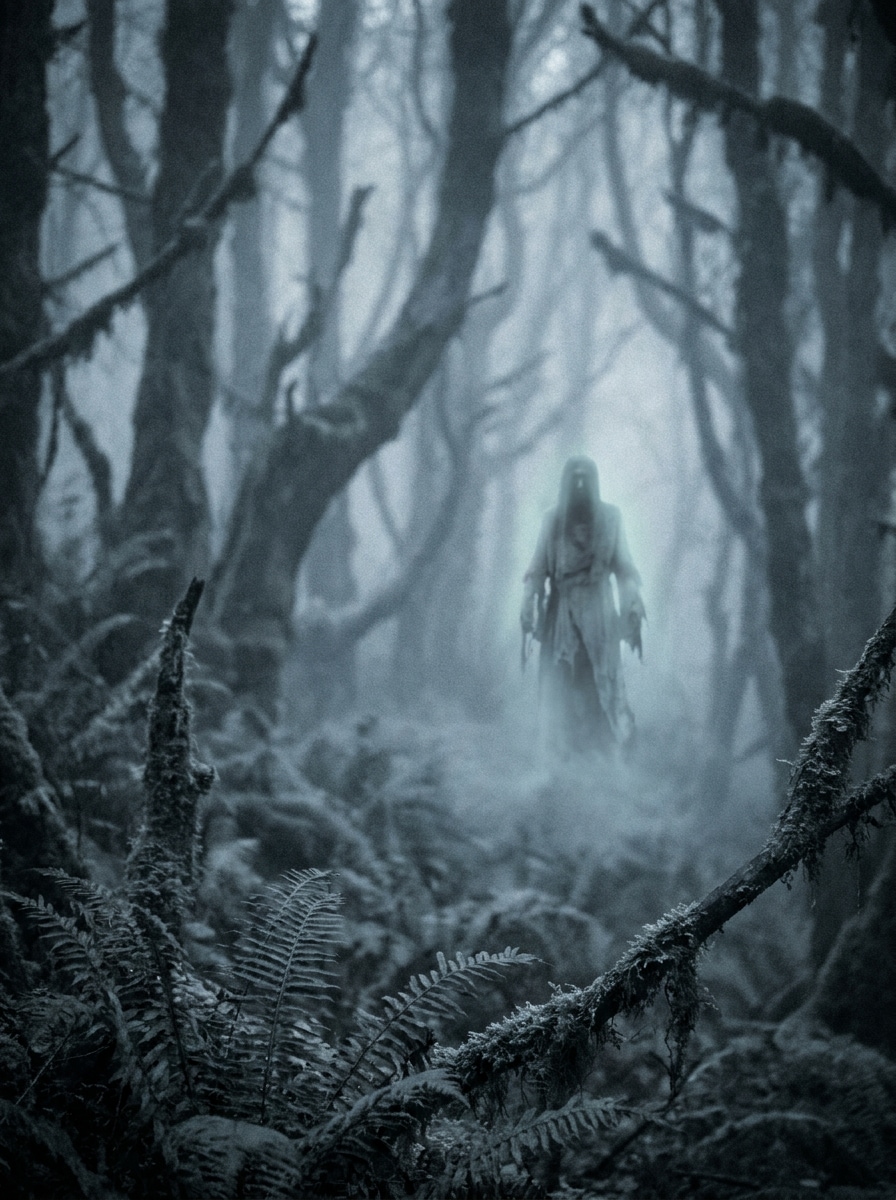
Espírito na Floresta com Névoa
Use a imagem ao ar livre enviada e adicione um espírito distante ao fundo da floresta. Corresponda à profundidade de campo e perspectiva, mantenha a figura parcialmente oculta por névoa volumétrica, use tons azul-acinzentados dessaturados, difusão suave de bordas, translucidez sutil e estilo de horror cinematográfico para uma revelação sobrenatural convincente.
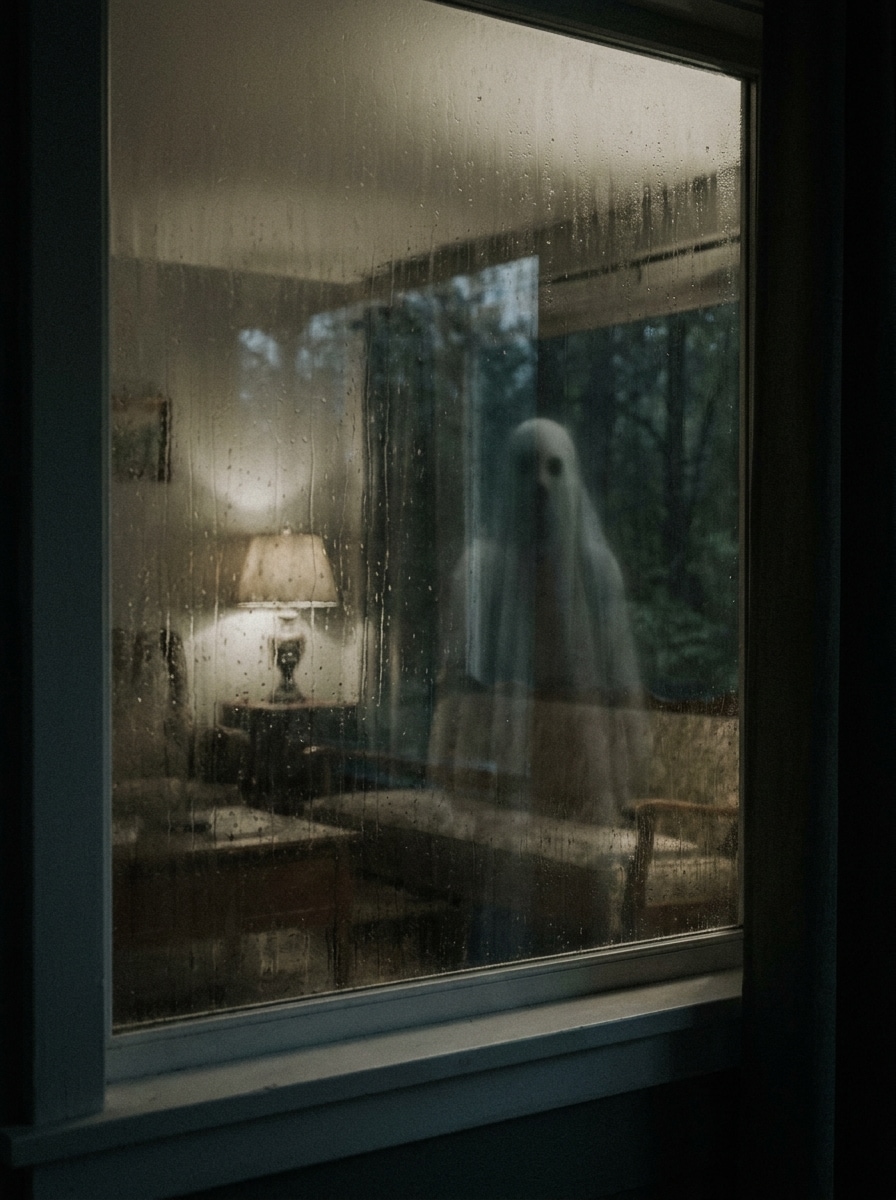
Fantasma Silhueta na Janela
Use a foto do prédio ou quarto enviada e coloque uma silhueta de fantasma fraca atrás do vidro da janela. Mantenha a silhueta discreta, com difusão suave através do vidro, iluminação interior fraca, enquadramento realista, composição suspensa e contraste sutil para que o efeito pareça sinistro em vez de um adesivo.
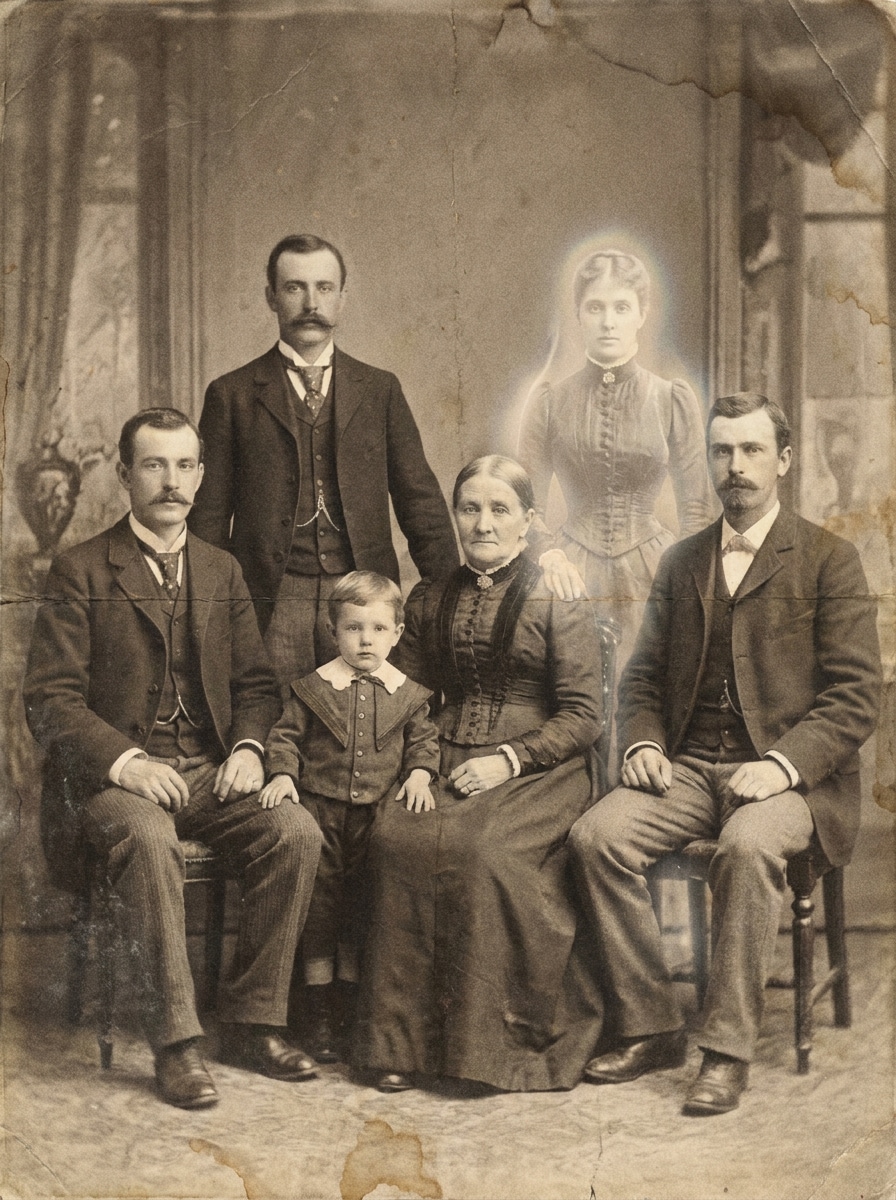
Fantasma em Retrato Antigo de Família
Use o retrato ou foto de família enviada e misture um fantasma translúcido de estilo vitoriano próximo ao grupo. Corresponda à pose e ao ângulo da câmera, adicione tons sépia desbotados, granulado de filme autêntico, textura de papel envelhecido, mistura suave de bordas e um efeito de assombração discreto que pareça parte de uma fotografia antiga.
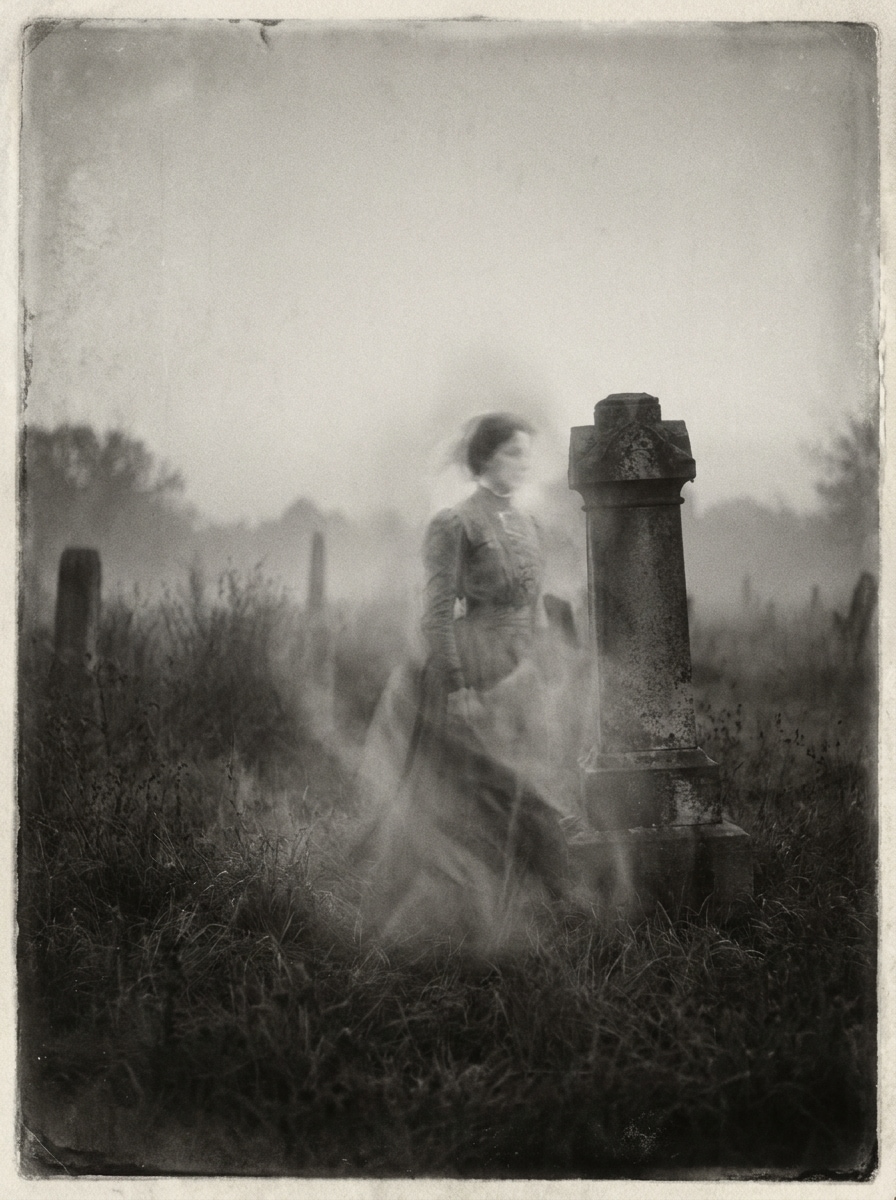
Aparição em Preto e Branco
Use a imagem enviada e converta-a em uma foto assombrada clássica em preto e branco com uma aparição nebulosa. Mantenha o fantasma integrado à cena com brilho de baixo contraste, suavidade de câmera antiga, grãos finos, névoa suave e composição realista para um autêntico visual de fotografia paranormal vintage.
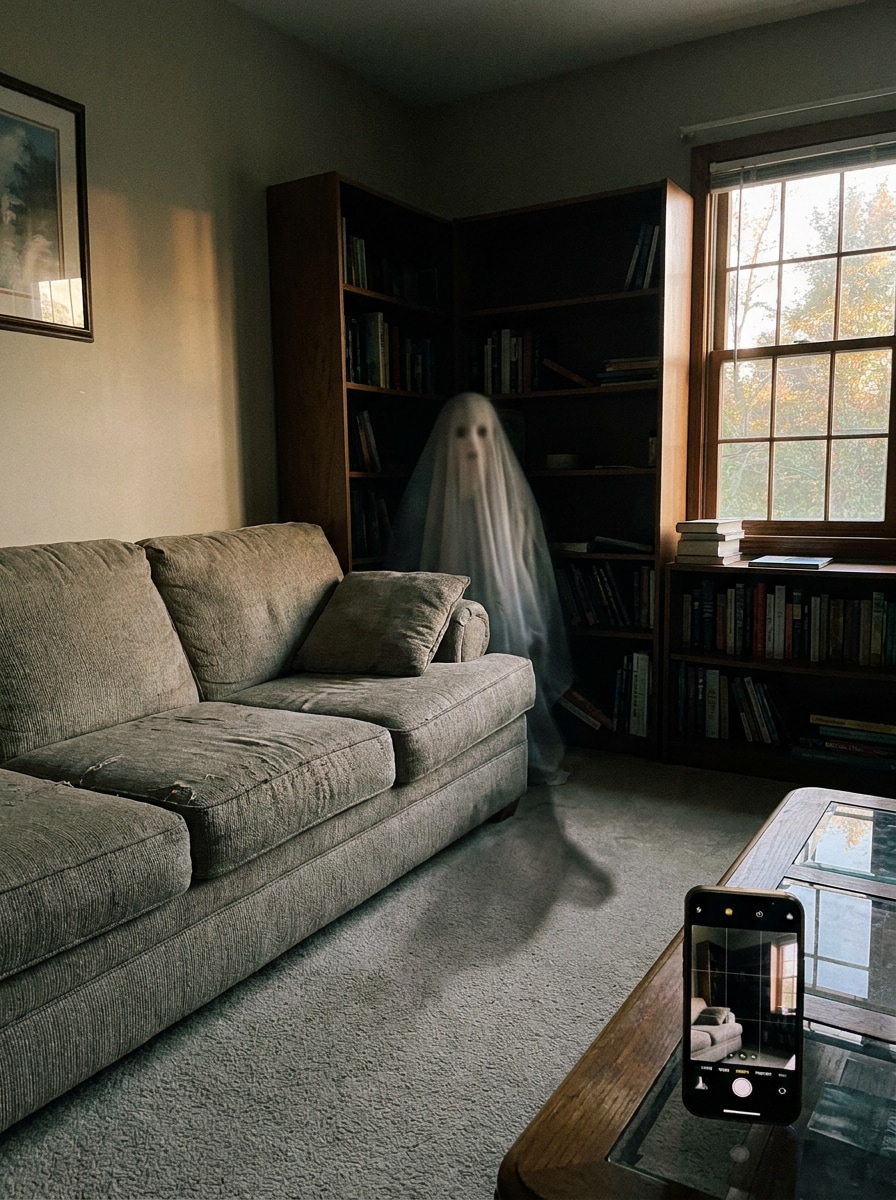
Fantasma Atrás do Sofá
Use a foto da sala de estar enviada e adicione um fantasma assustador espiando atrás do sofá. Mantenha a figura parcialmente oculta, com iluminação interna natural, tamanho convincente, transparência sutil, sombreamento suave e granulado leve para que o resultado funcione como uma edição de pegadinha realista em vez de um efeito de desenho animado.
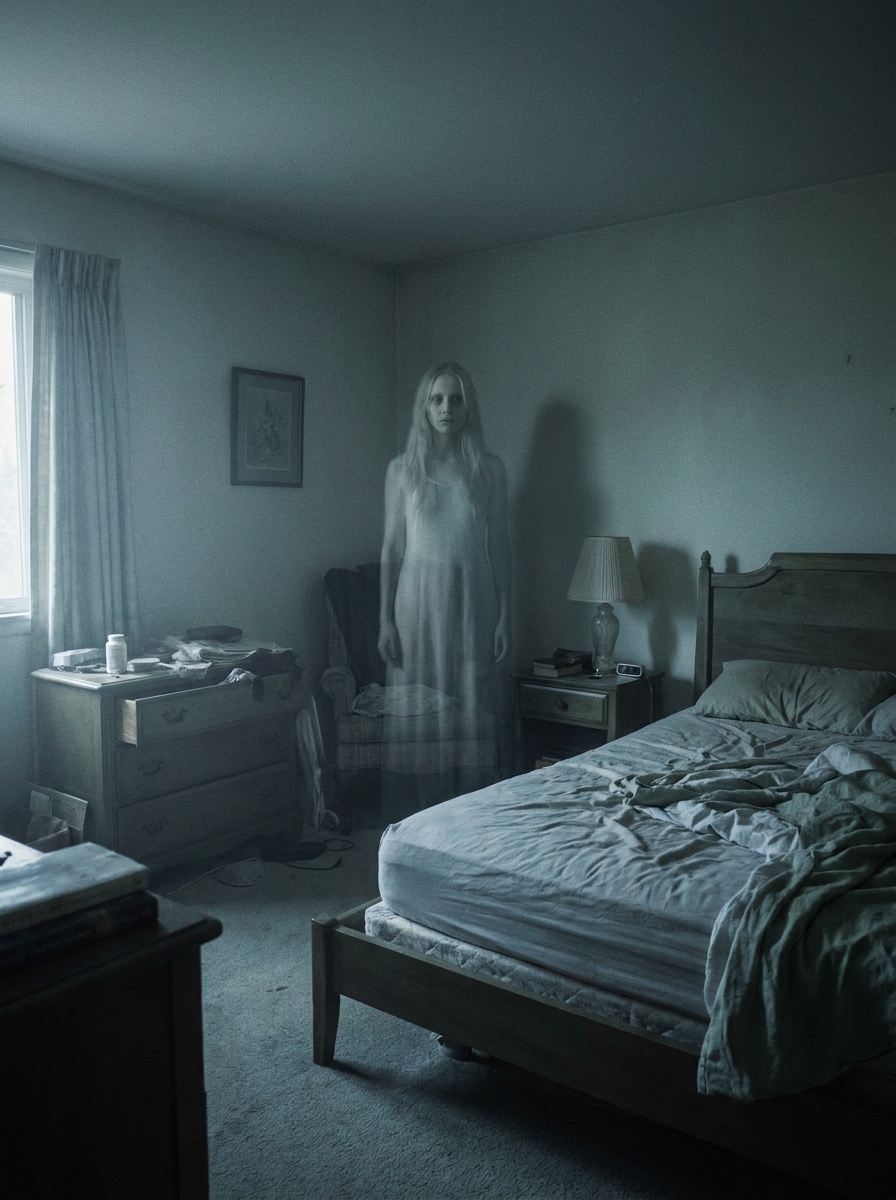
Fantasma no Canto do Quarto
Use a imagem do quarto enviada e coloque um fantasma translúcido pálido parado no canto. Corresponda à escala do ambiente e às condições de pouca luz, adicione sombreamento suave, granulado gentil, tons frios apagados, leve névoa e proporções corporais realistas para criar um efeito de quarto assombrado sinistro, mas convincente.
Por Que Usar o Media.io para Adicionar um Fantasma a uma Foto
Edições Assombradas Mais Convincentes da Sua Foto Real
Para posts de Halloween, revelações de pegadinhas ou narrativas sombrias, o Media.io permite que você faça upload da sua própria imagem e oriente a transformação com um prompt detalhado, ajudando o fantasma a se encaixar na cena de forma mais natural para que o efeito final pareça muito mais convincente.
Controle o Clima De Pegadinhas Divertidas ao Horror Cinematográfico
Se a direção criativa ainda estiver aberta, o Media.io facilita explorar múltiplos visuais a partir do mesmo conceito de adicionar fantasma à foto, para que você possa comparar estilos rapidamente sem começar do zero a cada vez.
Mantenha os Visuais Finais Nítidos para Projetos Reais
Quando uma edição de adicionar fantasma à foto está destinada a uso de publicação real, o Media.io oferece saída mais nítida de até 4K, o que ajuda a imagem a permanecer clara em apresentações, fundos e ativos reutilizados.
Edição Rápida no Navegador Sem Instalar um Aplicativo
O Media.io funciona no navegador, para que você possa criar uma edição assustadora no computador ou finalizar uma no seu celular. Isso facilita manter a produtividade quando o trabalho se move entre telas.
Como Adicionar um Fantasma à Foto Online
1
2
3
1
Etapa 1: Abra o Gerador de Imagens IA do Media.io
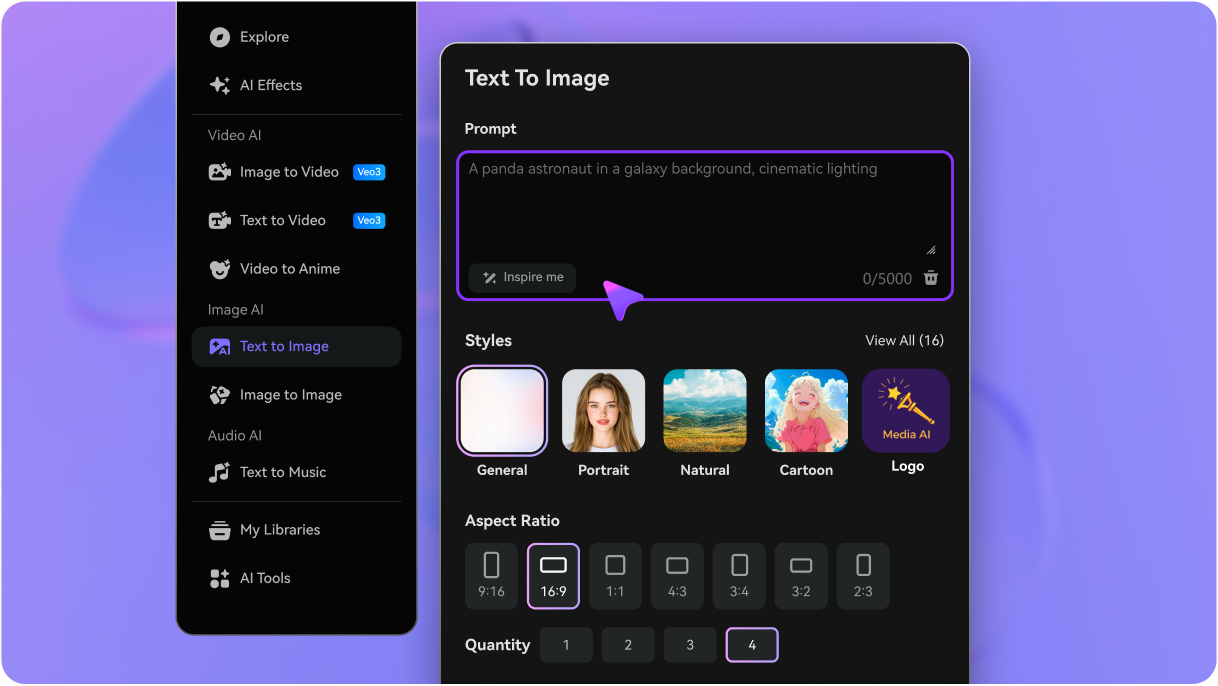
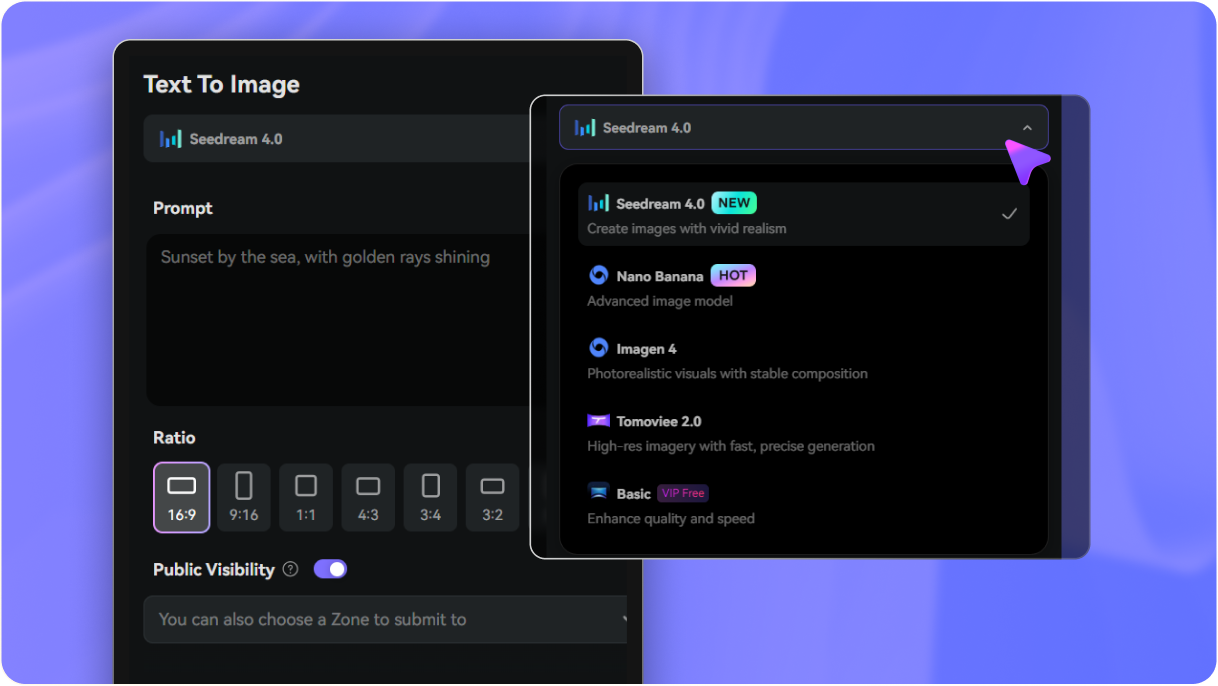
Acesse o Gerador de Imagem para Imagem com IA e abra o Gerador de Imagens IA em IA -> Gerador de Imagens. Esta ferramenta online funciona no seu navegador, para que você possa começar a editar no desktop ou no celular sem instalar software adicional.
2
Etapa 2: Faça Upload de uma Foto e Digite Seu Prompt
Faça upload da sua imagem JPG, PNG ou JPEG e, em seguida, digite um prompt detalhado como: "Use a imagem enviada como cena base e adicione um fantasma semitransparente no corredor com sombras realistas, névoa leve e iluminação cinematográfica azul-acinzentada." Ajuste o estilo, a proporção e a resolução se necessário.
3
Etapa 3: Gere, Refine e Baixe
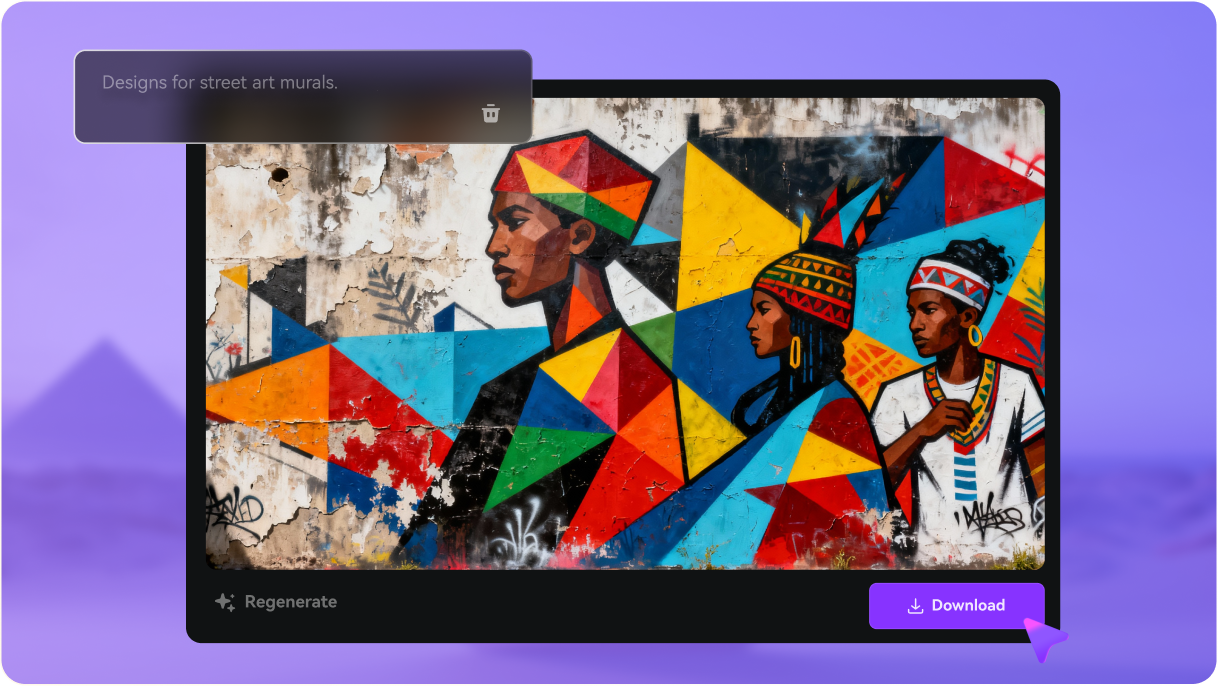
Clique em Gerar. Revise o resultado, ajuste seu prompt se quiser um efeito paranormal mais suave, mais assustador ou mais realista e, em seguida, baixe a imagem final em alta resolução para posts nas redes sociais, cartões de Halloween ou edições assombradas para compartilhar.
Desbloqueie o Potencial de Adicionar Fantasma à Foto
Veja como criadores usam o fluxo de trabalho de adicionar fantasma à foto do Media.io para conteúdo, marketing e projetos pessoais e, em seguida, adapte cada ideia ao seu briefing.
Crie Posts de Halloween Que Parecem Surpreendentemente Reais
Transforme um corredor comum, varanda ou foto de festa em um visual assustador para stories, reels e convites. Com o Media.io, uma aparição bem posicionada com névoa sutil e sombra parece mais compartilhável do que um efeito de adesivo simples e ajuda o conteúdo sazonal a se destacar.
Faça Edições de Pegadinha Divertidas para Amigos e Família
Adicione uma figura oculta em um espelho, canto do quarto ou atrás do sofá para criar revelações divertidas de antes e depois. O Media.io facilita a criação de uma cena paranormal convincente a partir da sua foto enviada sem edição manual complexa.
Crie Cenas de Horror Vintage ou Cinematográfico
Use retratos antigos, conversões em preto e branco ou fundos de floresta sombrios para criar uma imagem de fantasma atmosférica com IA. O Media.io ajuda você a moldar uma estética assombrada sofisticada para moodboards, conteúdo de horror em formato curto, pôsteres temáticos e outros projetos criativos.
O Que os Usuários Dizem
Maya R.
Criadora de Conteúdo para Redes Sociais
"Muito mais realista do que aplicativos de adesivos" Eu queria adicionar um fantasma a uma foto para um reel de Halloween, e isso me deu um resultado muito melhor do que aplicativos básicos de sobreposição. A transparência e o posicionamento pareceram naturais, especialmente em cenas de espelho e corredor.
Jordan P.
Organizador de Eventos
"Ótimo para convites de festa e promoções assustadoras" Usamos para criar edições de varanda assombrada e foto em grupo para os materiais do nosso evento de outubro. Foi rápido, fácil de usar no navegador, e as exportações ficaram nítidas o suficiente tanto para posts nas redes sociais quanto para cartões impressos.
Elena T.
Editora de Fotos Casual
"Fácil mesmo sem experiência em edição" Não sou designer, mas consegui fazer upload de uma foto de quarto e gerar um efeito de fantasma convincente em minutos. O fluxo de trabalho baseado em prompt tornou simples ajustar o clima de assustador para divertido.
Chris D.
Criador de Vídeos em Formato Curto
"Perfeito para edições de horror de antes e depois" É ótimo quando você precisa de uma imagem assombrada rápida para usar como revelação em conteúdo no estilo TikTok. Gostei de poder trabalhar a partir da minha própria cena e obter um resultado mais cinematográfico em vez de um adesivo de fantasma genérico.
Explore os efeitos de vídeo e imagem de IA mais quentes
Perguntas Frequentes Sobre Imagem de Fantasma com IA
1. Como adiciono um fantasma a uma foto online?
Abra o gerador de imagens IA baseado em navegador do Media.io, faça upload da sua foto JPG, PNG ou JPEG e insira um prompt descrevendo o efeito de fantasma que deseja. O Media.io usa um fluxo de trabalho de imagem para imagem para transformar sua cena original em uma edição assombrada com posicionamento mais natural e melhor controle de estilo.
2. Posso adicionar um fantasma a uma foto gratuitamente?
O Media.io oferece créditos gratuitos, para que você possa experimentar um efeito de foto com fantasma sem pagar adiantado. Se precisar de mais gerações, downloads extras ou exportações em alta resolução sem marca d'água, você pode verificar a página de preços para opções de plano.
3. Como posso fazer um fantasma parecer realista em uma foto?
Os resultados mais convincentes vêm de combinar o fantasma com a iluminação, o ângulo e a profundidade da cena. No Media.io, faça upload da foto real que deseja editar e, em seguida, descreva detalhes como transparência, sombras suaves, névoa, comportamento de reflexo ou desfoque de distância para que o fantasma se misture ao ambiente em vez de parecer colado.
4. Posso usar este editor de fotos com fantasma no iPhone ou Android?
O Media.io é baseado na web, portanto você pode usar este editor de fotos com fantasma no iPhone, Android, Mac ou Windows com um navegador. Isso facilita iniciar uma edição no celular e finalizá-la posteriormente em uma tela maior.
5. Preciso de habilidades de edição para criar uma imagem com fantasma?
Você não precisa de habilidades avançadas de design para criar uma imagem com fantasma no Media.io. O fluxo de trabalho de upload mais prompt permite que você descreva o efeito em linguagem simples, e o Media.io gera a versão editada a partir da sua foto original.
6. Quanto tempo leva para gerar um efeito de foto com fantasma?
Geralmente leva apenas um curto período para gerar um resultado após você fazer upload da sua imagem e enviar o prompt. O tempo total depende das suas configurações e de quantas variações você cria, mas o Media.io foi projetado para edição online rápida para que você possa testar e refinar visuais assustadores de forma eficiente.