
將數字轉化為數據故事
跳脫行列與儲存格的限制,圍繞觀眾能理解的趨勢、比較、里程碑和結論來組織試算表資訊。
將 Excel 試算表轉換為更容易簡報、說明和分享的影片內容。Media.io 幫助您將試算表數據、表格、趨勢和關鍵重點作為素材,製作成更具觀賞性的影片故事,而非將重要洞察埋藏在行列之中。
從您現有的試算表開始。
Excel 轉影片 AI 生成器使用試算表內容作為影片的素材來源。這個工作流程不是讓觀眾面對原始的行、列、表格和圖表,而是幫助將資訊圍繞最重要的指標、趨勢、比較或結論重新組織。最終成果比單獨的試算表更容易觀看和傳達。
試算表非常適合儲存和計算數據。當目標是解釋數據的含義、展示數據的變化,並幫助觀眾快速理解重點時,影片是更好的選擇。
跳脫行列與儲存格的限制,圍繞觀眾能理解的趨勢、比較、里程碑和結論來組織試算表資訊。
將試算表作為素材來源,然後讓影片圍繞觀眾真正需要的商業問題、結果或訊息來呈現。
將銷售追蹤表、KPI 報告、研究表格和營運摘要轉化為影片更新,無需從頭重新建立來源數據。
為會議、高層簡報、培訓、利害關係人溝通及其他試算表過於密集的場景,創建更具觀賞性的格式。
當試算表已包含有意義的結果、趨勢、比較或更新,且需要傳達給不想自行查看工作簿的人時,Excel 轉影片的效果最佳。
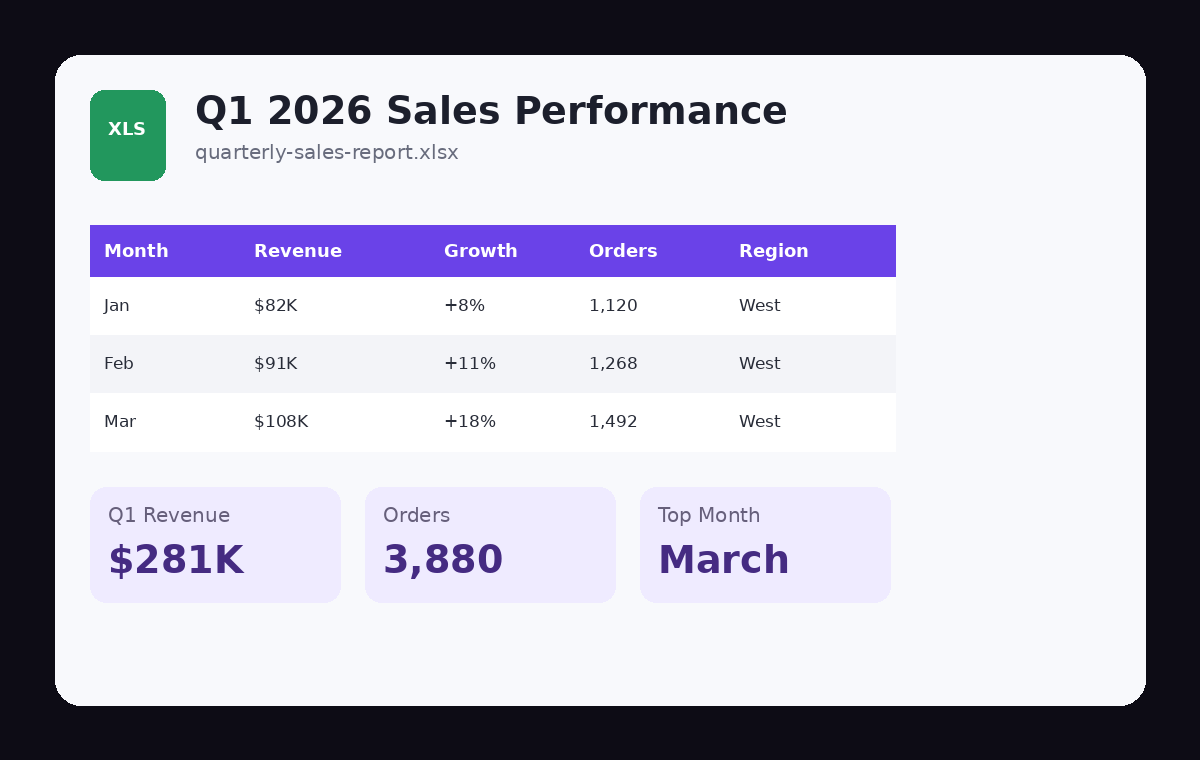
將銷售追蹤表、營收表格、銷售管線摘要、訂單數據和區域績效表轉換為圍繞重要結果的影片回顧。
試算表轉影片工作流程適用於月度銷售回顧、季度更新、成長回顧、區域比較和利害關係人簡報。影片可以將注意力集中在變化、里程碑以及最強或最弱的領域,而非逐一瀏覽每個儲存格。
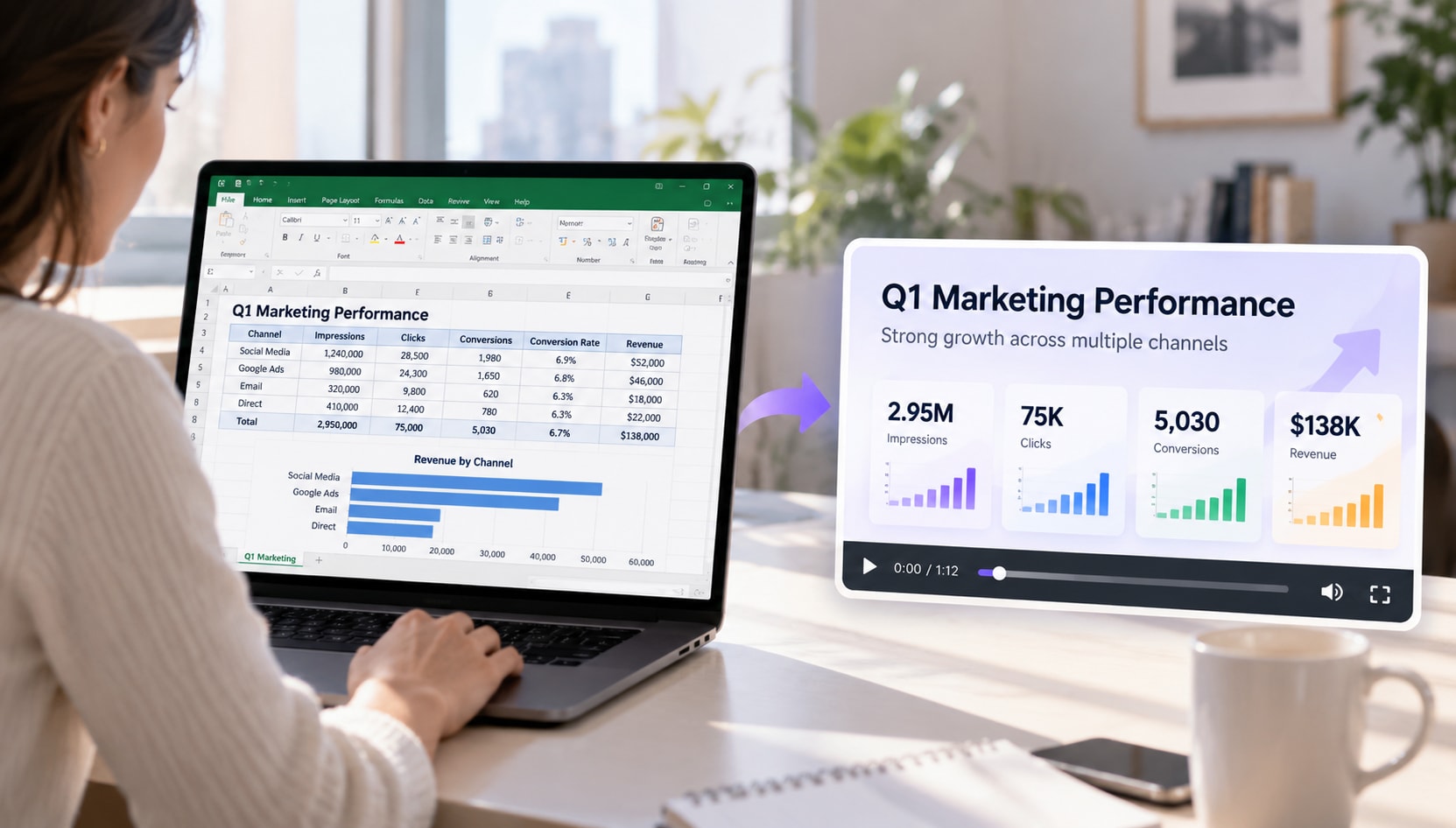
將關鍵績效指標、營運指標、成長儀表板和每週業務追蹤表轉換為簡短的影片更新,供團隊和決策者使用。
當觀眾需要的是結論而非完整試算表時,這個數據轉影片使用案例效果最佳。突顯發生變化的指標,解釋其重要性,並為觀眾提供下一步行動或需要考慮的問題。
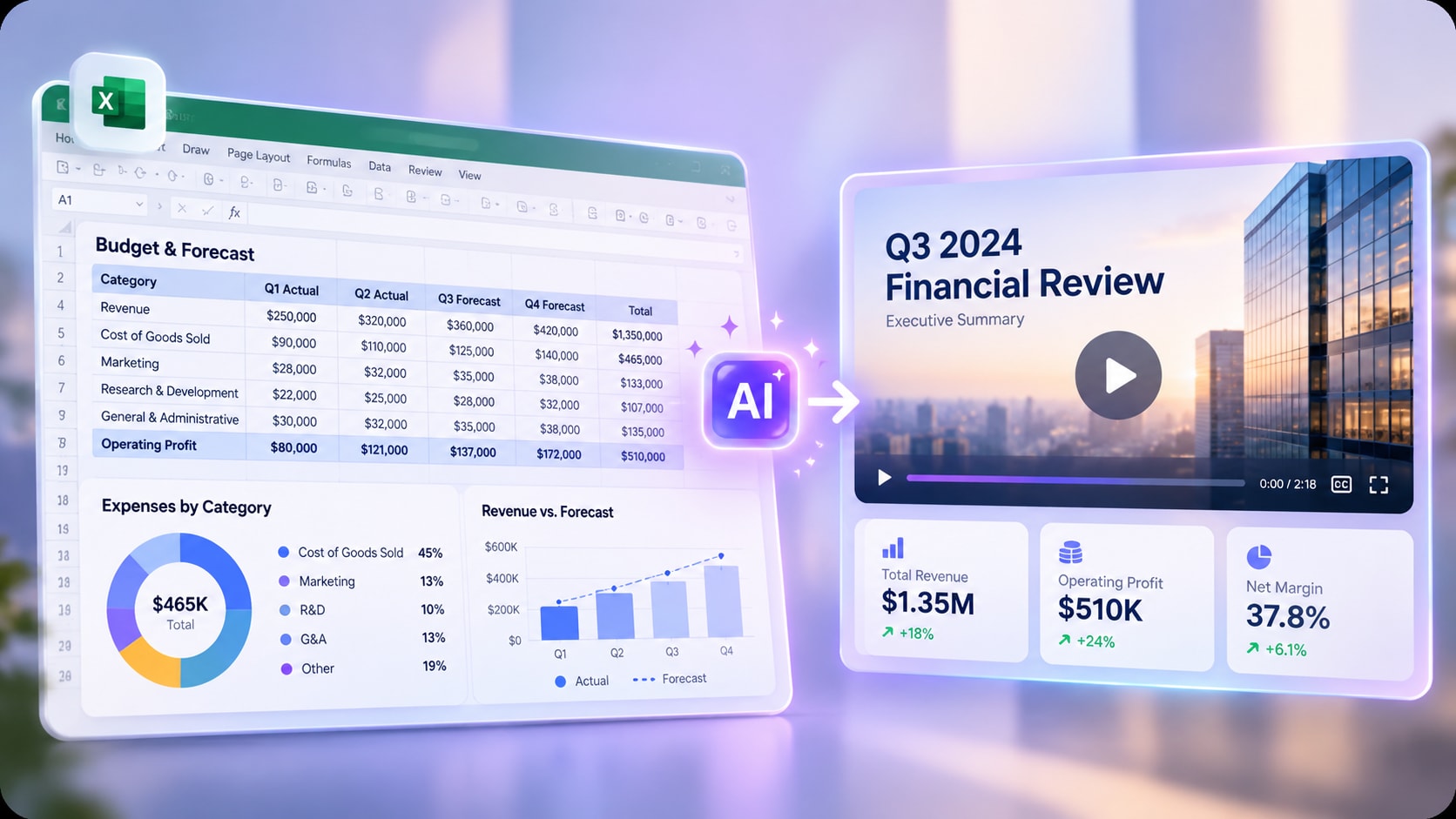
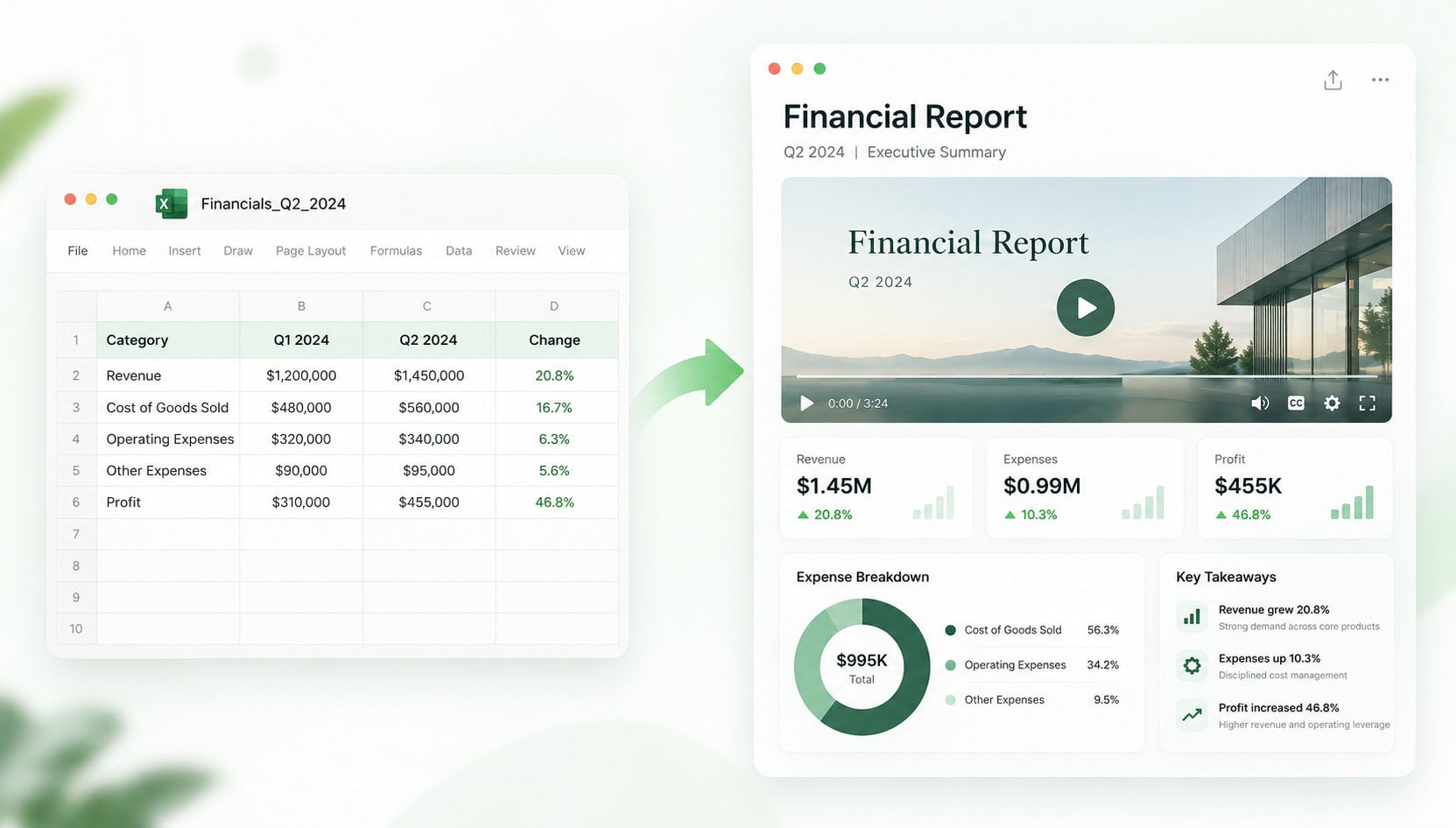
使用預算表、財務摘要、季度報告、預測、費用表格和高層工作簿作為更具觀賞性的商業簡報基礎。
Excel 轉影片轉換器可以幫助傳達數字背後的關鍵變動,但財務數據仍需仔細審查。在分享最終影片之前,請對照原始試算表核實總計、百分比、貨幣、單位和時間區間。
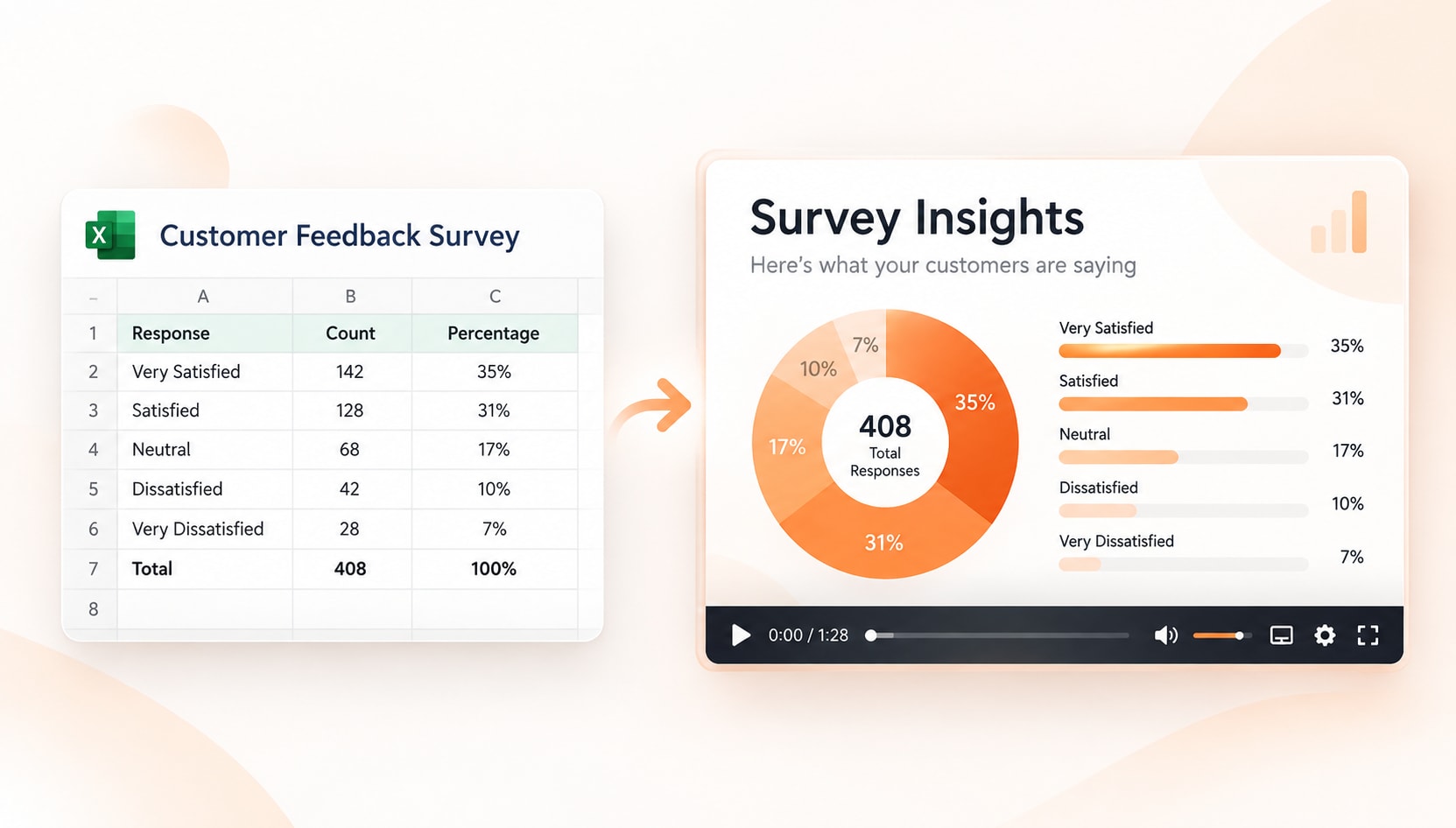
將調查回覆、研究表格、基準測試結果、實驗摘要和分析表轉換為聚焦於發現而非原始行列的影片。
試算表轉影片 AI 工作流程可以幫助讓複雜的發現對客戶、課堂、內部團隊或社群受眾更加易懂。將最終故事的範圍縮小到每個視覺畫面都支持一個明確結論。
從包含您想要說明的數據的試算表開始。清晰的標題、一致的數值和聚焦的工作簿能讓來源更容易解讀。
告訴 AI 觀眾應該理解什麼。聚焦於最重要的趨勢、比較、結果、指標或決策,而非試圖展示每一個試算表儲存格。
對照工作簿審查影片。在將最終成果用於簡報或發布流程之前,驗證數字、標籤、日期、單位、百分比和結論。
最佳的來源試算表能讓其含義易於辨識。工作簿不需要很簡單,但影片應該有明確的問題、受眾和重點。
將生成的影片視為試算表的全新呈現方式,而非工作簿的逐幀錄製。
影片可以簡化試算表,但簡化絕不應改變基本事實。
檢查影片中突顯的總計、百分比、平均值、成長率和所有數字。
如果缺少貨幣、日期範圍、百分比基準或計量單位,數值可能會產生誤導。
明確區分試算表顯示的是測量結果,還是影片從中得出的結論或建議。
這兩種工作流程解決不同的問題。根據觀眾需要理解的內容選擇格式。
使用試算表資訊作為素材來源,將最有用的數據、趨勢和結論重新組織為適合影片的結構。
錄製試算表介面,同時有人捲動、點擊、篩選、編輯或示範活頁簿的運作方式。
Excel 轉影片轉換器使用試算表資訊作為影片內容的起點。與其向觀眾展示原始活頁簿,其目標是將重要的指標、趨勢、比較和重點結論改變為更具觀賞性的簡報。
可以。AI Excel 轉影片工作流程可以使用試算表數據作為素材來源,並將其重新組織為以影片為核心的敘事。為獲得最佳效果,請為影片設定一個明確的問題或重點,並對照原始試算表審查每個重要數據。
Excel 轉影片描述的是來源格式:內容始於 Excel 試算表。資料轉影片的範圍更廣,可以描述任何將結構化資料、指標、圖表或分析改變為影片簡報的工作流程。
可以。銷售績效、KPI 儀表板、財務摘要、營運報告和研究結果都是很好的使用案例,因為試算表本身已包含可量化的發現,可以圍繞清晰的影片故事進行組織。
Excel 轉 MP4 通常是指使用者希望將試算表內容轉換為標準影片體驗的目標。關鍵區別在於工具是單純錄製工作簿畫面,還是將試算表作為素材來源,創建全新的影片簡報。
不一定。試算表轉影片可以是指將工作簿本身轉換為一支數據驅動的影片。某些工具也能利用試算表中的每一列分別批量生成獨立的影片。本頁重點介紹如何將試算表內容轉化為影片故事,而非假設每一列都會生成一支獨立的影片。
使用清晰的標題、一致的單位、有邏輯的表格,並聚焦於明確的主題。在生成之前,先確定觀眾實際需要哪些指標或發現。生成之後,將所有數據和結論與原始工作簿進行核對驗證。
這取決於您的目標。當您需要教導觀眾如何使用工作簿時,請使用螢幕錄製。當觀眾需要的是試算表背後的洞察、結果或故事,而非試算表介面本身時,請使用 Excel 轉影片功能。