
Çevrimiçi AI Video Düzenleyici - Komutlarla Video Düzenleyin, Değiştirin ve Dönüştürün
Çekimi sıfırdan yeniden oluşturmak yerine basit metin talimatlarıyla mevcut videoyu düzenleyin. Media.io Video Düzenleme, kısa bir video yüklemenize, neyi değiştirmek istediğinizi açıklamanıza, isteğe bağlı referans görseller eklemenize ve AI ile yeni bir sürüm oluşturmanıza olanak tanır.
- Kling 3.0 Omni Tarafından Desteklenmektedir
- Kaldır, Ekle ve Değiştir düzenlemeleri
- 4 adede kadar isteğe bağlı referans görsel
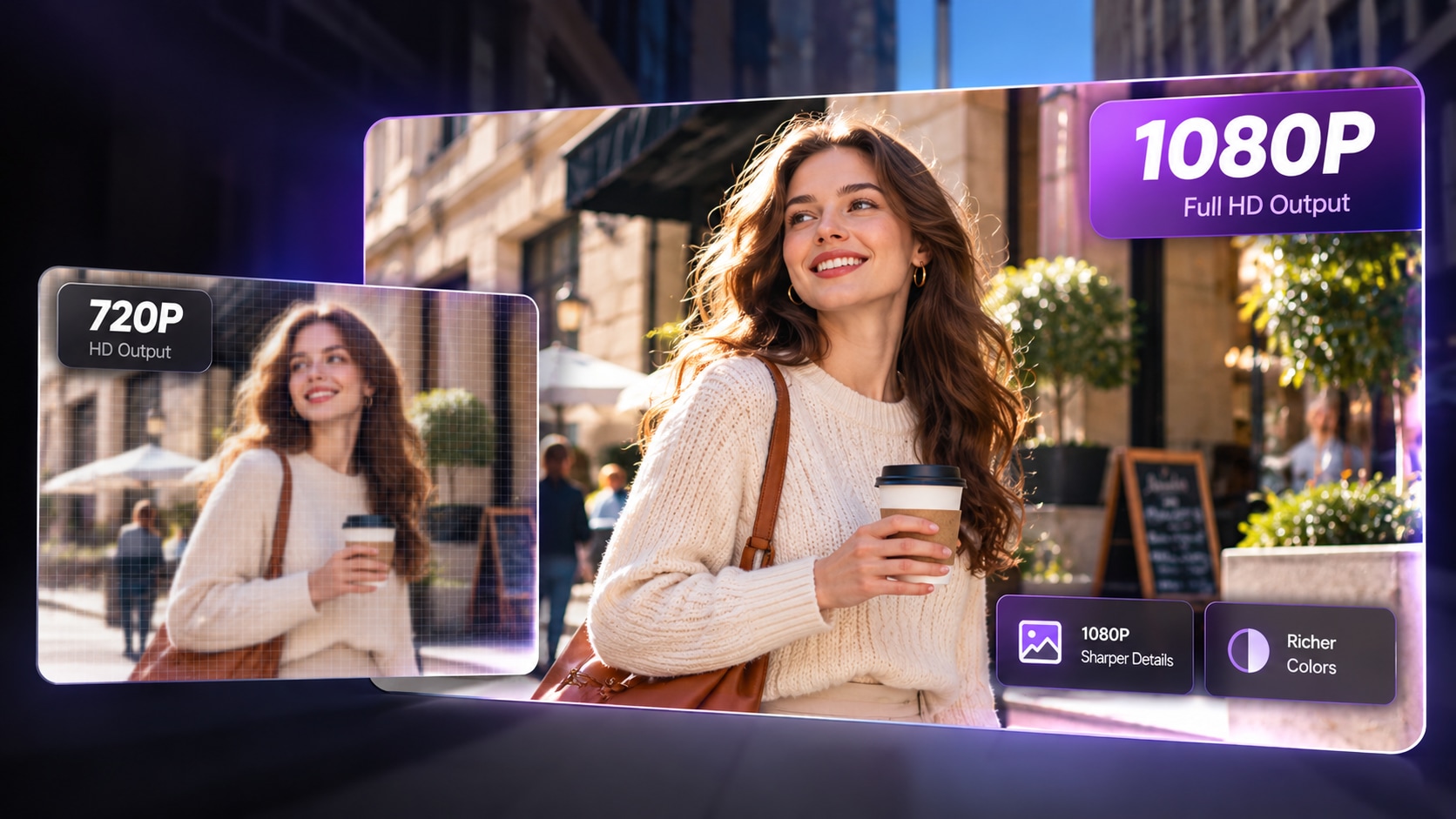
- 720P ve 1080P oluşturma
AI Video Düzenlemenin Neler Değiştirebileceğini Görün
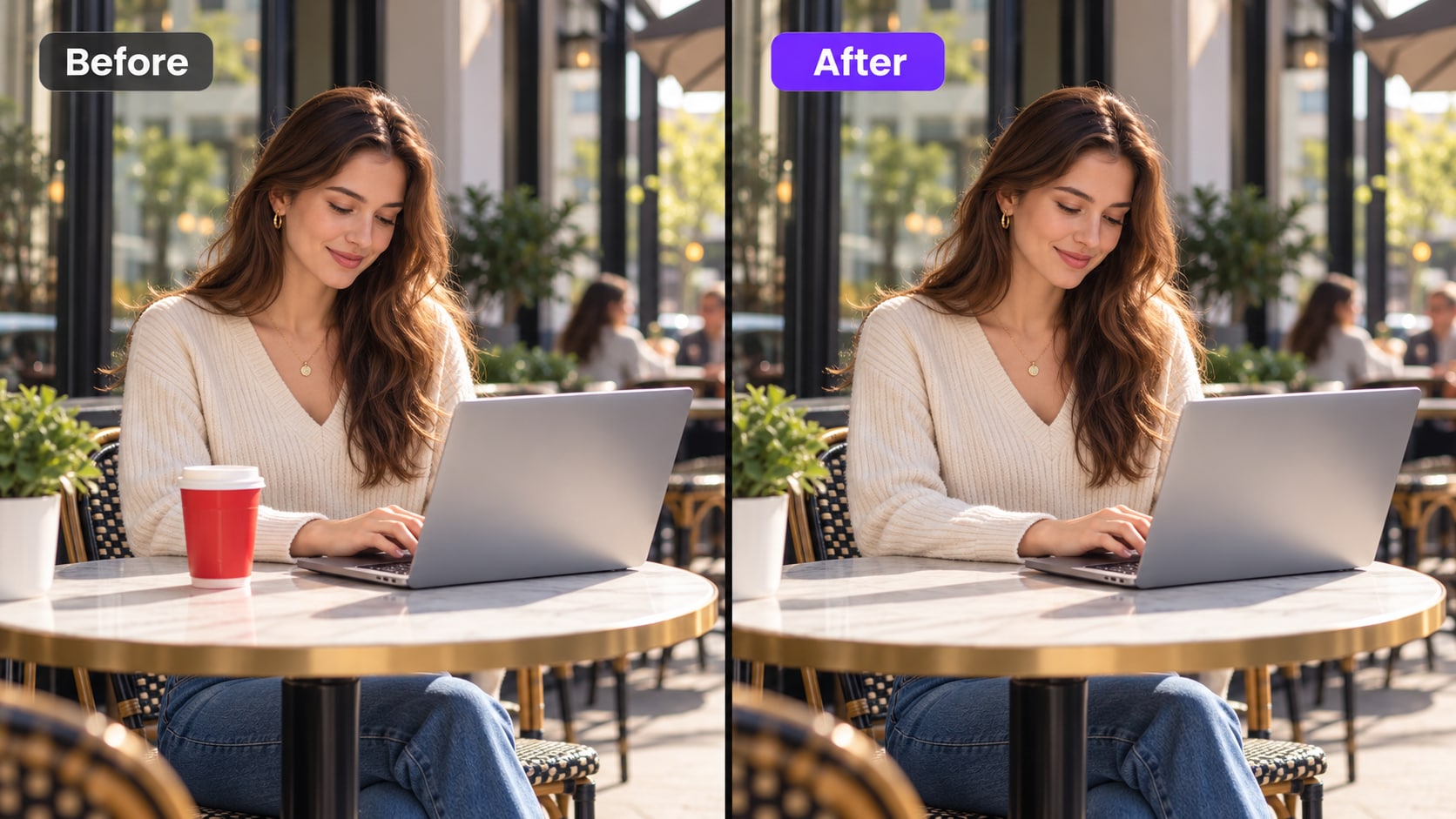
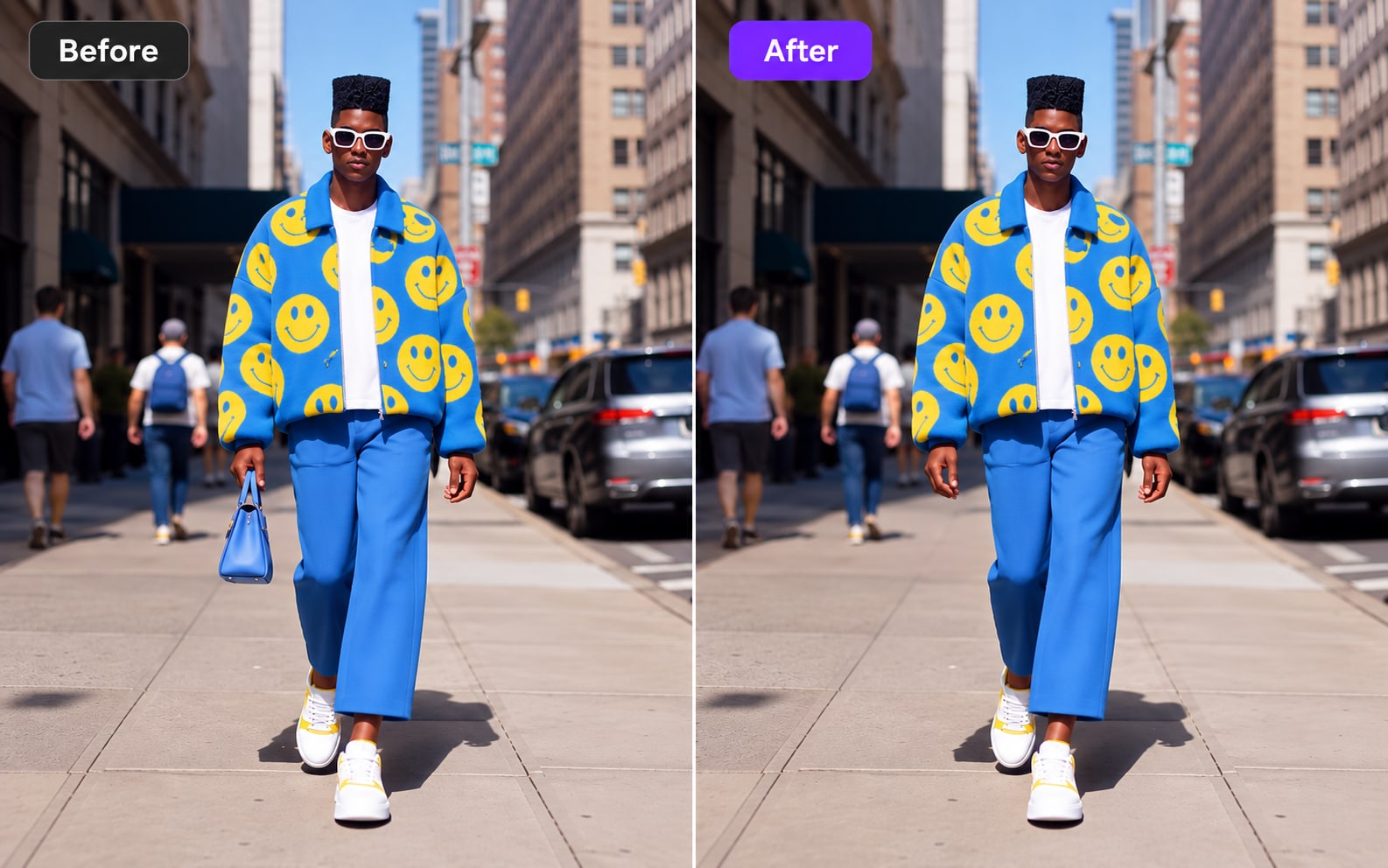
Dört gerçek düzenleme iş akışı arasında geçiş yapın ve kaynak klibi AI ile düzenlenmiş sonuçla karşılaştırın. Her örnek, istenen tam değişikliği gösterirken çekimin geri kalanı mümkün olduğunca tutarlı kalır.
İstenmeyen çanta kaldırılırken özne, kıyafet, arka plan ve hareket görsel olarak tutarlı kalmaya devam eder.
Güneş gözlükleri hareket eden özneye eklenirken orijinal sahne ve kimlik bozulmadan kalır.
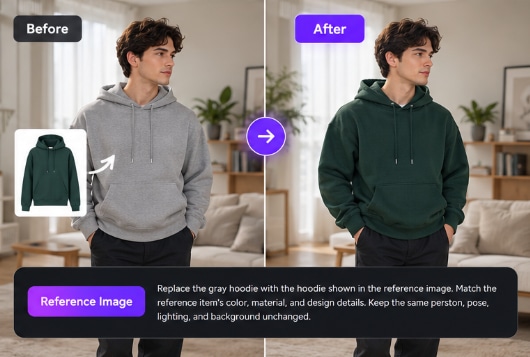
Kıyafet değişirken kişi, hareket, çerçeveleme ve çevre tutarlı kalır.
Videoda İstediğinizi Kaldırın, Ekleyin veya Değiştirin
Görevinize uyan düzenlemeyi seçin, ardından sonucu sade bir dille açıklayın. Media.io size Kaldır, Ekle ve Değiştir için hızlı eylemler sunarken komut kutusu, modelin ihtiyaç duyduğu ayrıntıları eklemenize olanak tanır.
Görünür bir nesneyi veya dikkat dağıtıcı bir detayı temizlemek istediğinizde, çekimin geri kalanını düzenleme bağlamı olarak korurken Kaldır seçeneğini kullanın.
Boş bir oluşturmadan başlamadan mevcut klibin içine yeni bir nesne, aksesuar veya sahne detayı eklemek için Ekle seçeneğini kullanın.
Orijinal çekim temel olarak kalırken görünür bir nesne, kıyafet veya detayın başka biriyle değiştirilmesi gerektiğinde Değiştir seçeneğini kullanın.
Metnin tek başına düzenlemenin takip etmesini istediğiniz nesneyi, kıyafeti, ürünü veya görsel yönü göstermek için yeterli olmadığı durumlarda referans görseller ekleyin.
Komuta Dayalı Video Düzenleme için İhtiyacınız Olan Her Şey
Media.io Video Düzenleme, kaynak videoyu, metin talimatlarını ve isteğe bağlı görsel referansları tek bir iş akışında birleştirerek tüm sahneyi elle yeniden oluşturmadan mevcut bir çekimde odaklanmış değişiklikler yapmanıza yardımcı olur.
AI'ya Bir Komutla Neyi Değiştireceğini Söyleyin
Halihazırda sahip olduğunuz videodan başlayın ve istediğiniz görsel düzenlemeyi açıklayın. Bu komut öncelikli iş akışı, geleneksel bir zaman çizelgesi açmadan ve çekimi öğe öğe yeniden oluşturmadan görünür bir detayı değiştirmeniz veya takas etmeniz gerektiğinde kullanışlıdır.
- Hedef düzenlemeyi doğal dilde açıklayın
- Orijinal videoyu görsel temel olarak koruyun
- Daha odaklanmış değişiklikler için kısa talimatlar kullanın
Daha Fazla Görsel Yön için Referans Görseller Kullanın
Bir metin komutu sonucu tam olarak tanımlayamadığında, modelin takip etmesini istediğiniz nesneyi, ürünü, kıyafeti veya stil yönünü göstermek için referans görseller ekleyin. Media.io, Video Düzenleme iş akışında dört adede kadar isteğe bağlı referans görselini destekler.
- 4 adede kadar görsel referans ekleyin
- Belirli görsel detayları netleştirmek için referanslar kullanın
- Aynı düzenleme isteğinde metni ve görselleri birleştirin
Düzenlemeyi Zaten Beğendiğiniz Çekime Odaklı Tutun
AI Video Düzenleme, kaynak klibin büyük bölümü zaten işe yarıyorken ve yalnızca bir görsel parçanın değişmesi gerektiğinde özellikle kullanışlıdır. Tüm sahneyi yeniden oluşturmak yerine, kompozisyonu, özneyi ve hareketi düzenleme bağlamı olarak korumak için mevcut videoyu kullanın.
- Hedefli değişimler ve takaslar için kullanışlıdır
- Mevcut bir performanstan veya kamera hareketinden başlayın
- Oluşturulan sonucu orijinal kliple karşılaştırarak inceleyin
İhtiyacınız Olan Çıktı Çözünürlüğünü Seçin
Mevcut Media.io Video Düzenleme iş akışı 720P ve 1080P oluşturma seçenekleri sunmaktadır. Düzenlenmiş klibi incelemeyi, paylaşmayı veya üzerinde çalışmaya devam etmeyi planladığınız yönteme uyan ayarı seçin.
- 720P veya 1080P'de oluşturun
- Sonucu sonraki kullanımdan önce önizleyin
- Son sonucu sosyal medya, yaratıcı veya prodüksiyon iş akışlarında kullanın
Video Düzenleme Girişine Genel Bakış
Maksimum dosya boyutu
Desteklenen klip süresi
İsteğe bağlı referans görseller
Oluşturma seçeneği
Mevcut yükleme desteği: MP4/MOV, 720p-2160p kaynak çözünürlüğü ve 24-60fps.
Media.io'da AI ile Video Nasıl Düzenlenir
Mevcut bir klibi üç basit adımda hedefli olarak değiştirin.
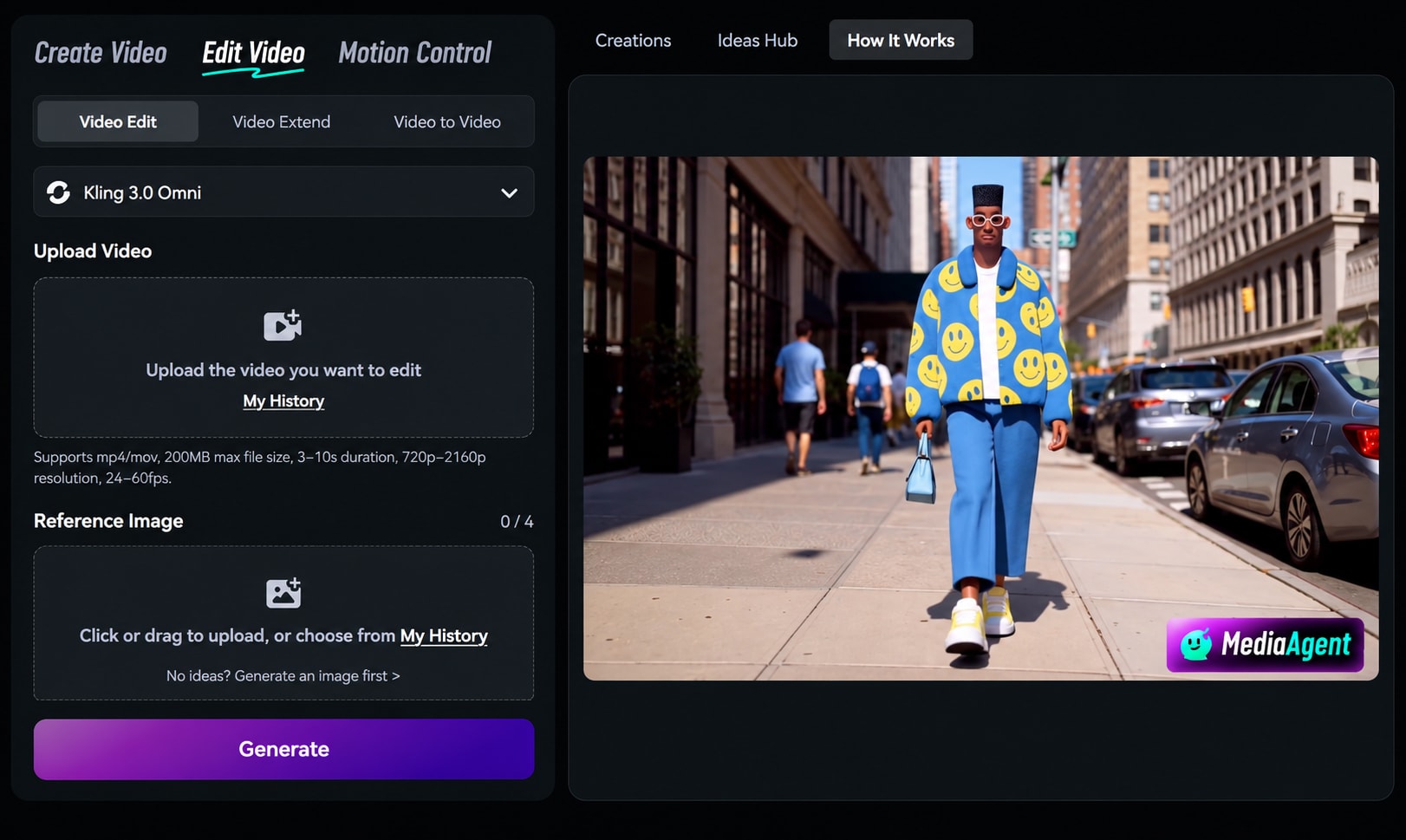
Kaynak Videonuzu Yükleyin
Mevcut Video Düzenleme giriş gereksinimlerini karşılayan bir MP4 veya MOV klibi ekleyin. Öznenin ve değiştirmek istediğiniz kısmın kolayca görülebildiği bir çekimle başlayın.
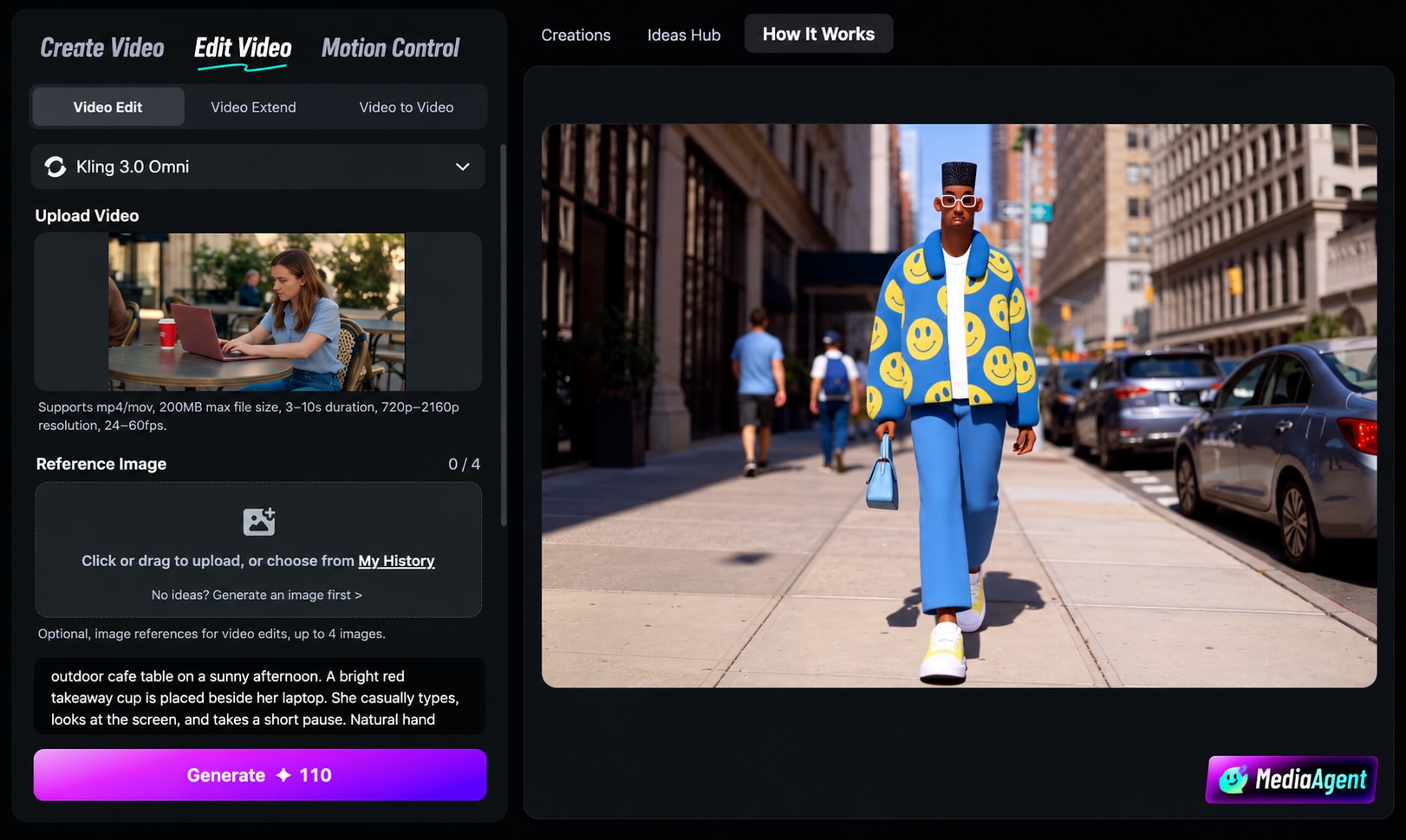
Düzenlemeyi Açıklayın
Neyin değişmesi gerektiğini açıklayan net bir komut yazın. Değiştirilecek nesneyi veya görsel yönü tanımlamaya yardımcı oluyorlarsa dört adede kadar isteğe bağlı referans görsel ekleyin.
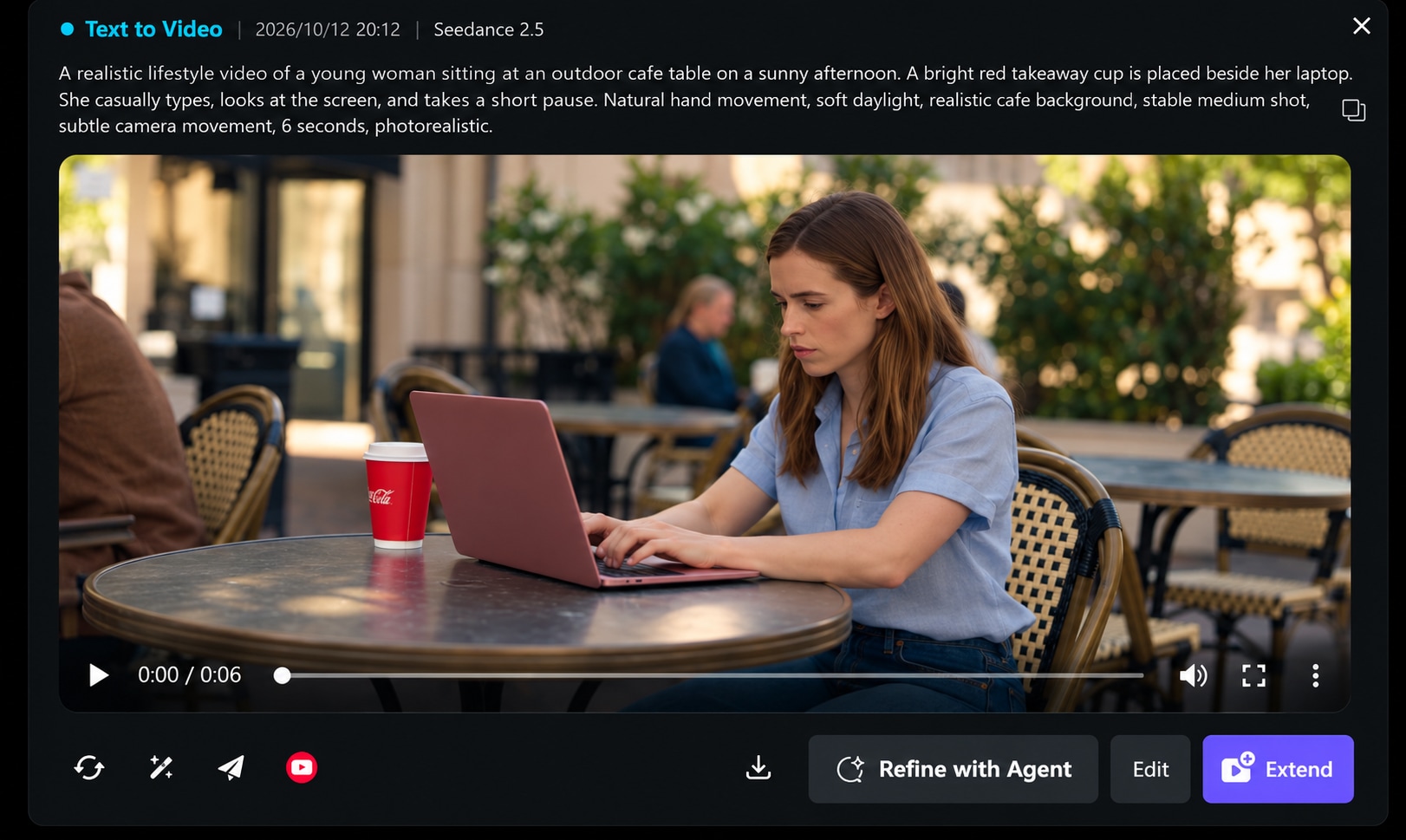
Oluşturun ve İnceleyin
720P veya 1080P seçin ve düzenlemeyi oluşturun. Sonucu kaynak kliple karşılaştırın ve özne tutarlılığını, hareketi, nesne yerleşimini ve istenen görsel değişikliği kontrol edin.
AI Video Düzenlemenin Popüler Kullanım Yolları
Orijinal hareket ve çerçeveleme zaten işe yarıyorken ancak çekimin bir bölümünün değişmesi gerektiğinde komuta dayalı düzenlemeyi kullanın.
Ürün Takasları
Çevredeki çekimi düzenleme bağlamı olarak korurken mevcut bir klipteki görünür bir ürünü veya sahne öğesini değiştirin.
Kıyafet Değişiklikleri
Tüm sahneyi yeniden çekmeden içerik üretici, moda, yaşam tarzı veya karakter çekimlerindeki giysileri veya aksesuarları güncelleyin.
Yaratıcı Varyasyonlar
Konsept testi, kampanya varyasyonları veya farklı görsel yönler için bir çekimin alternatif versiyonlarını oluşturun.
Çekim Düzeltmeleri
Klibin geri kalanı zaten kullanılabilir olduğunda dikkat dağıtıcı görünür bir detayı düzeltin veya değiştirin.
Daha İyi Video Düzenleme Komutları Yazın
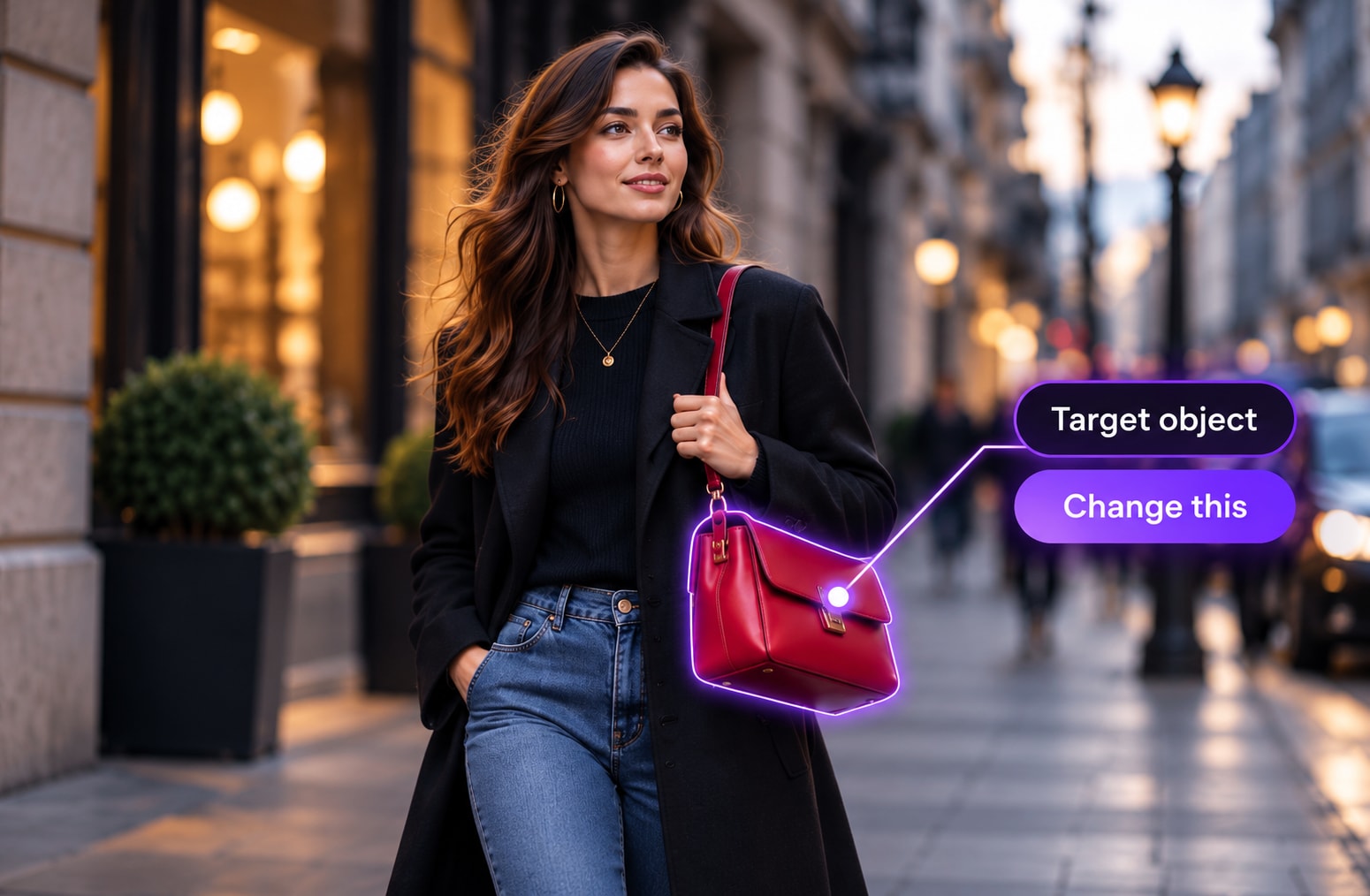
Değiştirmek istediğiniz şeyi tam olarak adlandırın
Daha iyi yap gibi belirsiz bir talimat yerine ceket, çanta, poster, sandalye veya ürün paketi gibi belirli bir hedef kullanın.
Aynı kalması gerekenleri açıklayın
Tutarlılık önemli olduğunda, düzenlemenin korumasını istediğiniz özneyi, kamera açısını, pozu, aydınlatmayı veya arka planı belirtin.
Görünüm önemli olduğunda referans görsel kullanın
Değiştirilecek nesnenin belirli bir tasarımı varsa, yalnızca uzun bir metin açıklamasına güvenmek yerine net bir referans görsel yükleyin.
Yapay Zeka Video Düzenleme Hakkında Sıkça Sorulan Sorular
1. Media.io Video Edit nedir?
Media.io Video Edit, mevcut bir videoyu metin talimatlarıyla değiştirmek için kullanılan bir yapay zeka iş akışıdır. Bir kaynak klip yükler, düzenlemeyi açıklar, isteğe bağlı olarak görsel referanslar ekler, bir oluşturma çözünürlüğü seçer ve yeni düzenlenmiş bir sürüm oluşturursunuz.
2. Hangi video formatlarını yükleyebilirim?
Mevcut Video Edit arayüzü MP4 ve MOV yüklemelerini desteklemektedir.
3. Mevcut yükleme sınırları nelerdir?
Mevcut arayüz; maksimum 200MB dosya boyutu, 3-10 saniyelik desteklenen süre, 720p ile 2160p arasında kaynak çözünürlük ve 24 ile 60fps arasında kare hızı değerlerini listelemektedir.
4. Video düzenlemesi için referans görseller kullanabilir miyim?
Evet. Referans görseller isteğe bağlıdır ve mevcut iş akışı, ek görsel rehberlik için dört adede kadar görseli desteklemektedir.
5. Hangi çözünürlükte içerik oluşturabilirim?
Mevcut Video Edit arayüzü 720P ve 1080P oluşturma seçenekleri sunmaktadır.
6. Hangi tür düzenlemeler en iyi sonucu verir?
Odaklı isteklerin iletilmesi, kapsamlı yeniden yazımlardan daha kolaydır. Değiştirilecek nesneyi veya görünür ayrıntıyı açıkça belirleyin, istenen değişikliği açıklayın ve hedef görünüm spesifik olduğunda referans görsel kullanın.
7. Video Edit ile Video to Video aynı şey midir?
Hayır. Media.io, Video Edit ve Video to Video'yu ayrı iş akışları olarak listelemektedir. Video Edit, mevcut bir videoda istem odaklı değişikliklere odaklanırken, Video to Video ürün arayüzünde ayrı bir mod olarak sunulmaktadır.
Daha Fazla Yapay Zeka Video İş Akışını Keşfedin
Düzenlemeden oluşturmaya, uzatmaya, hareket kontrolüne ve diğer Media.io video iş akışlarına geçin.