














AI 이미지 프롬프트 생성기|이미지를 AI 프롬프트로 변환
사진, AI 아트워크 또는 참고 이미지를 업로드하면 Media.io가 피사체, 구도, 조명, 색감, 카메라 시점과 스타일을 분석해 복사·수정·재사용할 수 있는 AI 이미지 프롬프트로 정리합니다. 마음에 드는 이미지의 분위기와 구성을 글로 설명하기 어려울 때 이미지 투 프롬프트 도구로 활용해 보세요.
가입 시 무료 크레딧 제공.
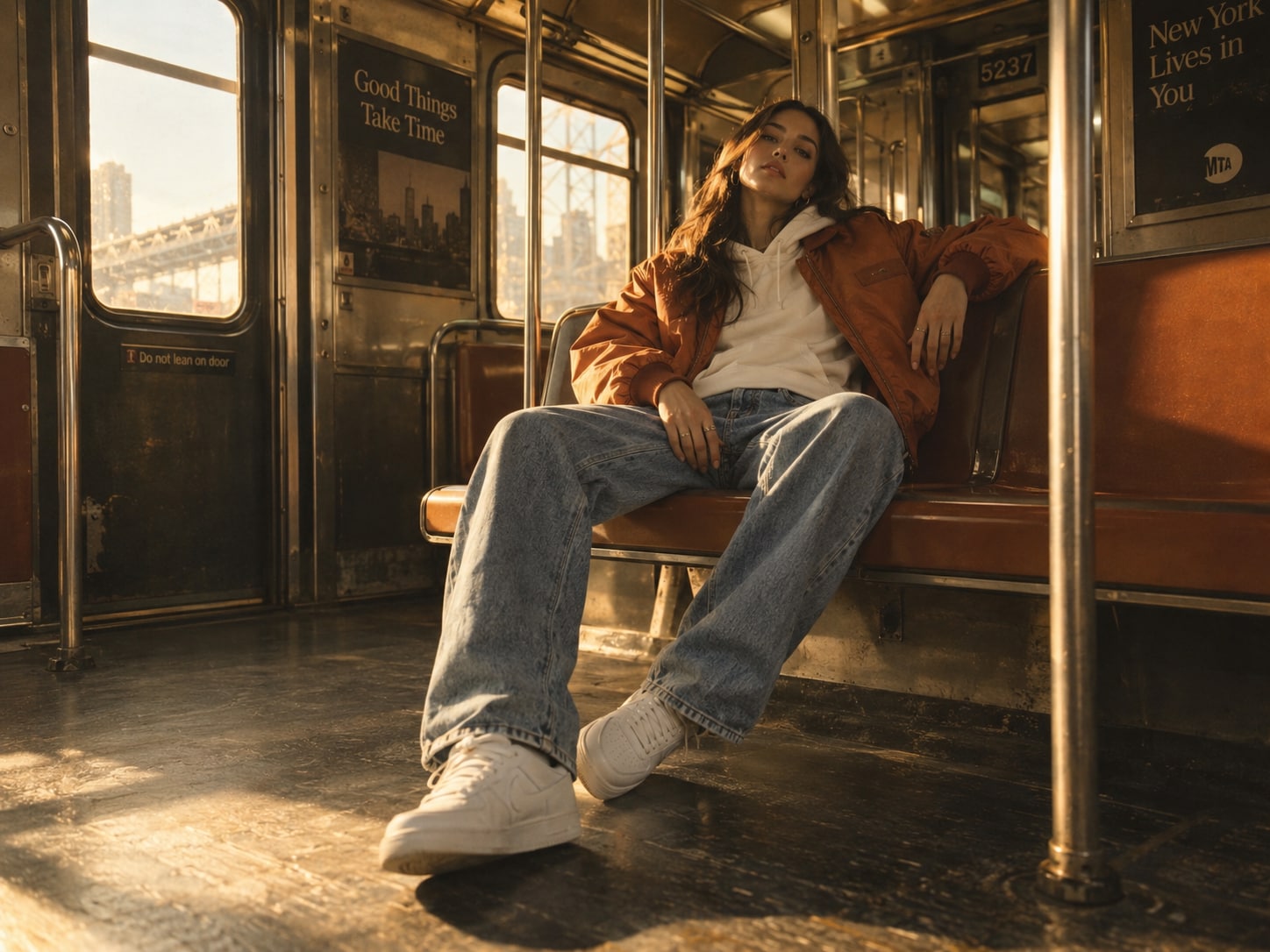
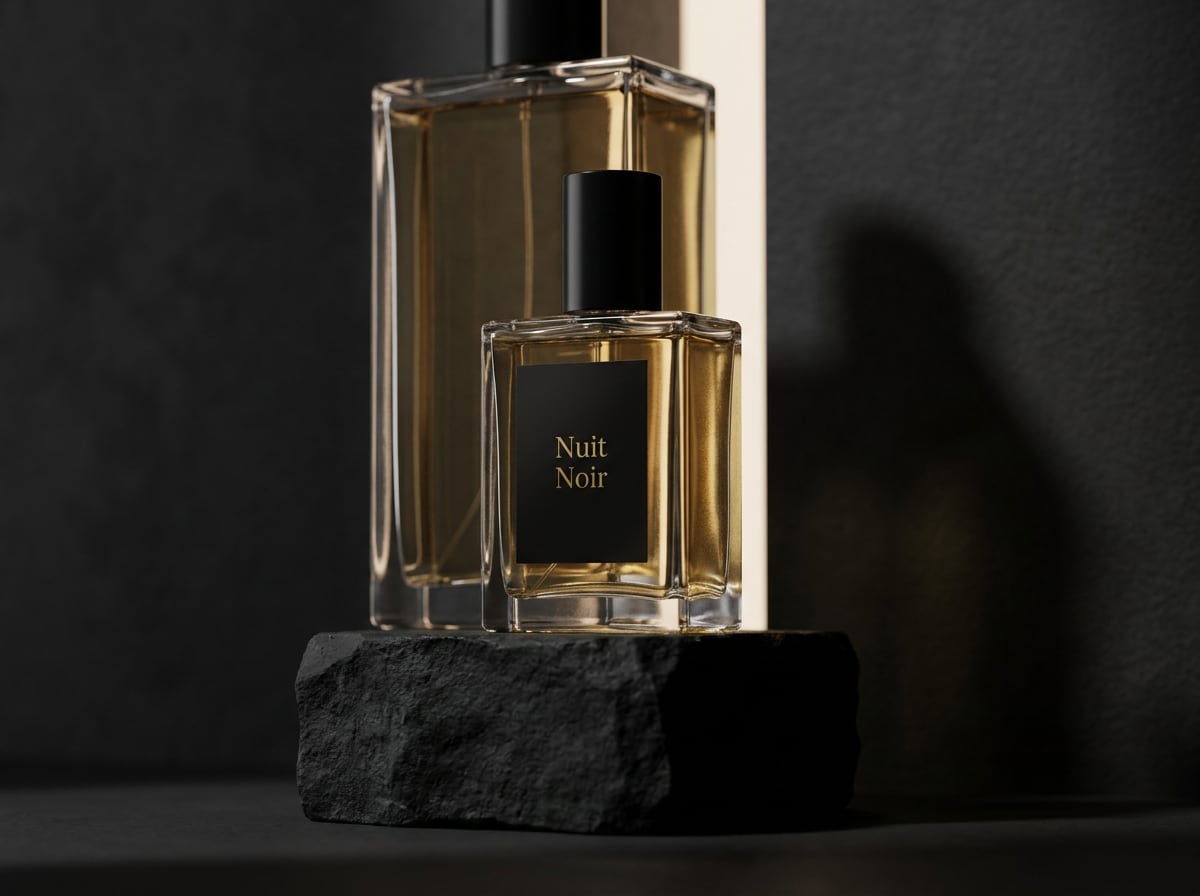
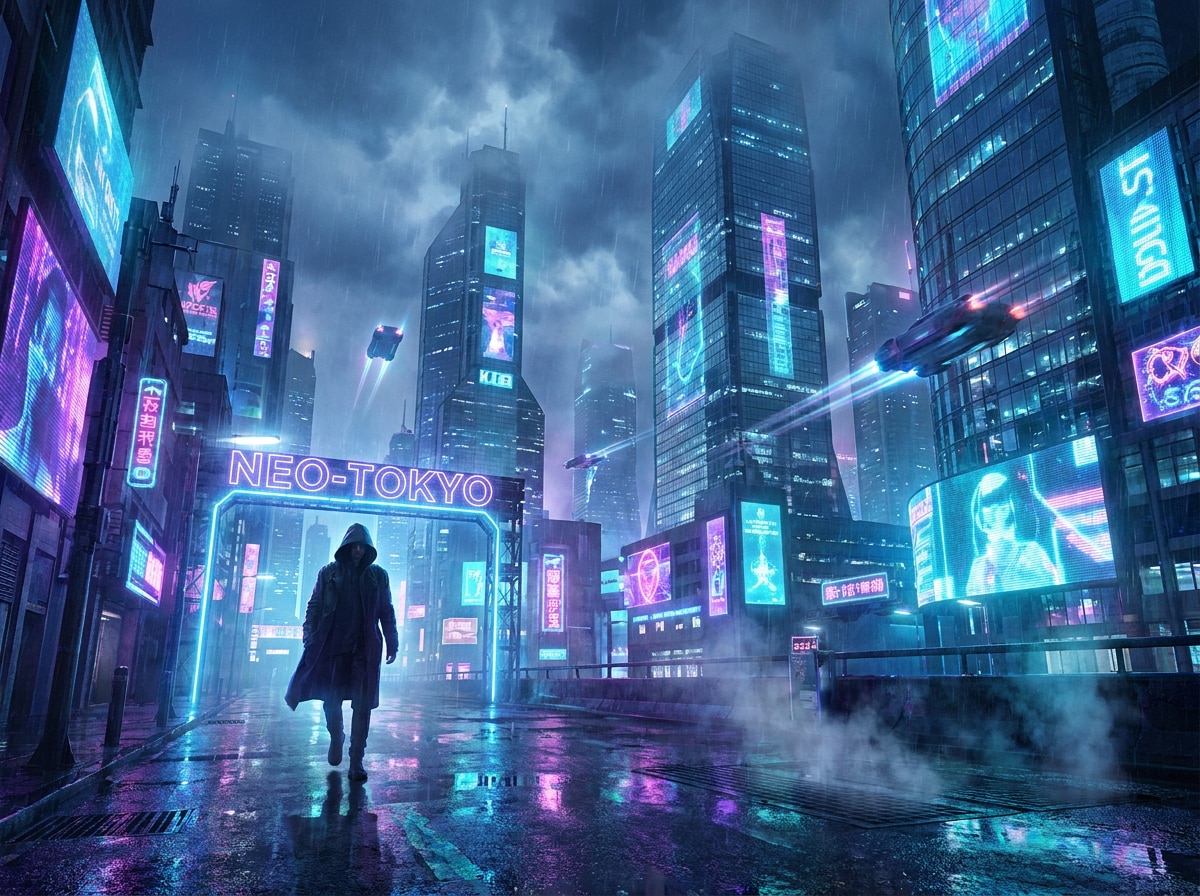
사진·AI 아트·제품 이미지를 재사용 가능한 프롬프트로 변환
피사체와 배경을 상세한 AI 프롬프트로 설명
인물 사진, 제품 사진, AI 아트워크 또는 참고 이미지를 업로드하면 Media.io가 화면에 보이는 핵심 피사체와 배경 요소를 분석합니다. 외모, 의상, 포즈, 표정, 사물, 질감, 주변 환경처럼 이미지 생성에 필요한 정보를 자연어로 정리해 처음부터 프롬프트를 작성하는 부담을 줄일 수 있습니다.
이미지에서 프롬프트 생성이미지 스타일과 분위기까지 프롬프트에 반영
이미지 투 프롬프트 생성기는 사진의 시각적 스타일을 텍스트로 풀어내는 데 활용할 수 있습니다. 포토리얼리스틱, 시네마틱, 에디토리얼, 애니메이션, 일러스트레이션, 빈티지, 3D 같은 표현과 함께 장면의 전반적인 분위기와 감성을 설명해 참고 이미지의 느낌을 다른 AI 이미지 생성 작업에 응용하기 쉽게 정리합니다.
이미지에서 프롬프트 생성구도·카메라 시점까지 분석해 프롬프트로 변환
좋은 이미지 프롬프트는 피사체만 설명하지 않습니다. Media.io는 프레이밍, 카메라 앵글, 원근감, 피사체 위치, 전경과 배경의 관계, 피사계 심도처럼 화면에서 확인되는 구도 정보를 함께 정리해 생성형 AI가 장면 구조를 이해하기 쉬운 형태의 프롬프트를 만듭니다.
이미지에서 프롬프트 생성조명·색감·명암까지 분석해 이미지 프롬프트로 정리
참고 이미지의 느낌을 살리고 싶다면 조명과 색감 정보가 중요합니다. Media.io는 화면에 보이는 조명 방향, 그림자, 하이라이트, 주요 색상, 색온도, 대비와 전체 톤을 설명해 이후 AI 이미지 생성에서 비슷한 분위기를 재현하거나 새로운 콘셉트로 응용하기 쉽게 정리합니다.
이미지에서 프롬프트 생성이미지를 AI 프롬프트로 변환하는 3단계 방법
1단계: 참고 이미지 업로드
JPG, JPEG 또는 PNG 형식의 이미지를 업로드하세요. 인물 사진, 제품 사진, AI 아트워크, 일러스트레이션 등 프롬프트로 분석하고 싶은 참고 이미지를 사용할 수 있습니다.
2단계: AI로 이미지의 시각 요소 분석
Media.io가 피사체, 배경, 구도, 조명, 색감, 카메라 시점, 시각적 스타일과 분위기처럼 이미지에서 확인할 수 있는 요소를 분석합니다.
3단계: 생성된 프롬프트 복사·수정
참고 이미지를 바탕으로 생성된 AI 이미지 프롬프트를 확인하세요. 결과를 그대로 복사하거나 피사체, 스타일, 조명, 배경 같은 요소를 원하는 방향으로 수정한 뒤 사용하는 AI 이미지 생성기에 적용할 수 있습니다.
이미지 투 프롬프트를 이렇게 활용해 보세요
참고 이미지에서 어떤 요소를 가져오고 싶은지에 따라 생성된 프롬프트의 활용 방법이 달라집니다. 피사체·제품·시네마틱 장면처럼 목적을 먼저 정한 뒤 필요한 부분만 수정해 재사용해 보세요.
인물 사진의 스타일·조명 분석
인물 사진을 업로드하면 의상, 포즈, 표정, 카메라 앵글, 조명, 피사계 심도와 색감 같은 요소를 문장으로 정리할 수 있습니다. 생성된 프롬프트에서 인물이나 의상만 바꾸면 비슷한 촬영 분위기를 새로운 이미지에 응용하기 쉽습니다.
제품·광고 이미지 프롬프트 만들기
제품 사진에서는 배경 재질, 스튜디오 조명, 반사, 제품 배치, 여백과 촬영 스타일을 프롬프트로 정리할 수 있습니다. 브랜드나 제품은 바꾸면서 광고 이미지의 구도와 분위기만 참고하고 싶을 때 유용합니다.
시네마틱 장면의 구도·색감 재해석
네온 도시, 판타지 배경, 영화 같은 장면에서는 화면 구성, 전경과 배경의 깊이, 림 라이트, 색상 팔레트와 분위기를 설명하는 프롬프트를 얻을 수 있습니다. 원본 이미지를 그대로 복제하기보다 원하는 요소를 골라 새로운 장면으로 발전시키는 데 활용하세요.



AI 이미지 프롬프트 생성기 FAQ
이미지를 프롬프트로 바꾸는 방법부터 지원 형식, 이미지 캡셔닝과의 차이, 다른 AI 이미지 생성기에서 활용하는 방법까지 자주 찾는 질문을 정리했습니다.
1. 이미지 투 프롬프트 생성기란 무엇인가요?
이미지 투 프롬프트 생성기는 참고 이미지를 분석해 피사체, 배경, 구도, 조명, 색감, 카메라 시점, 스타일과 분위기 같은 시각 정보를 텍스트 프롬프트로 정리하는 도구입니다. 생성된 프롬프트는 복사하거나 수정해 AI 이미지 생성에 다시 사용할 수 있습니다.
2. 이미지에서 AI 프롬프트를 어떻게 생성하나요?
Media.io AI 이미지 프롬프트 생성기에 JPG, JPEG 또는 PNG 이미지를 업로드하면 됩니다. AI가 이미지에서 보이는 요소를 분석해 설명형 프롬프트를 만들며, 결과에서 피사체·배경·스타일·조명 같은 부분을 수정한 뒤 원하는 AI 이미지 생성기에 적용할 수 있습니다.
3. 사진을 프롬프트로 변환하면 어떤 정보가 포함되나요?
사진에 따라 인물이나 사물, 장소, 의상, 포즈, 구도, 카메라 앵글, 원근감, 조명, 색상 팔레트, 피사계 심도, 촬영 스타일과 분위기 등이 포함될 수 있습니다. 화면에 명확하게 보이지 않는 정보까지 추측하는 것이 아니라 참고 이미지에서 확인 가능한 시각 요소를 설명하는 방식입니다.
4. Media.io는 이미지에서 어떤 세부 사항을 분석하나요?
Media.io는 피사체와 주변 환경뿐 아니라 프레이밍, 피사체 배치, 전경과 배경의 관계, 카메라 시점, 조명 방향, 그림자, 하이라이트, 주요 색상, 대비, 스타일과 전체적인 분위기 같은 요소를 프롬프트에 반영할 수 있습니다.
5. AI 아트워크나 일러스트도 프롬프트로 변환할 수 있나요?
네. 사진뿐 아니라 AI 아트워크, 디지털 일러스트, 제품 이미지와 기타 시각적 참고 자료도 사용할 수 있습니다. 생성된 설명에서 스타일, 색감, 구도와 장면 요소를 확인한 뒤 새로운 이미지 제작 목적에 맞게 수정해 사용할 수 있습니다.
6. Media.io AI 이미지 프롬프트 생성기는 어떤 이미지 형식을 지원하나요?
현재 Media.io AI 프롬프트 생성기는 JPG, JPEG, PNG 이미지를 지원하며 파일 크기는 최대 20MB입니다. 지원 형식과 업로드 한도는 서비스 업데이트에 따라 달라질 수 있으므로 업로드 화면의 최신 안내도 함께 확인하세요.
7. 이미지 투 프롬프트와 이미지 캡셔닝은 무엇이 다른가요?
이미지 캡셔닝은 보통 사진에 무엇이 있는지 짧게 요약하는 데 초점을 둡니다. 이미지 투 프롬프트는 AI 이미지 생성에 다시 활용할 수 있도록 피사체뿐 아니라 구도, 조명, 카메라 시점, 색감, 스타일과 분위기까지 더 구체적으로 설명하는 데 목적이 있습니다.
8. 생성된 이미지 프롬프트는 어떤 AI 이미지 생성기에 사용할 수 있나요?
생성된 프롬프트는 자연어 프롬프트를 받는 다양한 AI 이미지 생성 도구에 복사해 사용할 수 있습니다. 다만 Midjourney, Stable Diffusion, GPT Image 계열처럼 모델마다 선호하는 프롬프트 형식과 해석 방식이 다르므로, 사용하는 모델에 맞게 문장 길이·키워드·비율 설정 등을 조정하는 것이 좋습니다.
9. 이미지를 프롬프트로 바꾸면 원본과 똑같은 이미지를 다시 만들 수 있나요?
항상 똑같이 재현되지는 않습니다. 이미지 투 프롬프트는 참고 이미지의 시각적 특징을 텍스트로 설명하는 과정이며, 최종 결과는 사용하는 생성 모델, 모델 버전, 화면 비율, 시드, 설정과 프롬프트 수정 내용에 따라 달라질 수 있습니다. 원본 복제보다 스타일과 구도를 참고해 새로운 이미지를 만드는 용도로 보는 것이 적합합니다.
10. 생성된 프롬프트를 더 잘 활용하려면 무엇을 수정해야 하나요?
먼저 유지할 요소와 바꿀 요소를 나눠 보세요. 구도와 조명은 유지하면서 피사체만 변경하거나, 피사체는 그대로 두고 배경·색감·카메라 앵글을 바꾸는 식으로 한 번에 몇 가지 요소만 수정하면 결과를 비교하기 쉽습니다. 모델별 전용 문법이 필요하다면 생성된 자연어 프롬프트를 기본 초안으로 사용하세요.