
AI動画編集オンライン - プロンプトで動画を編集・置換・変形
ゼロからショットを作り直す代わりに、シンプルなテキスト指示で既存の動画を編集できます。Media.ioの動画編集では、短い動画をアップロードし、変更したい内容を記述し、必要に応じて参照画像を追加して、AIで新しいバージョンを生成できます。
- Kling 3.0 Omni搭載
- 削除、追加、スワップ編集
- 最大4枚のオプション参照画像
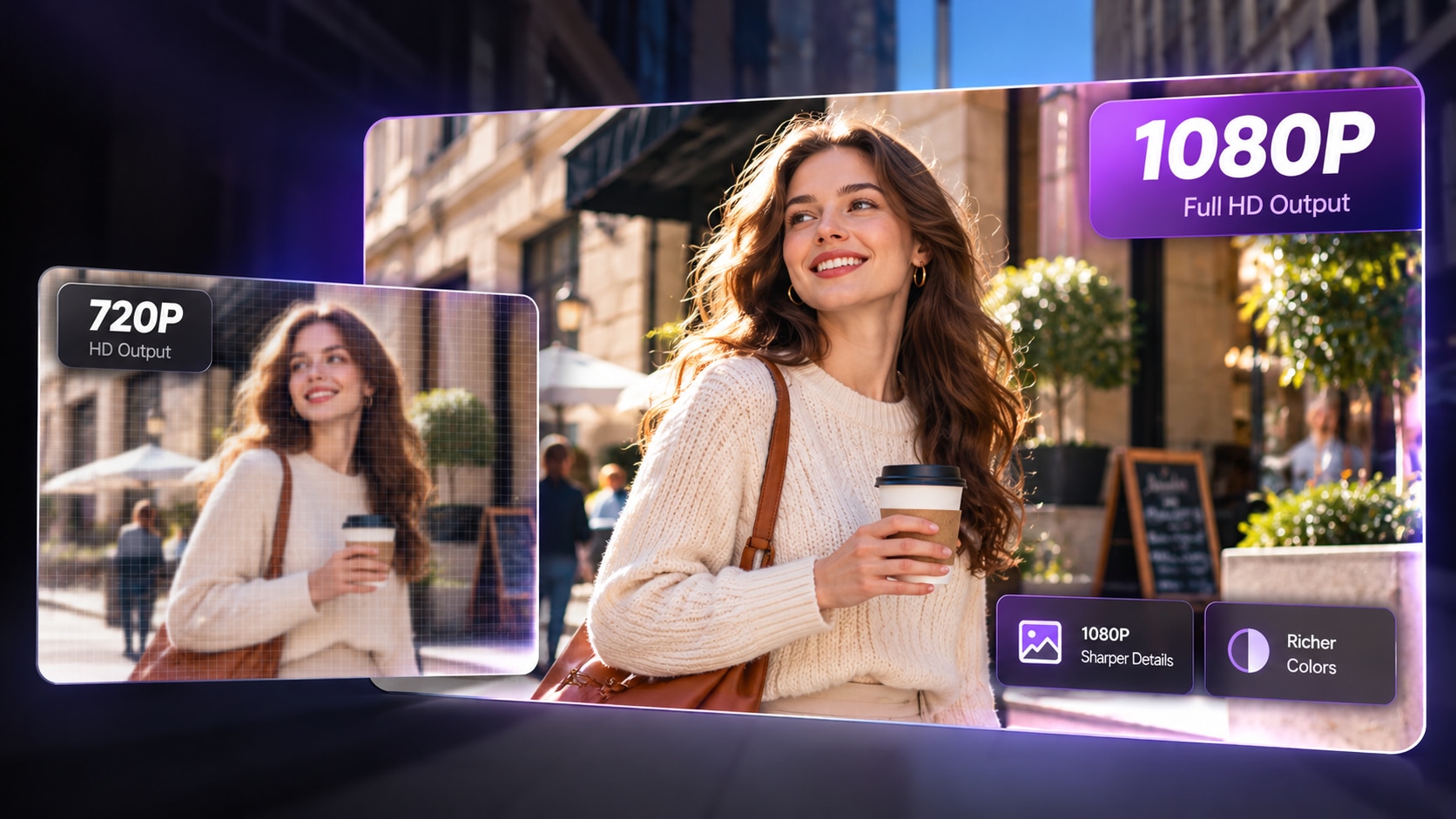
- 720Pおよび1080P生成
AI動画編集で変えられること
4つの実際の編集ワークフローを切り替えて、ソースクリップとAI編集結果を比較できます。各例では、ショットの残りの部分をできる限り一貫して保ちながら、リクエストされた正確な変更を示しています。
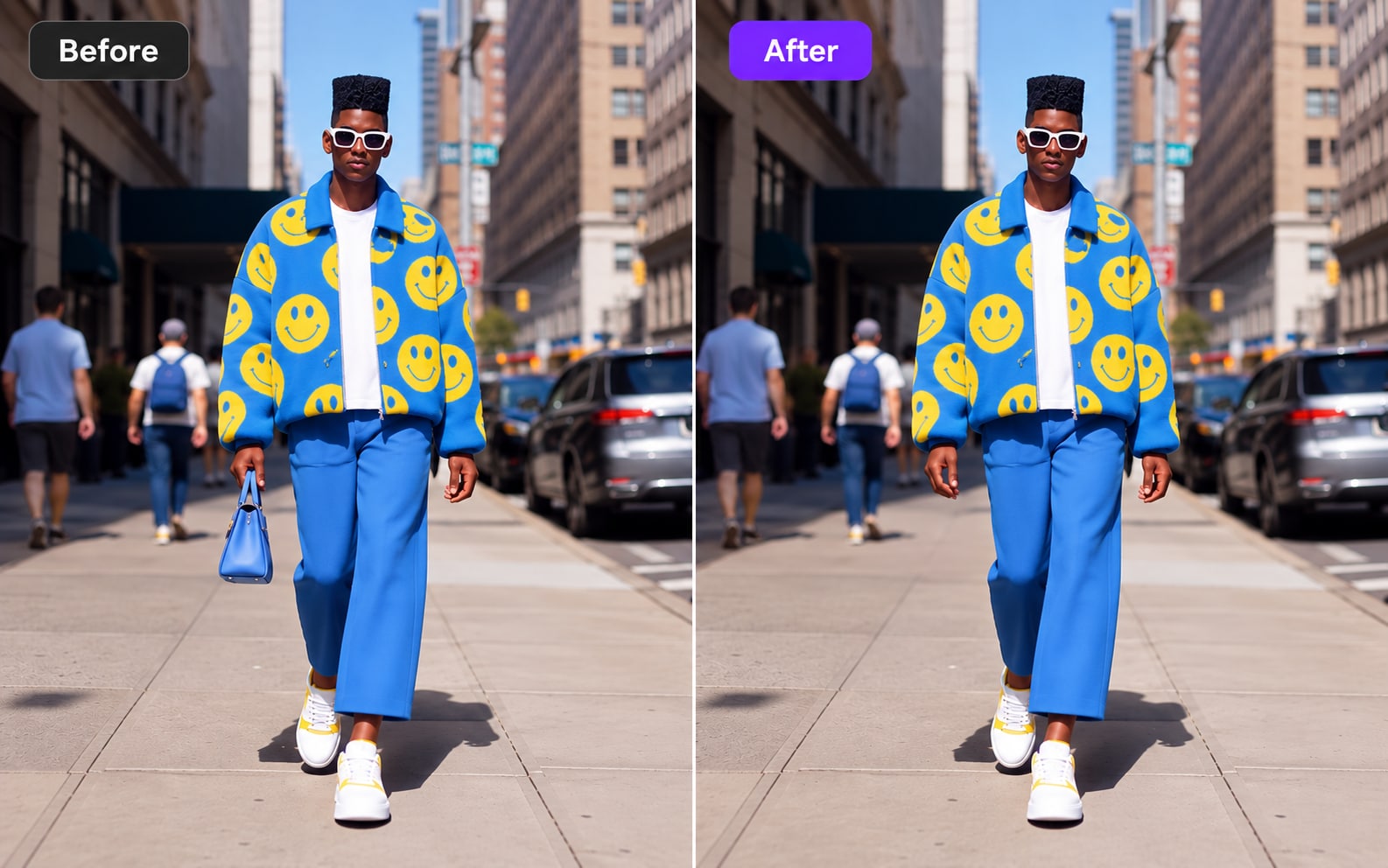
不要なバッグが削除され、被写体、服装、背景、動きは視覚的に一貫性を保っています。
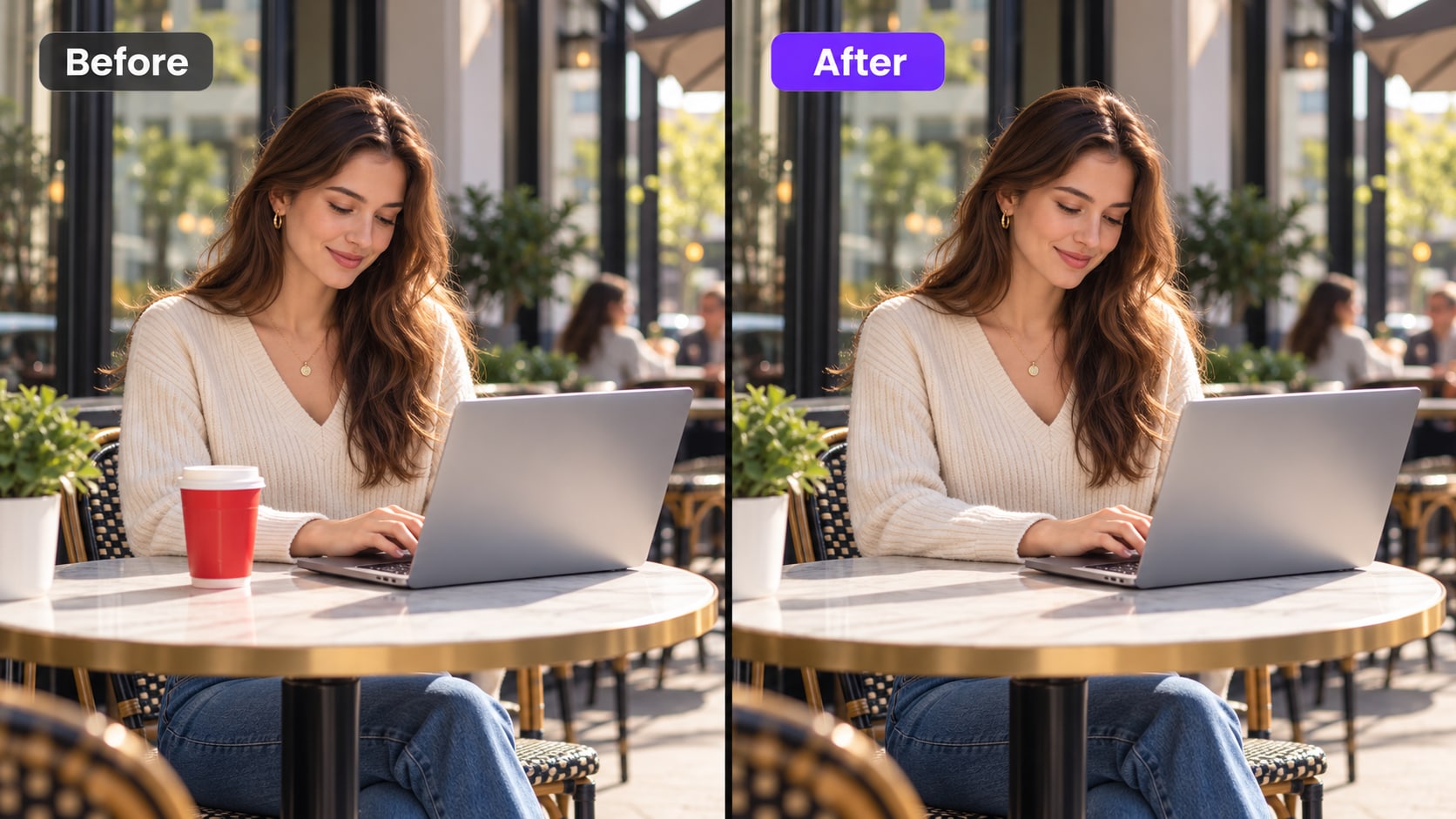
動いている被写体にサングラスが追加され、元のシーンとアイデンティティはそのまま保たれています。
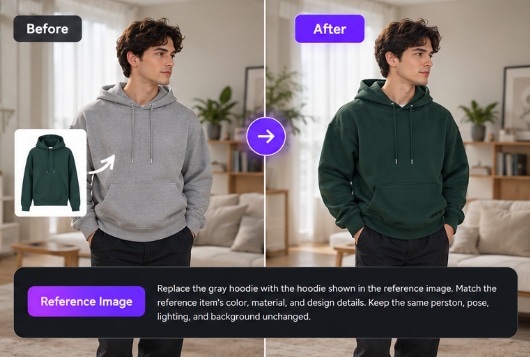
服装が変わり、人物、動き、フレーミング、周囲の環境は一貫性を保っています。
動画内の不要な要素を削除・追加・スワップ
タスクに合った編集方法を選び、結果を自然な言葉で記述してください。Media.ioでは削除、追加、スワップのクイックアクションが用意されており、プロンプトボックスでモデルに必要な詳細を追加できます。
ショットの残りの部分を編集コンテキストとして保ちながら、目に見えるオブジェクトや気になるディテールをクリーンアップしたい場合は「削除」を使用します。
ゼロからの生成を行わずに、既存のクリップに新しいオブジェクト、アクセサリー、またはシーンのディテールを導入するには「追加」を使用します。
目に見えるオブジェクト、服装、またはディテールを別のものに置換し、元のショットを基盤として維持したい場合は「スワップ」を使用します。
テキストだけでは編集に反映させたいオブジェクト、服装、製品、またはビジュアルの方向性を十分に伝えられない場合は、参照画像を追加してください。
プロンプトベースの動画編集に必要なすべて
Media.ioの動画編集は、ソース動画、テキスト指示、オプションのビジュアル参照を1つのワークフローに統合し、シーン全体を手動で再構築することなく、既存のショットに的確な変更を加えることができます。
プロンプトでAIに変更内容を伝える
既にある動画から始めて、希望するビジュアル編集を記述します。このプロンプトファーストのワークフローは、従来のタイムラインを開いてショットを要素ごとに再構築することなく、目に見えるディテールを置換またはスワップしたい場合に便利です。
- 自然言語でターゲットの編集を記述
- 元の動画をビジュアルの基盤として維持
- 簡潔な指示でより的確な変更を実現
参照画像でより的確なビジュアル指示を
テキストプロンプトだけでは結果を十分に記述できない場合、参照画像を追加して、モデルに反映させたいオブジェクト、製品、服装、またはスタイルの方向性を示してください。Media.ioの動画編集ワークフローでは、最大4枚のオプション参照画像をサポートしています。
- 最大4枚の画像参照を追加
- 参照画像で具体的なビジュアルディテールを明確に
- テキストと画像を同じ編集リクエストで組み合わせ
気に入ったショットに的を絞って編集
AI動画編集は、ソースクリップの大部分がすでに問題なく、1つのビジュアル要素だけを変更したい場合に特に便利です。シーン全体を再作成する代わりに、既存の動画を使用して構図、被写体、動きを編集コンテキストとして保持します。
- ターゲットを絞った置換やスワップに最適
- 既存のパフォーマンスやカメラワークから開始
- 生成結果を元のクリップと比較して確認
必要な出力解像度を選択
現在のMedia.io動画編集ワークフローでは、720Pと1080Pの生成オプションが提供されています。編集したクリップの確認、共有、または後続作業の計画に合った設定を選択してください。
- 720Pまたは1080Pで生成
- 後続の使用前に結果をプレビュー
- ソーシャル、クリエイティブ、または制作ワークフローで最終結果を活用
動画編集の入力情報一覧
最大ファイルサイズ
対応クリップ長
オプションの参照画像
生成オプション
現在のアップロード対応:MP4/MOV、ソース解像度720p〜2160p、フレームレート24〜60fps。
Media.ioでAIを使って動画を編集する方法
既存のクリップに的を絞った変更を3つの簡単なステップで行えます。
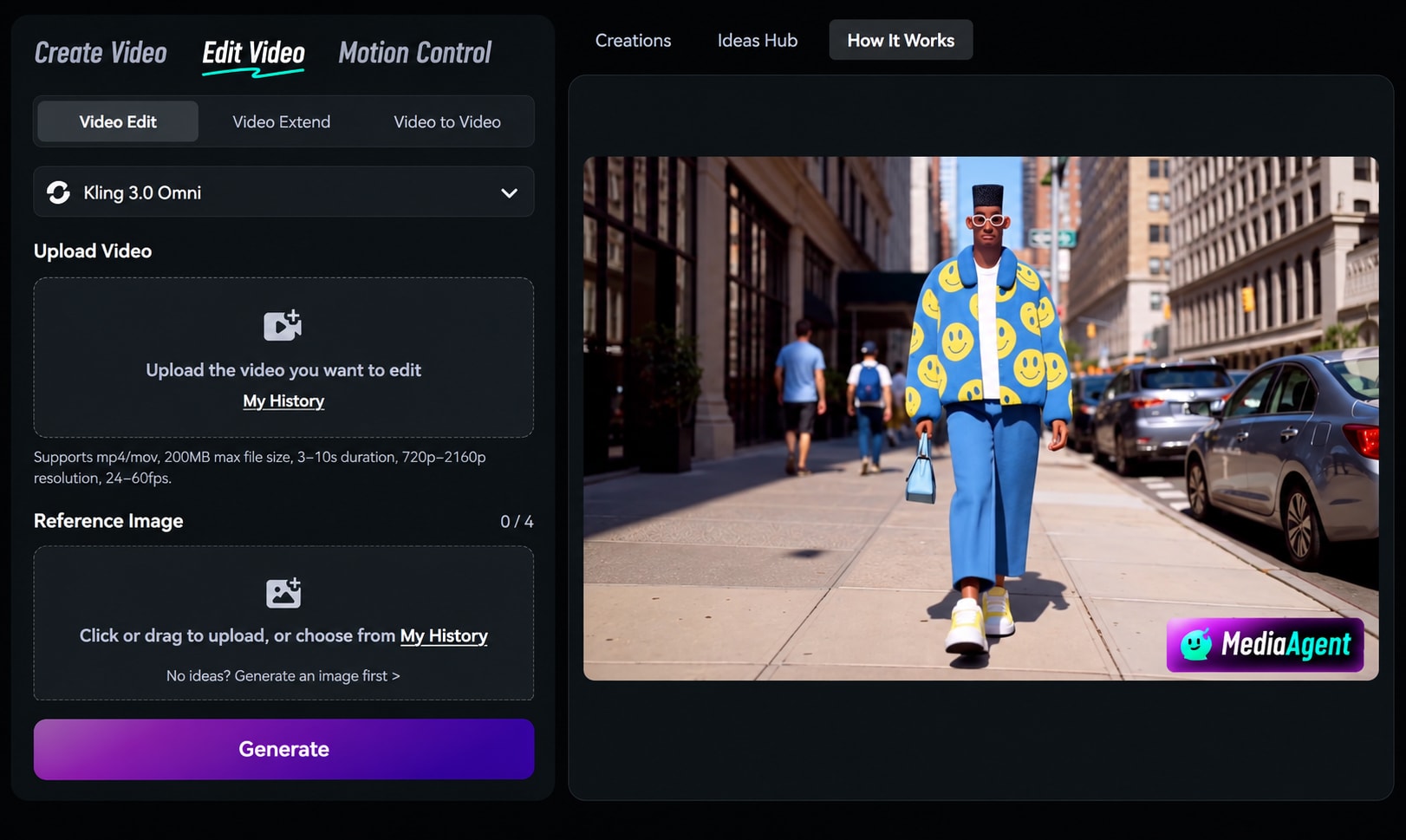
ソース動画をアップロード
現在の動画編集の入力要件を満たすMP4またはMOVクリップを追加してください。被写体と変更したい部分が見やすいショットから始めましょう。
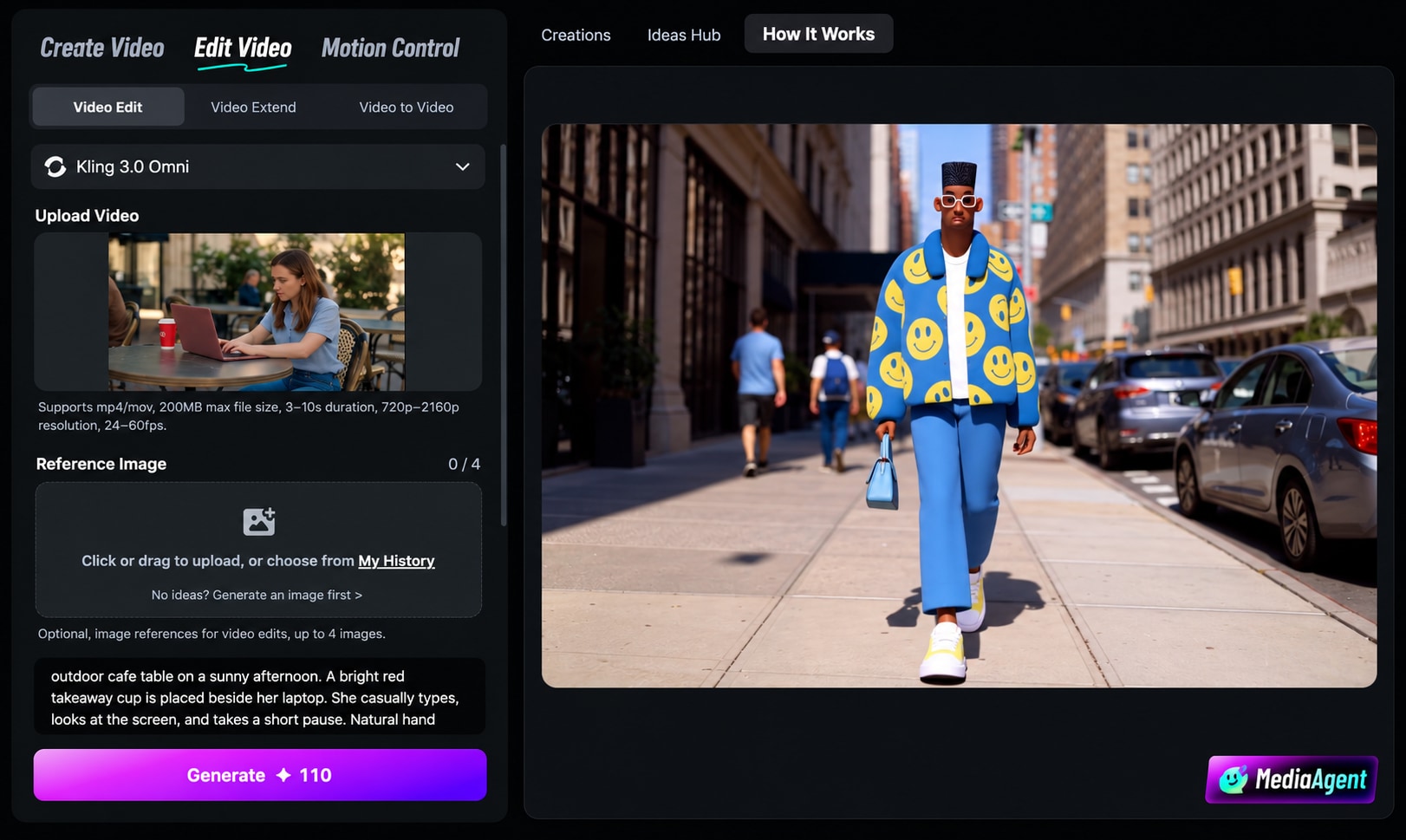
編集内容を記述
何を変更すべきかを説明する明確なプロンプトを記述してください。置換オブジェクトやビジュアルの方向性を定義するのに役立つ場合は、最大4枚のオプション参照画像を追加できます。
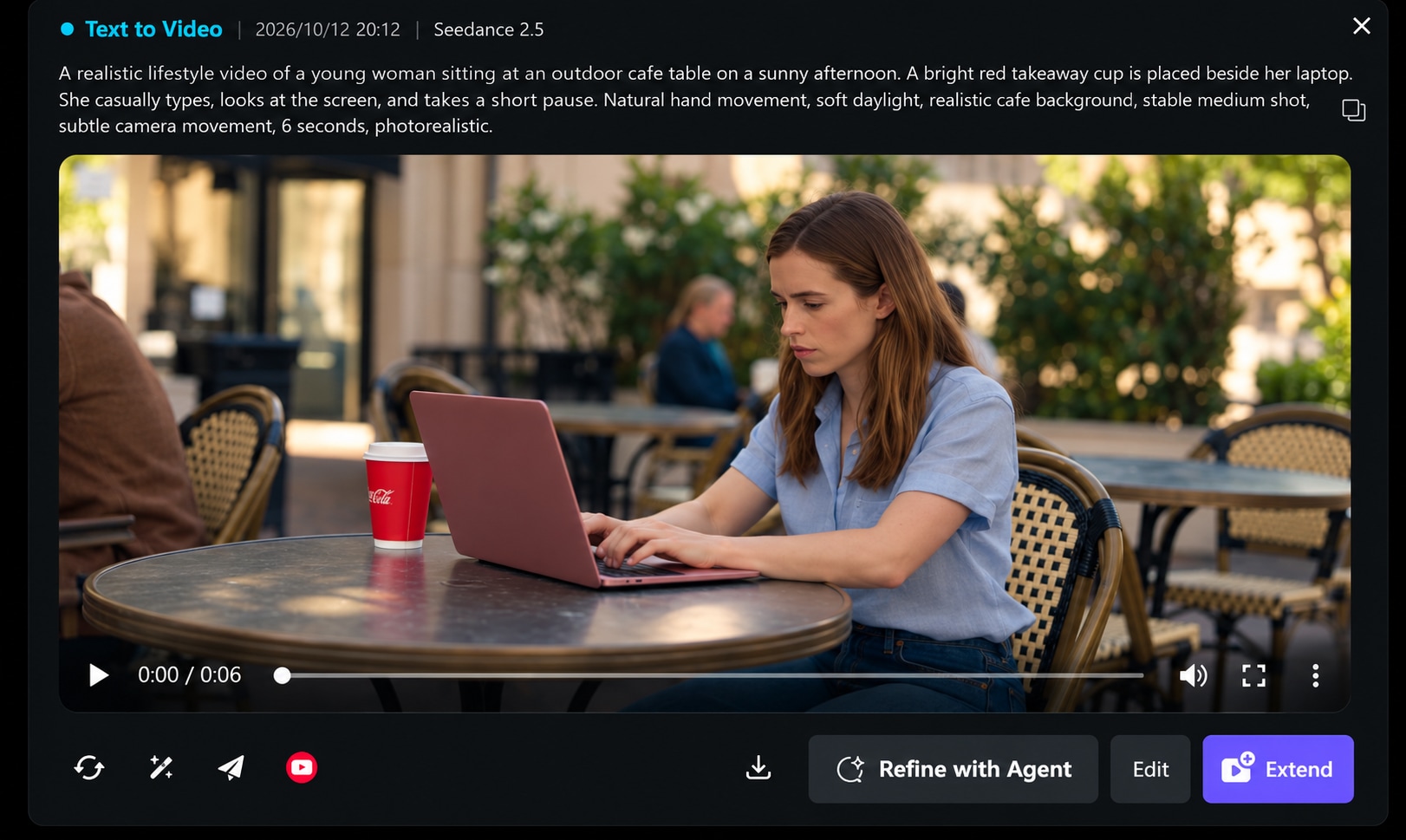
生成して確認
720Pまたは1080Pを選択して編集を生成します。結果をソースクリップと比較し、被写体の一貫性、動き、オブジェクトの配置、リクエストしたビジュアル変更を確認してください。
AI動画編集の人気の使い方
元の動きやフレーミングはそのままで、ショットの一部だけを変更したい場合にプロンプトベースの編集を使用します。
製品のスワップ
周囲のショットを編集コンテキストとして保ちながら、既存のクリップ内の目に見える製品や小道具を置換します。
衣装の変更
シーン全体を再撮影することなく、クリエイター、ファッション、ライフスタイル、またはキャラクター映像の衣装やアクセサリーを更新します。
クリエイティブバリエーション
コンセプトテスト、キャンペーンバリエーション、または異なるビジュアル方向性のために、ショットの別バージョンを作成します。
ショットの修正
クリップの残りの部分がすでに使用可能な場合に、気になる目に見えるディテールを修正または置換します。
より良い動画編集プロンプトの書き方
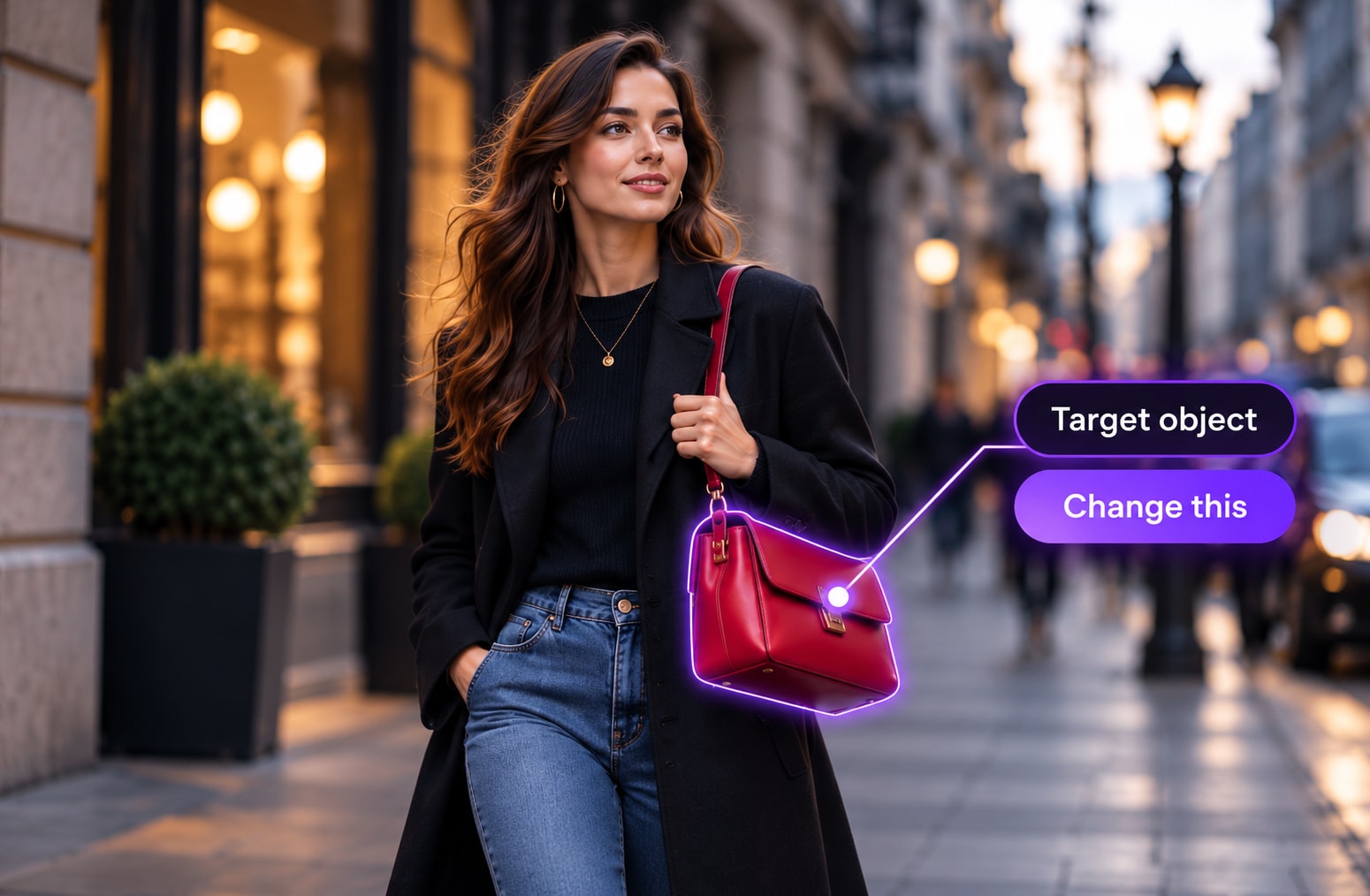
変更したいものを正確に指定する
「もっと良くして」のような曖昧な指示ではなく、ジャケット、ハンドバッグ、ポスター、椅子、製品パッケージなど具体的なターゲットを使用してください。
そのまま維持すべきものを記述する
一貫性が重要な場合は、編集で保持したい被写体、カメラアングル、ポーズ、照明、または背景を明記してください。
外観が重要な場合は参照画像を使用する
置換オブジェクトに特定のデザインがある場合は、長いテキスト記述だけに頼らず、明確な参照画像をアップロードしてください。
AI動画編集に関するよくある質問
1. Media.ioの動画編集とは?
Media.ioの動画編集は、テキスト指示で既存の動画を変更するAIワークフローです。ソースクリップをアップロードし、編集内容を記述し、必要に応じて画像参照を追加し、生成解像度を選択して、新しい編集バージョンを作成します。
2. どの動画フォーマットをアップロードできますか?
現在の動画編集インターフェースは、MP4およびMOVのアップロードに対応しています。
3. 現在のアップロード制限は?
現在のインターフェースでは、最大ファイルサイズ200MB、対応時間3〜10秒、ソース解像度720pから2160p、フレームレート24〜60fpsと記載されています。
4. 動画編集に参照画像を使用できますか?
はい。参照画像は任意で、現在のワークフローでは追加のビジュアルガイダンスとして最大4枚の画像をサポートしています。
5. どの解像度で生成できますか?
現在の動画編集インターフェースでは、720Pおよび1080Pの生成オプションが提供されています。
6. どのような編集が最も効果的ですか?
的を絞ったリクエストは、広範な書き換えよりも伝わりやすくなります。変更したいオブジェクトや視覚的な詳細を明確に特定し、希望する置換内容を説明し、ターゲットの外観が具体的な場合は参照画像を使用してください。
7. 動画編集はVideo to Videoと同じですか?
いいえ。Media.ioでは動画編集とVideo to Videoは別々のワークフローとして掲載されています。動画編集は既存の動画に対するプロンプトガイドによる変更に焦点を当てており、Video to Videoは製品インターフェース内で別のモードとして提供されています。
その他のAI動画ワークフローを探索
編集から生成、拡張、モーションコントロール、その他のMedia.io動画ワークフローへ進みましょう。