無料プランではクリップにウォーターマークが追加される
OpusClipは、無料プランと無料トライアルでブランドロゴが追加されることを明記しています。有料プランではウォーターマークなしのエクスポートが可能なため、元のプロジェクトがまだ利用できる場合は最初の選択肢とすべきです。

 創造力を解き放ち、Media AIの魔法をすぐに体験しよう!
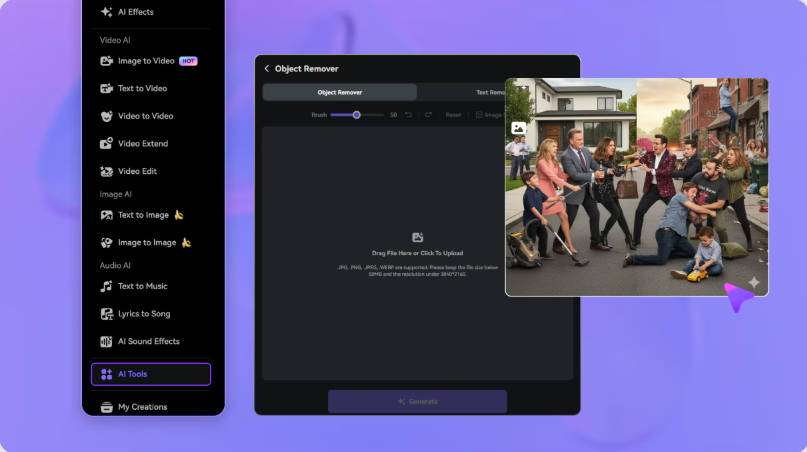
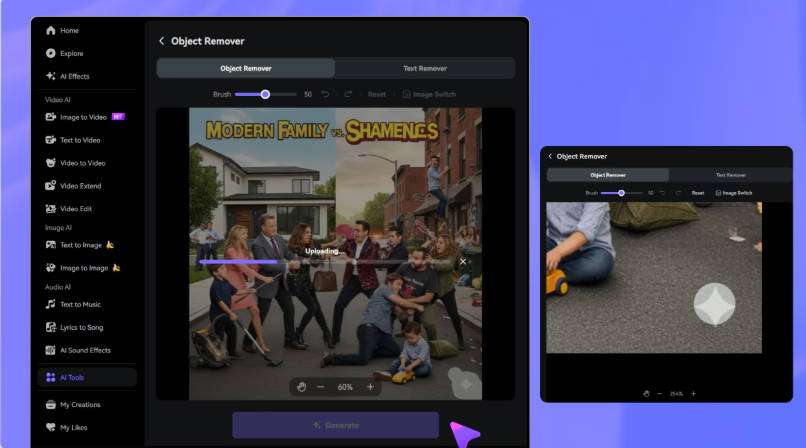
OpusClipのショート動画には、映像とロゴだけが含まれることはほとんどありません。自動キャプション、絵文字、キーワードハイライト、縦型リフレーミングがすべて同じスペースを競い合っています。プロジェクトがまだ存在する場合は、対象プランでウォーターマークなしのエクスポートを使用してください。所有しているか使用を許可されている最終ファイルしかない場合は、Media.io ビデオ消去ツールを使用することで、9:16フレームをトリミングせずにウォーターマーク領域をマークできます。このワークフローは最大15分のMP4およびMOVファイルに対応しています。選択範囲をキャプションから離し、シーンの切り替わりごとに確認してください。
所有しているか使用を許可された動画のみを使用し、プロジェクトがまだ利用可能な場合は公式のウォーターマークなしエクスポートを優先してください。
OpusClipでは、ウォーターマークを削除することと同様に、ショートの読みやすさを維持することが重要です。選択した方法は、特にReels、TikTok、Shorts向けに作成された動画において、キャプション、絵文字、および自動リフレーミングをそのまま保持する必要があります。
| 方法 | 操作内容 | 使用タイミング | 期待される結果 |
|---|---|---|---|
| OpusClip公式ルート | アカウント/プロジェクトを調整して再エクスポートする | プロジェクトがまだOpusClipにある場合は、アップグレードしてウォーターマークなしエクスポートを使用してください。無料プロジェクトの場合、アップグレード後にプラットフォーム自体がウォーターマークのステータスを更新できます。 | ピクセルを再構築せずに動画を保持する |
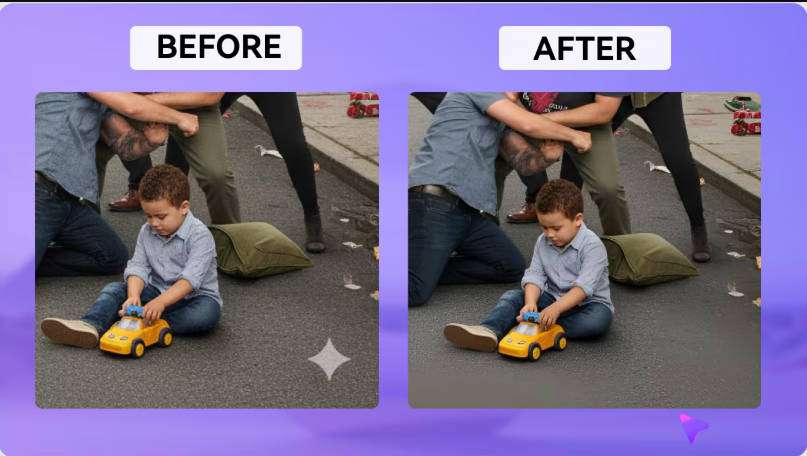
| AI削除 | ブラシで表示エリアをマークするか、要素を説明する | 元のプロジェクトでは削除できなくなった表示オーバーレイがある、所有または使用を許可された最終ファイル | 選択した領域を視覚的に再構築します。フレームとモーションを確認してください |
| ガウスぼかし | 非表示にするだけでよいエリアを囲む | ぼかしが許容できる場合の個人情報、ナンバープレート、顔、またはスタンプ | 該当領域はぼかされたエリアとして認識可能な状態で残ります |
OpusClipは、無料プランと無料トライアルでブランドロゴが追加されることを明記しています。有料プランではウォーターマークなしのエクスポートが可能なため、元のプロジェクトがまだ利用できる場合は最初の選択肢とすべきです。
OpusClipのクリップには、キャプション、絵文字、キーワードハイライトが頻繁に使用されています。下部での大きな選択範囲は、音声なしでショートを読みやすくしている要素そのものを破壊してしまう可能性があります。
自動フレーミングにより、話者とテキストの位置が変わる場合があります。各アスペクト比の最終ファイルをクリーニングするか、複数のバージョンを作成する前にOpusClip自体からウォーターマークなしでエクスポートすることをお勧めします。
現在の料金ページには、無料プランのクリップに対して限られたエクスポートの有効期間が表示されています。プロジェクトにまだアクセスできる間に確認してください。
プロジェクトがまだOpusClipにある場合は、アップグレードしてウォーターマークなしエクスポートを使用してください。無料プロジェクトの場合、アップグレード後にプラットフォーム自体がウォーターマークのステータスを更新できます。それが不可能で動画が自分のものであれば、最終ファイルで作業を進めてください。
最大15分のMP4またはMOVファイルをビデオ消去ツールにアップロードします。長い動画からトリミングされた短いクリップ内のOpusClipロゴをブラシで選択し、要素が表示されているタイムラインのセグメントを調整します。
領域を処理してセグメント全体を確認します。自動キャプション、絵文字、キーワードハイライト、縦型フレーミングをチェックし、再構築された背景がフレーム間で大きく変化する場合は選択範囲を再設定してください。