Confronto Animato vs Vita Reale
Costruisci la caratteristica composizione in due parti: una bambola di moda animata stilizzata in alto e un sosia umano realistico in basso. Mantieni la divisione orizzontale ben definita.
Crea una foto con il trend della slideshow Barbie con un look da bambola animata in alto e una ricreazione nella vita reale in basso. Esplora quattro pose abbinate ai riferimenti, copia un prompt dettagliato per l'IA, e usa Media.io Image to Image per creare il tuo confronto a schermo diviso.
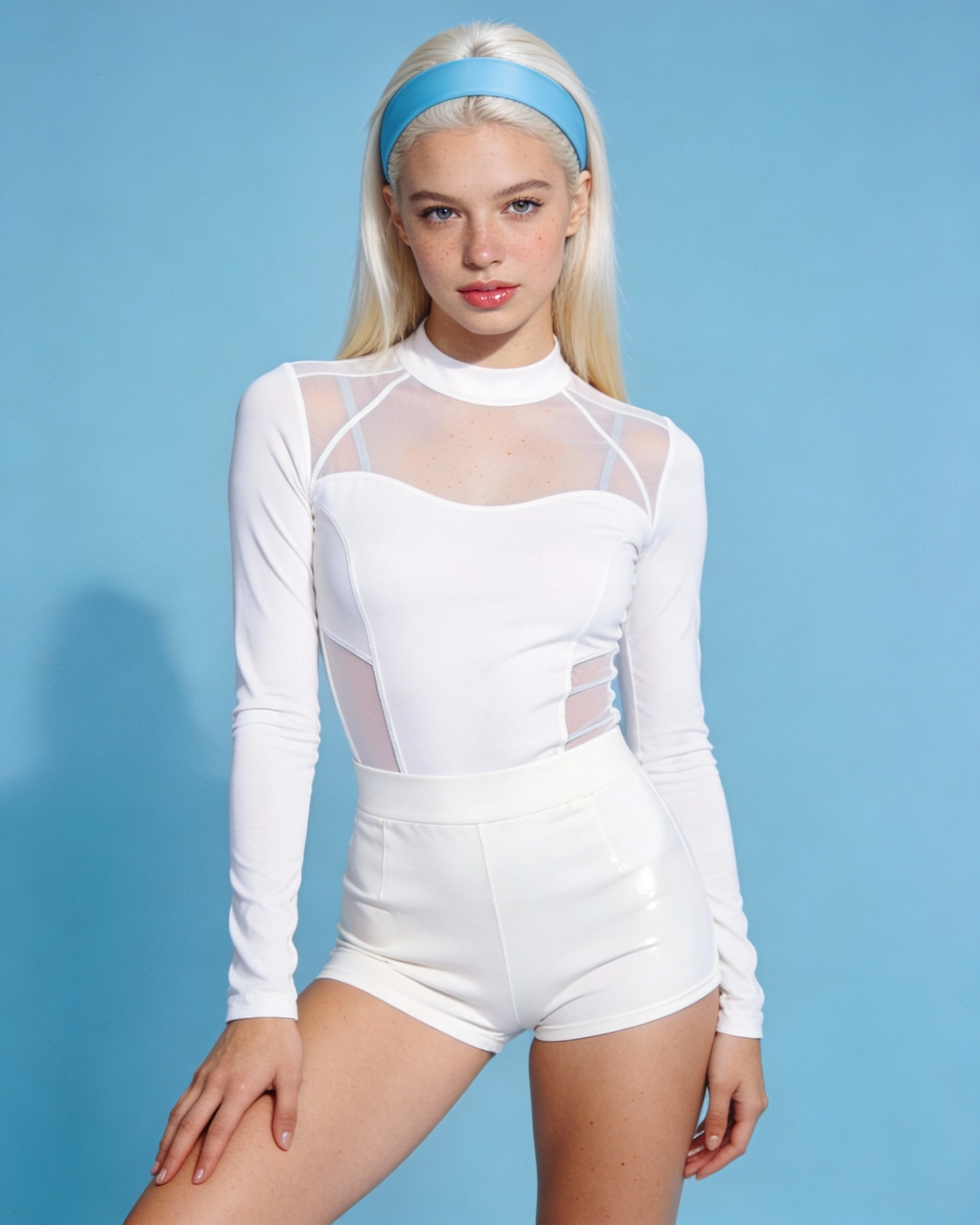
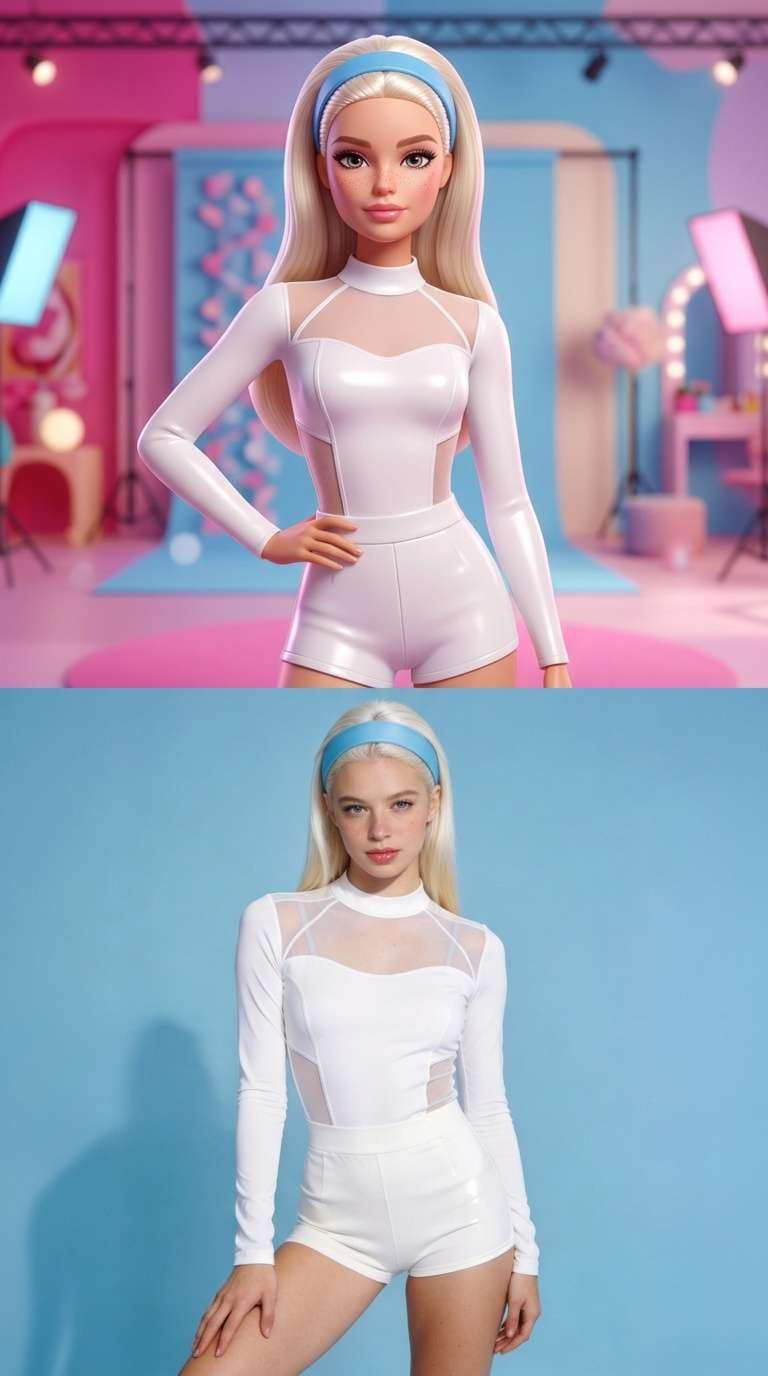
Prima e dopo: ricrea il formato a due pannelli con personaggio Barbie vs sosia nella vita reale.
Carica una foto e usa un prompt corrispondente. I risultati dipendono dall'immagine inserita e dal modello selezionato.
Costruisci la caratteristica composizione in due parti: una bambola di moda animata stilizzata in alto e un sosia umano realistico in basso. Mantieni la divisione orizzontale ben definita.
Segui il riferimento caricato per l'abito del personaggio, l'acconciatura, il trucco, la posa e lo sfondo, invece di inventare un look Barbie non correlato.
Esplora la posa con telefono a stampa leopardata, la posa glamour rosa con mano tra i capelli, il primo piano con broncio giocoso e il profilo laterale con coda alta.
Genera frame di confronto verticali e assembla diverse immagini in una slideshow per i social. Aggiungi l'audio separatamente usando musica per cui hai il permesso di utilizzo.
Apri Media.io Image to Image e carica un ritratto chiaro che hai il permesso di modificare. Scegli uno dei quattro look di riferimento qui sotto.
Incolla il prompt corrispondente Barbie vs vita reale. Se il flusso di lavoro supporta immagini di riferimento, aggiungi il riferimento caricato corrispondente per la guida al layout.
Genera la tua immagine. Conferma che la metà superiore sia animata, la metà inferiore sia fotorealistica e l'inquadratura corrisponda al riferimento. Perfeziona ed esporta.
È un formato di confronto visivo che presenta un personaggio in stile Barbie animato nella metà superiore e una persona reale che ricrea la posa, lo stile o l'espressione nella metà inferiore. Una slideshow può combinare diversi frame corrispondenti. Le singole modifiche e le colonne sonore variano.
Carica un ritratto su Media.io Image to Image, scegli un look di riferimento e incolla il prompt corrispondente. Se il modello selezionato supporta riferimenti di immagini, aggiungi l'immagine di riferimento corrispondente. Verifica che l'immagine finale abbia esattamente due pannelli orizzontali e perfeziona secondo necessità.
Sì, puoi usare una foto di tua proprietà o per cui hai il permesso di modificare. Chiedi al modello di mantenere le caratteristiche riconoscibili nel pannello inferiore della vita reale. La somiglianza facciale, i dettagli delle mani e la coerenza dell'abbigliamento possono variare tra i diversi modelli e generazioni.
I modelli di immagini possono reinterpretare la composizione, l'acconciatura, lo sfondo o la divisione 50/50. Usa il riferimento caricato specifico, descrivi entrambi i pannelli separatamente, imposta un rapporto d'aspetto verticale e richiedi nessuna persona extra, didascalie o pannelli aggiuntivi. Riesegui o modifica il prompt se necessario.
Sì. Esporta diversi frame di confronto verticali e disponili come slideshow in un editor video o in un'app social. Aggiungi transizioni e musica per cui hai il permesso di utilizzo. Le dimensioni di output disponibili e le opzioni di generazione dipendono dal flusso di lavoro scelto.