Primo abbonamento fino aSCONTO DEL 50%!
Acquista ora
Video Object Remover
TikTok Watermark Remover
Mode
Basic Model
AI Model Pro
Gaussian Blur
Basic Model v2
Upload
Drag File Here or Click To UploadClick To UploadSupports: mp4, .mov; Maximum: 15min
Generate List
Creations are stored for only 7 days. Assets created after upgrading to a Membership plan will be stored permanently.
ai_video_generatorUnlock your creative potential and experience the magic of Media AI right away!

Rimuovi la filigrana di OpusClip senza cancellare i sottotitoli del video breve

Un video breve di OpusClip raramente contiene solo video e un logo: sottotitoli automatici, emoji, evidenziazioni delle parole chiave e riquadratura verticale competono tutti per lo stesso spazio. Se il progetto esiste ancora, utilizza l'esportazione senza filigrana disponibile su un piano idoneo. Quando hai solo il file finale di tua proprietà o che sei autorizzato a utilizzare, il Video Eraser di Media.io ti consente di contrassegnare la regione della filigrana senza ritagliare il fotogramma 9:16. Il flusso di lavoro accetta file MP4 e MOV fino a 15 minuti; tieni la selezione lontana dai sottotitoli e controlla ogni cambio di scena.

Rimuovi la filigrana di OpusClip

Utilizza solo video di tua proprietà o che sei autorizzato a usare, e preferisci l'esportazione ufficiale senza filigrana quando il progetto è ancora disponibile.

Quale percorso è più adatto per un video OpusClip?

Con OpusClip, preservare la leggibilità del video breve è importante quanto rimuovere la filigrana. Il percorso scelto deve mantenere intatti sottotitoli, emoji e la riquadratura automatica, specialmente nei video preparati per Reels, TikTok e Shorts.

PercorsoCosa fareQuando utilizzarloRisultato atteso
Percorso ufficiale OpusClipModifica l'account/progetto e riesportaSe il progetto è ancora in OpusClip, esegui l'upgrade e utilizza l'esportazione senza filigrana. Nei progetti gratuiti, la piattaforma stessa può aggiornare lo stato della filigrana dopo l'upgrade.Preserva il video senza ricostruire i pixel
Rimozione con IAContrassegna l'area visibile con il pennello o descrivi l'elementoUn file finale di tua proprietà/che sei autorizzato a usare con una sovrapposizione visibile che non può più essere rimossa nel progetto originaleRicostruisce visivamente la regione selezionata; controlla i fotogrammi e il movimento
Sfocatura GaussianaDelimita l'area che deve solo essere nascostaInformazioni private, targa, volto o timbro quando una sfocatura è accettabileLa regione rimane percepibile come area sfocata

Cosa verificare prima di modificare un video OpusClip

Il piano gratuito aggiunge la filigrana ai clip

OpusClip dichiara che il Piano Gratuito e la Prova Gratuita aggiungono il logo del marchio. I piani a pagamento offrono l'esportazione senza filigrana, quindi il progetto originale dovrebbe essere la prima opzione quando è ancora disponibile.
I sottotitoli automatici fanno parte del visivo

I clip di OpusClip utilizzano frequentemente sottotitoli, emoji ed evidenziazioni delle parole chiave. Una selezione ampia nella parte inferiore può distruggere gli elementi stessi che rendono il video breve leggibile senza audio.

Pensa al formato 9:16 prima di effettuare la pulizia

La riquadratura automatica può riposizionare il parlante e il testo. Pulisci il file finale per ogni rapporto d'aspetto, o meglio ancora, esporta senza filigrana direttamente da OpusClip prima di creare più versioni.

I progetti gratuiti hanno una finestra di esportazione

La pagina dei prezzi attuale mostra una finestra di esportazione limitata per i clip del piano gratuito. Controlla il progetto finché è ancora accessibile.

Come rimuovere una filigrana OpusClip visibile in 3 passaggi

1
2
3
1
Passaggio 1: Verifica se puoi riesportare

Se il progetto è ancora in OpusClip, esegui l'upgrade e utilizza l'esportazione senza filigrana. Nei progetti gratuiti, la piattaforma stessa può aggiornare lo stato della filigrana dopo l'upgrade. Se ciò non è possibile e il video è tuo, procedi con il file finale.

2
Passaggio 2: Carica il video e contrassegna l'area

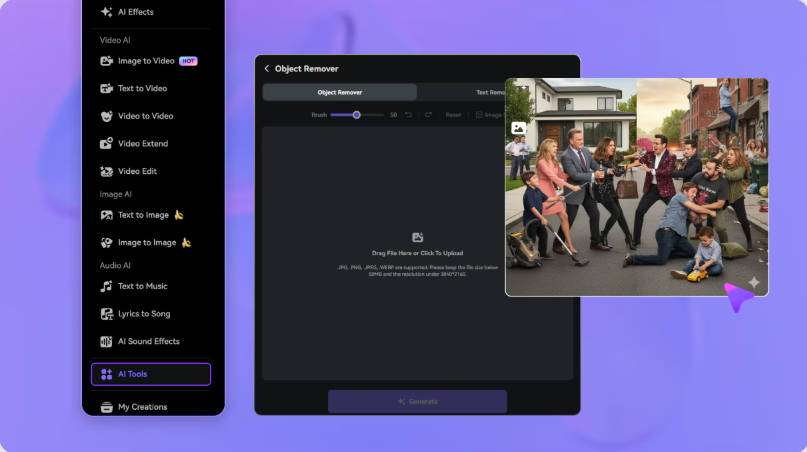
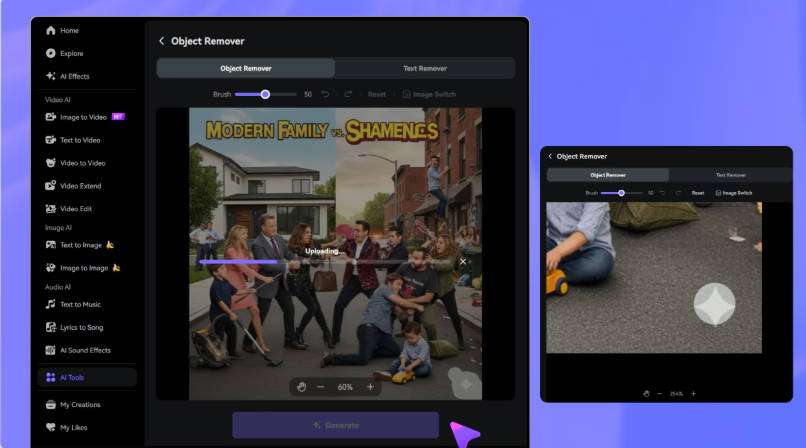
Carica un MP4 o MOV di massimo 15 minuti nel Video Eraser. Usa il pennello per selezionare il logo OpusClip nei clip brevi ritagliati da video lunghi e regola il segmento della timeline in cui appare l'elemento.

3
Passaggio 3: Genera e controlla il movimento

Elabora la regione e guarda l'intero segmento. Controlla i sottotitoli automatici, le emoji, le evidenziazioni delle parole chiave e la riquadratura verticale, e ripeti la selezione se lo sfondo ricostruito varia troppo tra i fotogrammi.

Verifique a rota oficial do OpusClip
Envie o vídeo autorizado ao Media.io Video Eraser
Revise o vídeo depois de tratar a sobreposição

Domande frequenti sulla rimozione della filigrana di OpusClip

I clip gratuiti di OpusClip hanno una filigrana?

Sì. La documentazione afferma che il Piano Gratuito e la Prova Gratuita mostrano il logo OpusClip sui clip.

L'upgrade rimuove la filigrana dai progetti gratuiti?

La guida di OpusClip afferma che dopo la migrazione a un piano a pagamento, le filigrane possono essere rimosse dai progetti Free/Trial. Riesporta la versione pulita tramite la piattaforma.

Perché dovrei proteggere i sottotitoli e le emoji?

Perché sono elementi fondamentali dei video brevi generati. Se rientrano nell'area selezionata, l'IA potrebbe cancellare parte del testo o dell'evidenziazione visiva.

Posso usare lo stesso file per TikTok, Reels e Shorts?

Sì, quando il rapporto d'aspetto e il contenuto funzionano per tutti e tre i canali. Risolvere la filigrana alla fonte evita di ripetere la pulizia per ogni rete.

Il piano gratuito limita la durata di un clip esportato?

La pagina dei prezzi attuale mostra una finestra di esportazione limitata per i clip del piano gratuito. Controlla il progetto finché è ancora accessibile.

L'IA recupera esattamente i pixel nascosti dalla filigrana?

No. Il Video Eraser ricostruisce visivamente la regione utilizzando il contesto dei fotogrammi; non dispone dei pixel originali che erano stati coperti.

Cosa dovrei verificare in un video OpusClip?

Controlla i sottotitoli automatici, le emoji, le evidenziazioni delle parole chiave e la riquadratura verticale, nonché diversi fotogrammi prima e dopo l'area modificata. I cambiamenti di sfondo e il movimento potrebbero richiedere una selezione più piccola o un altro segmento della timeline.

Posso modificare qualsiasi video trovato online?

No. Utilizza solo i tuoi video o file per i quali disponi di autorizzazione, licenza o altro diritto di modifica. Lo strumento non sostituisce le regole della piattaforma o dei contenuti.