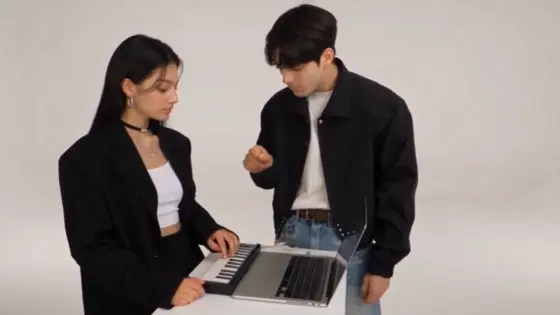
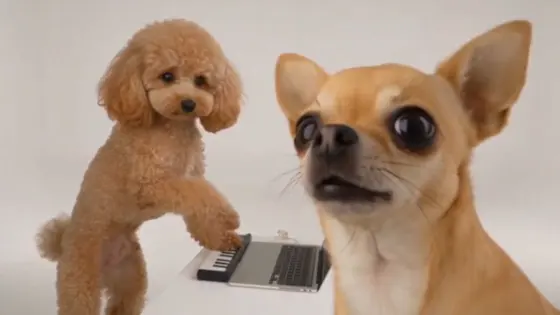
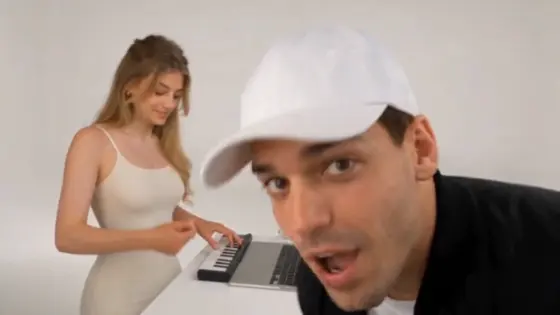
Créez une vidéo AI Alors on Danse à partir de deux photos
Placez-vous et un ami dans la tendance vidéo AI Alors on Danse. Utilisez deux photos de personnages et un clip de référence pour recréer la scène de studio blanc inspirée du sketch comique de Stromae et Jamel Debbouze : une personne travaille au clavier tandis que l'autre apporte les gestes exagérés et la danse. Explorez générateur de vidéo AI Alors on Danse et des prompts prêts à copier qui guident les deux identités, préservent la scène et suivent la performance de référence.
Préparez deux photos de personnages nettes et un clip de référence pour un workflow qui prend en charge les références vidéo et image. Attribuez une photo à chaque interprète. Les résultats et la prise en charge audio dépendent du modèle sélectionné.
Qu'est-ce que la tendance vidéo AI Alors on Danse ?
La tendance AI Alors on Danse place deux nouvelles personnes dans une scène de studio blanc familière. La référence provient d'un sketch comique scénarisé de Stromae et Jamel Debbouze dans Made in Jamel, souvent partagé en ligne comme un « making-of d'Alors on Danse ». La version AI change la distribution tout en conservant la configuration du clavier, les gestes expressifs, les réactions et la performance reconnaissable.
Deux photos, deux rôles fixes
Attribuez Image 1 à l'interprète au clavier et à l'ordinateur portable et Image 2 au visiteur expressif. Gardez chaque identité attachée au même rôle tout au long du clip, y compris dans les gros plans et les moments où une seule personne est visible.
Conservez la scène de studio blanc
Utilisez la vidéo de référence Alors on Danse pour guider le fond blanc, l'ordinateur portable, le petit clavier, l'éclairage, la composition et la séquence de plans. Le décor familier rend le remplacement des personnages facile à reconnaître.
Comment créer une vidéo AI Alors on Danse à partir de deux photos
Étape 1 : Téléchargez deux photos de personnages
Choisissez deux photos nettes, avec une personne ou un personnage dans chaque image. Attribuez l'Image 1 à l'interprète au clavier et l'Image 2 au visiteur expressif. Utilisez des visages nets et des coiffures visibles ; incluez le corps et la tenue lorsque vous souhaitez remplacer plus que le visage.
Étape 2 : Ajoutez la vidéo de référence et le prompt
Ajoutez un clip de référence Alors on Danse dans un workflow qui accepte une vidéo et plusieurs références d'images. Copiez un prompt ci-dessous pour définir les deux rôles et préserver les gestes, les réactions, le studio et le comportement de caméra d'origine. Faites correspondre le format d'image de la référence afin que les deux interprètes et le clavier restent visibles.
Étape 3 : Vérifiez les deux rôles et exportez
Passez en revue votre vidéo AI Alors on Danse pour la cohérence des visages, l'attribution correcte des rôles, des mains naturelles et un timing de performance préservé. Vérifiez les plans en solo pour détecter d'éventuels visages originaux non remplacés. Vérifiez l'audio séparément, puis exportez votre clip et ajoutez la chanson via un workflow audio disponible et autorisé si nécessaire.
Prompts de vidéo AI Alors on Danse prêts à copier

Deux photos + vidéo de référence

Prompt de vidéo AI Alors on Danse classique : Utilisez le clip Alors on Danse téléchargé comme référence pour la scène de studio blanc, la performance, le timing et le comportement de caméra. L'Image de référence 1 remplace l'interprète au clavier et à l'ordinateur portable. L'Image de référence 2 remplace le visiteur expressif et l'interprète qui danse. Conservez ces attributions de rôles dans chaque plan, y compris dans les gros plans individuels. Préservez le visage reconnaissable, la coiffure, le teint et les proportions corporelles de chaque personne de remplacement. Conservez les tenues et les poses des interprètes d'origine tout en les adaptant naturellement aux personnes de remplacement. Gardez le studio, l'ordinateur portable, le clavier, les accessoires visibles, l'éclairage, la composition, l'ordre des plans et le mouvement de caméra inchangés. Suivez les mouvements de mains et les réactions d'origine de l'interprète au clavier. Suivez les gestes, les mouvements corporels et les interactions d'origine du visiteur sans ajouter de nouvelle chorégraphie. Maintenez exactement deux interprètes. Évitez les identités interverties, les visages fusionnés, les visages originaux non remplacés, les personnes supplémentaires, les mains déformées, les vêtements qui scintillent, les coupes ajoutées, le texte ou les filigranes. Faites correspondre la durée et le format d'image du clip de référence sélectionné.

Deux photos + vidéo de référence
Prompt AI Alors on Danse entre meilleurs amis : Refaites la distribution des deux interprètes de la vidéo de référence Alors on Danse téléchargée en utilisant les deux photos d'amis téléchargées. L'Image 1 est l'interprète concentré au clavier. L'Image 2 est le visiteur animé. Remplacez les visages, les corps et les vêtements des deux interprètes en utilisant leurs images attribuées tout en préservant l'identité reconnaissable, la coiffure, les proportions et la tenue de référence de chaque ami. Gardez la correspondance des rôles cohérente lorsque la caméra change ou qu'un seul ami est visible. Préservez le studio blanc, l'ordinateur portable, le clavier, les autres objets visibles, l'éclairage, le comportement de caméra et la séquence de plans de référence. Transférez les actions au clavier, les réactions, les gestes expressifs et le timing de danse d'origine aux amis attribués. Conservez l'humour dans le contraste entre le musicien concentré et le visiteur plein de vie ; n'ajoutez pas de blagues sans rapport, de nouveaux pas de danse, d'étreintes ou d'interactions supplémentaires. Maintenez un contact naturel des mains avec le clavier et un mouvement crédible autour du poste de travail. Exactement deux amis. Pas d'échange d'identités, de personnes en double, de tenues changeantes, de doigts déformés, d'accessoires modifiés, de coupes de caméra ajoutées, de texte ou de filigranes. Faites correspondre le cadrage source et la durée du clip sélectionné.

Deux photos + vidéo de référence
Prompt de vidéo AI Alors on Danse en couple : Utilisez la vidéo Alors on Danse téléchargée comme référence de scène et de performance. Remplacez l'interprète au clavier par le partenaire adulte de l'Image 1 et le visiteur expressif par le partenaire adulte de l'Image 2. Attribuez les rôles selon les actions des interprètes, et non selon le genre ou la position à l'écran. Préservez les visages reconnaissables, les coiffures, les teints, les proportions corporelles et les tenues des deux partenaires à partir de leurs photos de référence tout au long du clip. Conservez le studio blanc, le clavier, l'ordinateur portable, l'éclairage, les accessoires, le cadrage, l'ordre des plans et le comportement de caméra de la vidéo d'origine. Le partenaire de l'Image 1 suit les actions au clavier et les réactions retenues d'origine. Le partenaire de l'Image 2 suit les gestes animés et les mouvements de danse d'origine. Préservez le timing d'interaction et l'espacement physique d'origine. Ne transformez pas la scène en montage romantique et n'ajoutez pas de baisers, d'étreintes, de nouvelle chorégraphie ou de changements de scène. Exactement deux interprètes adultes, avec des identités cohérentes dans les gros plans et les plans partagés. Évitez la fusion des visages, les inversions de rôles, les membres supplémentaires, les mains déformées, les changements de garde-robe, le texte et les filigranes. Faites correspondre le format d'image de référence et la durée sélectionnée.

Deux images de personnages + référence
Prompt AI Alors on Danse en duo de personnages : Recréez le clip en studio blanc Alors on Danse téléchargé en utilisant les deux personnages de fiction originaux montrés dans les images de référence. L'Image de personnage 1 remplace l'interprète au clavier. L'Image de personnage 2 remplace le visiteur expressif. Gardez le design facial, la coiffure, le costume, les couleurs, les proportions corporelles et le style visuel de chaque personnage cohérents dans chaque plan. Préservez la disposition du studio, l'ordinateur portable, le clavier, les accessoires visibles, la composition, la direction de l'éclairage, le comportement de caméra et la séquence de performance de la référence. Adaptez naturellement les mouvements d'origine aux proportions de chaque personnage tout en gardant les actions au clavier, les réactions, les gestes expressifs, le timing de danse et les interactions reconnaissables. Maintenez une séparation claire entre les deux identités, y compris dans les plans en solo. Ne convertissez pas les personnages illustrés en personnes photoréalistes génériques. N'ajoutez pas de nouvelle chorégraphie, d'effets surnaturels, de personnages supplémentaires ou de scènes sans rapport. Évitez les visages qui scintillent, les costumes changeants, les mains détachées, les membres en double, les échanges de rôles, le texte et les filigranes. Faites correspondre la durée et le format d'image du clip de référence sélectionné.
FAQ sur le générateur de vidéo AI Alors on Danse
1. Qu'est-ce que la tendance vidéo AI Alors on Danse ?
La tendance vidéo AI Alors on Danse remplace deux interprètes dans une scène de studio blanc par des personnes ou des personnages issus de photos téléchargées. Sa source est un sketch comique de Stromae et Jamel Debbouze de Made in Jamel, plutôt que le clip musical officiel ou un véritable documentaire de session d'enregistrement. Le format reconnaissable associe un interprète concentré au clavier à un visiteur expressif.
2. Comment créer une vidéo AI Alors on Danse à partir de deux photos ?
Préparez deux photos nettes et un vidéo de référence Alors on Danse. Dans un workflow vidéo compatible basé sur des références, attribuez l'Image 1 à l'interprète au clavier et l'Image 2 au visiteur expressif. Ajoutez un prompt qui précise quoi remplacer et quoi préserver, puis générez et vérifiez les deux rôles. Incluez des références en pied si vous souhaitez que les corps et les tenues des nouveaux personnages apparaissent dans le résultat.
3. Puis-je recréer la tendance avec seulement un prompt AI Alors on Danse ?
Un prompt textuel peut suggérer une performance à deux personnes en studio blanc, mais il peut produire des gestes, une mise en scène ou un travail de caméra différents. Pour une recréation plus fidèle, utilisez une vidéo de référence avec les deux images de personnages. Le clip guide la performance et la scène, tandis que votre prompt de vidéo AI Alors on Danse définit les deux remplacements et aide à éviter les échanges d'identités.
4. Ma vidéo AI Alors on Danse inclura-t-elle la chanson ?
La prise en charge audio dépend du modèle et du workflow sélectionnés. Télécharger un clip de référence ou demander à préserver son son ne garantit pas que la vidéo exportée contiendra la chanson d'origine Alors on Danse. Vérifiez l'audio généré séparément. Si nécessaire, ajoutez une version disponible et autorisée via votre éditeur vidéo ou votre plateforme sociale et alignez-la sur la performance.
5. Comment empêcher les deux personnages d'échanger leurs visages ?
Utilisez un personnage net par image et définissez explicitement les deux rôles : l'Image 1 est l'interprète au clavier ; l'Image 2 est le visiteur expressif. Identifiez-les par leurs actions plutôt que seulement par leur position à gauche ou à droite. Exigez que la correspondance reste cohérente dans chaque plan. Si les identités dérivent, raccourcissez le clip de référence, supprimez les instructions contradictoires et vérifiez les gros plans pour détecter les visages fusionnés ou non remplacés.
Explorez plus de vidéos AI en duo, d'images de personnages et de prompts
 4.7 (162 357 votes)