Photo de référence
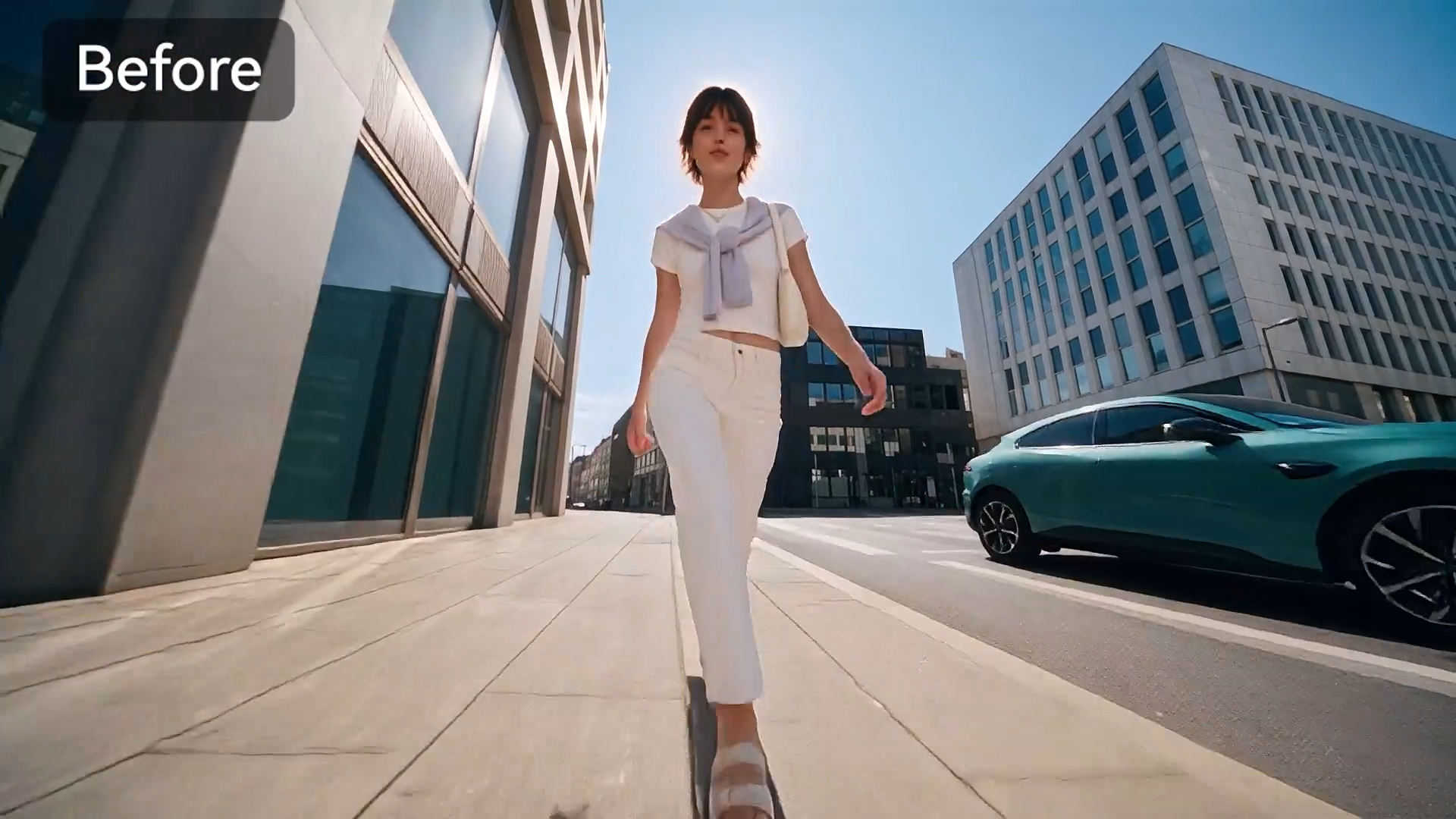
Prompt
Remplacez le visage de [décrivez la personne ciblée] dans @Video 1 par le visage de @Image 1, sans modifier son corps ni sa tenue.
Remplacez [] dans @Video1 par le personnage de @Image1.















Importez une vidéo MP4 ou MOV, ajoutez une photo du visage à utiliser et, si besoin, un prompt pour désigner la personne à modifier. Media.io remplace le visage ciblé en s'appuyant sur la vidéo d'origine pour guider les mouvements et les expressions, sans transformer toute la personne.
Remplacez le visage de [décrivez la personne ciblée] dans @Video 1 par le visage de @Image 1, sans modifier son corps ni sa tenue.
Utilisez une photo pour fournir le visage de référence, puis ajoutez un prompt si vous souhaitez préciser la personne à remplacer ou le résultat recherché.
PHOTO DE RÉFÉRENCE
La photo indique à l'IA quel visage utiliser dans la vidéo source.
PROMPT TEXTUEL
Décrivez le visage souhaité et indiquez clairement la personne à modifier dans le clip.
D'un mème vidéo à une séquence promotionnelle, remplacez un visage dans un clip existant pour lui donner une nouvelle dimension, sans refaire toute la prise de vue.
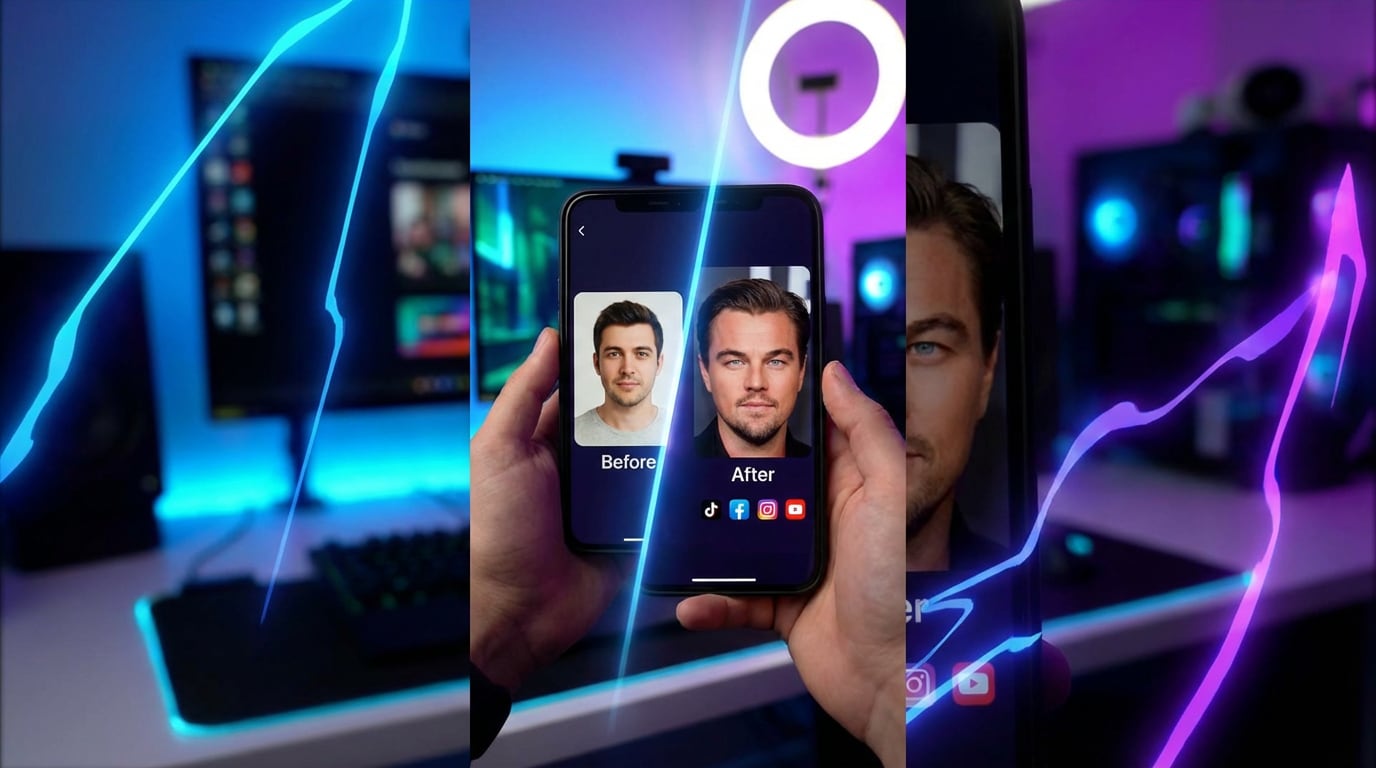
RÉSEAUX SOCIAUX
Insérez votre visage ou celui d'un ami dans un format vidéo humoristique, une réaction ou un clip tendance. Adaptez un concept pour TikTok, Instagram Reels ou YouTube Shorts à partir d'une vidéo existante.
CINÉMA ET DIVERTISSEMENT
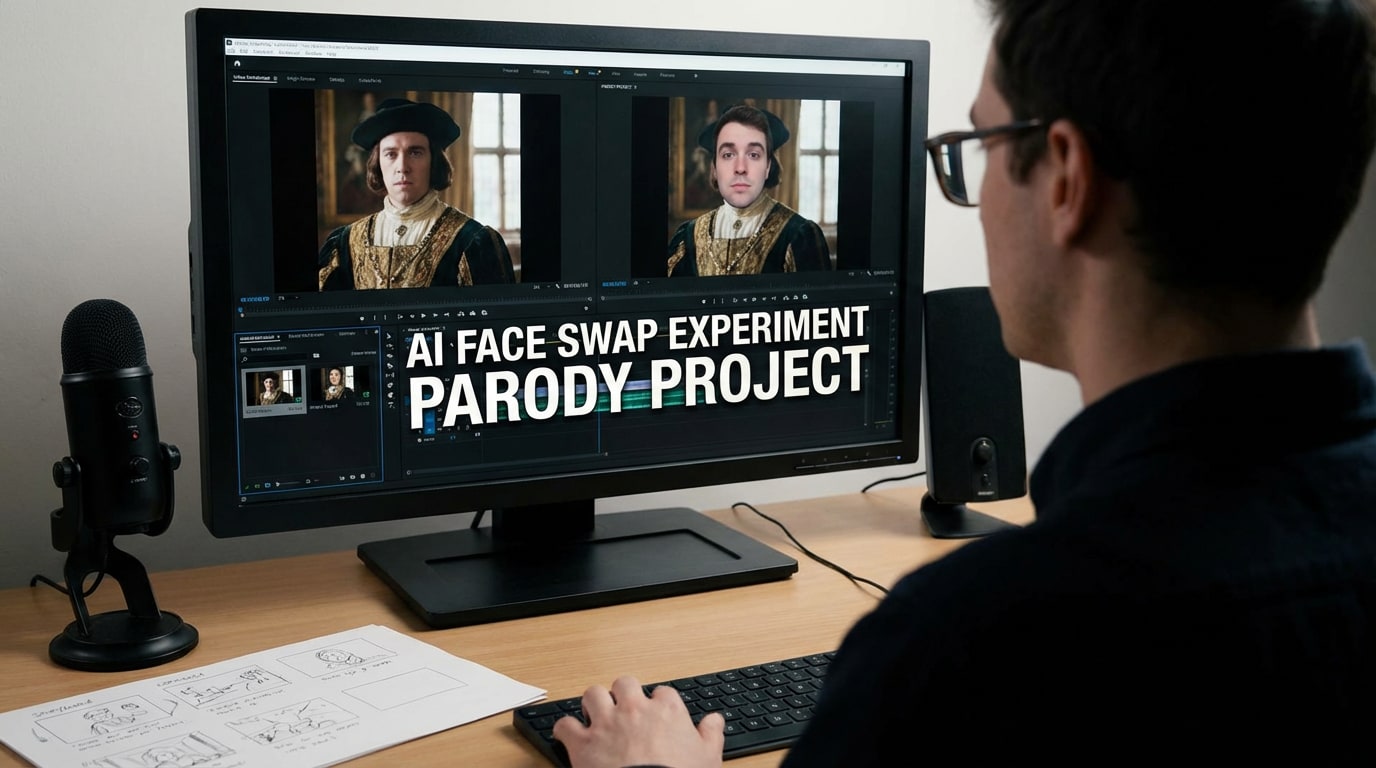
Testez votre visage dans une scène inspirée du cinéma, une séquence de fiction ou une parodie. Le visage change, tandis que la vidéo source sert de base aux mouvements et à la mise en scène.
Remplacez le visage dans une chorégraphie, une performance musicale ou un clip de danse, tout en utilisant la séquence d'origine comme référence de mouvement.
Créez des variantes de vidéos courtes, des introductions ou des clips de présentation pour vos contenus sociaux, sans reprendre le tournage depuis le début.
Testez une autre apparence pour un présentateur, un porte-parole ou un personnage de campagne, sous réserve de disposer des droits nécessaires sur les images utilisées.
Trois étapes suffisent pour remplacer un visage dans votre clip, sans montage complexe ni retouche image par image.
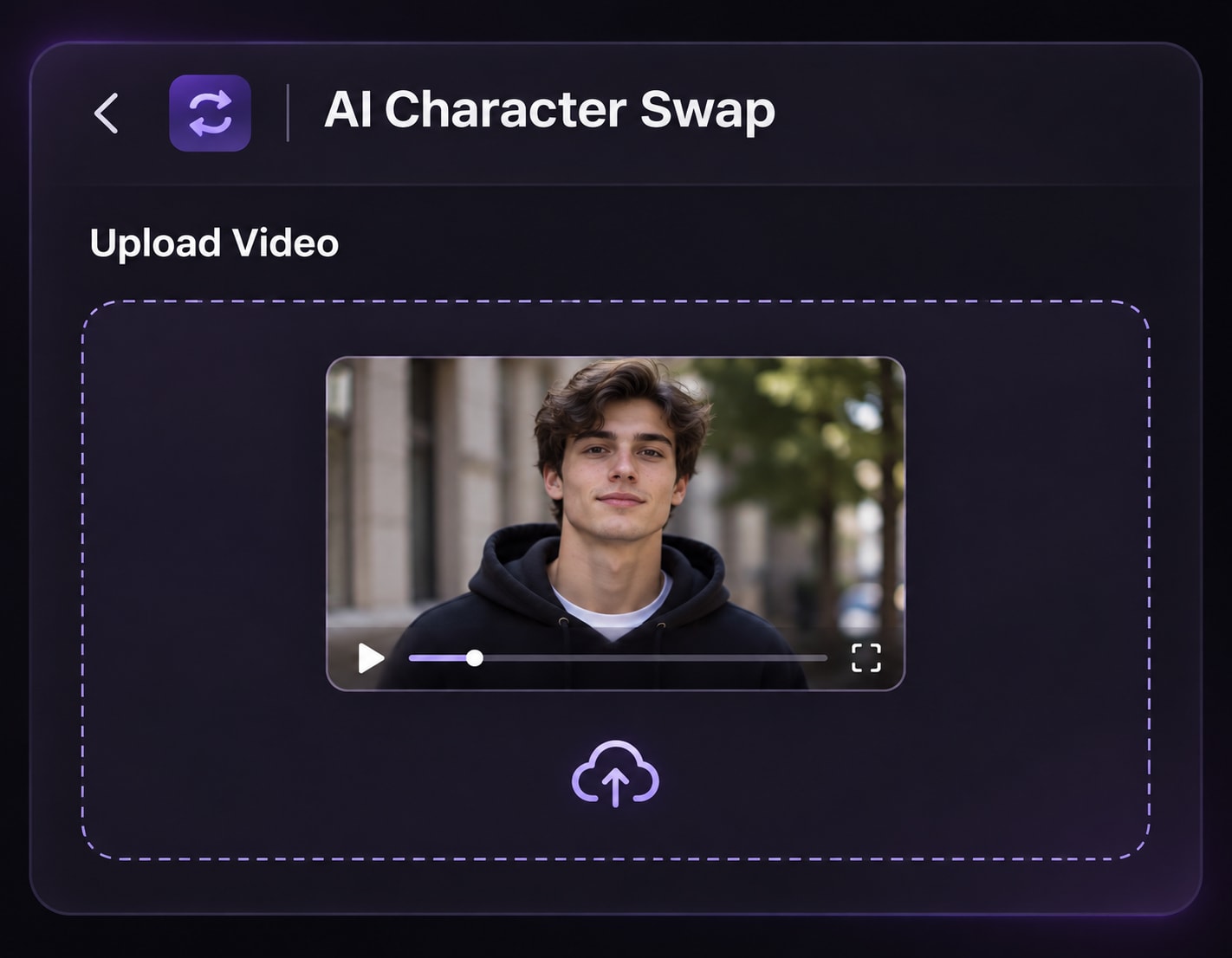
Choisissez un clip MP4 ou MOV de 4 à 10 secondes. Pour faciliter le traitement, préférez une séquence courte où le visage à modifier reste visible.
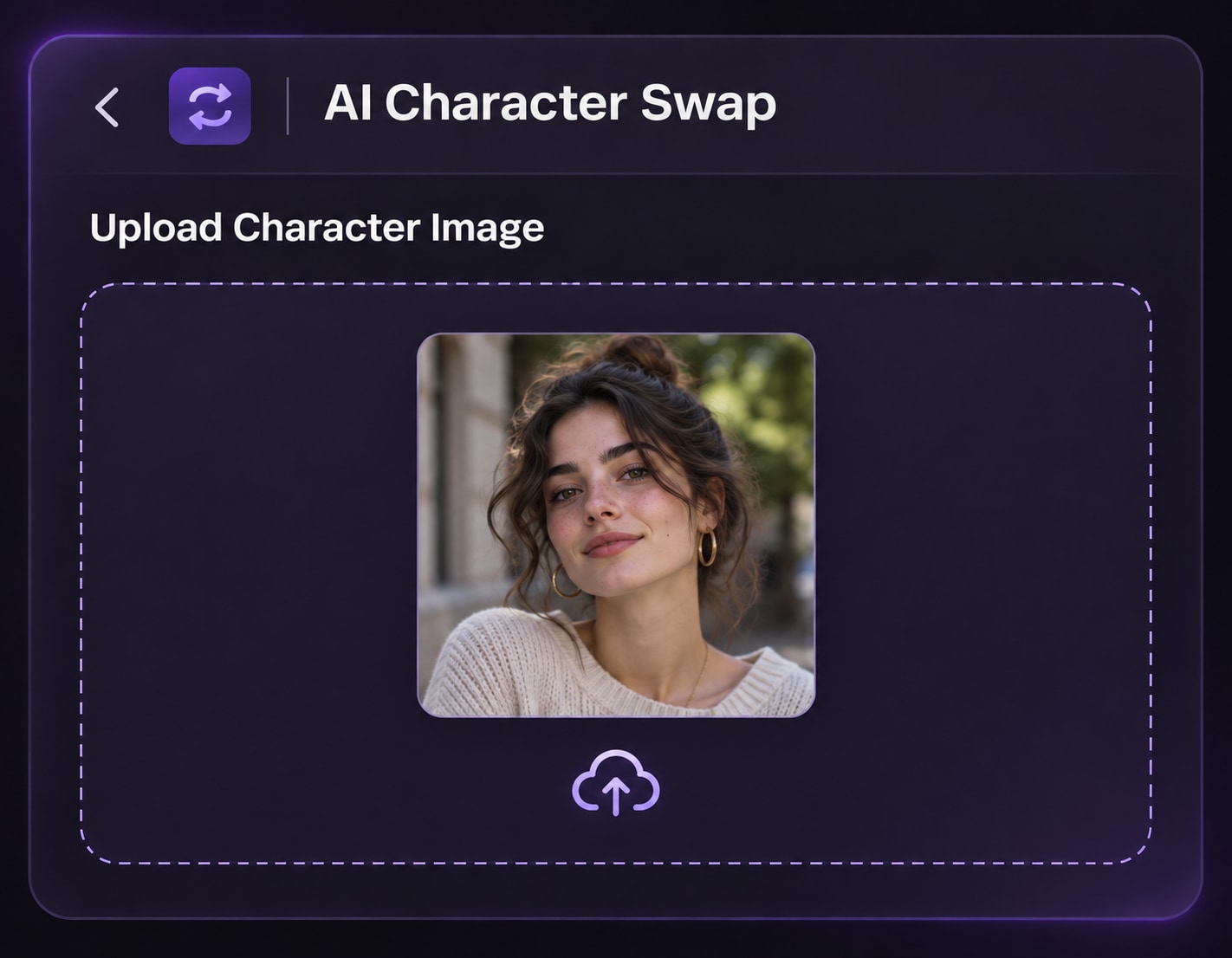
Importez une photo du visage à utiliser. Vous pouvez aussi saisir un prompt pour décrire le visage et désigner la personne à remplacer dans la vidéo.

Choisissez 720p ou 1080p, lancez la génération, puis prévisualisez votre vidéo. Téléchargez le fichier lorsque le résultat vous convient.
Modifiez les traits du visage ciblé sans demander le remplacement de tout le personnage.
La vidéo source guide les expressions, les mouvements et le cadrage de la scène.
Choisissez la résolution de sortie adaptée à votre usage et prévisualisez le résultat avant le téléchargement.
Utilisez un prompt pouvant contenir jusqu'à 2 500 caractères pour désigner précisément la personne à modifier dans une vidéo de groupe et guider le remplacement du visage.
Le Face Swap Vidéo est destiné aux remplacements de visage. Pour modifier aussi les cheveux, le corps, les vêtements ou le style complet d'un personnage, utilisez plutôt AI Character Swap.
Vérifiez les limites des fichiers avant de lancer votre Face Swap Vidéo.
| élément | Formats et limites | Détails |
|---|---|---|
| Vidéo source | MP4, MOV | 200 Mo maximum ; durée de 4 à 10 secondes. |
| Qualité de la vidéo | 720p à 2160p | Fréquence d'images prise en charge : 24 à 60 i/s. |
| Photo de référence | JPG, JPEG, PNG | 10 Mo maximum ; largeur et hauteur d'au moins 300 px. |
| Prompt | 2 500 caractères maximum | Décrivez le visage souhaité et indiquez la personne à modifier si la vidéo en montre plusieurs. |
| Résolution d'export | 720p ou 1080p | La résolution de sortie se choisit dans l'interface avant la génération. |
Paramètres repris de l'interface Media.io AI Character Swap, dont les fonctionnalités et limites sont confirmées comme référence pour cette page.
Les deux outils partent d'une vidéo, mais ne remplacent pas les mêmes éléments.
Si vous souhaitez changer uniquement les traits du visage, choisissez Face Swap Vidéo. Si vous voulez remplacer toute l'apparence de la personne, ouvrez AI Character Swap.
La qualité du clip et de la photo de référence influence le résultat. Ces quelques vérifications peuvent aider l'IA à mieux suivre le visage ciblé.
Choisissez un clip court de 4 à 10 secondes, de préférence sans coupure ni changement brusque de caméra.
évitez les visages cachés par les mains, les accessoires, les cheveux ou des objets pendant une grande partie du clip.
Importez un visage bien éclairé, sans filtre prononcé, avec des traits clairement visibles et un angle proche de celui du clip.
Dans une scène avec plusieurs personnes, indiquez la position ou un détail distinctif de la personne à modifier.
Comparez les approches, les options de remplacement et les paramètres publiés des principaux outils de Face Swap vidéo.
| Critère | Media.io | HeyGen | EaseMate | Higgsfield | Krea | OpenArt | Freebeat |
|---|---|---|---|---|---|---|---|
| Positionnement principal | Face Swap vidéo ciblé | Face Swap et avatars vidéo | Photo, vidéo et GIF | Face Swap et Character Swap | Video Swap multi-usage | Face Swap vidéo | Face Swap photo et vidéo |
| Vidéo + photo de référence | Oui | Oui | Oui | Oui | Oui, avec plusieurs références selon le mode | Oui | Oui |
| Prompt pour guider le remplacement | Oui, jusqu'à 2 500 caractères | Selon le flux utilisé | Non précisé sur la page consultée | Selon l'application | Oui, selon le mode | Non précisé sur la page consultée | Non précisé sur la page consultée |
| Ciblage dans une vidéo avec plusieurs personnes | Un visage par génération ; ciblage par prompt | Selon le flux utilisé | Modes visage unique et visages multiples | Une personne par génération selon la FAQ | Plusieurs références selon le modèle ; remplacement simultané non confirmé | Non précisé sur la page consultée | Non précisé sur la page consultée |
| Remplacement du personnage entier | Oui, via AI Character Swap, un outil distinct | Avatars et création vidéo | Centré sur l'échange de visage | Oui, avec des outils de changement de personnage | Oui, ainsi que tenue, objet et arrière-plan | Page principalement consacrée au visage | Page principalement consacrée au visage |
| Durée ou limites vidéo publiées | 4 à 10 s ; 200 Mo max. | Selon l'offre et le flux | Jusqu'à 10 min selon la page | Selon l'application et la formule | Selon le modèle et le mode | Selon l'outil et la formule | Jusqu'à 3 min selon la page |
| Résolution de sortie indiquée | 720p ou 1080p | Selon l'offre et le flux | Selon le mode | Selon l'application | Selon le modèle | Selon l'outil | Selon le mode |
| Outils complémentaires | Face Swap Photo, AI Character Swap et Édition vidéo (Kling) | Avatars et création vidéo IA | Suite d'outils IA | Suite de création vidéo IA | Suite créative image et vidéo | Suite créative image et vidéo | Outils de musique et de vidéo IA |
Comparaison établie à partir des informations publiques consultées sur les pages produits. Les mentions « non précisé » indiquent que le détail n'est pas clairement publié sur la page examinée, et non que la fonction est indisponible. Les limites peuvent varier selon le modèle, le mode ou la formule.
Où Media.io se distingue :
Le Face Swap Vidéo remplace le visage d'une personne dans une vidéo à partir d'une photo de référence et/ou d'un prompt. La vidéo source sert de guide pour les mouvements et les expressions ; le remplacement porte sur le visage, pas sur le personnage entier.
Importez une vidéo MP4 ou MOV, ajoutez une photo de référence du visage à utiliser et, si nécessaire, un prompt pour désigner la personne à modifier. Choisissez 720p ou 1080p, lancez la génération, puis prévisualisez et téléchargez le résultat.
La vidéo source doit être au format MP4 ou MOV, peser 200 Mo maximum et durer de 4 à 10 secondes. La photo de référence peut être au format JPG, JPEG ou PNG, avec une taille maximale de 10 Mo et des dimensions d'au moins 300 px en largeur et en hauteur. Le prompt peut contenir jusqu'à 2 500 caractères.
Non. Face Swap Vidéo est destiné au remplacement du visage. Le corps, la tenue et le reste du personnage ne sont pas l'objectif du remplacement. Pour modifier le personnage dans son ensemble, utilisez plutôt AI Character Swap.
Précisez la position ou un signe distinctif de la personne dans le prompt, par exemple : « la femme à gauche, près de la fenêtre ». Cette instruction aide à identifier le sujet visé. Un seul visage peut toutefois être remplacé par génération.
Non. Avec Face Swap Vidéo, un seul visage peut être remplacé par génération. Si vous souhaitez modifier plusieurs personnes dans un même clip, utilisez plutôt l'outil Édition vidéo de Media.io avec le modèle Kling, qui prend en charge le remplacement de jusqu'à quatre personnages dans une vidéo.
Oui. Le son original de la vidéo est conservé lors du traitement.
La vidéo source guide le traitement afin de reprendre les expressions, les mouvements et le cadrage de la scène. Le résultat peut varier selon la netteté du visage, l'angle, l'éclairage, les mouvements rapides et les éventuelles occultations.
Face Swap Vidéo remplace uniquement le visage. AI Character Swap remplace le personnage entier, notamment le visage, les cheveux, le corps et la tenue. Choisissez l'outil selon l'ampleur du changement souhaité.
Vous pouvez essayer les outils Media.io avec les crédits gratuits disponibles sur votre compte. Le nombre de générations et les options de téléchargement dépendent de votre solde de crédits et des conditions affichées dans l'interface au moment de l'utilisation.
Vérifiez les conditions de licence applicables à votre forfait et assurez-vous de disposer des droits nécessaires sur la vidéo source ainsi que de l'autorisation d'utiliser le visage de la personne concernée. N'utilisez pas l'outil pour usurper une identité, tromper autrui ou créer du contenu non consenti.
Choisissez une vidéo courte où le visage est bien visible, avec un éclairage régulier et peu d'obstacles devant le visage. Utilisez une photo de référence nette, bien éclairée et prise sous un angle proche de celui de la vidéo. Dans les scènes avec plusieurs personnes, désignez clairement la personne à modifier dans le prompt.
Découvrez les autres outils IA de Media.io pour modifier un visage dans une vidéo ou une photo, remplacer un corps et créer des variations de personnages.