
















Alarga tus videos con IA online
Haz un video más largo generando una continuación con IA. Sube tu clip a Media.io, describe qué debe ocurrir después y, si quieres, añade una imagen para guiar el fotograma final. Ajusta las opciones disponibles, genera la extensión y revisa el resultado antes de descargarlo.
Continúa un clip corto con nuevas imágenes
Alarga un video de producto, una toma de viaje o un fragmento de animación generando lo que ocurre después. La IA utiliza tu clip como referencia para crear una continuación. Revisa el movimiento y los detalles del resultado antes de usarlo.
Alargar mi video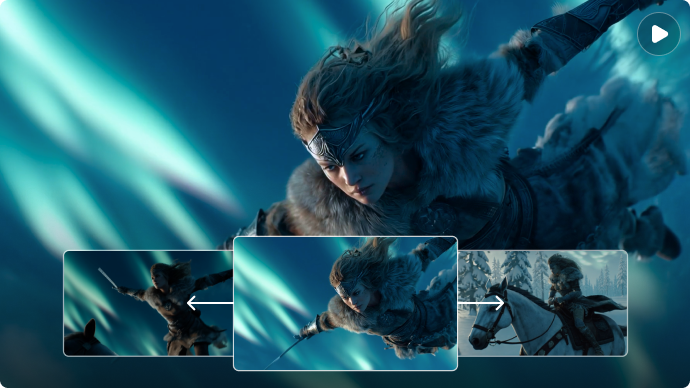
Añade una continuación en lugar de repetir el clip
Un bucle vuelve a reproducir las mismas imágenes y una cámara lenta reduce la velocidad. La extensión con IA genera nuevas imágenes para continuar la escena. El resultado puede variar según el clip, la acción y las instrucciones que escribas.
Alargar mi video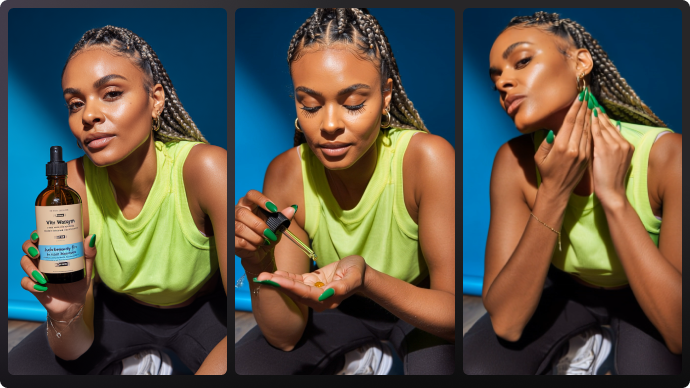
Guía la continuación con texto y una imagen final
Describe la acción y el movimiento de cámara que quieres añadir. Puedes subir una imagen opcional para orientar el fotograma final. Por ejemplo: «La cámara sigue avanzando lentamente y el personaje se detiene junto a la ventana».
Alargar mi video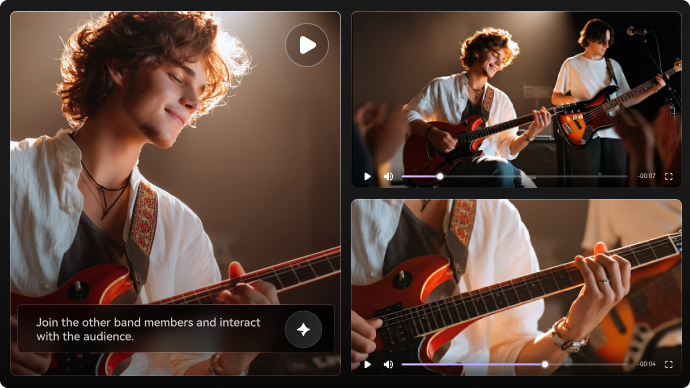
Más control para alargar tus videos con IA

Parte de tu video original
Sube un clip como referencia para continuar la escena. Una toma clara, con una acción principal y pocos cortes, puede facilitar la revisión de la extensión.

Describe qué ocurre después
Escribe una instrucción concreta sobre el sujeto, la acción y el movimiento de cámara. Mantén la descripción coherente con el final del video original.

Añade un fotograma final opcional
Sube una imagen si quieres orientar cómo debe terminar la continuación. Utiliza una referencia compatible con los personajes, el entorno y la composición del clip.

Ajusta las opciones disponibles
Revisa el modelo, la duración de la extensión, la resolución y el coste en créditos antes de generar. Las opciones pueden cambiar según la configuración disponible.

Revisa la continuidad antes de descargar
Comprueba el enlace entre el clip y la continuación, además de las caras, las manos y los objetos. Si algo cambia de forma inesperada, ajusta la descripción y prueba otra versión.

Trabaja desde el navegador
Abre Media.io online para subir tu clip y generar la extensión. Consulta la Política de privacidad y las condiciones de tu cuenta para conocer cómo se gestionan los archivos y las obras generadas.
Cómo alargar un video corto con IA
Paso 1: Sube el video que quieres alargar
Abre el extensor de video de Media.io e inicia sesión. Sube un archivo MP4 o MOV. La herramienta indica un máximo de 500 MB y una duración de entrada de 4 a 60 segundos; comprueba los requisitos del cargador antes de subirlo.
Paso 2: Describe la continuación y ajusta las opciones
Escribe qué quieres que ocurra después y añade una imagen final opcional si necesitas orientar el desenlace. Revisa el modelo, la duración, la resolución y el coste en créditos disponibles.
Paso 3: Genera, revisa y descarga
Haz clic en Generar y espera a que termine el proceso. Reproduce el resultado para comprobar la continuidad. Si necesita cambios, ajusta las instrucciones y genera otra versión; descarga el video cuando te guste.
Preguntas frecuentes sobre alargar videos con IA
1. ¿Cómo alargar un video corto con IA?
Sube tu clip a Media.io, describe cómo quieres que continúe y selecciona las opciones disponibles. Puedes añadir una imagen final opcional para guiar el desenlace. Genera la extensión, revisa la continuidad y descarga el resultado.
2. ¿Es lo mismo que repetir o ralentizar un video?
No. Un bucle repite las imágenes existentes y ralentizar un video reduce su velocidad. Un extensor con IA genera nuevas imágenes para continuar la escena. Tampoco es lo mismo que ampliar los bordes del encuadre.
3. ¿Puedo guiar cómo continúa la escena?
Sí. Describe la acción, el movimiento de cámara y el ambiente que quieres mantener. Por ejemplo: «La cámara sigue al personaje mientras camina hacia la puerta, con la misma luz cálida». Evita instrucciones que contradigan el final del clip.
4. ¿Para qué sirve la imagen del fotograma final?
Es una referencia opcional para orientar cómo debe terminar la continuación. Elige una imagen coherente con el sujeto y el entorno del video. La referencia guía la generación, pero no garantiza una coincidencia exacta.
5. ¿Qué formatos, tamaños y duraciones admite?
El cargador indica compatibilidad con MP4 y MOV, archivos de hasta 500 MB y videos de entrada de 4 a 60 segundos. Estos límites corresponden al clip original, no a la duración que se añade. Comprueba los requisitos actuales antes de subir tu video.
6. ¿Cuántos segundos puedo añadir y con qué resolución?
Depende del modelo y de las opciones disponibles. La configuración consultada muestra Vidu Q2 con una extensión de 5 segundos y resolución de 720P. Revisa los ajustes actuales antes de generar; no puedes introducir cualquier duración arbitraria ni se garantiza conservar la resolución original.
7. ¿Puedo probar el extensor de video gratis?
Consulta en tu cuenta los créditos de bienvenida o las promociones disponibles para probar la herramienta. Cada generación consume créditos según las opciones seleccionadas. Revisa tu saldo y el coste indicado antes de generar; la prueba no implica uso ilimitado.
8. ¿Qué hago si la continuación no encaja con el original?
Prueba un clip con un final claro y una acción principal. Simplifica la descripción, evita cambios bruscos de escenario y revisa que la imagen final sea coherente. Los movimientos rápidos, las caras y los objetos pequeños pueden necesitar varios intentos.