Primera suscripción hasta50% de descuento
Comprar ahora
Imagen a Imagen
Nano Banana Pro
0/2000
1K
Auto
1
Modo Ilimitado Banana Pro
Creaciones
Centro de Ideas
Cómo funciona

Quita la censura de tus fotos con IA

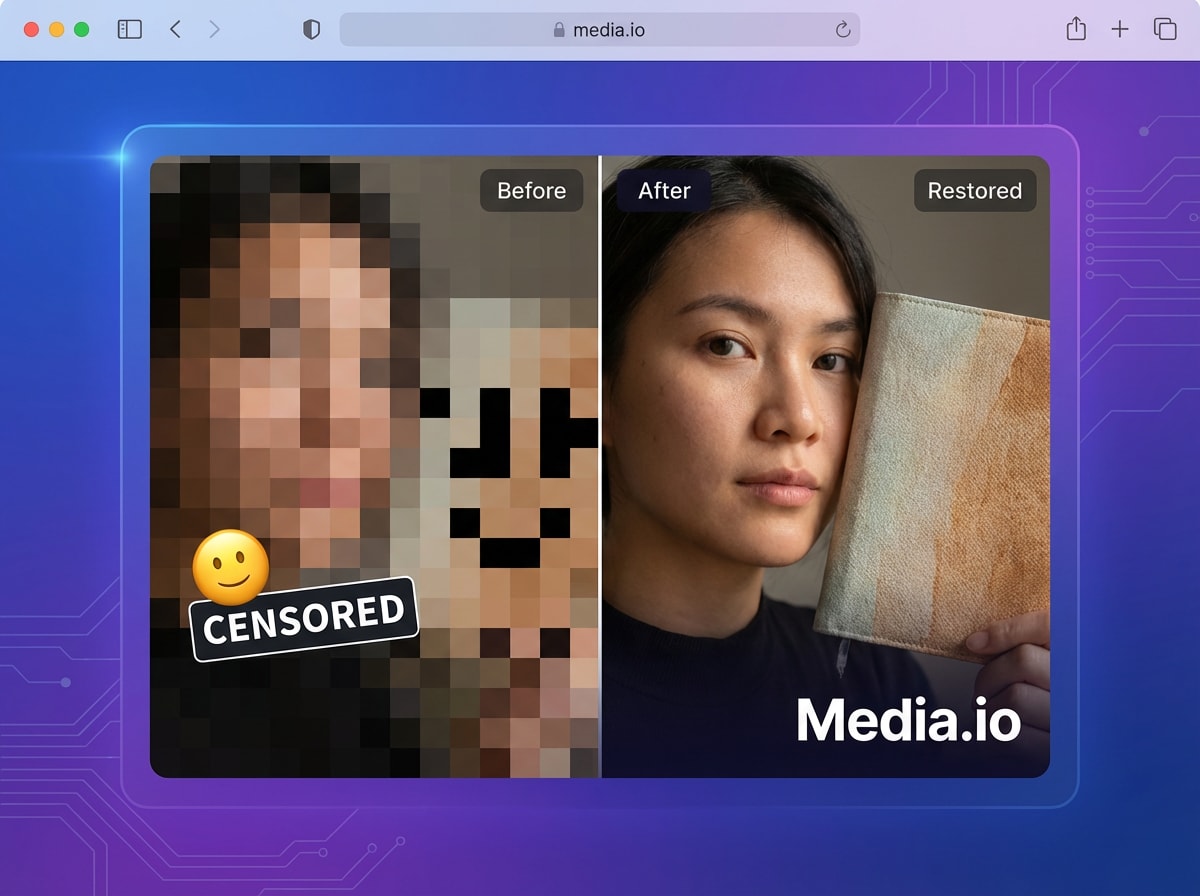
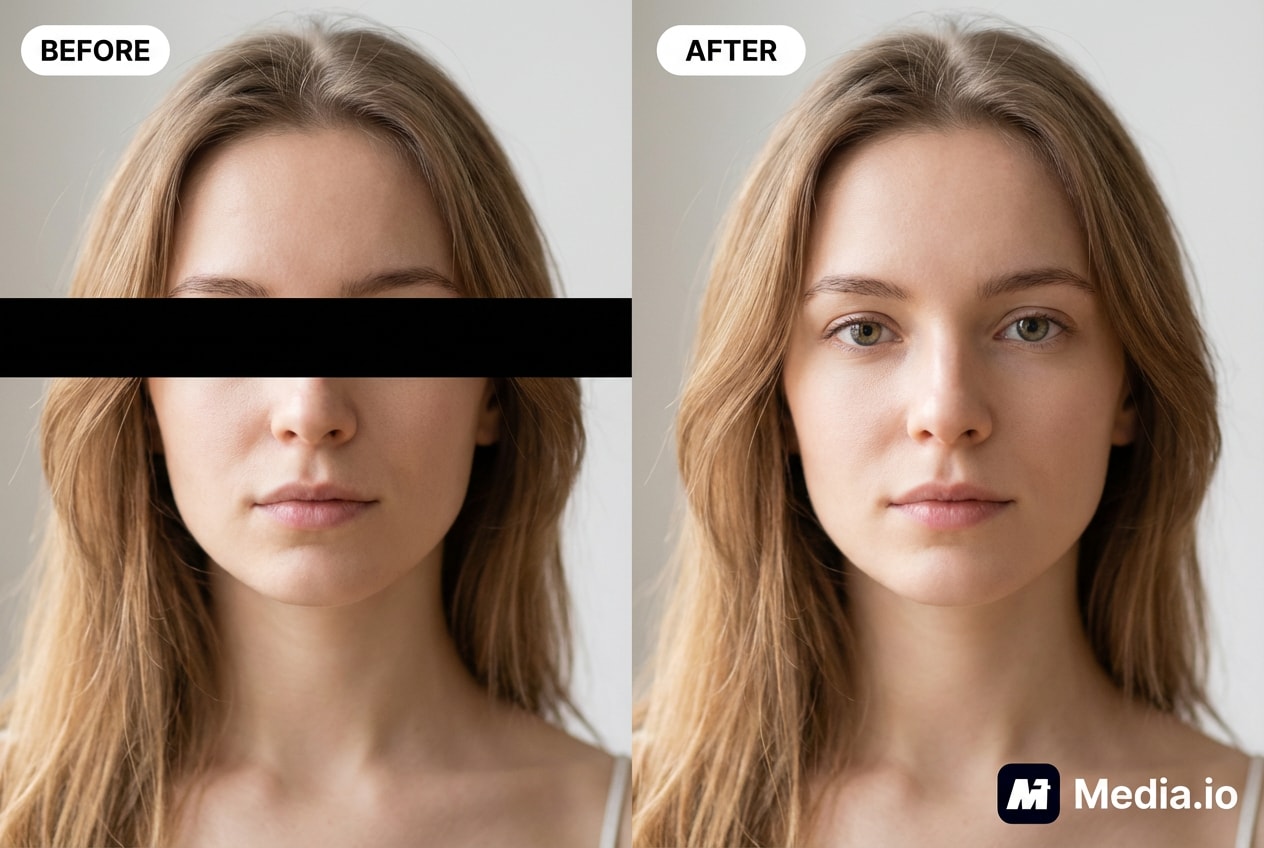
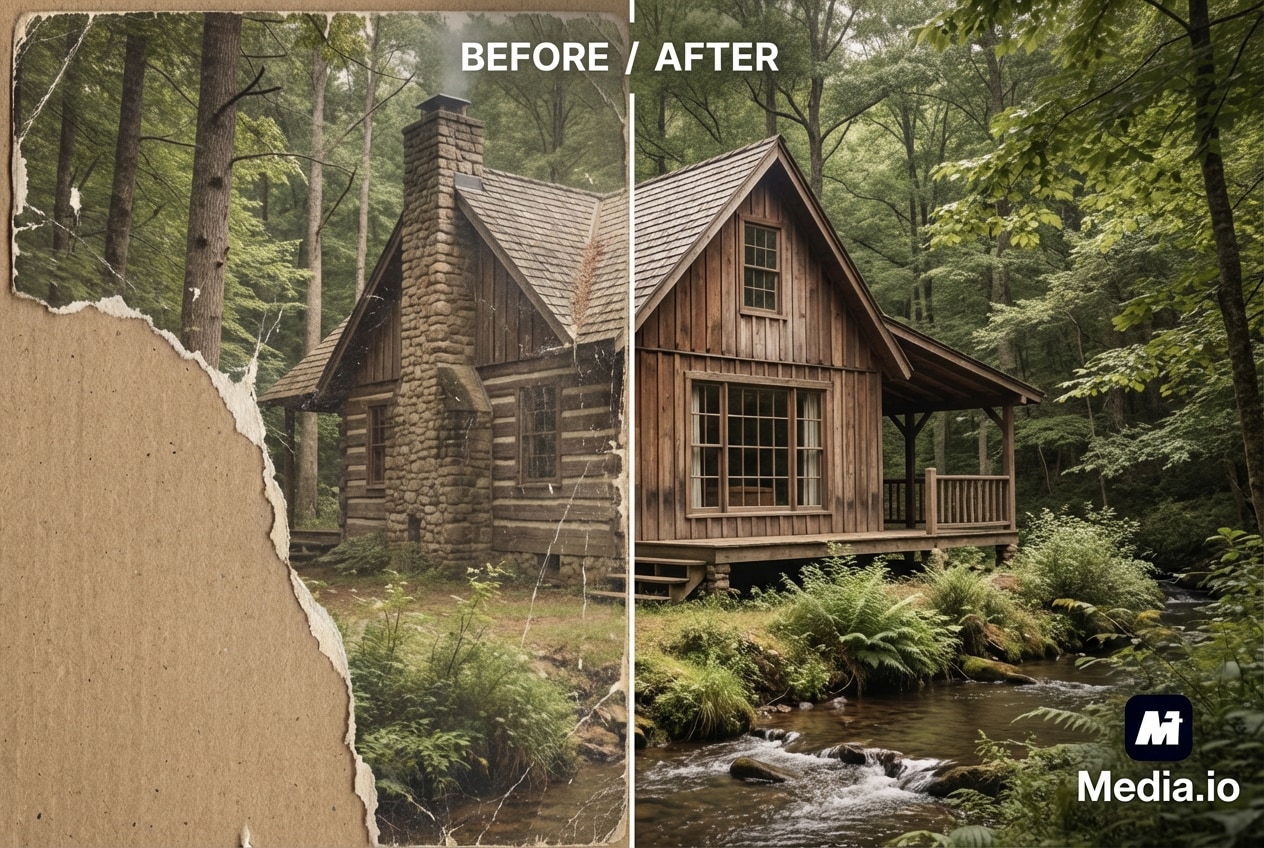
Ejemplo de reconstrucción con IA de una foto pixelada

Elimina mosaicos, pegatinas, texto superpuesto o bloques de color de tus propias fotos con Media.io. Sube la imagen y describe qué zona quieres limpiar; la IA genera una reconstrucción adaptada al entorno visible. Revisa las texturas, los bordes y la iluminación antes de descargar el resultado. Puedes empezar gratis desde el navegador, sin retocar cada detalle manualmente.

Quitar censura de mi foto

Para editar imágenes propias o autorizadas y no sensibles. Prueba gratuita.

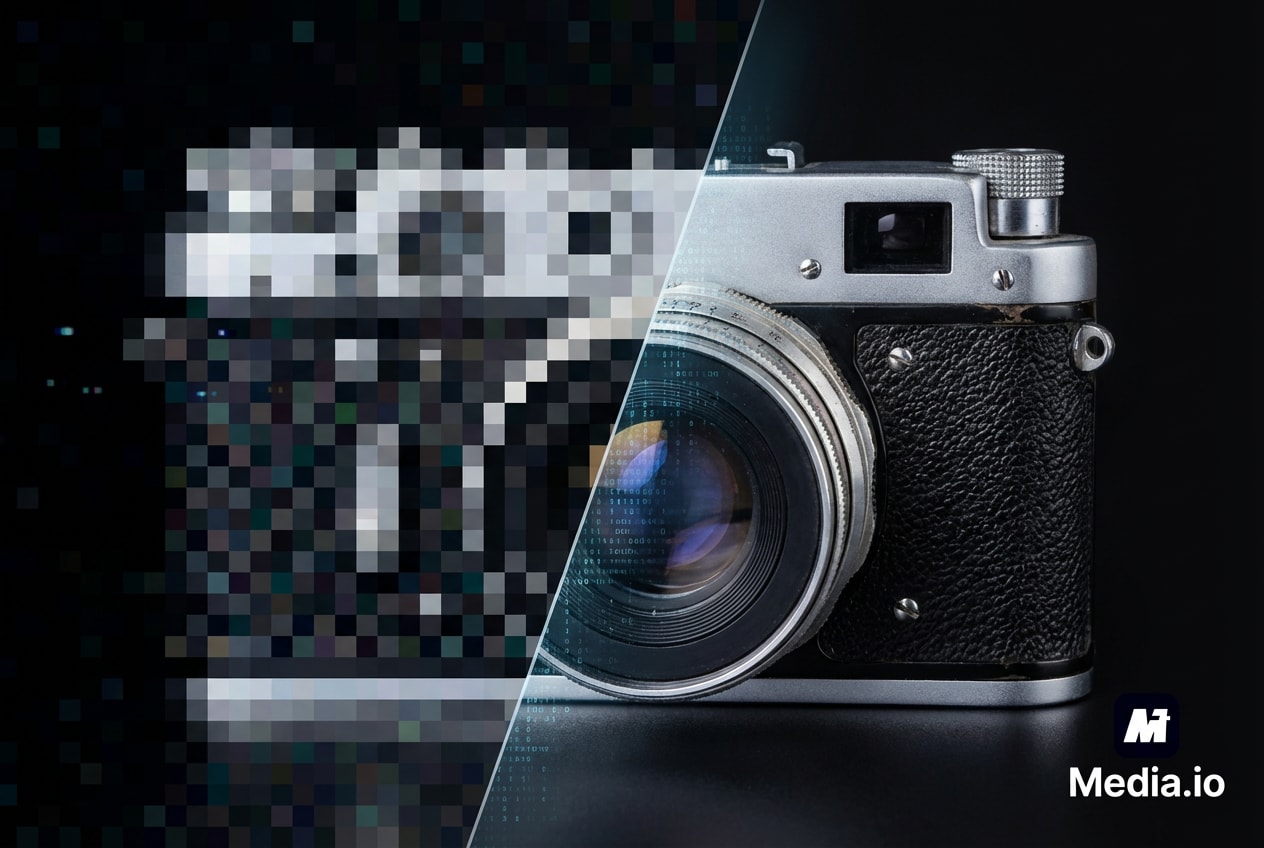
Quita mosaicos y pixelación

Reconstruye zonas pixeladas de objetos o fondos para preparar una imagen más limpia. Describe qué área quieres mejorar y pide que se mantengan la composición, los colores y la iluminación del resto de la foto. Cuando la pixelación es intensa, la IA genera una interpretación de los detalles, por lo que conviene revisar el resultado antes de utilizarlo.

Limpia barras y bloques de color

Elimina una barra o un bloque que hayas añadido a una imagen que puedes editar. Indica su posición y pide una reconstrucción coherente con el entorno visible. Puedes trabajar con un fondo, un objeto o un retrato autorizado. Revisa especialmente los bordes y las proporciones de la zona generada.

Elimina pegatinas y emojis

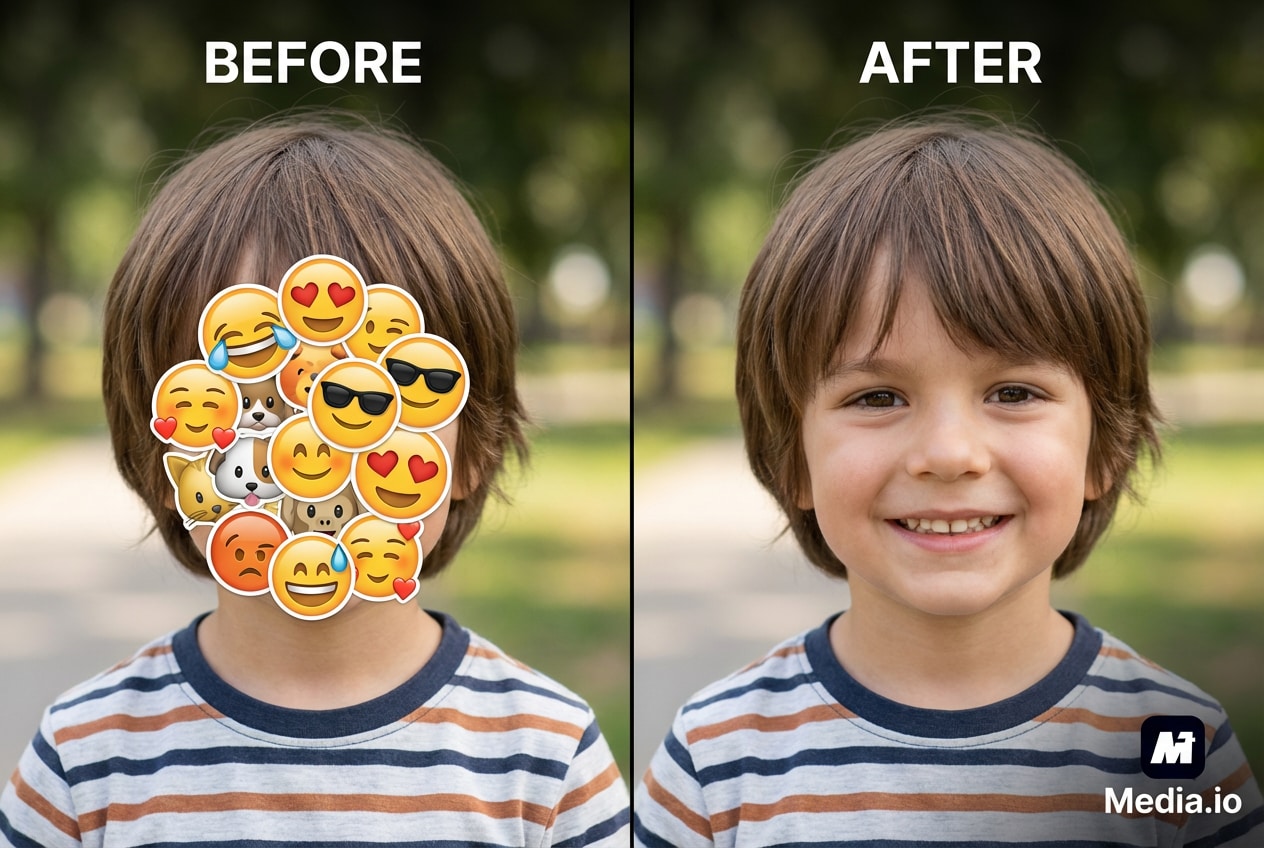
Limpia elementos decorativos de tus fotos familiares, de mascotas o de viaje. Señala la pegatina o el emoji que quieres quitar y describe el fondo que debe continuar en esa zona. Para mantener la escena, pide que se respeten las áreas sin editar y comprueba que no aparezcan cambios innecesarios alrededor del elemento.

Borra texto superpuesto

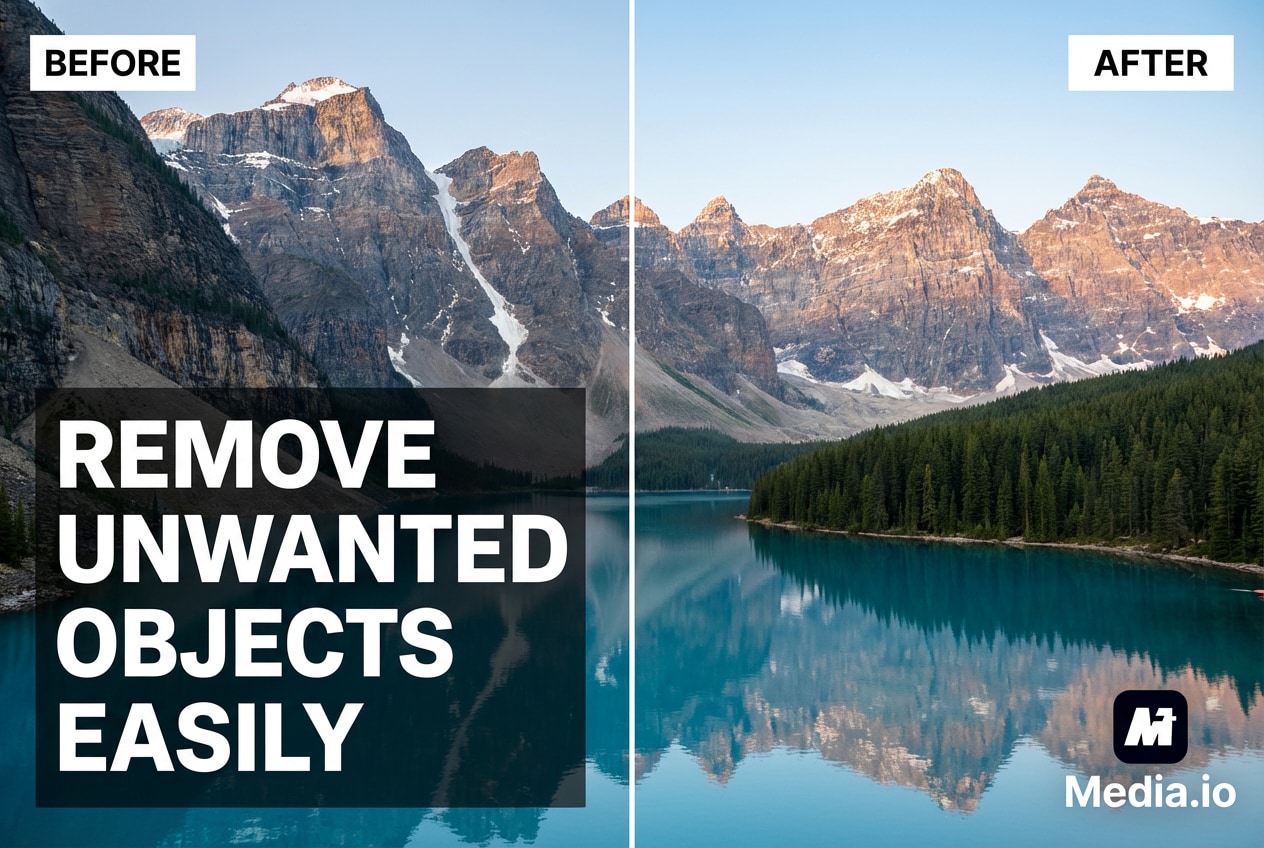
Retira títulos, subtítulos o marcas de tiempo que hayas añadido a tus propias fotos. La IA puede rellenar el espacio con una continuación del paisaje o la superficie visible. Esta edición limpia el texto que está encima de la imagen; no permite leer con certeza información que ya estaba oculta bajo una cobertura.

Limpia garabatos y manchas de pintura

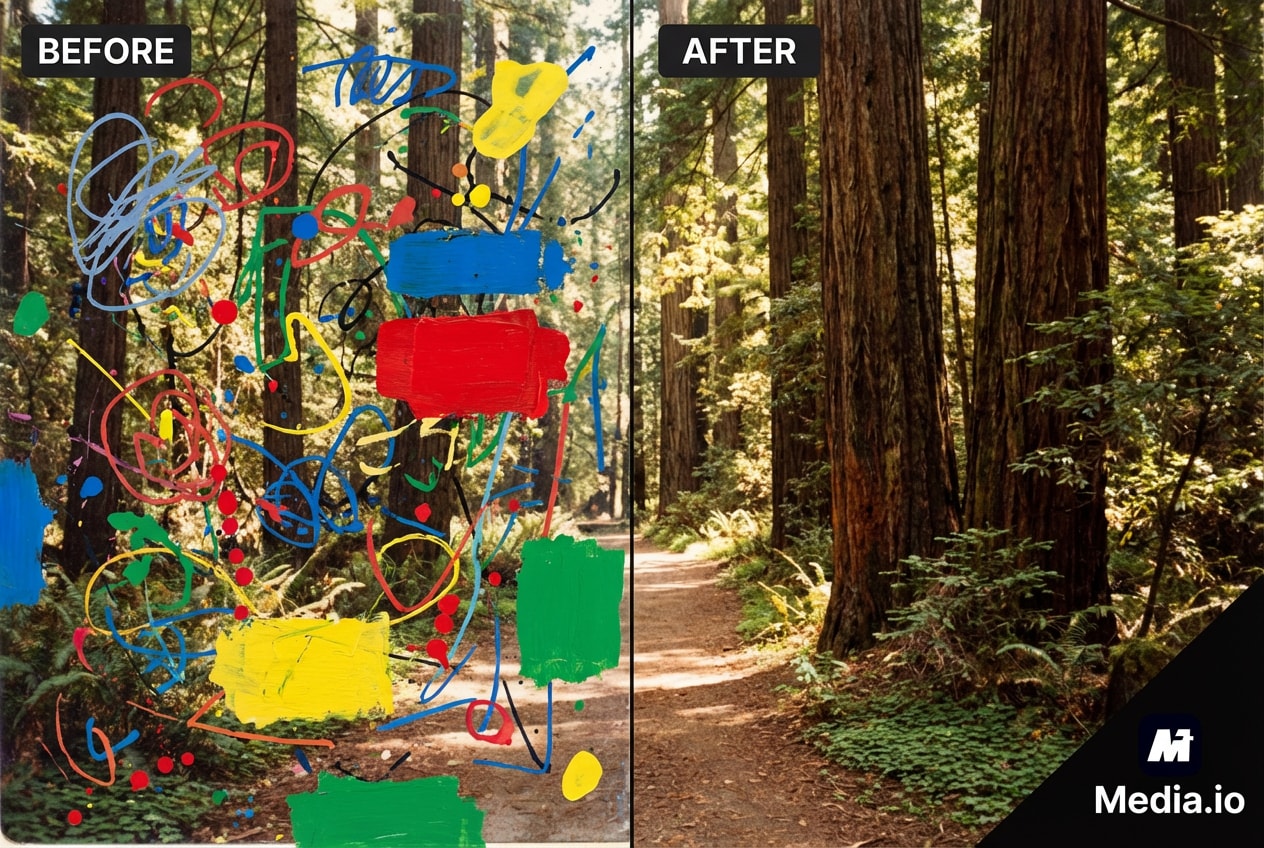
Elimina trazos, dibujos y manchas añadidas a una foto, sin rehacer manualmente cada textura. Describe los elementos que quieres borrar y pide que se mantengan el encuadre y la iluminación. En fondos con vegetación, agua o arquitectura, revisa las líneas y los patrones para elegir una composición coherente.

Reconstruye áreas dañadas o incompletas

Completa zonas deterioradas de una fotografía o partes que faltan en un fondo. La IA utiliza los elementos visibles para generar una continuación de las formas, las texturas y la luz. Puede ayudarte a preparar una versión visualmente completa de una foto antigua, pero la nueva zona puede diferir de lo que existía en el original.


Ejemplos para limpiar zonas tapadas en tus fotos

Copia una descripción como punto de partida y añade la posición de la zona que quieres editar. La IA genera una reconstrucción visual; no garantiza recuperar detalles originales que ya no son visibles.

Tipo de edición Descripción de la edición Copiar y crear
Quitar mosaicos

Reconstruye la zona pixelada del objeto o fondo de esta imagen con texturas y bordes coherentes con el entorno visible. Mantén el encuadre, la perspectiva, la iluminación y los colores del resto de la foto. No modifiques las áreas sin pixelación.

Quitar barras o bloques

Elimina la barra o el bloque de color añadido a esta imagen autorizada. Genera una continuación de la superficie visible alrededor, respetando la luz, los bordes y la perspectiva. Mantén intactas las demás zonas de la foto.

Quitar pegatinas y emojis

Elimina las pegatinas y los emojis decorativos de esta foto propia. Reconstruye únicamente las zonas cubiertas a partir del contexto visible y mantén la composición, la iluminación y las áreas sin editar.

Quitar texto superpuesto

Elimina el texto superpuesto que he añadido a esta foto. Rellena su zona con una continuación del fondo visible, manteniendo las texturas, los colores y la perspectiva. No cambies los demás elementos de la imagen.

Borrar garabatos

Elimina los garabatos y las manchas de pintura añadidos sobre esta imagen. Reconstruye el fondo de esas zonas con texturas y luces coherentes con la escena visible. Conserva el encuadre y todos los elementos no afectados.

Reconstruir áreas dañadas

Completa las zonas dañadas o incompletas de esta foto con una reconstrucción visual coherente con las formas, los colores y la iluminación visibles. Mantén los elementos que ya existen y evita añadir objetos nuevos fuera de la zona a reparar.

Cómo quitar la censura de una imagen online

01

Sube la imagen que quieres editar

Abre Imagen a imagen en Media.io y carga una foto propia o autorizada. Utiliza una imagen de buena calidad y comprueba que la zona que quieres limpiar sea visible en el encuadre. Puedes empezar con una foto que tenga mosaicos, texto superpuesto, pegatinas, garabatos o bloques de color.

02

Describe la zona y el cambio que necesitas

Indica qué elemento quieres eliminar y dónde aparece, por ejemplo, el texto de la esquina inferior o una pegatina sobre el fondo. Puedes copiar uno de los ejemplos de esta página y adaptarlo a tu foto. Pide que se mantengan la composición y las áreas sin editar para orientar la reconstrucción.

03

Genera, revisa y descarga el resultado

Haz clic en Generar y comprueba las texturas, los bordes y la iluminación de la zona editada. Si el resultado cambia elementos que quieres conservar, ajusta la descripción y vuelve a probar. Cuando estés satisfecho, descarga la imagen con las opciones de formato y resolución disponibles en la herramienta.

Preguntas frecuentes sobre cómo quitar censura de fotos

1. ¿Cómo quitar la censura de una foto con IA?

Sube tu foto a Imagen a imagen de Media.io y describe la zona que quieres limpiar. Indica si se trata de un mosaico, una pegatina, texto o un bloque de color, y pide que se mantenga el resto de la escena. Genera la edición, revisa el resultado y descarga la versión que prefieras.

No se puede garantizar. Cuando una zona está completamente cubierta o ha perdido sus detalles, la IA genera una reconstrucción a partir del contexto visible. Puede crear una continuación natural de la imagen, pero no confirma qué había originalmente bajo la cobertura.

Puedes utilizar la edición con IA para limpiar este tipo de elementos en imágenes propias o autorizadas y no sensibles. Describe la zona y el cambio que necesitas. La calidad de la reconstrucción depende del tamaño de la cobertura, de los detalles visibles y de la complejidad de la escena.

Mejorar una foto pixelada busca aumentar la claridad de detalles que todavía están presentes. Quitar una cobertura, como una pegatina o un bloque sólido, requiere generar contenido para la zona que no se ve. Si tu problema es la baja resolución de toda la foto, una herramienta de mejora de imágenes puede encajar mejor.

Sí. Puedes acceder a Media.io desde el navegador de tu móvil o de tu ordenador, cargar la imagen y describir la edición. No necesitas instalar un programa de retoque para utilizar la versión online.

Sí, puedes probar la herramienta gratis en Media.io. También hay opciones de descarga sin marca de agua y resoluciones de hasta 4K, según el modelo y la configuración que elijas. Consulta las opciones disponibles en el panel si necesitas más generaciones o funciones adicionales.

Utiliza fotos propias o imágenes que tengas permiso para modificar, como paisajes, productos, diseños y retratos autorizados. Esta página se centra en la limpieza y reconstrucción de imágenes no sensibles; no en revelar datos privados ni crear contenido íntimo a partir de zonas ocultas.