Tus creaciones solo se guardan durante 7 días. Los recursos creados después de actualizar a Membresía se almacenarán de forma permanente.
¡Desbloquea tu potencial creativo y experimenta la magia de Media AI ahora mismo!
Añade un fantasma a tu foto con Efectos de IA realistas de escenas embrujadas
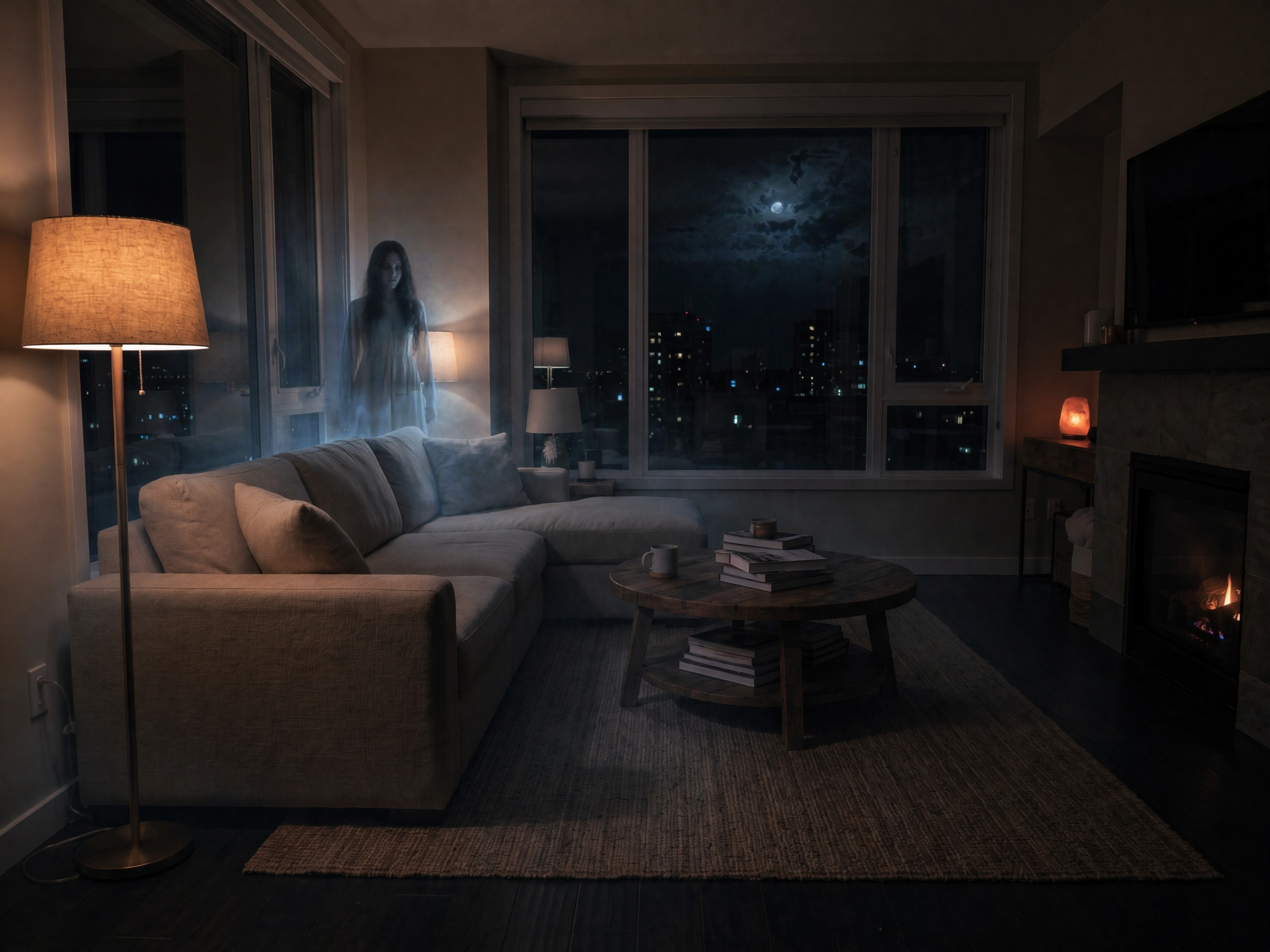
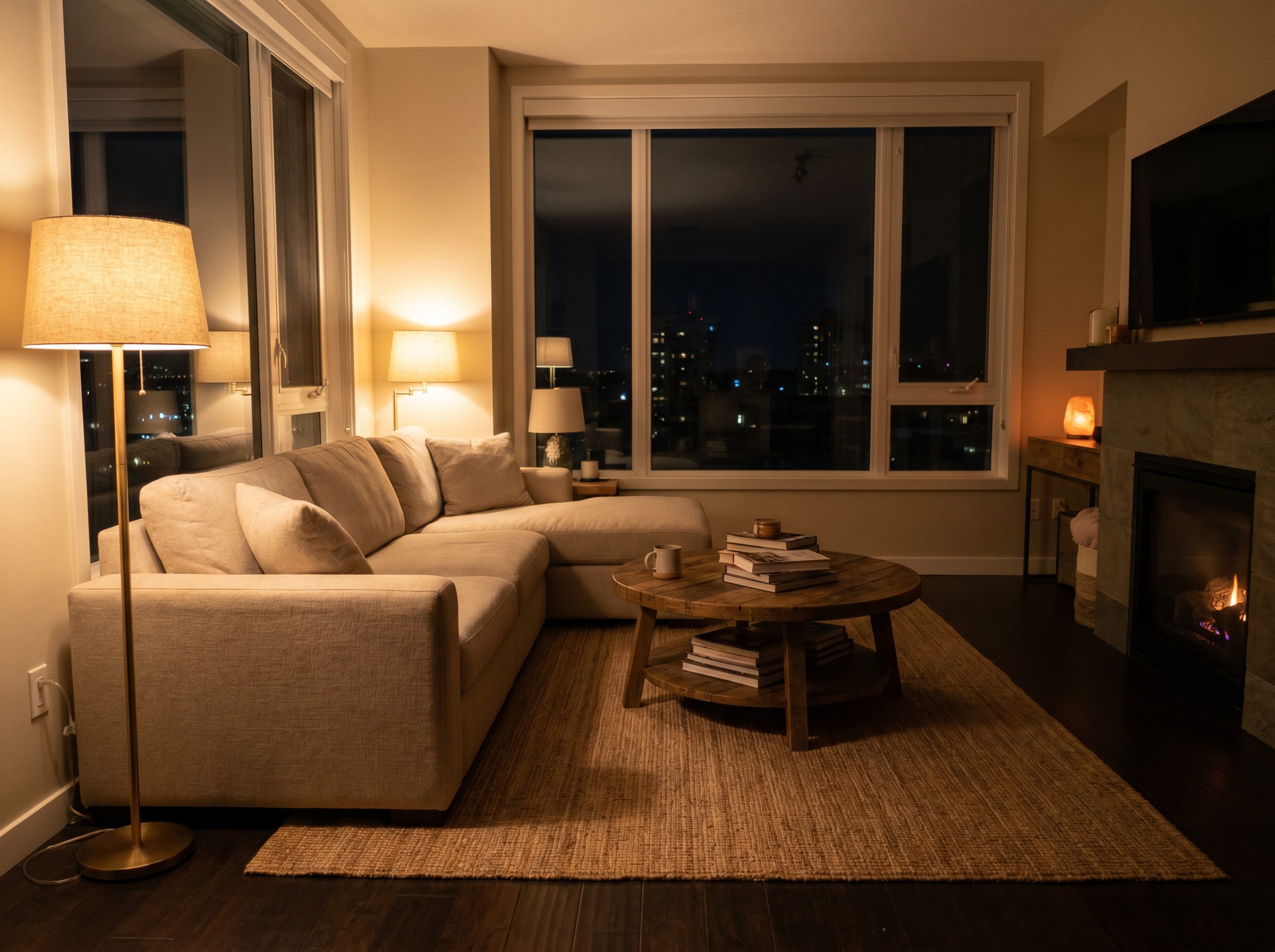
Antes
Después
Usa Media.io para añadir un fantasma a la foto con transparencia creíble, sombras y una ubicación espeluznante. Sube cualquier imagen, describe el aspecto embrujado que deseas y crea una Imagen de IA de fantasma pulida para ediciones de Halloween, bromas o publicaciones de terror cinematográfico en minutos.
Escribe tu idea -> La IA la diseña. Pruébalo gratis.
Revisa estas indicaciones de ejemplo y luego ajusta los detalles del prompt para obtener mejores resultados cuando uses Media.io para añadir un fantasma a una imagen o perfeccionar una edición de foto embrujada.
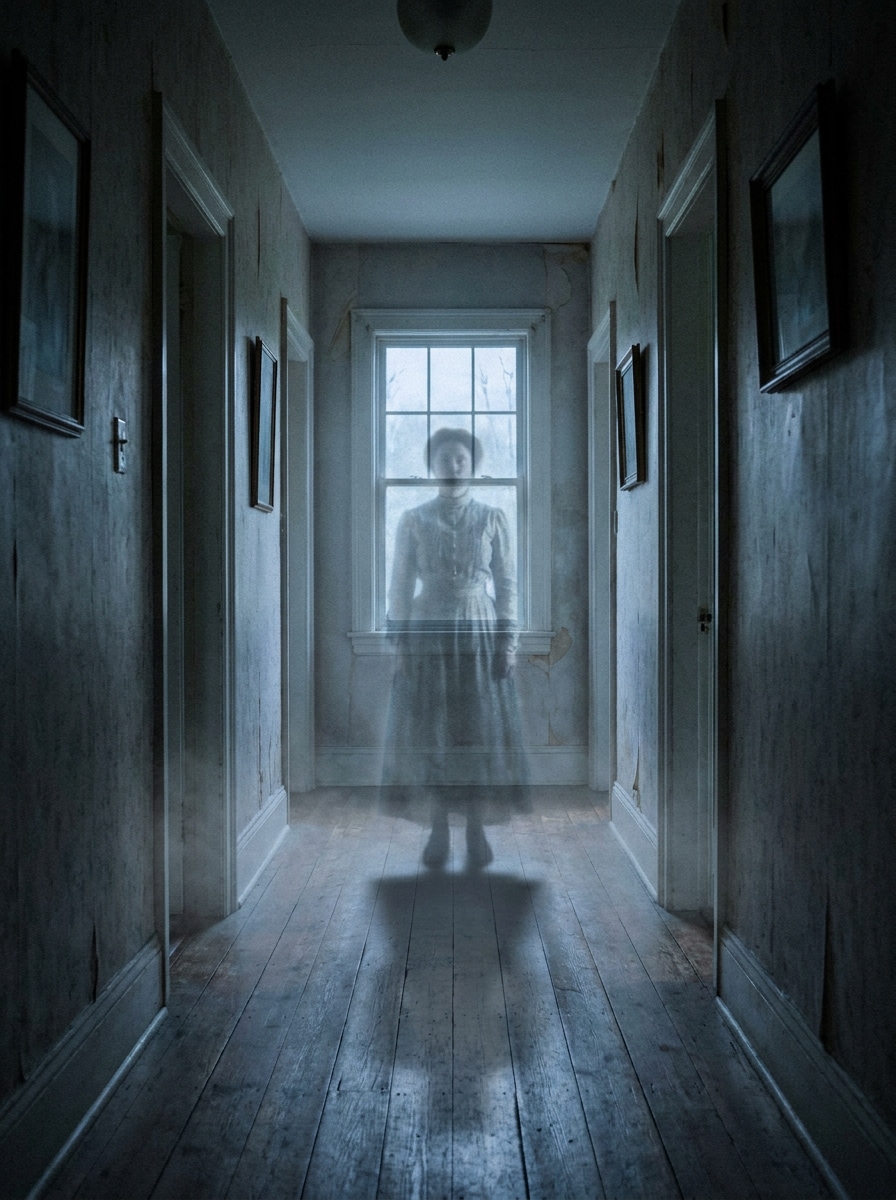
Fantasma translúcido en el pasillo
Usa la imagen subida como escena base y transfórmala añadiendo un fantasma humano semitransparente de pie al final del pasillo. Ajusta la perspectiva de la habitación y las sombras del suelo, añade un tenue resplandor frío, una fina neblina cerca del suelo, iluminación cinematográfica azul grisácea, un sutil grano de película y un ambiente paranormal realista.
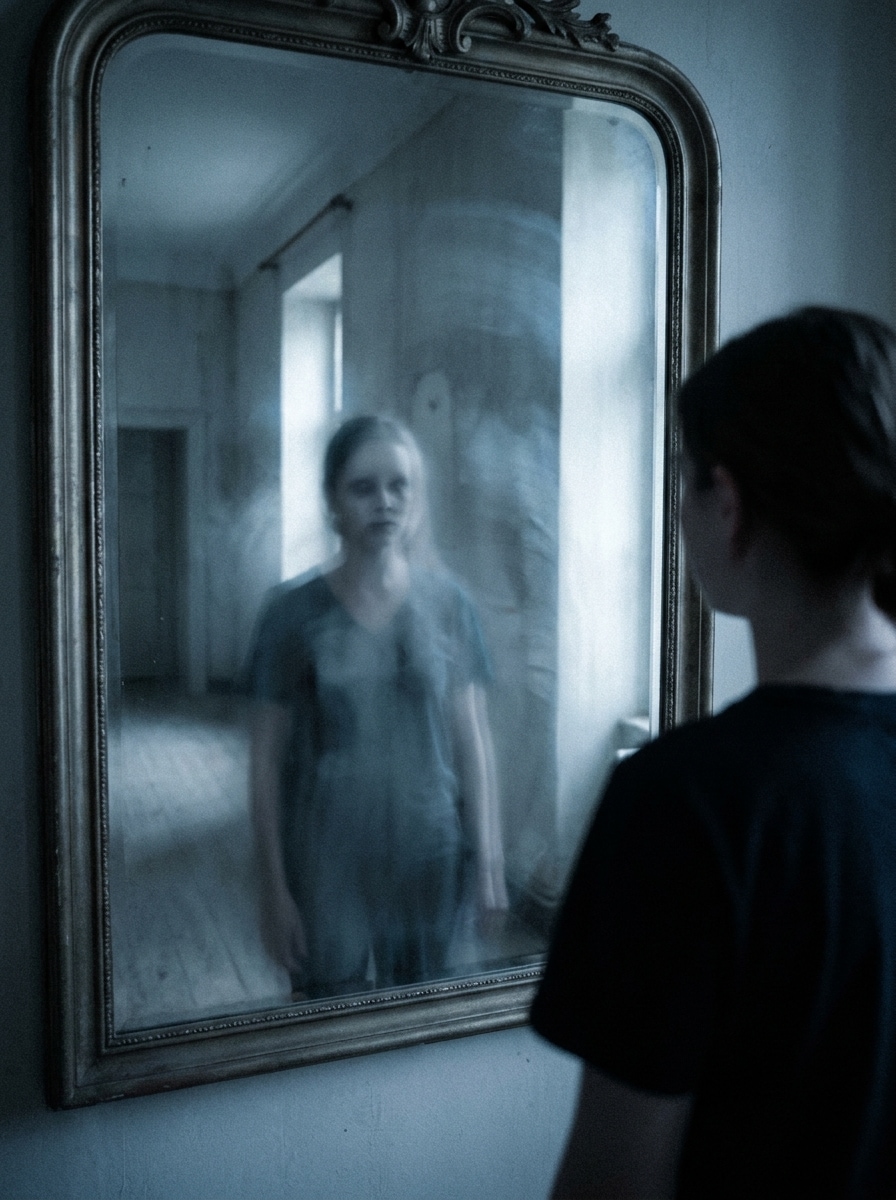
Aparición en el espejo
Usa la foto subida como fuente y coloca una figura fantasmal visible solo dentro del reflejo del espejo. Mantén la habitación real sin cambios, pero añade una aparición pálida y translúcida en el espacio reflejado con un comportamiento realista del espejo, Desenfocar Suave, reflejos fríos, tonos apagados y una sensación cinematográfica de horror tensa.
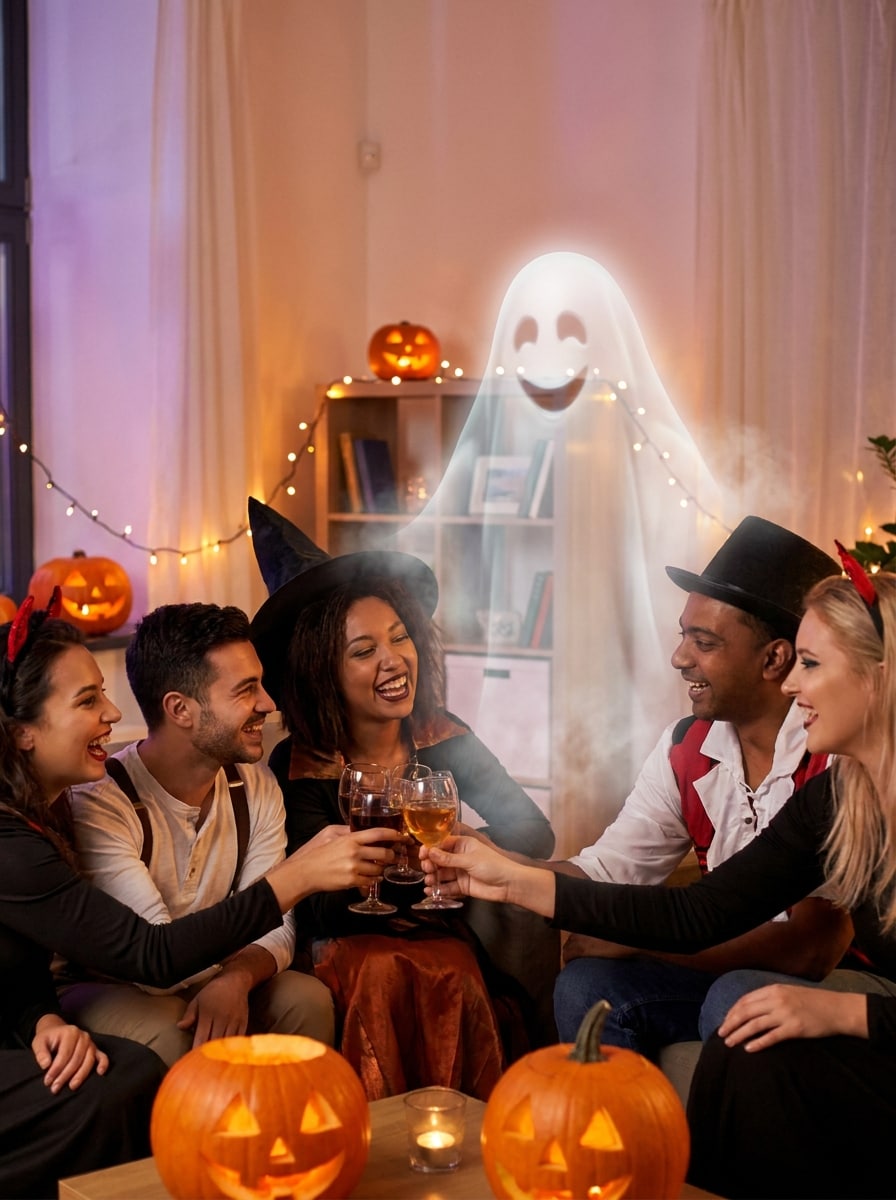
Invitado fantasma amigable
Usa la foto de fiesta o grupo subida como sujeto y añade un fantasma translúcido y amigable de pie ligeramente detrás de las personas. Mezcla la escala y el espaciado de forma natural, añade un resplandor blanco Suave, una ligera neblina flotante, transparencia sutil, un Ambiente cálido de Halloween y una separación facial clara para que el efecto se sienta divertido pero pulido.
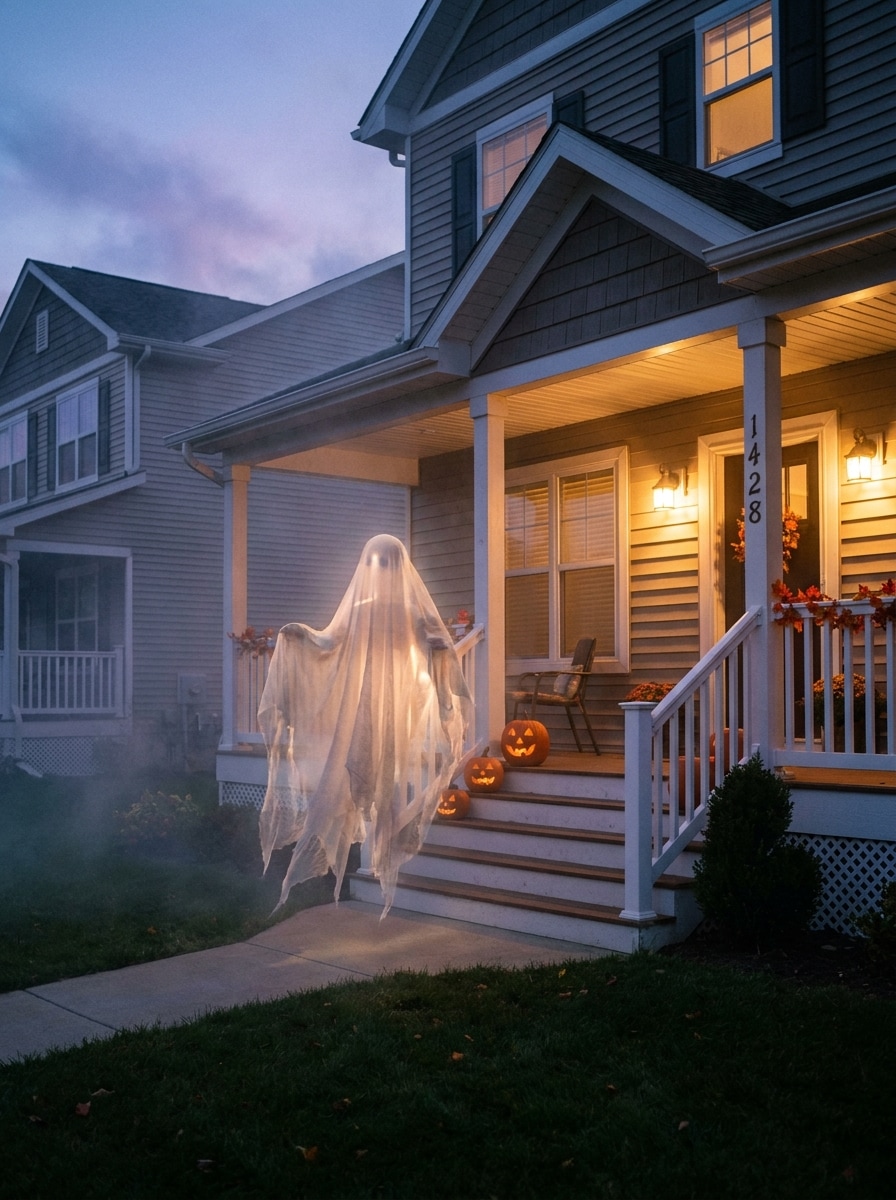
Aspecto de decoración de fantasma en el porche
Usa la imagen subida de la casa o el porche y transfórmala añadiendo un fantasma flotante cerca del porche delantero. Haz que la figura sea semitransparente con una forma similar a una tela, un brillo Ambiente Suave, iluminación de atardecer, profundidad y distancia realistas, niebla sutil y una atmósfera estacional de Halloween que aún se sienta arraigada en la foto original.
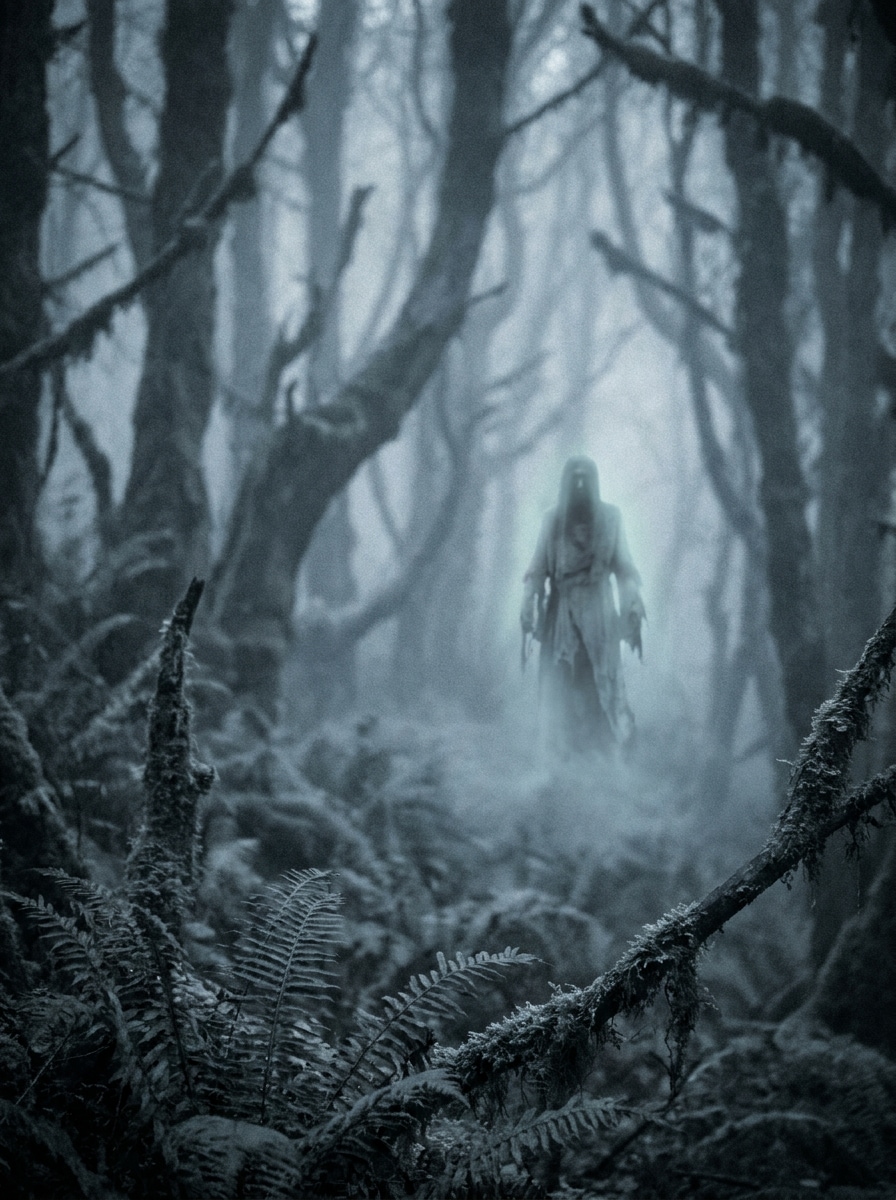
Espíritu del bosque neblinoso
Usa la imagen exterior subida y añade un espíritu distante en el fondo del bosque. Ajusta la Profundidad de campo y la perspectiva, mantén la figura parcialmente oculta por la neblina volumétrica, usa tonos azul grisáceos desaturados, difusión Suave de bordes, translucidez sutil y un estilo de terror cinematográfico para una revelación sobrenatural creíble.
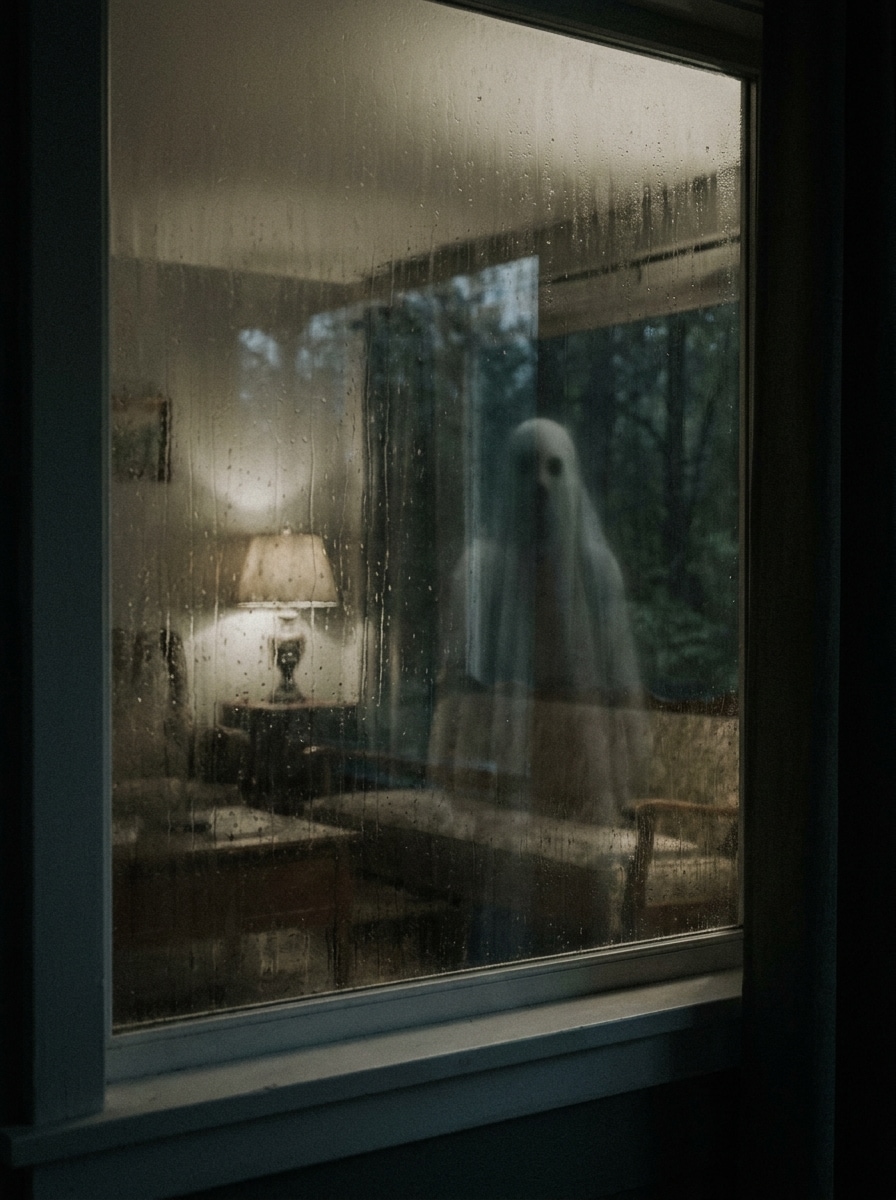
Fantasma silueta en la ventana
Usa la foto subida del edificio o la habitación y coloca una tenue silueta de fantasma detrás del cristal de la ventana. Mantén la silueta discreta, con difusión Suave a través del cristal, iluminación interior tenue, encuadre realista, una composición de suspenso y un contraste sutil para que el efecto se vea inquietante en lugar de parecer una pegatina.
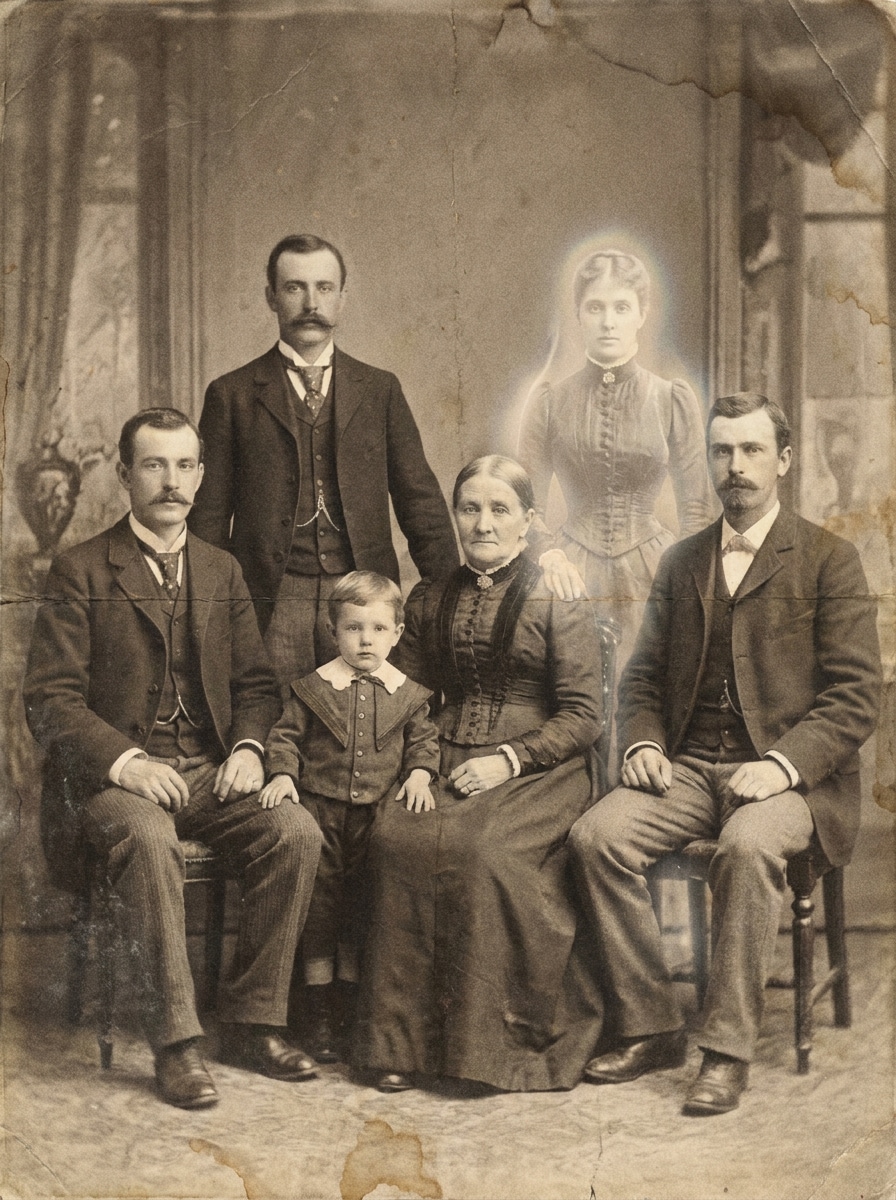
Fantasma en retrato familiar antiguo
Usa el retrato o la foto familiar subida y mezcla un fantasma translúcido de estilo victoriano cerca del grupo. Ajusta la pose y el ángulo de cámara, añade tonos sepia desvanecidos, grano de película auténtico, textura de papel envejecido, mezcla Suave de bordes y un efecto de aparición contenido que parezca parte de una fotografía antigua.
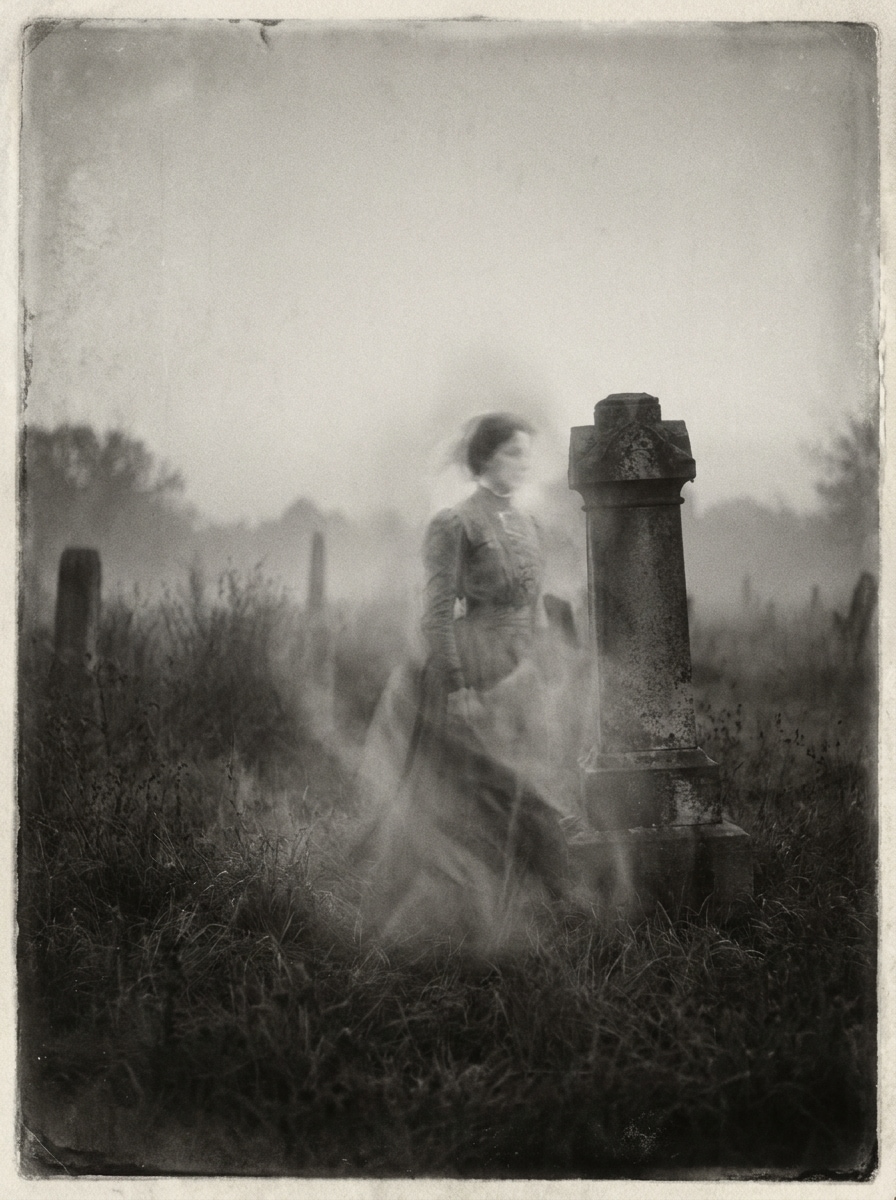
Aparición en blanco y negro
Usa la imagen subida y conviértela en una foto embrujada clásica en blanco y negro con una aparición neblinosa. Mantén el fantasma integrado en la escena con un resplandor de bajo contraste, suavidad de cámara antigua, grano fino, una bruma sutil y una composición realista para un aspecto auténtico de fotografía paranormal vintage.
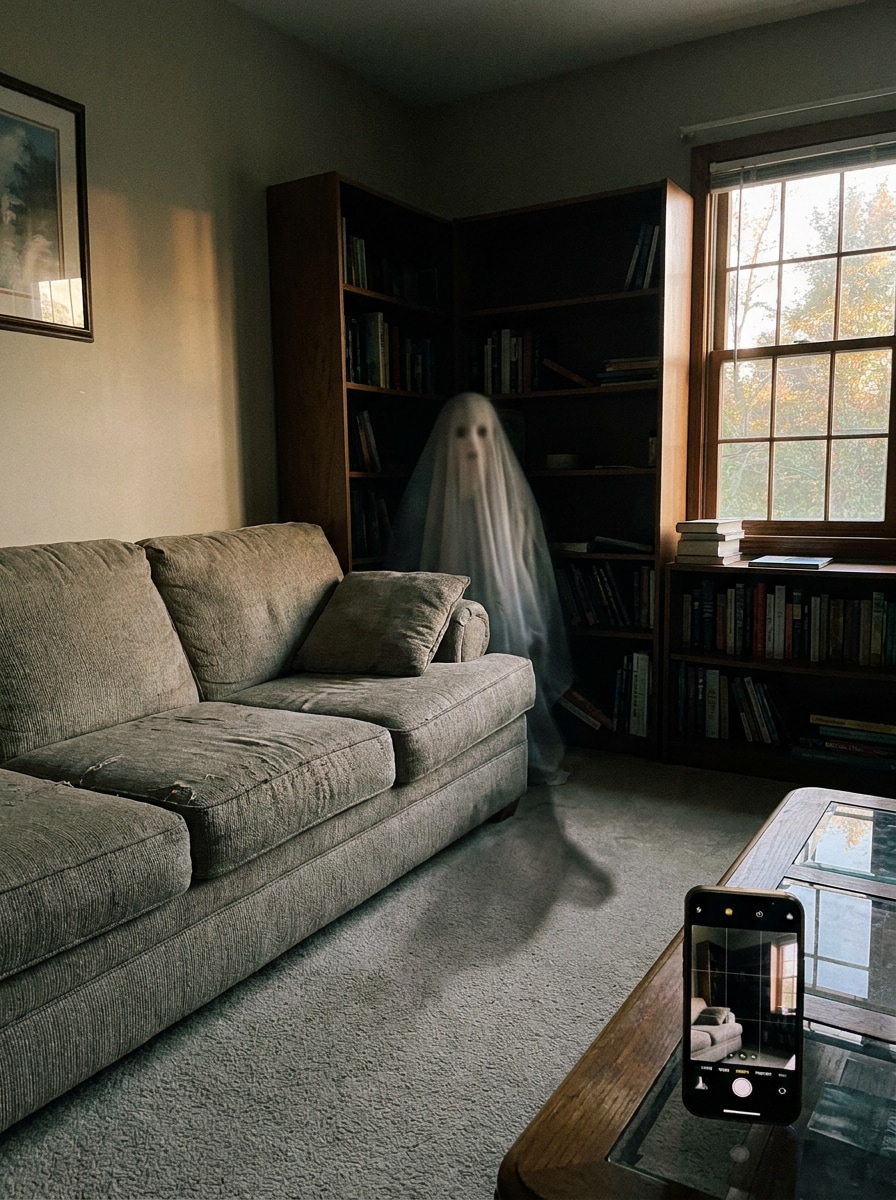
Fantasma detrás del sofá
Usa la foto subida de la sala de estar y añade un fantasma espeluznante asomándose detrás del sofá. Mantén la figura parcialmente oculta, con iluminación interior natural, tamaño creíble, transparencia sutil, sombras Suaves y un grano leve para que el resultado funcione como una edición de broma realista en lugar de un efecto de caricatura.
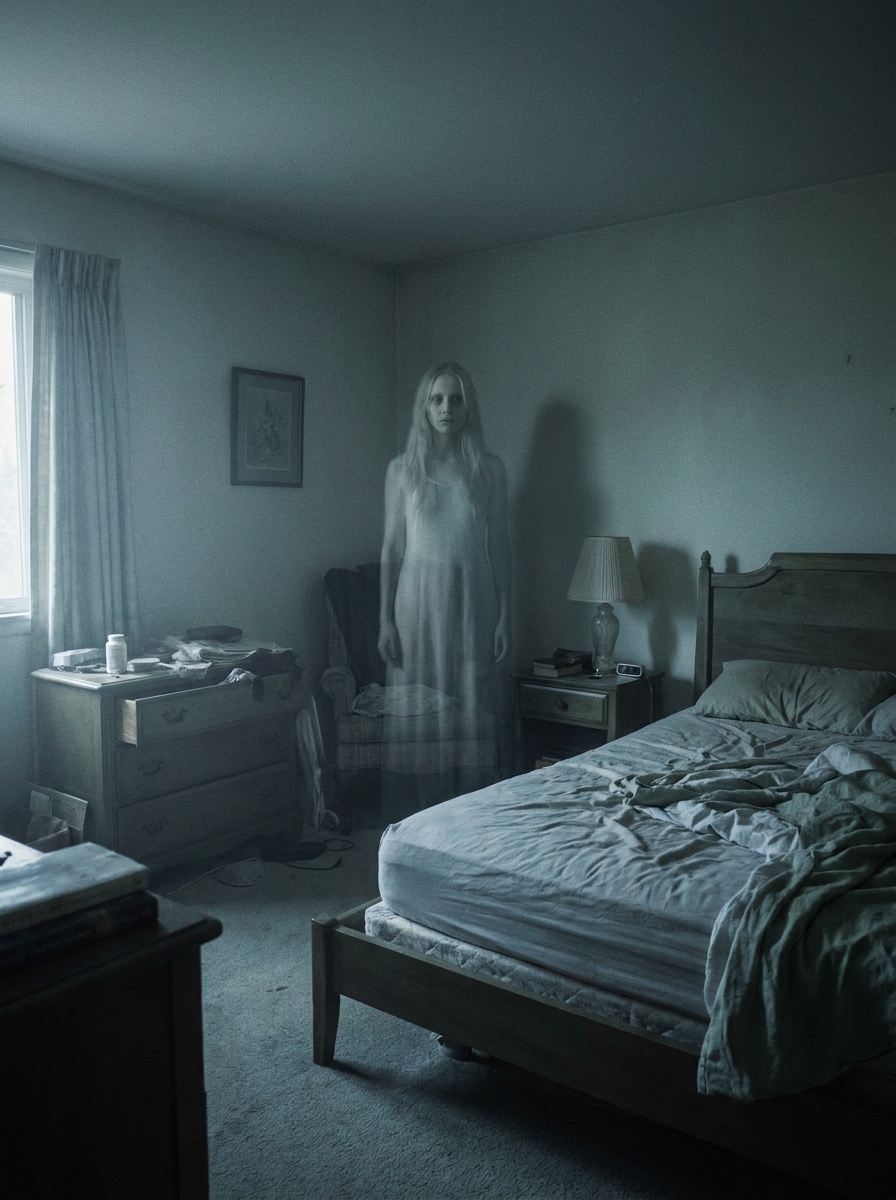
Fantasma en la esquina del dormitorio
Usa la imagen subida del dormitorio y coloca un fantasma pálido y translúcido de pie en la esquina. Ajusta la escala de la habitación y las condiciones de poca luz, añade sombras Suaves, grano sutil, tonos fríos apagados, una ligera bruma y proporciones corporales realistas para crear un efecto de habitación embrujada inquietante pero creíble.
Por qué usar Media.io para añadir un fantasma a una imagen
Ediciones embrujadas más creíbles a partir de tu foto real
Para publicaciones de Halloween, revelaciones de bromas o narrativas inquietantes, Media.io te permite subir tu propia imagen y guiar la transformación con un prompt detallado, ayudando a que el fantasma encaje en la escena de forma más natural para que el efecto final resulte mucho más convincente.
Controla el ambiente: de bromas divertidas a terror cinematográfico
Si la dirección creativa aún está abierta, Media.io facilita explorar múltiples estilos a partir del mismo concepto de añadir fantasma a imagen, para que puedas comparar estilos rápidamente sin empezar de cero cada vez.
Mantén las imágenes finales nítidas para proyectos reales
Cuando añadir un fantasma a una foto está destinado a un uso de publicación real, Media.io te ofrece una salida más nítida de hasta 4K, lo que ayuda a que la imagen se mantenga clara en presentaciones, fondos y recursos reutilizados.
Edición rápida en el navegador sin instalar una aplicación
Media.io funciona en el navegador, así que puedes crear una edición espeluznante en un ordenador o terminar una en tu Teléfono. Eso facilita mantener la productividad cuando el trabajo se mueve entre pantallas.
Cómo añadir un fantasma a una foto online
1
2
3
1
Paso 1: Abre el generador de Imagen de IA de Media.io
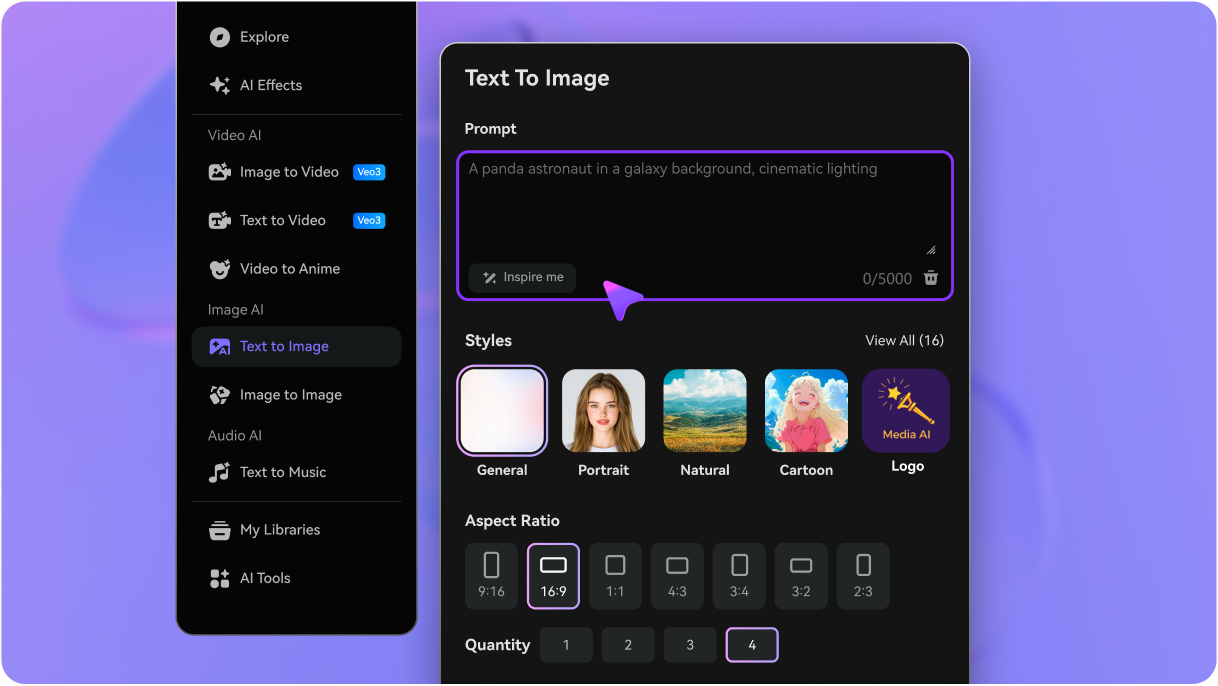
Ve a Generador de Imagen a imagen con IA y abre el Generador de Imagen de IA en IA -> Generador de imágenes. Esta herramienta en línea funciona en tu navegador, por lo que puedes comenzar a editar en escritorio o móvil sin instalar software adicional.
2
Paso 2: Sube una foto e introduce tu prompt
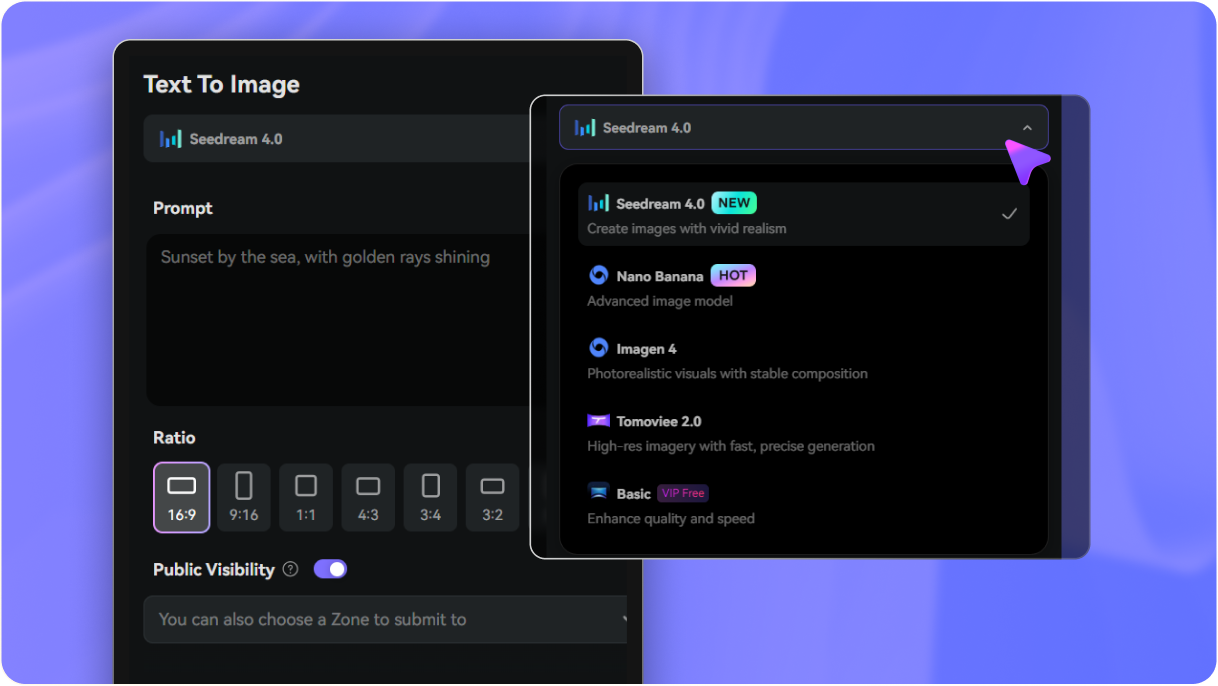
Sube tu imagen JPG, PNG o JPEG, luego escribe un prompt detallado como: "Usa la imagen subida como escena base y añade un fantasma semitransparente en el pasillo con sombras realistas, niebla ligera e iluminación cinematográfica azul grisácea." Ajusta el estilo, la Relación de aspecto y la Resolución si es necesario.
3
Paso 3: Genera, perfecciona y descarga
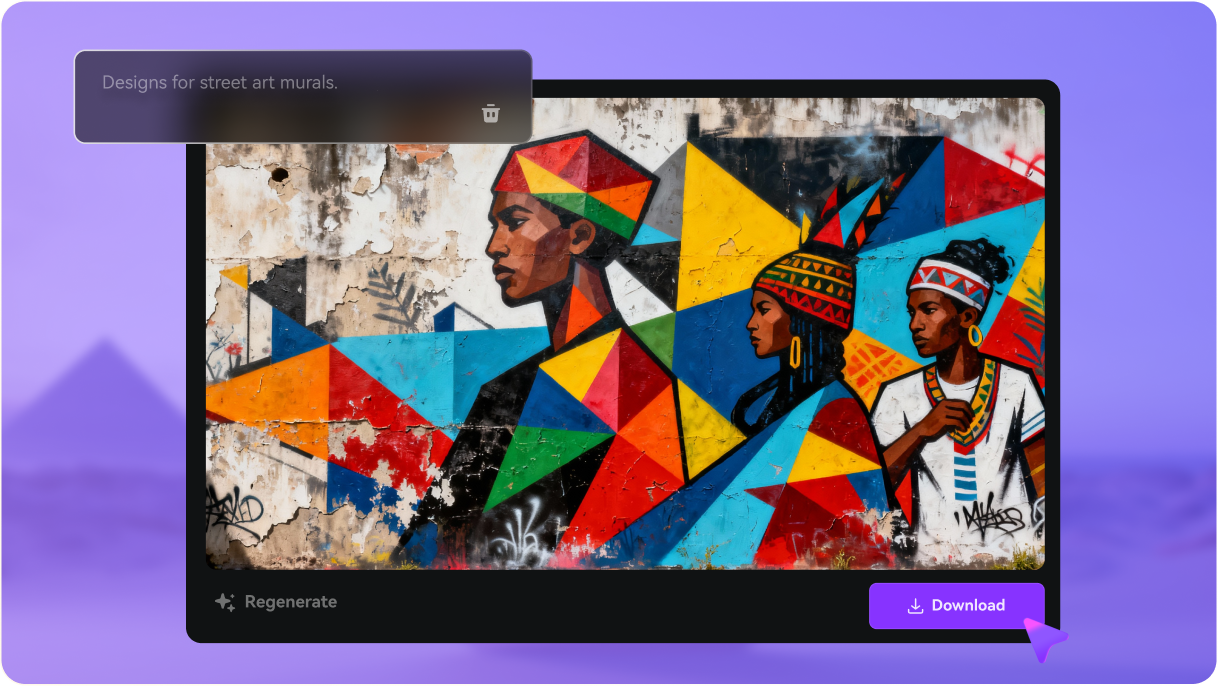
Haz clic en Generar. Revisa el resultado, ajusta tu prompt si deseas un efecto paranormal más Suave, más aterrador o más realista, y luego descarga la imagen final en alta Resolución para publicaciones en redes sociales, tarjetas de Halloween o ediciones embrujadas para compartir.
Descubre cómo los creadores usan el flujo de trabajo de añadir fantasma a foto de Media.io para contenido, marketing y proyectos personales, y luego adapta cada idea a tu proyecto.
Crea publicaciones de Halloween que se vean sorprendentemente reales
Convierte un pasillo, porche o foto de fiesta común en un visual espeluznante para historias, reels e invitaciones. Con Media.io, una aparición bien ubicada con bruma y sombras sutiles resulta más compartible que un efecto plano de pegatina y ayuda a que el contenido estacional destaque.
Haz ediciones de bromas divertidas para amigos y familiares
Añade una figura oculta en un espejo, la esquina del dormitorio o detrás del sofá para crear revelaciones divertidas de antes y después. Media.io facilita construir una escena paranormal creíble a partir de tu foto subida sin una Edición manual compleja.
Diseña escenas de terror vintage o cinematográficas
Usa retratos antiguos, conversiones en blanco y negro o fondos de bosques con atmósfera para crear una Imagen de IA de fantasma con estilo. Media.io te ayuda a dar forma a una estética embrujada y pulida para tableros de inspiración, contenido de terror en formato corto, pósteres temáticos y otros proyectos creativos.
Lo que dicen los usuarios
Maya R.
Creadora de contenido para redes sociales
"Mucho más realista que las apps de pegatinas" Quería añadir un fantasma a una foto para un reel de Halloween, y esto me dio un resultado mucho mejor que las apps básicas de superponer. La transparencia y la ubicación se veían naturales, especialmente en escenas de espejos y pasillos.
Jordan P.
Organizador de eventos
"Genial para invitaciones de fiestas y promos espeluznantes" Lo usamos para crear ediciones de porches embrujados y fotos de grupo para nuestros materiales de eventos de octubre. Fue rápido, fácil de usar en el navegador, y las exportaciones se veían lo suficientemente nítidas tanto para publicaciones en redes como para tarjetas impresas.
Elena T.
Editora de fotos casual
"Fácil incluso sin experiencia en Edición" No soy diseñador, pero pude subir una foto de un dormitorio y generar un efecto de fantasma creíble en minutos. El flujo de trabajo basado en indicaciones hizo que fuera sencillo ajustar el ambiente de espeluznante a divertido.
Chris D.
Creador de videos en formato corto
"Perfecto para ediciones de terror de antes y después" Esto es genial cuando necesitas una imagen embrujada rápida para usar como revelación en contenido estilo TikTok. Me gustó que pude trabajar desde mi propia escena y obtener un resultado más cinematográfico en lugar de un sticker genérico de fantasma.
Explora los efectos de video e imagen con IA más populares
Preguntas frecuentes sobre Imagen de IA de fantasma
1. ¿Cómo agrego un fantasma a una foto en línea?
Abre el generador de Imagen de IA basado en navegador de Media.io, sube tu foto JPG, PNG o JPEG e ingresa un prompt describiendo el efecto de fantasma que deseas. Media.io utiliza un flujo de trabajo de imagen a imagen para Transformar tu escena original en una edición embrujada con una ubicación más natural y mejor control de estilo.
2. ¿Puedo agregar un fantasma a una foto gratis?
Media.io ofrece créditos gratuitos, así que puedes probar un efecto de foto de fantasma sin pagar por adelantado. Si necesitas más generaciones, descargas adicionales o exportaciones de alta resolución sin marca de agua, puedes consultar la página de precios para ver las opciones de planes.
3. ¿Cómo puedo hacer que un fantasma se vea realista en una imagen?
Los resultados más convincentes se obtienen al hacer coincidir al fantasma con la iluminación, el ángulo y la profundidad de la escena. En Media.io, sube la foto real que deseas editar y luego describe detalles como transparencia, sombras suaves, niebla, comportamiento de reflejos o desenfoque por distancia para que el fantasma se integre en el entorno en lugar de parecer pegado.
4. ¿Puedo usar este editor de fotos de fantasma en iPhone o Android?
Media.io está basado en la web, por lo que puedes usar este editor de fotos de fantasma en iPhone, Android, Mac o Windows con un navegador. Eso facilita comenzar una edición en el móvil y terminarla después en una pantalla más grande.
5. ¿Necesito habilidades de Edición para crear una imagen de fantasma?
No necesitas habilidades avanzadas de diseño para crear una imagen de fantasma en Media.io. El flujo de trabajo de carga más prompt te permite describir el efecto en lenguaje sencillo, y Media.io genera la versión editada a partir de tu foto original.
6. ¿Cuánto tiempo toma generar un efecto de foto de fantasma?
Por lo general, solo toma un breve tiempo generar un resultado después de subir tu imagen y enviar el prompt. El tiempo total depende de tu configuración y de cuántas variaciones crees, pero Media.io está diseñado para una Edición en línea rápida para que puedas probar y perfeccionar looks espeluznantes de manera eficiente.
Más allá de agregar fantasma a foto en línea con IA