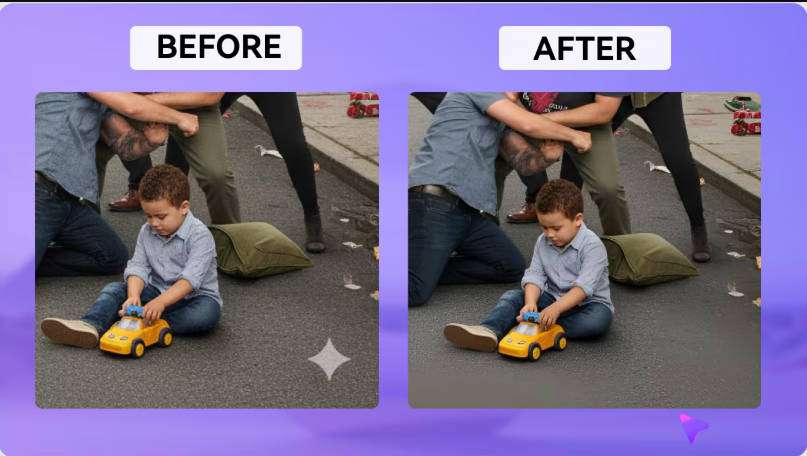
Primera suscripción hasta¡50% DE DESCUENTO!
Comprar ahora
Eliminador de objetos de video
Eliminador de marcas de agua de TikTok
Modo
Modelo Básico
Modelo de IA
Desenfoque gaussiano
Modelo básico v2
Subir
Arrastra el archivo aquí o haz clic para cargarHaga clic para cargarSoporta: mp4, .mov; Máximo: 15 minutos
Lista de generación
Tus creaciones solo se guardan durante 7 días. Los recursos creados después de actualizar a Membresía se almacenarán de forma permanente.
ai_video_generator¡Desbloquea tu potencial creativo y experimenta la magia de Media AI ahora mismo!

Eliminar la marca de agua de Kapwing de un video en línea con IA

Limpia el logo visible de Kapwing de tu video exportado. Sube tu clip, selecciona la marca de agua y previsualiza la limpieza con IA sin recortar el cuadro. Mantén tu selección alejada de subtítulos y sujetos importantes para que puedas verificar los detalles que hacen que tu video sea fácil de seguir. Si el proyecto original está disponible, consulta primero la opción de exportación sin marca de agua de Kapwing.

Eliminar marca de agua de Kapwing

Usa videos que te pertenezcan o para los que tengas permiso de edición. Si el logo se superpone con subtítulos, exportar de nuevo desde el proyecto original de Kapwing puede preservar mejor el texto.

Elige la forma correcta de eliminar una marca de agua de Kapwing

Elige entre volver a exportar desde Kapwing o limpiar el logo visible con IA. La mejor opción depende de si tu proyecto aún es accesible y de qué tan cerca está la marca de agua de los subtítulos, sujetos o detalles en movimiento en tu video exportado.

MétodoCuándo es adecuadoResultado esperado
Exportación oficial de KapwingEl proyecto es accesible y el espacio de trabajo tiene un plan elegible.Volver a exportar sin la marca de agua de Kapwing.
Limpieza con IA de Media.ioTienes un archivo exportado que te pertenece o estás autorizado a editar.Reconstruir la región del logo seleccionada y previsualizar el resultado.
Desenfoque GaussianoCubrir el logo es suficiente y un parche difuminado es aceptable.Oculta el detalle en lugar de restaurar el fondo.

Para la opción de exportación oficial, consulta la política de marca de agua de Kapwing.

Revisa los subtítulos y los detalles del fondo después de la limpieza

Verifica si puedes exportar sin la marca de agua

Kapwing añade su logo de marca a las exportaciones del plan gratuito, y su política establece que actualizar a Pro permite volver a exportar proyectos sin la marca de agua. Si aún tienes el proyecto, consulta primero la opción de exportación oficial para evitar reconstruir la imagen debajo del logo.
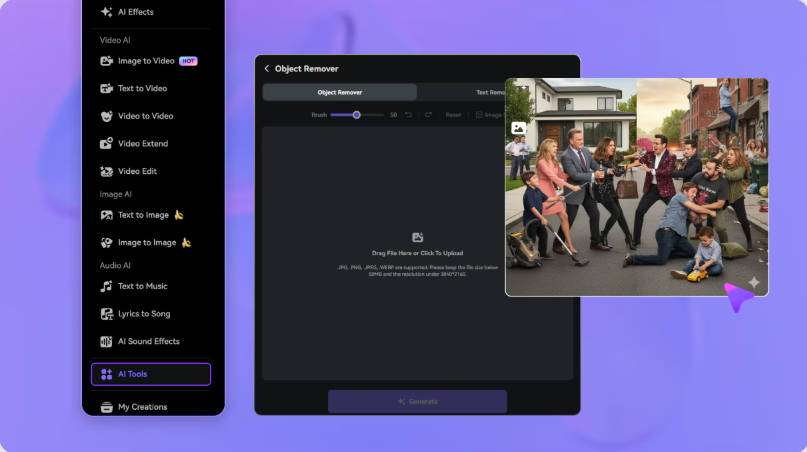
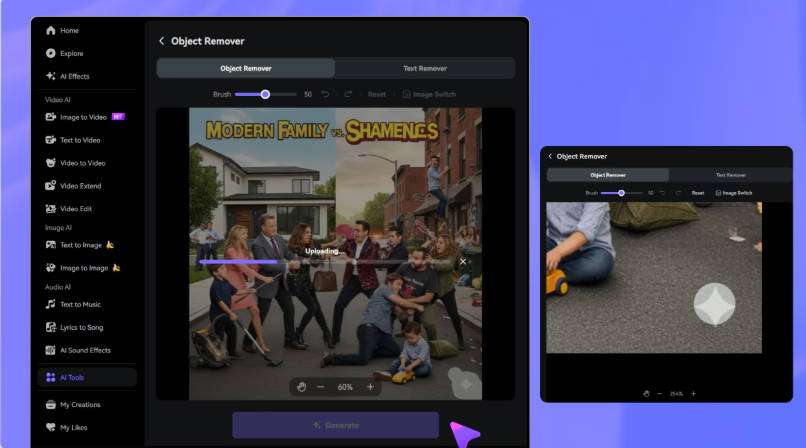
Mantén los subtítulos, el texto y los sujetos fuera de la selección

Los subtítulos ayudan a los espectadores a seguir un video sin sonido. Usa una selección pequeña alrededor del logo de Kapwing en lugar de cubrir una franja grande del cuadro. Si la marca de agua se superpone con una palabra o una persona, la limpieza con IA puede alterarla; no puede garantizar una versión intacta de los detalles ocultos.

Revisa el cuadro final

Trabaja sobre la versión que realmente pretendes publicar. La Edición basada en regiones te permite tratar el logo sin recortar el cuadro completo, de modo que tu encuadre, subtítulos y sujetos mantengan sus posiciones originales. Verifica que el texto y los detalles importantes sigan siendo visibles después de la limpieza.

Verifica el movimiento y los cambios de fondo

Un logo fijo puede estar sobre diferentes fondos a lo largo de un clip. Reproduce la sección editada antes y después de cada corte, prestando atención al texto, los sujetos y el movimiento del fondo cerca de la selección. Si notas un parche o parpadeo, refina el área o procesa una sección más corta.

Cómo eliminar una marca de agua de Kapwing en línea

1
2
3
1
Paso 1: Verifica el proyecto original

Si tu proyecto de Kapwing aún es accesible, verifica si tu plan permite la exportación sin marca de agua. La política de Kapwing establece que actualizar a Pro permite volver a exportar proyectos creados anteriormente sin la marca de agua. De lo contrario, continúa con un video exportado que te pertenezca o estés autorizado a editar. Este flujo de trabajo de Media.io admite archivos MP4 y MOV de hasta 15 minutos; consulta el cargador para conocer los requisitos actuales.

2
Paso 2: Sube y selecciona el logo

Sube tu video al Borrador de video de Media.io y selecciona la marca de agua visible de Kapwing. Establece el segmento de la Línea de tiempo donde aparece el logo. Mantén la selección alejada de subtítulos y sujetos importantes para que los detalles cercanos queden fuera de la Máscara.

3
Paso 3: Genera y revisa

Genera la limpieza y mira el segmento editado. Verifica el texto cercano, los sujetos y el movimiento del fondo antes de descargar. La eliminación con IA reconstruye la región seleccionada; no recupera los píxeles originales exactos detrás del logo. Si notas artefactos, refina la selección o procesa una sección más corta.

Upload your Kapwing video to Media.io
Select the Kapwing logo with the brush
Preview and download your edited video

Preguntas frecuentes sobre la eliminación de la marca de agua de Kapwing

¿Kapwing añade una marca de agua a las exportaciones gratuitas?

Sí. Kapwing añade su marca de agua de marca a las exportaciones del plan gratuito. Su política oficial establece que los usuarios que actualicen a Pro pueden volver a exportar proyectos creados anteriormente sin la marca de agua. Un archivo que ya hayas descargado del plan gratuito seguirá llevando el logo hasta que lo edites o vuelvas a exportar desde un plan elegible.

¿Puedo volver a exportar un proyecto existente de Kapwing sin marca de agua?

Sí, si el proyecto aún es accesible en tu espacio de trabajo de Kapwing y tu cuenta tiene un plan elegible. Abre el proyecto y exporta una nueva versión; la marca de agua no se añadirá. Actualizar no cambia una copia que ya hayas guardado en tu dispositivo.

¿Cómo elimino el logo de Kapwing de un video descargado?

Sube el video exportado al Borrador de video de Media.io, selecciona la marca de agua visible de Kapwing, establece el segmento de la Línea de tiempo donde aparece y genera la limpieza. Previsualiza el área editada a lo largo del segmento, verificando el texto cercano, los sujetos y el movimiento del fondo antes de descargar.

¿Puedo eliminar una marca de agua de Kapwing sin recortar?

Sí. La Edición basada en regiones te permite procesar el área del logo sin recortar el cuadro completo, de modo que tu encuadre, subtítulos y sujetos mantengan sus posiciones originales. Revisa el resultado en la Relación de aspecto original para confirmar que los detalles importantes sigan siendo visibles.

¿La limpieza afectará a los subtítulos o sujetos cercanos?

Es posible. Selecciona solo el logo y mantén el texto y los sujetos cercanos fuera de la Máscara para reducir el riesgo. Si la marca de agua se superpone con un subtítulo o una persona, la reconstrucción con IA puede alterar esa área porque reconstruye la región a partir del contexto circundante en lugar de recuperar los píxeles ocultos.

¿La eliminación con IA recupera los píxeles originales detrás del logo?

No. La IA genera una reconstrucción visual utilizando el contexto del video circundante; no recupera los píxeles originales cubiertos por el logo. Los resultados dependen del fondo, el movimiento y el tamaño de la selección, así que verifica varios cuadros y cambios de escena antes de descargar.

¿El Eliminador de marca de agua de Kapwing de Media.io es gratuito para probar?

Puedes probar Media.io con los créditos gratuitos disponibles al registrarte. Consulta el saldo de tu cuenta y el costo de procesamiento antes de generar un resultado. La opción de exportación sin marca de agua de Kapwing depende de un plan elegible en esa plataforma.

¿Qué debo verificar antes de descargar el resultado?

Reproduce el segmento editado y observa los subtítulos cercanos, los sujetos y el movimiento del fondo a través de cualquier corte de escena. Confirma que la reconstrucción se vea natural y que no se haya alterado ningún texto o detalle. Si notas un parche o parpadeo, refina la selección o procesa una sección más corta antes de descargar.