Deine Werke werden nur 7 Tage lang gespeichert. Assets, die nach dem Upgrade auf einen Mitgliedschaftstarif erstellt werden, werden dauerhaft gespeichert.
Entfalten Sie Ihr kreatives Potenzial und erleben Sie jetzt die Magie der Media-KI!
Zensieren Sie ein Bild in Sekunden online mit Media.io. Weichzeichnen Sie Gesichter, verpixeln Sie Nummernschilder, verbergen Sie Text oder decken Sie sensible Bildbereiche ab, bevor Sie diese in sozialen Medien, in Dokumenten oder in öffentlichen Beiträgen teilen. Das ist ein schneller Weg, die Privatsphäre zu schützen und den Rest des Bildes klar und verwendbar zu halten.
Entdecken Sie unsere kuratierte Sammlung von Ideen zur Bildzensur
Gesichtsunschärfe für mehr Privatsphäre
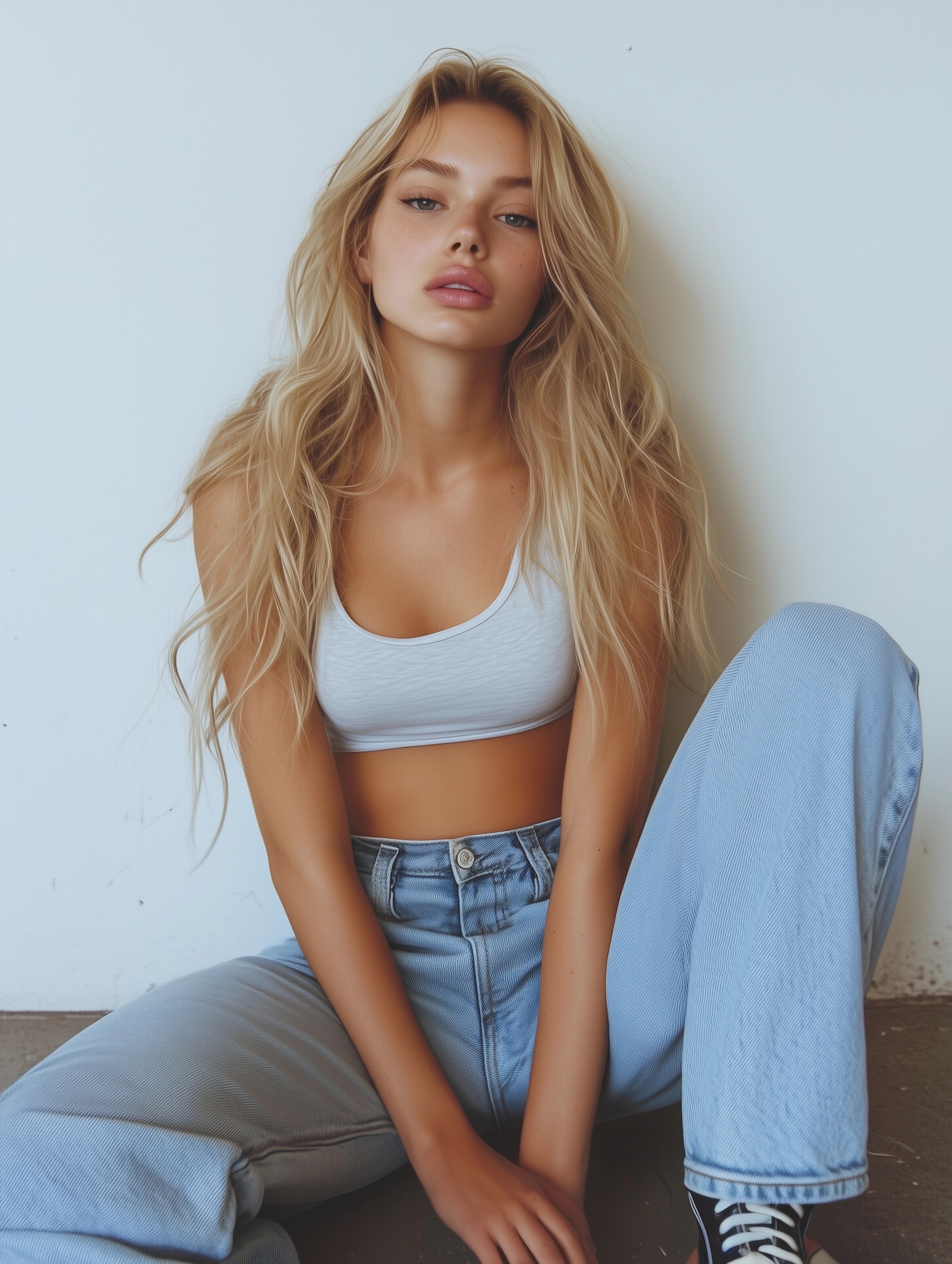
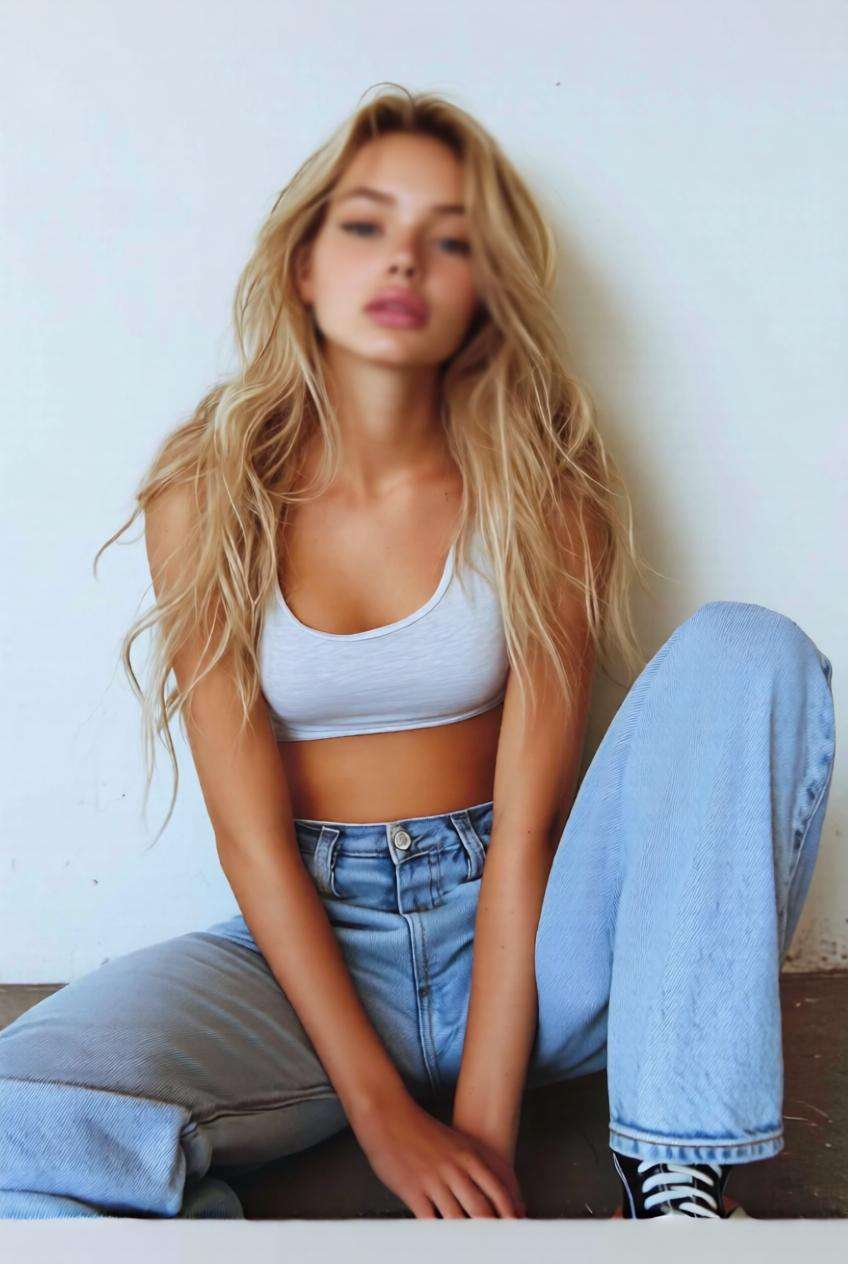
Verwenden Sie das hochgeladene Bild als Vorlage und wenden Sie einen sauberen Gesichtsunschärfe-Zensureffekt auf die ausgewählte Person an, während der Rest des Fotos in gestochen scharfer Qualität erhalten bleibt. Beleuchtung, Hauttöne, Kleidung und Bildkomposition bleiben natürlich, damit das endgültige Bild datenschutzgerecht, realistisch und bereit zum Teilen wirkt.
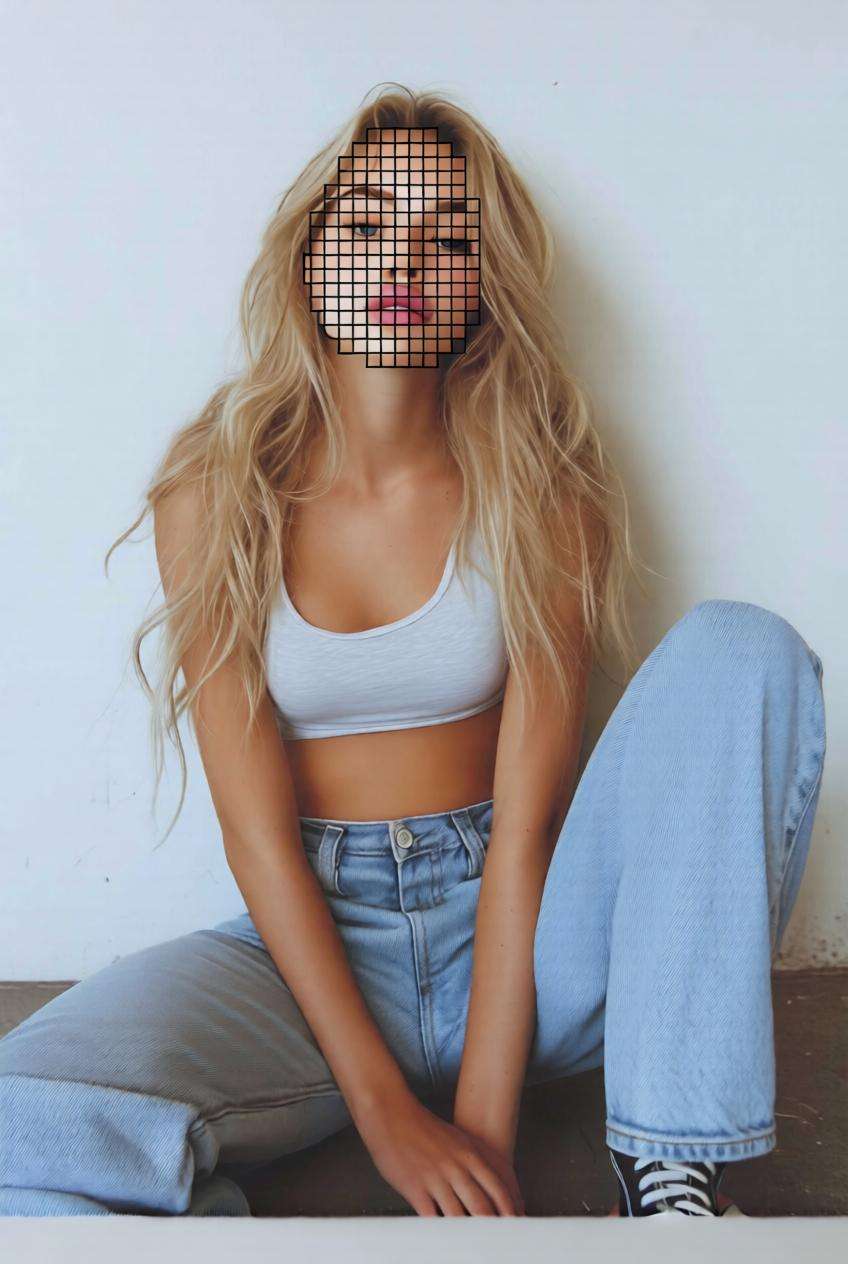
Verpixeltes Gesicht zensieren
Verwenden Sie das hochgeladene Bild als Vorlage und wandeln Sie das ausgewählte Gesicht mit sauberen Mosaikblöcken in einen ordentlichen verpixelten Zensureffekt um. Bewahren Sie die originale Pose, den Hintergrund und den allgemeinen Realismus des Bildes, während der zensierte Bereich bewusst, ausgewogen und optisch ansprechend wirkt.
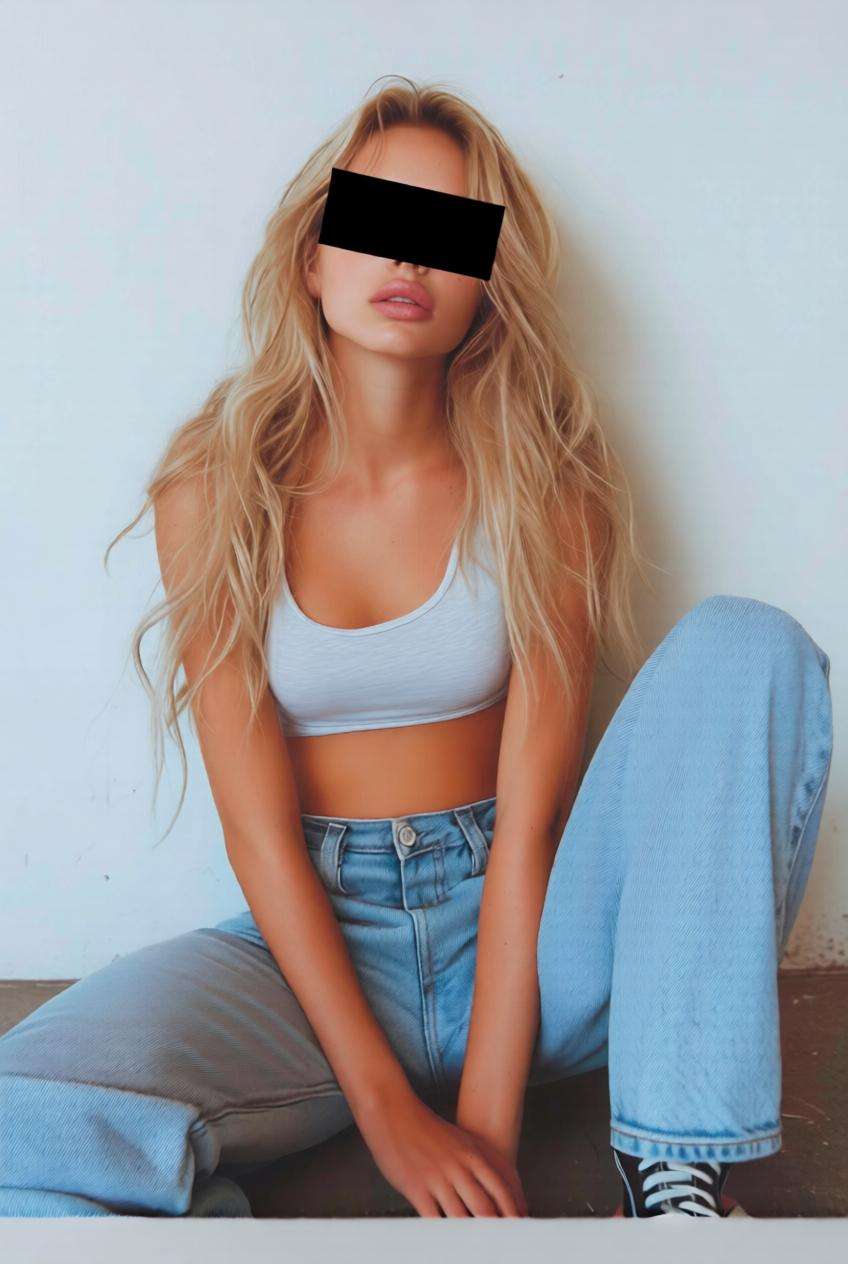
Klassischer Zensurbalken
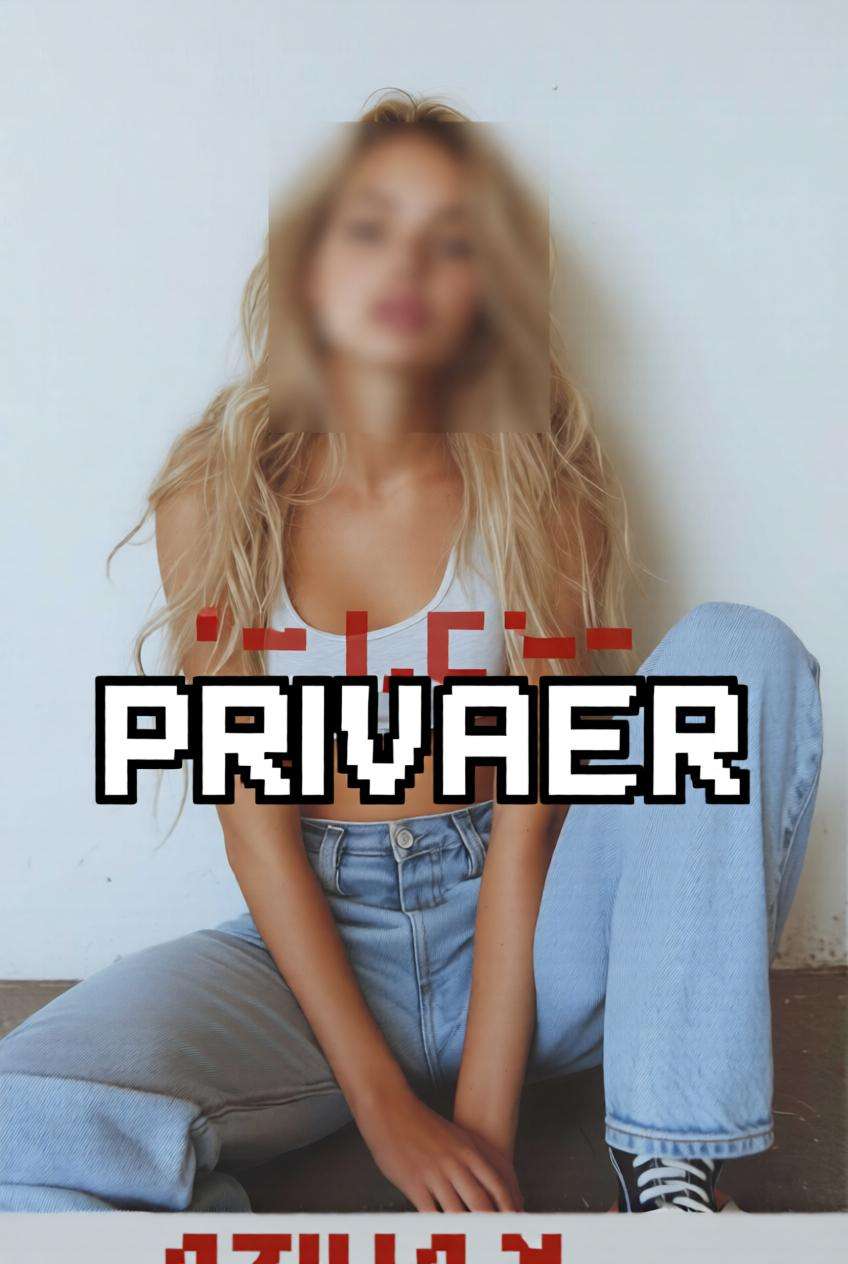
Verwenden Sie das hochgeladene Bild als Vorlage und fügen Sie einen klassischen schwarzen Zensurbalken über den Augen oder dem gewählten sensiblen Bereich hinzu. Behalten Sie Frisur, Gesichtskontur, Körperproportionen und Bildkomposition bei, damit das Endergebnis ausdrucksstark bleibt und gleichzeitig die Identität schützt.
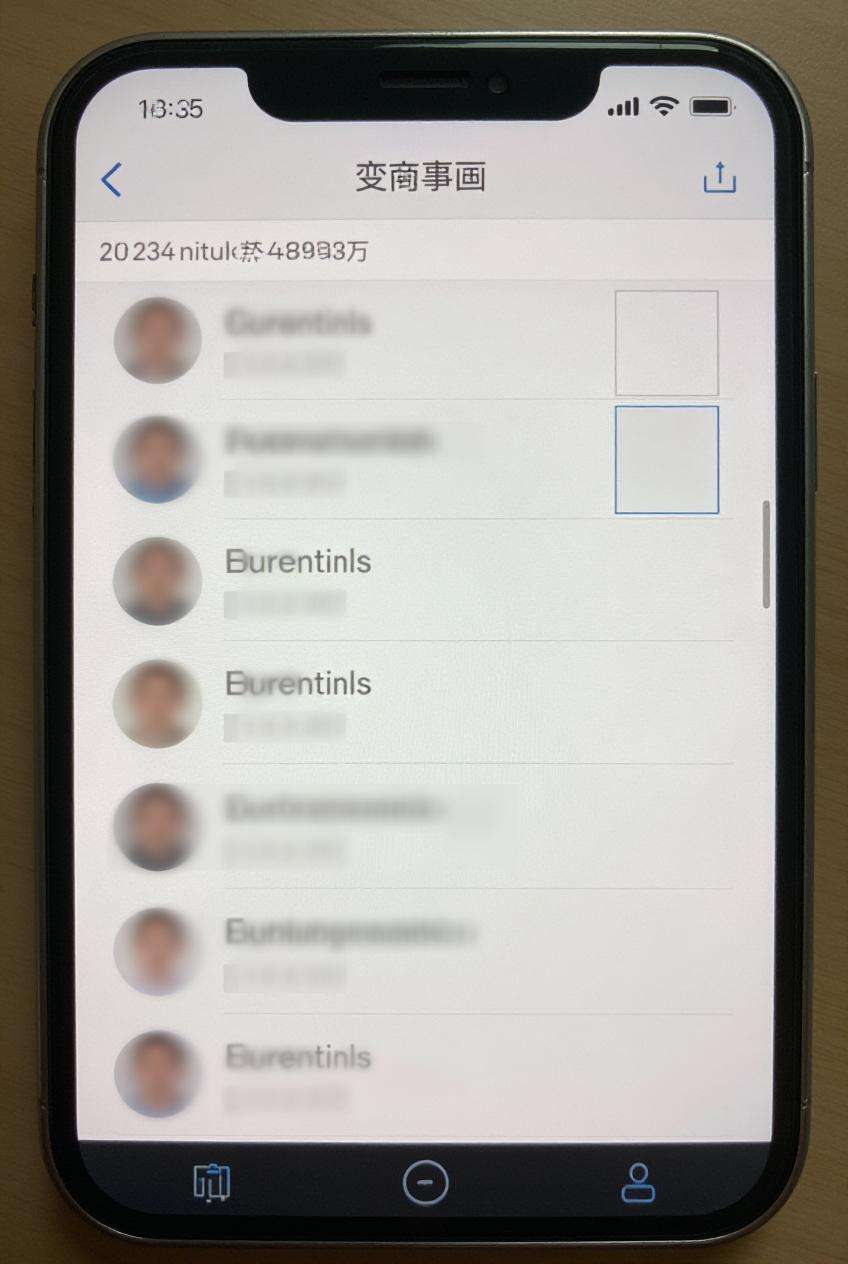
Privaten Text weichzeichnen
Verwenden Sie das hochgeladene Bild als Vorlage und zensieren Sie sensible Texte wie Namen, Telefonnummern, E-Mail-Adressen oder Kontodaten mit weichen Unschärfemasken. Halten Sie den Rest des Screenshots scharf und lesbar, damit das Endergebnis für Tutorials, Berichte oder zum Teilen nutzbar bleibt.
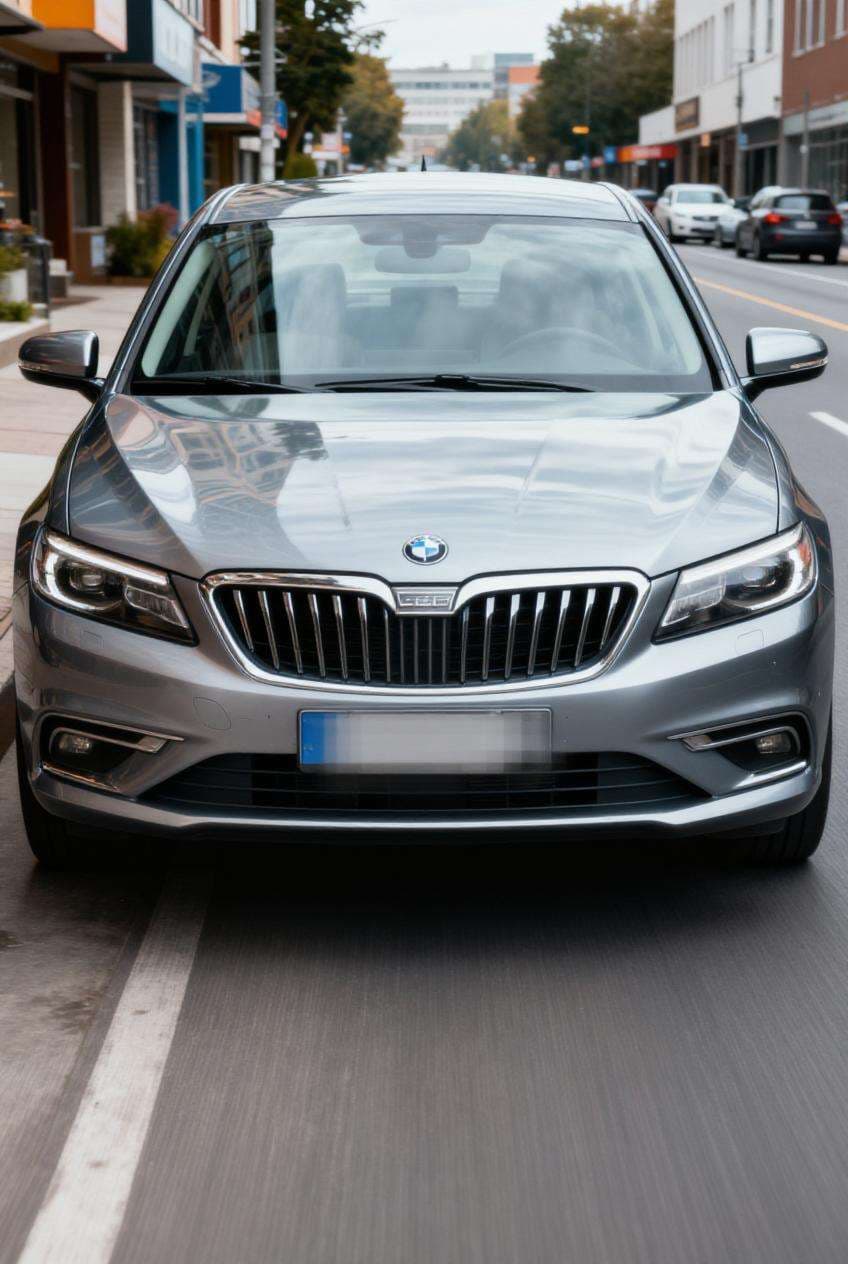
Nummernschild zensieren
Verwenden Sie das hochgeladene Bild als Vorlage und verbergen Sie das Nummernschild oder die Hausnummer mit einem dezenten Verpixelungs- oder Weichzeichnereffekt. Bewahren Sie Fahrzeugdetails, Reflexionen, Beleuchtung und Szenenrealismus, während der zensierte Bereich klar und datenschutzkonform wirkt.
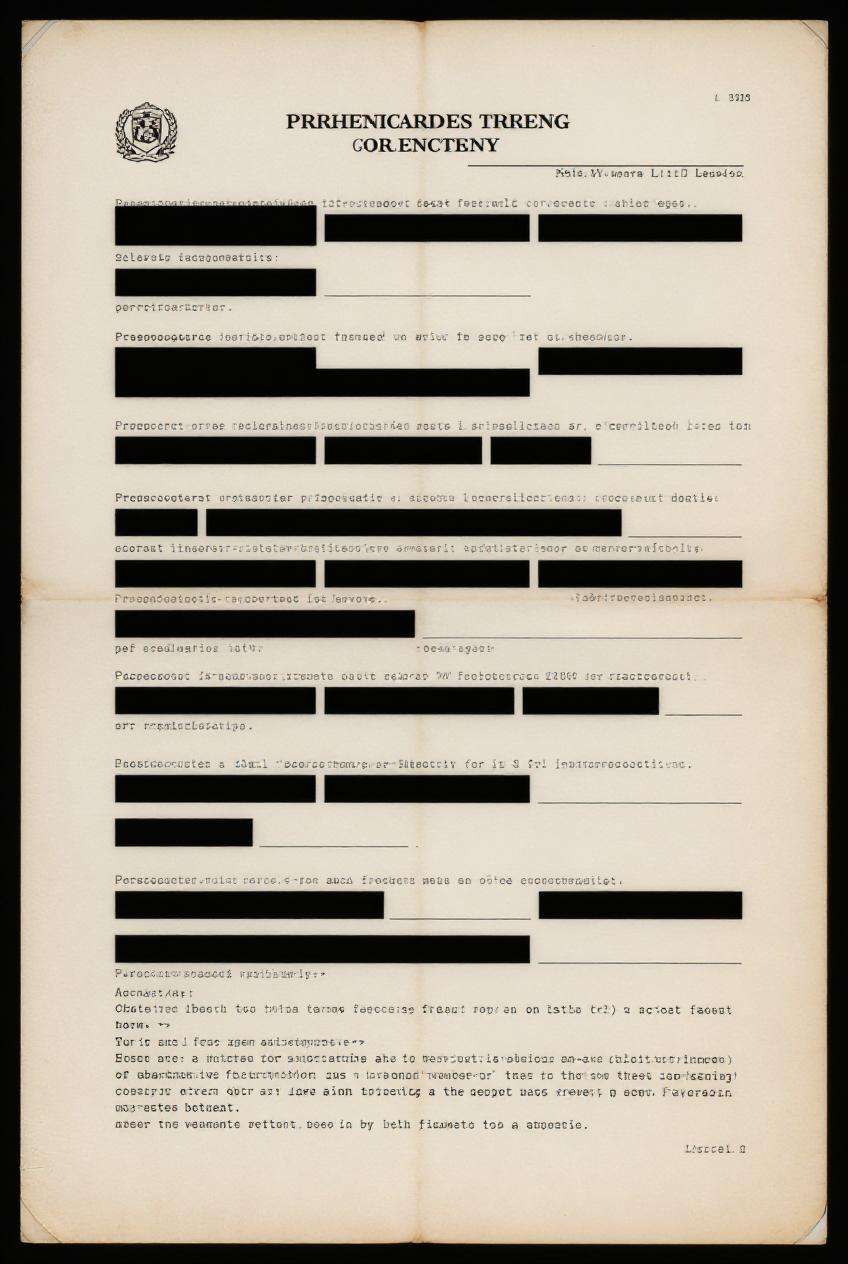
Dokumentendetails schwärzen
Verwenden Sie das hochgeladene Bild als Vorlage und wenden Sie einen Schwärzungs-Zensureffekt auf vertrauliche Dokumentendetails, Beschriftungen oder Kontoinformationen an. Halten Sie Papierstruktur, Ränder und das Gesamtlayout sauber, damit das Bild professionell und leicht präsentierbar bleibt.
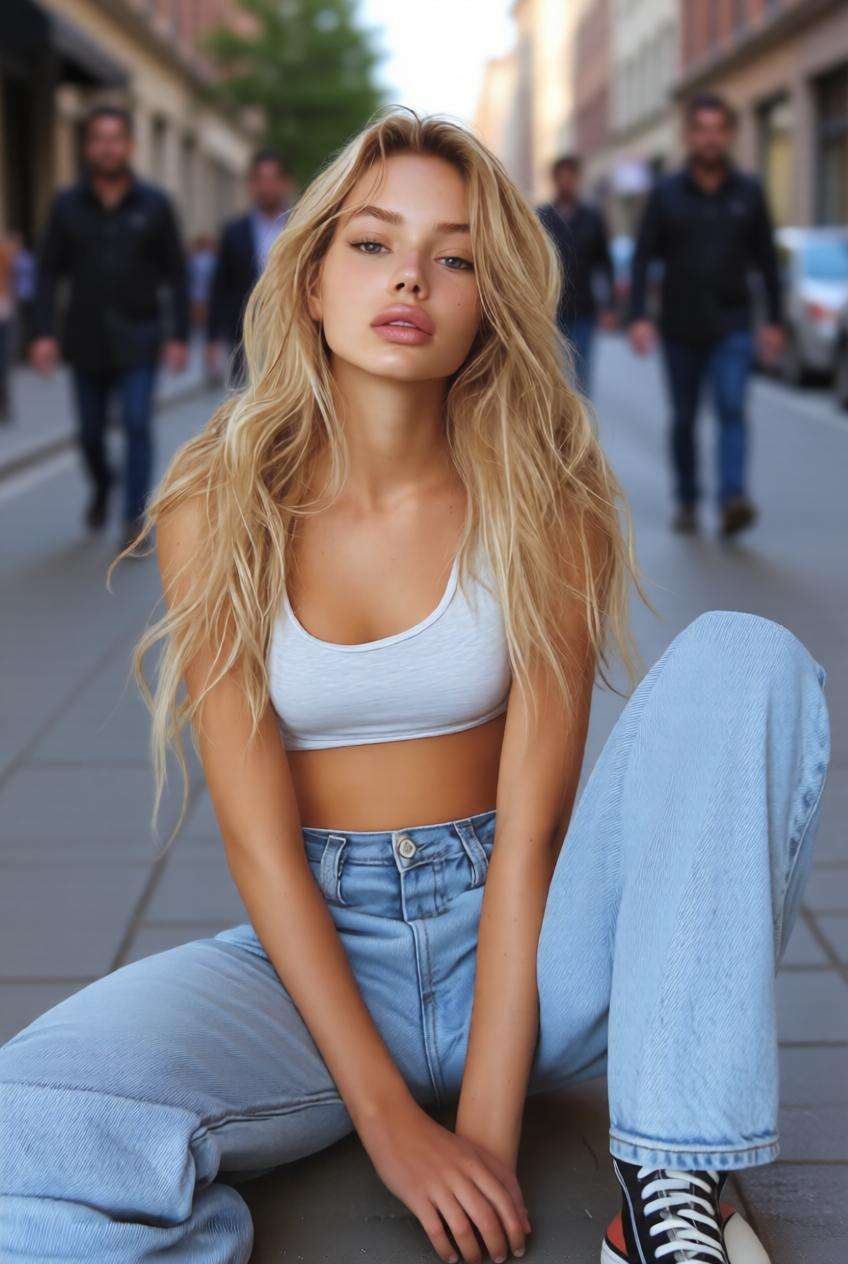
Gesichter im Hintergrund weichzeichnen
Verwenden Sie das hochgeladene Bild als Vorlage und zeichnen Sie Personen oder Passanten im Hintergrund weich, während das Hauptmotiv scharf und deutlich bleibt. Bewahren Sie natürliche Tiefe, Beleuchtung und Straßenatmosphäre, damit das endgültige Bild authentisch und datenschutzbewusst wirkt.
Verpixelung sensibler Bereiche
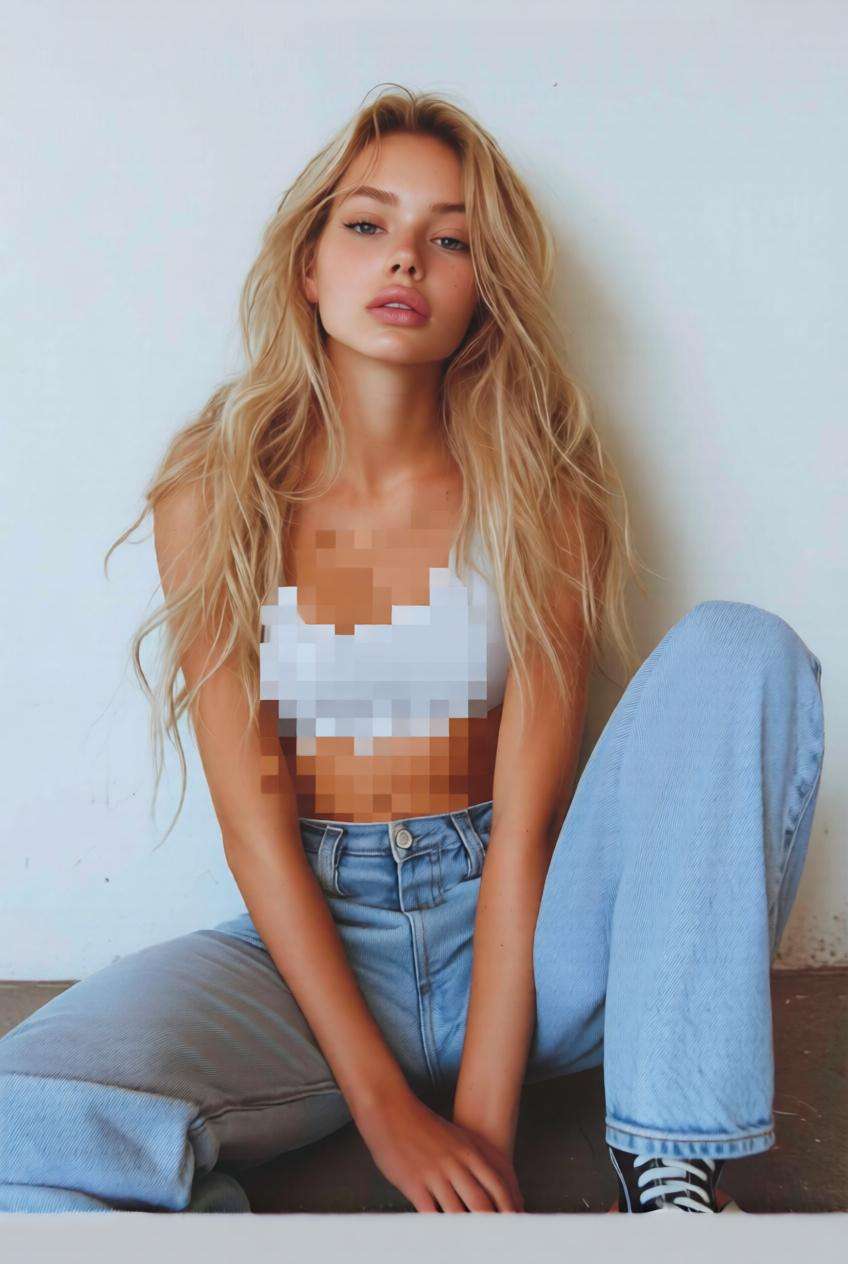
Verwenden Sie das hochgeladene Bild als Vorlage und verpixeln Sie den ausgewählten sensiblen Körperbereich mit sauberer Mosaik-Zensur, während realistischer Hautton, Körperproportionen, Beleuchtung und Gesamtkomposition für ein sicheres und hochwertiges Endergebnis erhalten bleiben.
Versandetikett weichzeichnen
Verwenden Sie das hochgeladene Bild als Vorlage und weichzeichnen Sie Adressetiketten, Sendungsverfolgungsnummern oder Verkäuferinformationen, während das Produkt selbst scharf und ansprechend bleibt. Das endgültige Bild sollte sauber, vertrauenswürdig und bereit für Angebote oder Support-Inhalte wirken.
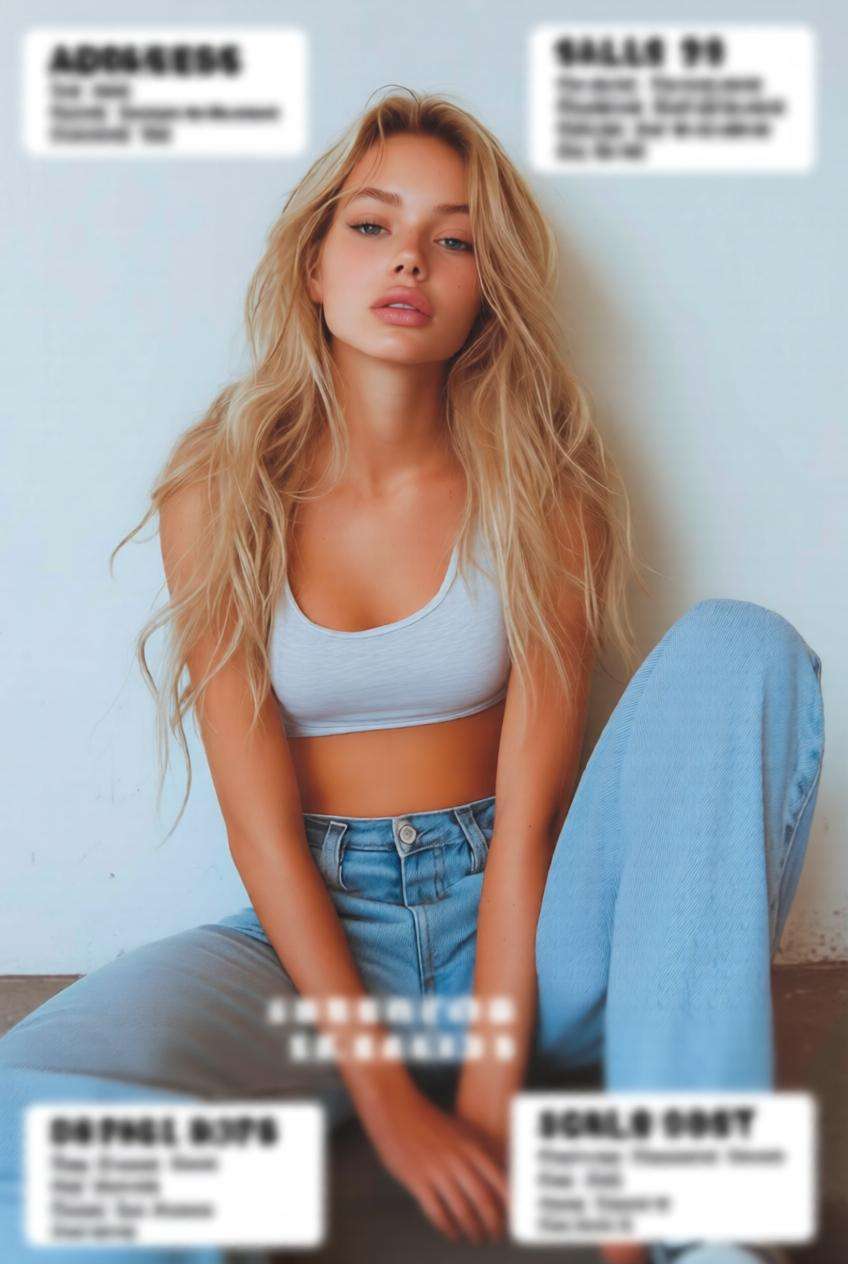
Kombinierte Datenschutzzensur
Verwenden Sie das hochgeladene Bild als Vorlage und kombinieren Sie Gesichtsunschärfe, Textzensur und Objektverpixelung in einer hochwertigen Datenschutzbearbeitung. Bewahren Sie die Geschichte, Farben, Rahmung und visuelle Balance des Originalbildes, während alle sensiblen Bereiche sicher verborgen werden.
Warum Nutzer Bilder zensieren müssen
Gesichter verbergen und Identität schützen
Zensieren Sie ein Bild, bevor Sie es öffentlich posten, indem Sie Gesichter weichzeichnen, Merkmale verpixeln oder einen Zensurbalken hinzufügen.
Dies ist nützlich für Ersteller, Eltern, Journalisten und alle, die Fotos teilen, die Privatpersonen zeigen.
Private Details in Screenshots weichzeichnen
Verbergen Sie Namen, Kontonummern, E-Mail-Adressen und Chat-Inhalte, bevor Sie Screenshots online teilen.
Es hilft Ihnen, nützlichen visuellen Kontext zu bewahren und gleichzeitig sensible Informationen zu entfernen, die privat bleiben sollten.
Nummernschilder, Etiketten und Dokumente zensieren
Verwenden Sie Weichzeichner-, Mosaik- oder Schwärzungseffekte, um Nummernschilder, Versandetiketten, Hausnummern oder Dokumentendetails zu verbergen.
Eine schnelle Bearbeitung kann ein Foto viel sicherer zum Veröffentlichen, Versenden oder Präsentieren machen.
Den passenden Zensurstil wählen
Verschiedene Bilder benötigen unterschiedliche Datenschutzbearbeitungen. Sie können für subtilen Schutz weichzeichnen, für einen stärkeren Effekt verpixeln oder einen Schwärzungsbalken für ein klares redaktionelles Aussehen verwenden.
Das ist eine flexible Möglichkeit, Fotos und Screenshots sicher zu machen, ohne das gesamte Bild zu stark zu bearbeiten.
So zensieren Sie ein Bild online
01
Schritt 1 – Öffnen Sie das Bild-Zensur-Tool
Gehen Sie in Ihrem Browser zu Media.io und öffnen Sie das Bild-Zensur-Tool.
Es sind keine komplizierte Software oder manuelle Bearbeitungserfahrung erforderlich, um loszulegen.
02
Schritt 2 – Laden Sie Ihr Bild hoch und wählen Sie den Bereich aus
Laden Sie Ihr Foto oder Ihren Screenshot hoch und wählen Sie dann den Teil aus, den Sie verbergen möchten.
Sie können Gesichter, privaten Text, Nummernschilder, Etiketten, Personen im Hintergrund oder andere sensible Details zensieren.
03
Schritt 3 – Generieren und laden Sie die sichere Version herunter
Klicken Sie auf Generieren, um in Sekunden Weichzeichner-, Verpixelungs- oder Schwärzungszensur anzuwenden.
Laden Sie das bearbeitete Ergebnis für Social-Media-Beiträge, Arbeitsdokumente, Marktplatzbilder oder datenschutzkonformes Teilen herunter.
Was Nutzer über das Media.io Bild-Zensur-Tool sagen
Maya
Social-Media-Managerin
„Schnelle Datenschutzbearbeitungen" Ich verwende es, bevor ich Hinter-den-Kulissen-Fotos poste. Es macht es einfach, Gesichter und Etiketten zu verbergen, ohne das gesamte Bild zu ruinieren.
Daniel
Online-Verkäufer
„Perfekt für Screenshots" Ich habe Bestelldetails und Kundeninformationen in Sekunden zensiert. Das Ergebnis sah sauber genug aus, um es in Angeboten und Support-Dokumenten zu verwenden.
Ava
Freiberufliche Autorin
„Einfach und zuverlässig" Ich muss oft Namen und Profilbilder in Referenz-Screenshots verbergen. Dieser Arbeitsablauf ist viel schneller als manuelle Bearbeitung.
Entdecken Sie die beliebtesten KI-Video- und Bildeffekte
A Bild zensieren Mit einem Tool können Sie sensible Teile eines Fotos oder Screenshots verbergen, bevor Sie es teilen. Sie können Gesichter weichzeichnen, private Details verpixeln, einen Zensurbalken hinzufügen oder vertrauliche Inhalte schwärzen, während der Rest des Bildes sichtbar und verwendbar bleibt.
2. Kann ich Gesichter in einem Foto online weichzeichnen?
Ja. Mit Media.io können Sie Gesichter in Fotos online weichzeichnen, um die Identität zu schützen, bevor Sie ein Bild posten oder teilen. Dies ist nützlich für öffentliche Szenen, Familienfotos, Veranstaltungsinhalte, Straßenfotografie oder jedes Bild, das Personen zeigt, die privat bleiben sollten.
3. Kann ich Text oder private Informationen in Screenshots zensieren?
Absolut. Sie können Namen, E-Mail-Adressen, Kontodetails, Nachrichteninhalte, Sendungsverfolgungsnummern und andere sensible Texte in Screenshots verbergen. Dies macht es viel sicherer, Support-Aufnahmen, Lehrmaterialien, Team-Referenzen oder kundenorientierte Beispiele zu teilen.
4. Welchen Zensurstil sollte ich verwenden: Weichzeichner, Verpixelung oder Schwärzung?
Weichzeichnen ist eine gute Wahl, wenn die Bearbeitung weicher und natürlicher wirken soll. Verpixelung erzeugt einen stärkeren Datenschutzeffekt und wird häufig für Gesichter, Nummernschilder oder sensible Körperbereiche verwendet. Schwärzungsbalken eignen sich gut für Dokumente, Screenshots und redaktionelle Visualisierungen, bei denen der verborgene Bereich sehr offensichtlich sein soll.
5. Kann ich Media.io verwenden, um ein Bild kostenlos zu zensieren?
Ja. Sie können Bild online zensieren Arbeitsabläufe mit Media.io ausprobieren, um sensible Bereiche in Fotos und Screenshots schnell weichzuzeichnen, zu verpixeln oder zu verbergen. Es ist eine praktische Option für Datenschutz, Social-Media-Sharing, Moderationsvorbereitung und visuelle Bereinigung.