Trendbereite Visuals
Erstelle den Look, den die Leute vonneuer Trend CapCut Vorlage Free Fireerwarten, während du dein eigenes Gesicht, Filmmaterial, Farben und kreative Richtung beibehältst.
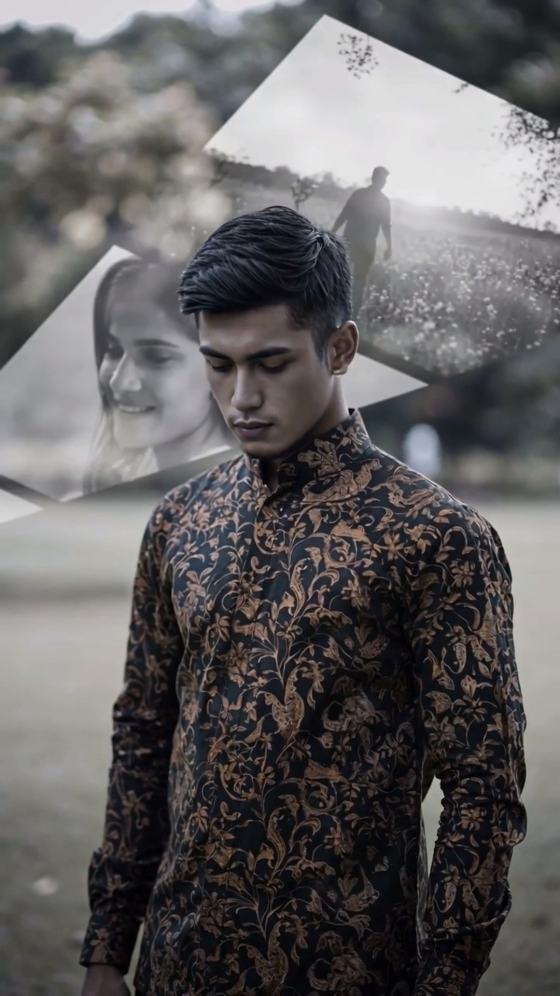
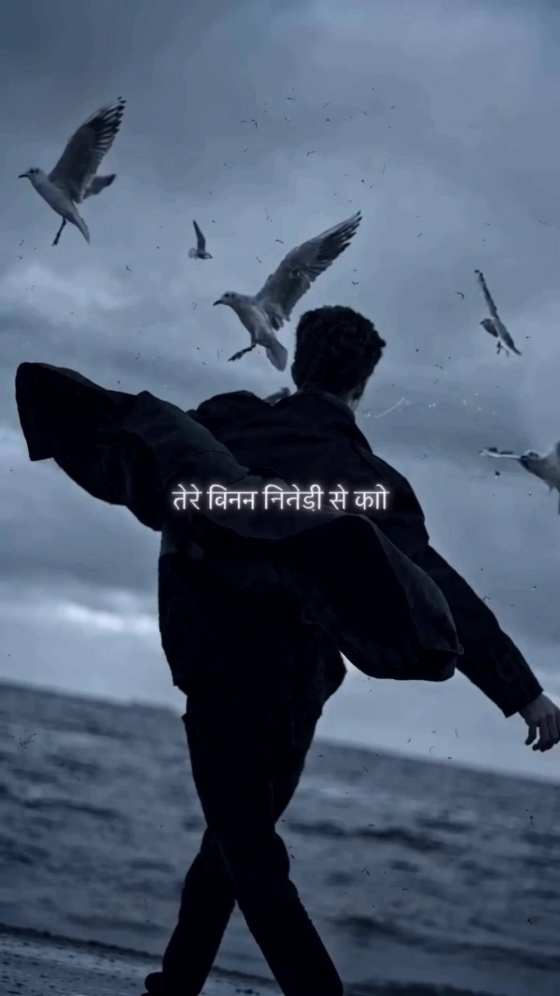
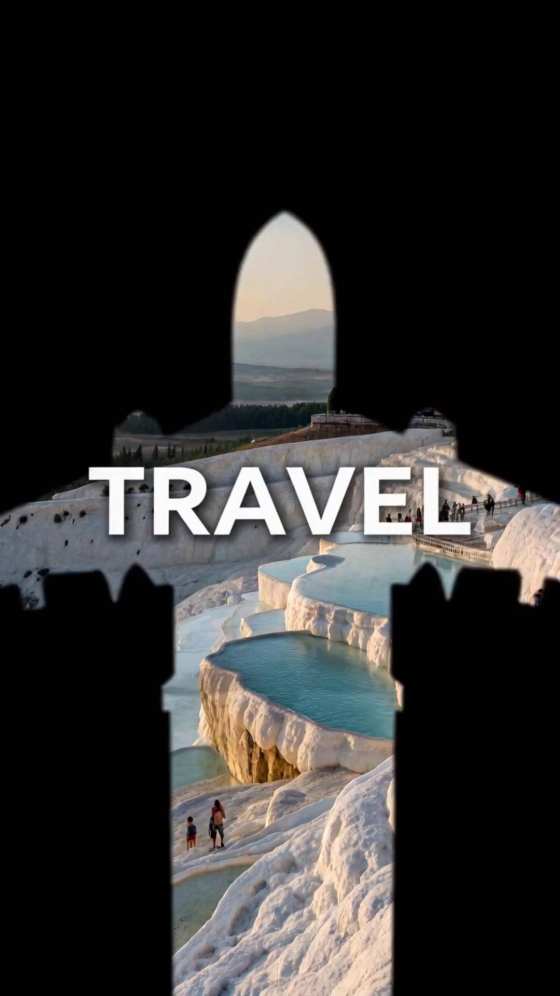
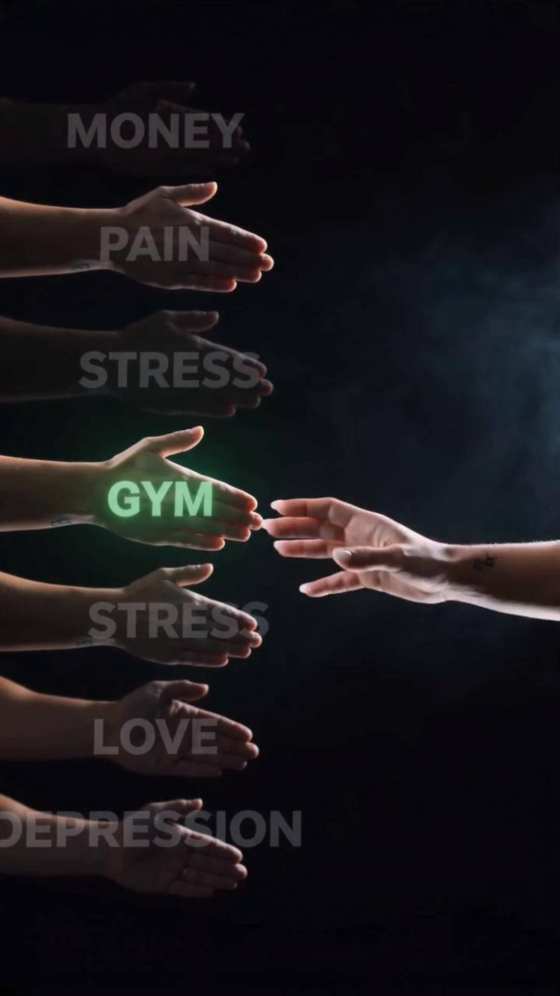
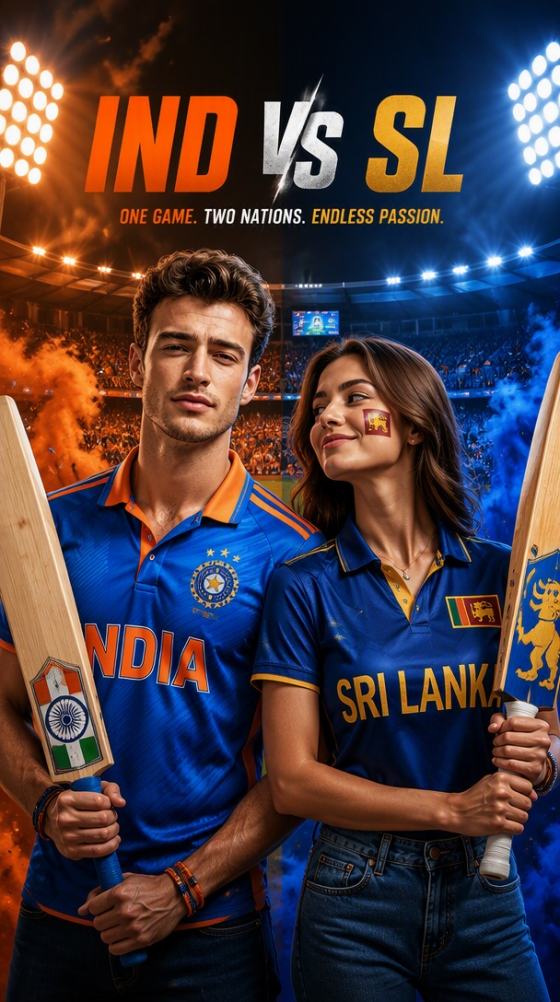

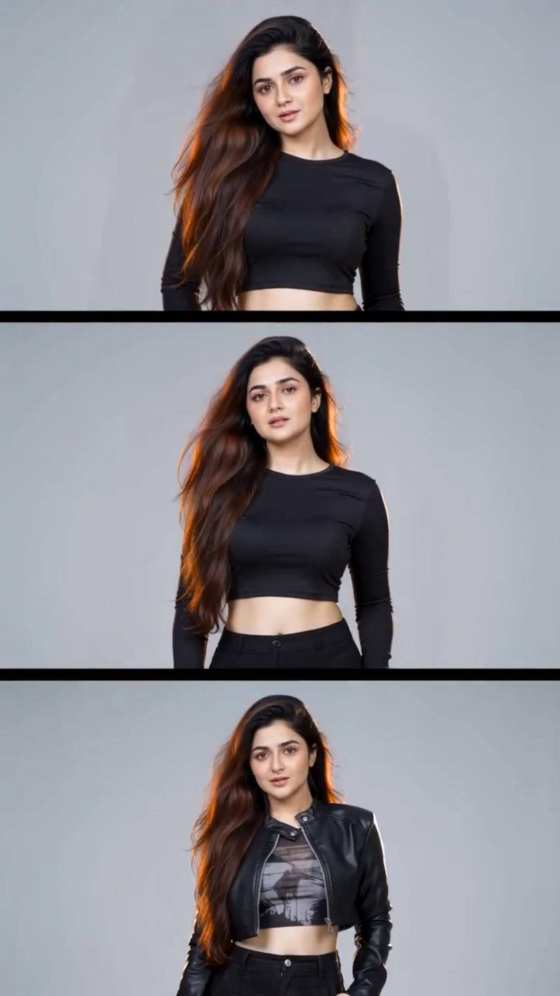

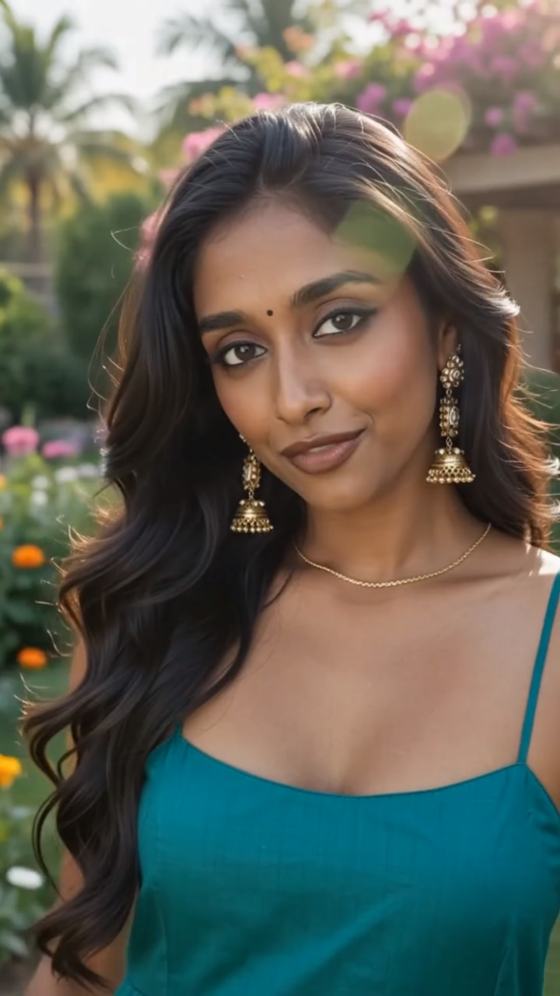
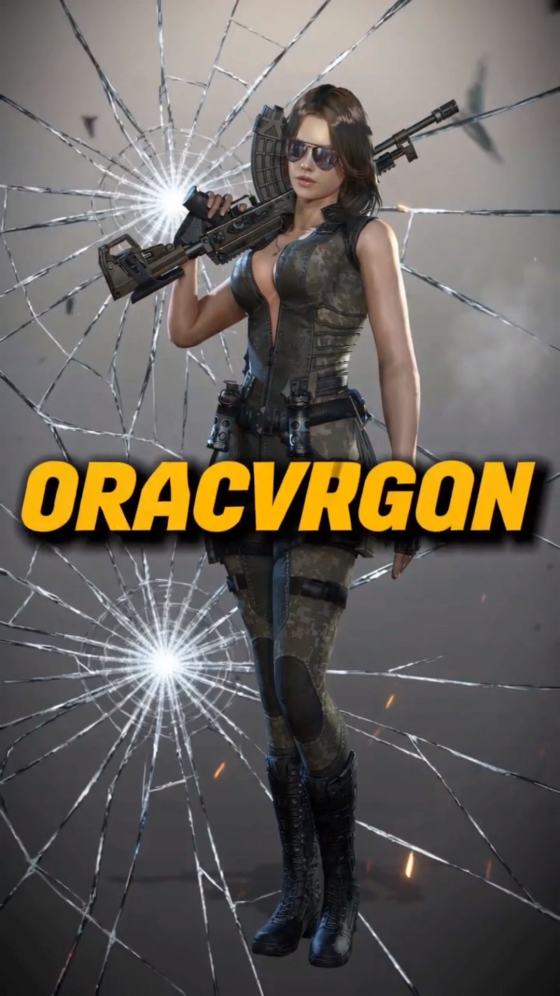
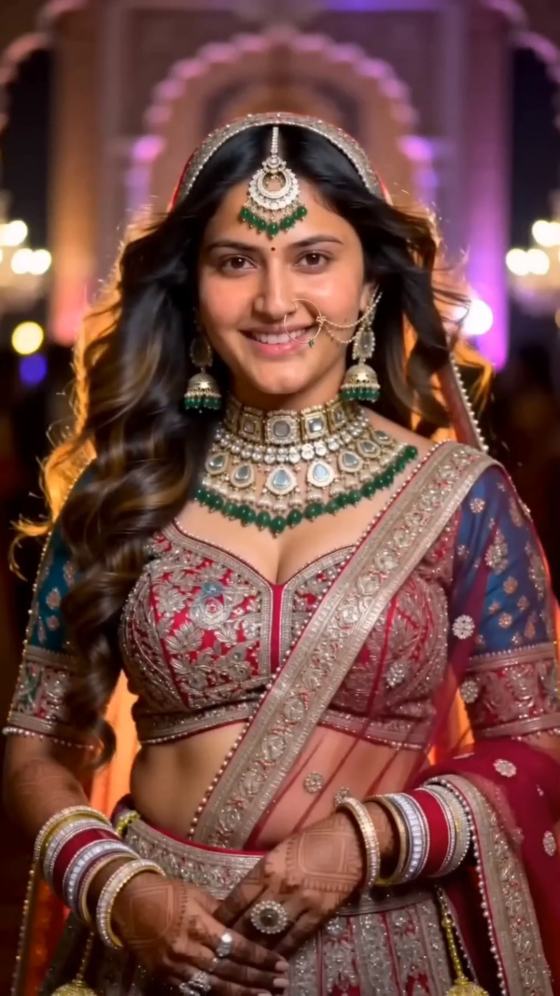
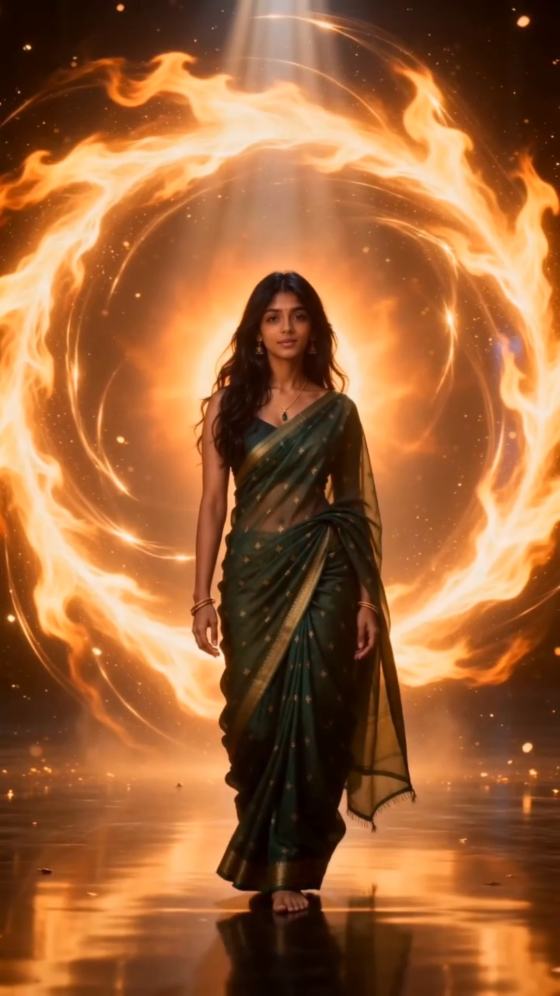
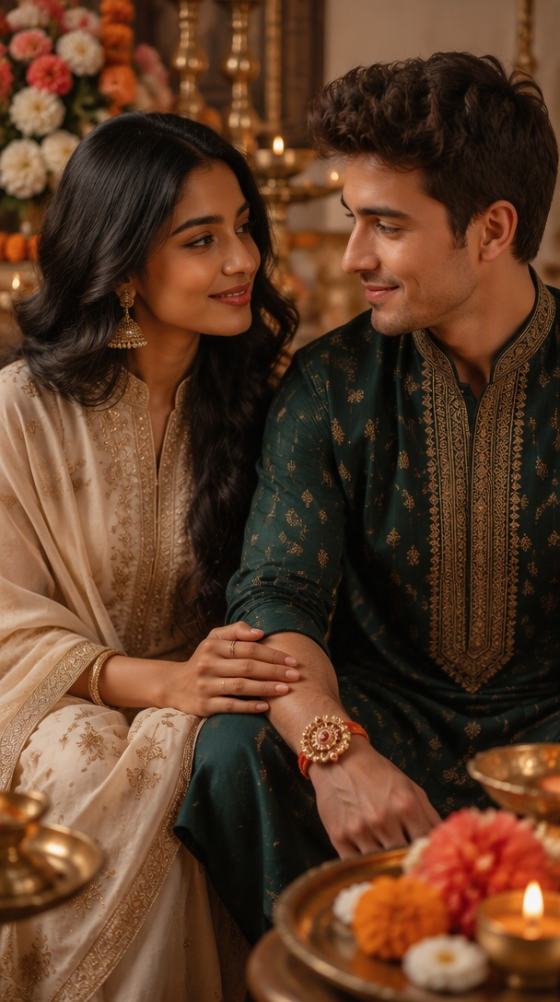
Verwandle dein Foto oder deinen Clip in ein trendbereitesCapCut-Vorlage Free Fire Stil-Video mit KI. Erstelle die charakteristische Stimmung, Bewegung, Übergänge und das social media-taugliche Framing neu, ohne an eine Vorlage gebunden zu sein.
Kostenloses Guthaben bei Anmeldung.
Erstelle den Look, den die Leute vonneuer Trend CapCut Vorlage Free Fireerwarten, während du dein eigenes Gesicht, Filmmaterial, Farben und kreative Richtung beibehältst.
Erzeuge einen stilvollen Ablauf fürCapCut Vorlage Free Fire Attitudemit Zeitlupe, Geschwindigkeitsrampen, Kamerafahrten, Unschärfe, Glow oder subtilen Parallaxeffekten.
Erstelle vertikale Edits, die für TikTok, Reels, Shorts und Statusvideos geeignet sind, einschließlich Suchen wieCapCut Vorlage Free Fire Headshot.
Gehe über eine feste Vorlage hinaus. Passe Szene, Stil, Framing, Effekte, Dauer und Bewegung an fürCapCut Vorlage Free Fire Squad.
Wähle ein klares Porträt, ein Ganzkörperfoto, ein Reisefoto, ein Gaming-Bild oder einen kurzen Clip mit sichtbarem Motiv und ausreichend Platz für Bewegung.
Fordere die CapCut-Vorlage Free Fire-Ästhetik an und gib dann Licht, Outfit, Hintergrund, Kamerawinkel, Unschärfe, Glow, Geschwindigkeit und Stimmung an.
Generiere das Visual, füge natürliche Bewegungen des Motivs und der Kamera hinzu, sieh dir das Ergebnis an und exportiere es dann für TikTok, Instagram Reels, YouTube Shorts oder als Hintergrundbild.

Reels-Ersteller

„Schnelle Trend-Reproduktion.“Ich konnte mein eigenes Foto behalten und gleichzeitig das Tempo, den Hintergrund und die Bewegung ändern. Das Ergebnis passte besser zu meinem Kanalstil als eine feste Vorlage.
Kurzvideo-Editorin
„Sanft und einfach.“Durch den promptbasierten Workflow war es einfach, mehrere visuelle Richtungen zu testen, bevor ich die stärkste für einen vertikalen Post animierte.
Social Video Creator
„Mehr kreative Kontrolle.“Ich fand es gut, das Framing und die Effekte anpassen zu können, anstatt mein Video in ein festes Layout zu zwängen.
CapCut-Vorlage Free Firebezieht sich auf einen beliebten Kurzvideo-/Bearbeitungsstil, nach dem Leute suchen, wenn sie einen trendigen Look möchten. Media.io hilft dir, die visuelle Sprache mit KI aus deinem eigenen Foto oder Clip zu erstellen.
Ja. Lade deine eigenen Medien hoch, beschreibe den gewünschten Stil, generiere das Hauptvisual und animiere es. Dadurch hast du mehr Kontrolle, als wenn du nur eine Vorlagen-Link oder Preset benutzt.
Verwende ein scharfes Bild mit klarem Motiv. Beschreibe die Kamerabewegung, das Licht, den Übergangsstil, die Geschwindigkeit und den Hintergrund. Halte die Bewegungen realistisch und sieh dir mehrere Varianten an.
Ja. Eine vertikale 9:16-Komposition funktioniert gut für TikTok, Instagram Reels, YouTube Shorts und Statusvideos. Halte das Motiv in der Mitte und lasse Platz für die Benutzeroberfläche der Plattform.
Ja. Der Workflow ist so gestaltet: Hochladen, Prompt, Generieren und Animieren. Du kannst mit einem einfachen Prompt beginnen und Details wie Unschärfe, Zeitlupe, Neon-Glow oder Kamerabewegung verfeinern.
 4,7 (162.357 Stimmen)