

Editor de vídeo com IA Online - Edite, Substitua e Transformare Vídeos com Prompts
Edite vídeos existentes com instruções de texto simples em vez de reconstruir a cena do zero. A Edição de vídeo do Media.io permite que você envie um vídeo curto, descreva o que deseja alterar, adicione opcionalmente imagens de referência e gere uma nova versão com IA.
- Desenvolvido com Kling 3.0 Omni
- Edições de Remover, Adicionar e Alternar
- Até 4 imagens de referência opcionais
- Geração em 720P e 1080P
Veja o que a Edição de vídeo com IA Pode Alterar
Alterne entre quatro fluxos de trabalho reais de edição e compare o clipe original com o resultado editado por IA. Cada exemplo mostra a alteração exata solicitada enquanto o restante da tomada permanece o mais consistente possível.
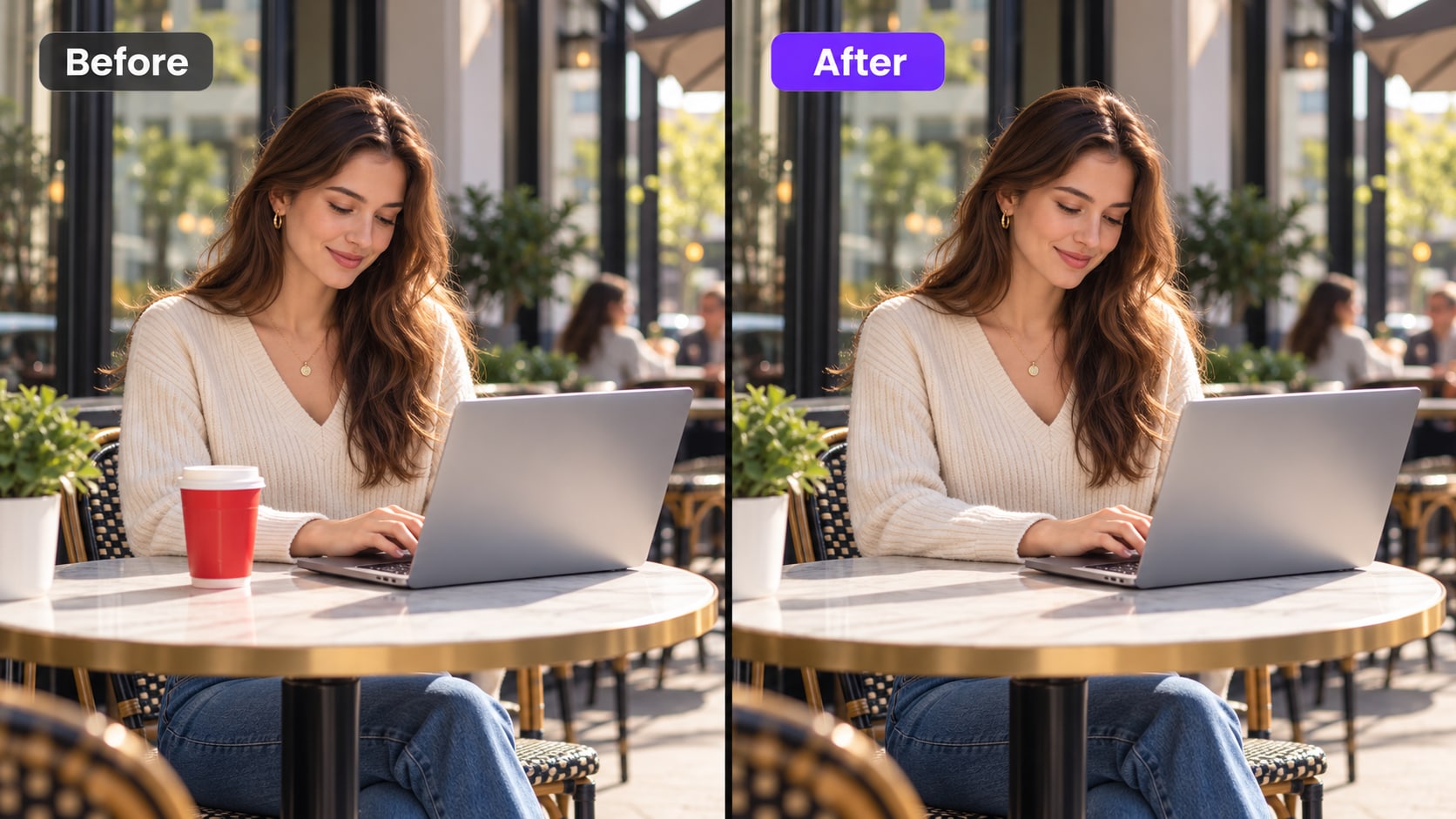
A bolsa indesejada é removida enquanto o sujeito, roupa, fundo e movimento permanecem visualmente consistentes.
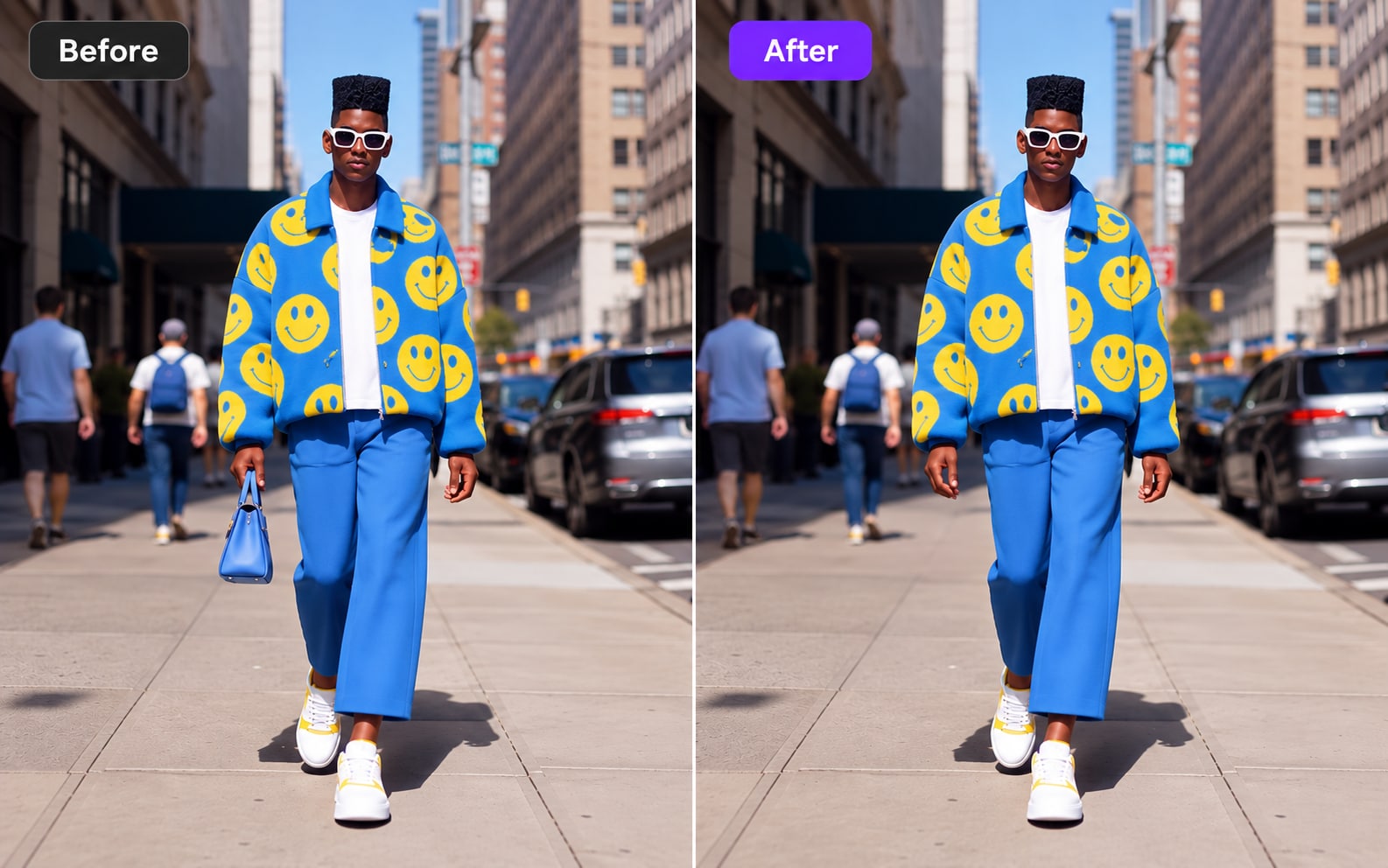
Os óculos de sol são adicionados ao sujeito em movimento enquanto a cena original e a identidade permanecem intactas.
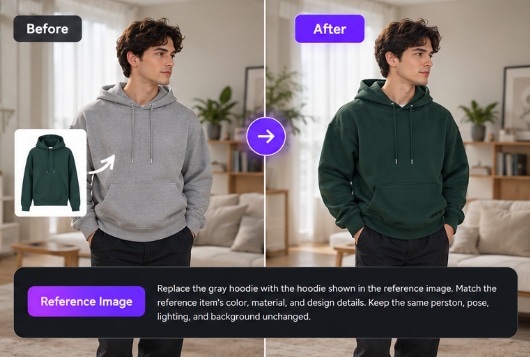
A roupa muda enquanto a pessoa, movimento, enquadramento e ambiente ao redor permanecem consistentes.
Remova, Adicione ou Alterne o que Você Quiser em um Vídeo
Escolha a edição que corresponde à sua tarefa e descreva o resultado em linguagem simples. O Media.io oferece ações rápidas para Remover, Adicionar e Alternar, enquanto a caixa de prompt permite adicionar os detalhes que o modelo precisa.
Use Remover quando quiser limpar um objeto visível ou detalhe que distrai, mantendo o restante da tomada como contexto de edição.
Use Adicionar para introduzir um novo objeto, acessório ou detalhe de cena no clipe existente sem começar do zero com uma geração em branco.
Use Alternar quando um objeto visível, roupa ou detalhe deve ser substituído por outro enquanto a tomada original permanece como base.
Adicione imagens de referência quando o texto sozinho não for suficiente para mostrar o objeto, roupa, produto ou direção visual que você deseja que a edição siga.
Tudo o que Você Precisa para Edição de Vídeo Baseada em Prompts
A Edição de vídeo do Media.io combina vídeo de origem, instruções de texto e referências visuais opcionais em um único fluxo de trabalho, ajudando você a fazer alterações focadas em uma tomada existente sem reconstruir toda a cena manualmente.
Diga à IA o que Alterar com um Prompt
Comece a partir do vídeo que você já tem e descreva a edição visual desejada. Esse fluxo de trabalho baseado em prompts é útil quando você precisa substituir ou alternar um detalhe visível sem abrir uma linha do tempo tradicional e reconstruir a tomada elemento por elemento.
- Descreva a edição desejada em linguagem natural
- Mantenha o vídeo original como base visual
- Use instruções concisas para alterações mais focadas
Use Imagens de Referência para Mais Direção Visual
Quando um prompt de texto não consegue descrever completamente o resultado, adicione imagens de referência para mostrar o objeto, produto, roupa ou direção de estilo que você deseja que o modelo siga. O Media.io suporta até quatro imagens de referência opcionais no fluxo de trabalho de Edição de vídeo.
- Adicione até 4 imagens de referência
- Use referências para esclarecer detalhes visuais específicos
- Combine texto e imagens na mesma solicitação de edição
Mantenha a Edição Focada na Tomada que Você Já Gosta
A Edição de vídeo com IA é especialmente útil quando a maior parte do clipe de origem já funciona e apenas uma parte visual precisa mudar. Em vez de recriar a cena inteira, use o vídeo existente para preservar a composição, o sujeito e o movimento como contexto de edição.
- Útil para substituições e alternâncias direcionadas
- Comece a partir de uma performance ou movimento de câmera existente
- Compare o resultado gerado com o clipe original
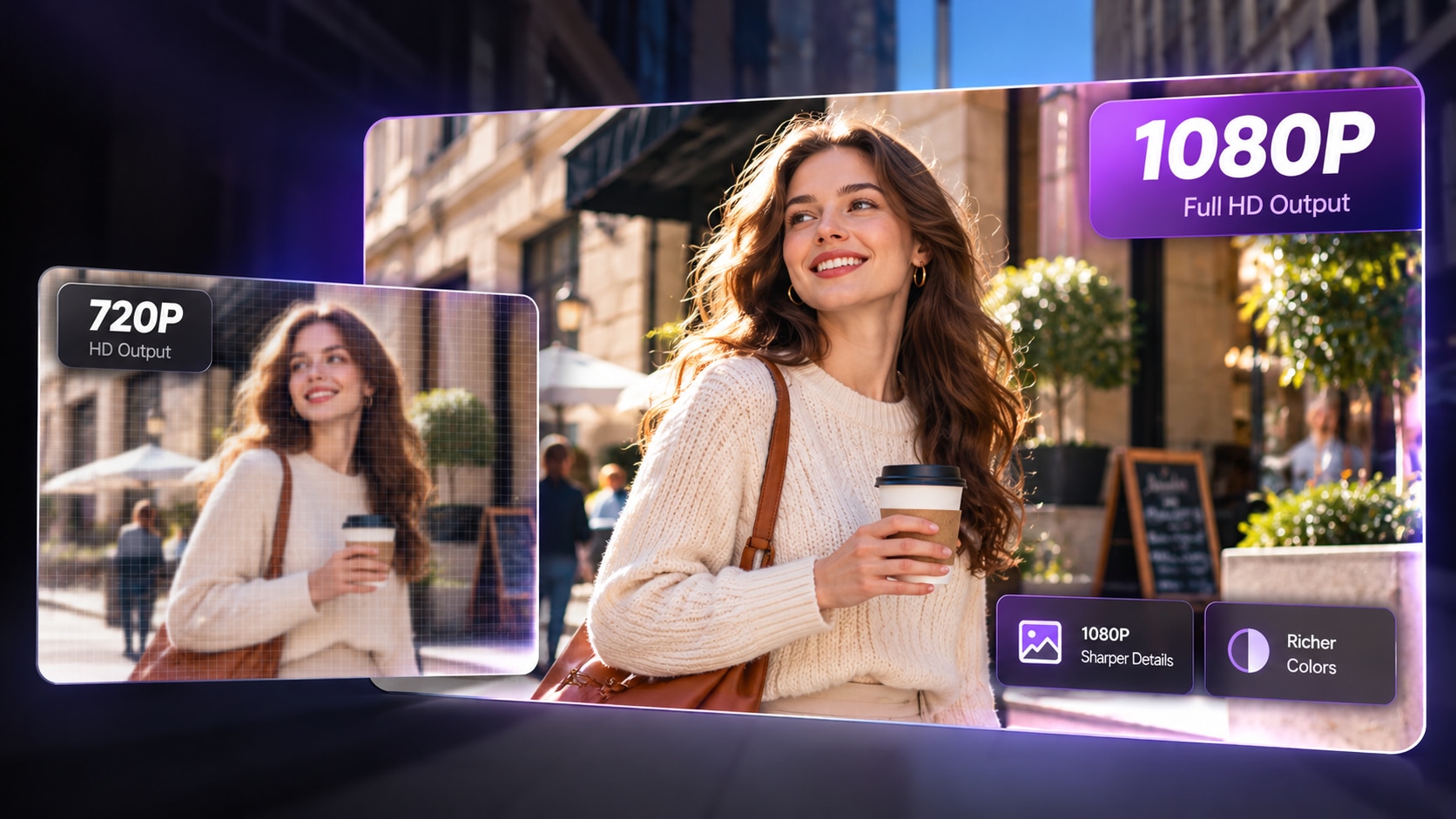
Escolha a Resolução de saída que Você Precisa
O fluxo de trabalho atual de Edição de vídeo do Media.io oferece opções de geração em 720P e 1080P. Escolha a configuração que se adequa à forma como você planeja revisar, compartilhar ou continuar trabalhando com o clipe editado.
- Gere em 720P ou 1080P
- Visualize o resultado antes de usá-lo em etapas seguintes
- Use o resultado final em fluxos de trabalho de redes sociais, criativos ou de produção
Entrada da Edição de vídeo em um Resumo
Tamanho máximo do arquivo
Duração de clipe suportada
Imagens de referência opcionais
Opção de geração
Suporte atual de upload: MP4/MOV, resolução de origem de 720p a 2160p e 24-60fps.
Como Editar um Vídeo com IA no Media.io
Faça uma alteração direcionada em um clipe existente em três passos simples.
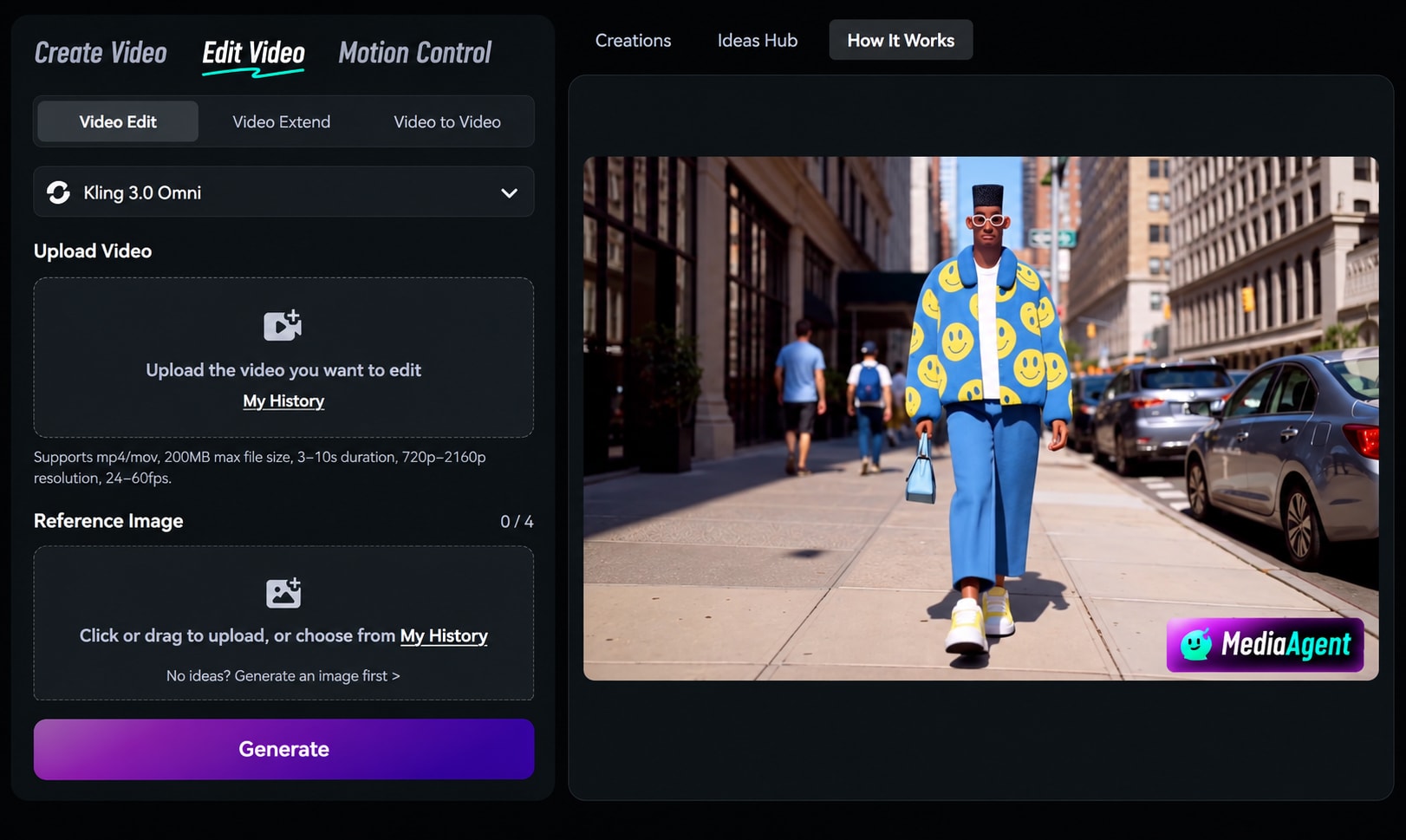
Envie Seu Vídeo de Origem
Adicione um clipe MP4 ou MOV que atenda aos requisitos atuais de entrada da Edição de vídeo. Comece com uma tomada onde o sujeito e a parte que você deseja alterar sejam fáceis de ver.
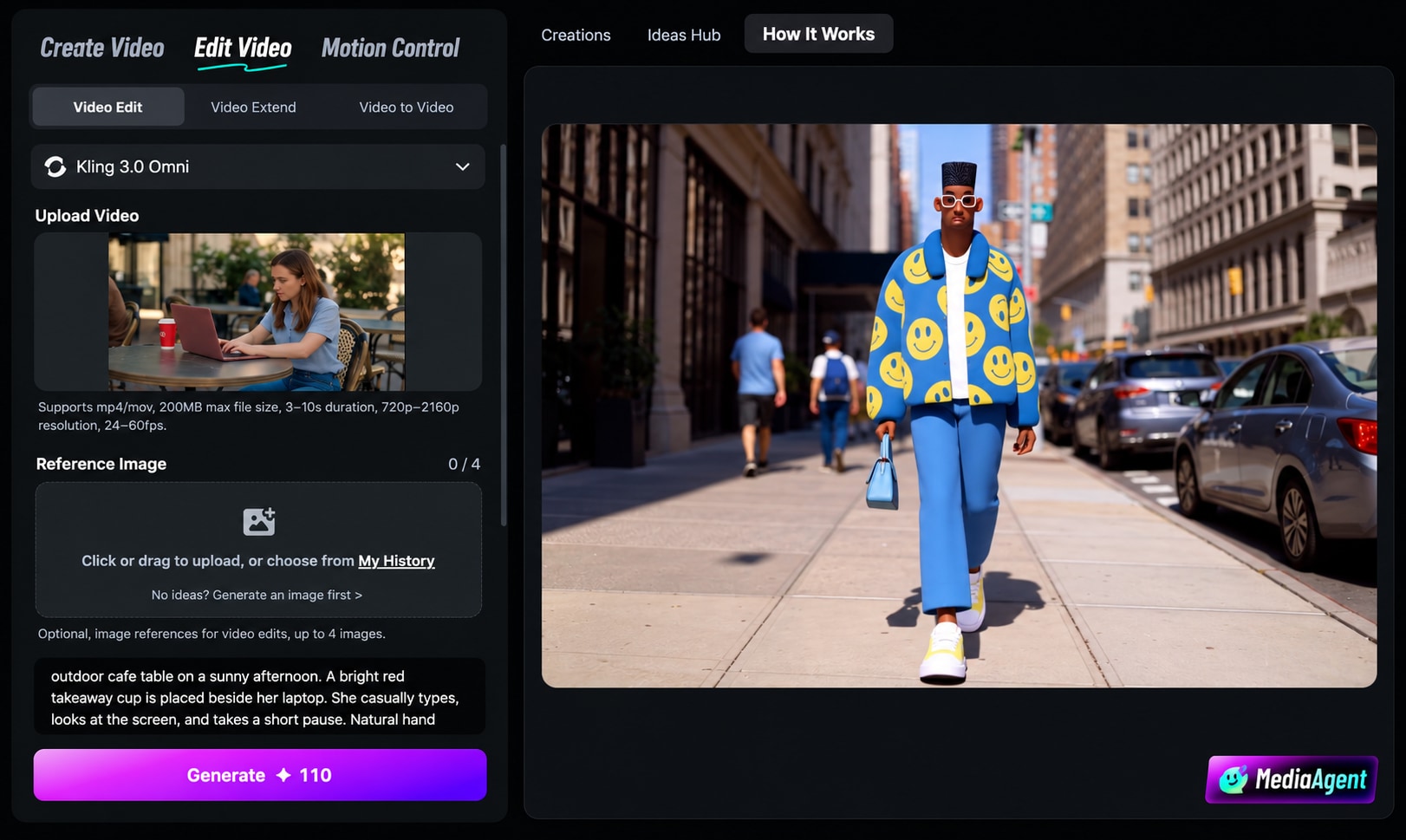
Descreva a Edição
Escreva um prompt claro explicando o que deve mudar. Adicione até quatro imagens de referência opcionais se elas ajudarem a definir o objeto de substituição ou a direção visual.
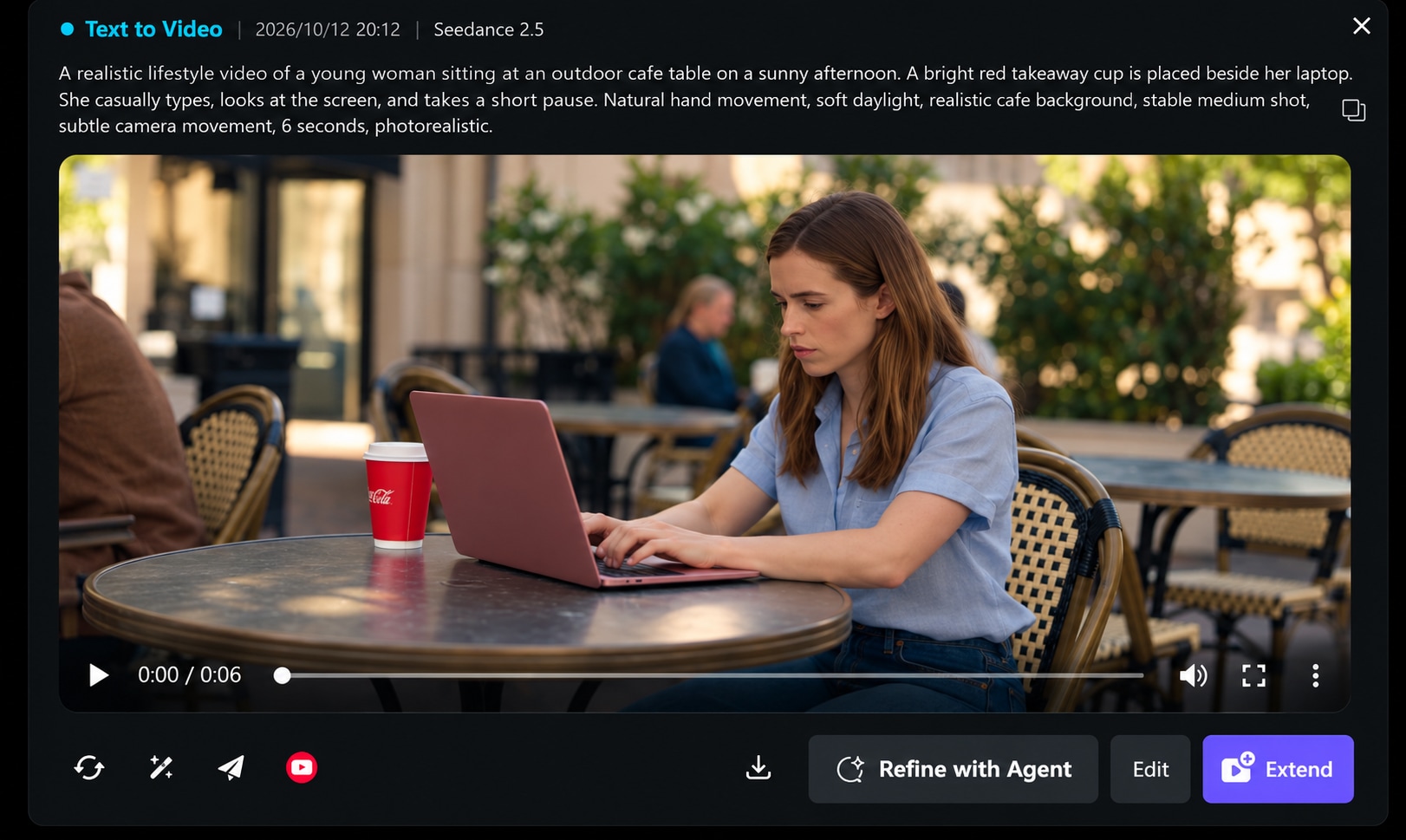
Gere e Revise
Escolha 720P ou 1080P e gere a edição. Compare o resultado com o clipe de origem e verifique a consistência do sujeito, movimento, posicionamento de objetos e a alteração visual solicitada.
Formas Populares de Usar a Edição de vídeo com IA
Use a edição baseada em prompts quando o movimento e o enquadramento originais já funcionam, mas uma parte da tomada precisa mudar.
Alternância de Produtos
Substitua um produto ou objeto visível em um clipe existente, mantendo a tomada ao redor como contexto de edição.
Mudanças de Roupa
Atualize roupas ou acessórios em filmagens de criadores, moda, estilo de vida ou personagens sem regravar a cena inteira.
Variações Criativas
Crie versões alternativas de uma tomada para testes de conceito, variações de campanha ou diferentes direções visuais.
Correções de Tomada
Corrija ou substitua um detalhe visível que distrai quando o restante do clipe já está utilizável.
Escreva Prompts Melhores para Edição de vídeo
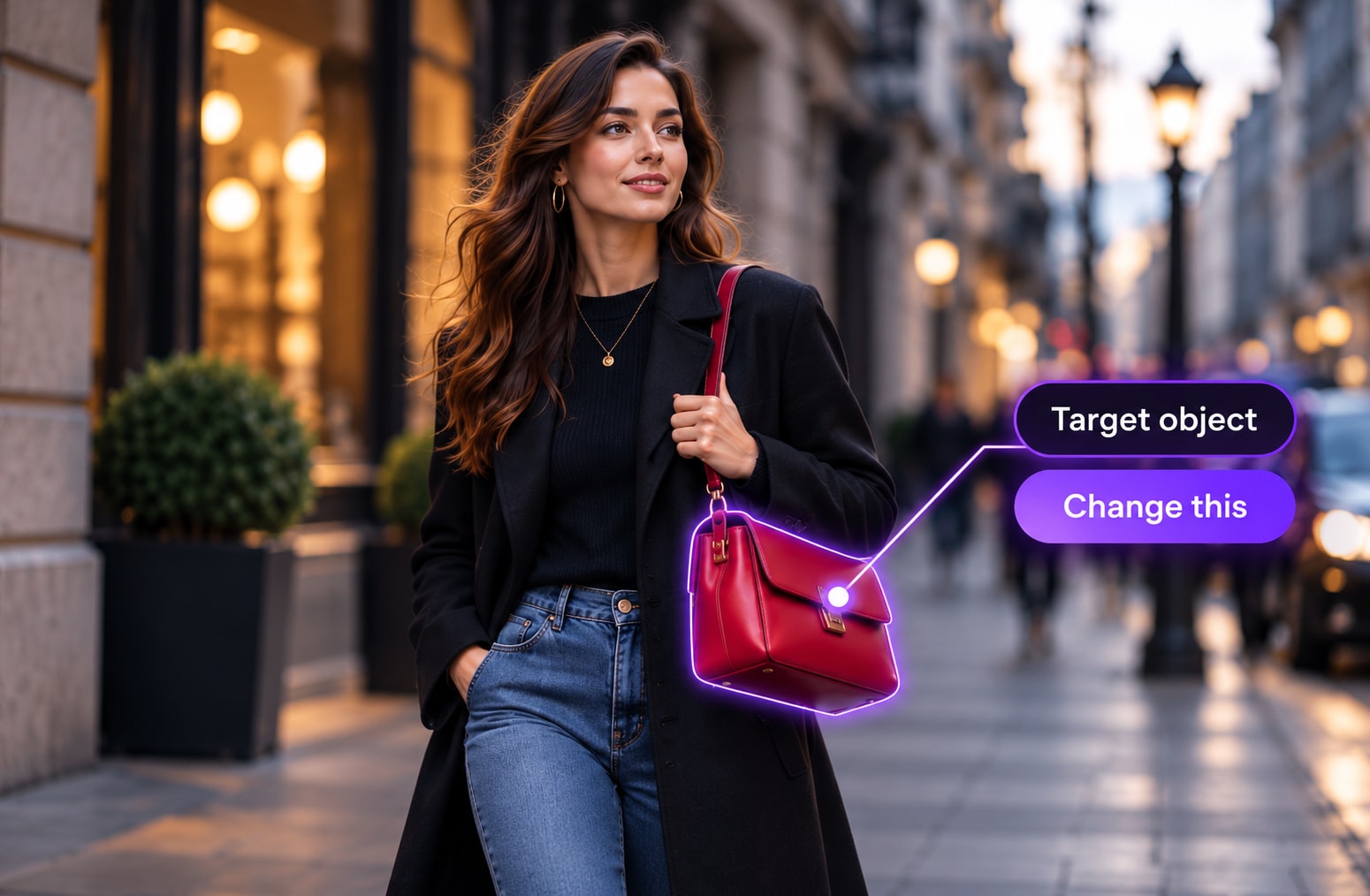
Nomeie exatamente o que você deseja alterar
Use um alvo específico como jaqueta, bolsa, pôster, cadeira ou embalagem de produto em vez de uma instrução vaga como melhore isso.
Descreva o que deve permanecer igual
Quando a consistência importa, mencione o sujeito, ângulo de câmera, pose, iluminação ou fundo que você deseja que a edição preserve.
Use uma imagem de referência quando a aparência importa
Se o objeto de substituição tem um design específico, envie uma imagem de referência clara em vez de depender apenas de uma descrição de texto longa.
Perguntas Frequentes Sobre Edição de Vídeo com IA
1. O que é a Edição de vídeo do Media.io?
A Edição de vídeo do Media.io é um fluxo de trabalho com IA para alterar um vídeo existente com instruções de texto. Você envia um clipe de origem, descreve a edição, opcionalmente adiciona imagens de referência, escolhe uma resolução de geração e cria uma nova versão editada.
2. Quais formatos de vídeo posso enviar?
A interface atual de Edição de vídeo suporta uploads em MP4 e MOV.
3. Quais são os limites atuais de upload?
A interface atual lista um tamanho máximo de arquivo de 200MB, duração suportada de 3 a 10 segundos, resolução de origem de 720p a 2160p e Taxa de Frames de 24 a 60fps.
4. Posso usar imagens de referência para uma edição de vídeo?
Sim. As imagens de referência são opcionais, e o fluxo de trabalho atual suporta até quatro imagens para orientação visual adicional.
5. Qual resolução posso gerar?
A interface atual de Edição de vídeo oferece opções de geração em 720P e 1080P.
6. Quais tipos de edições funcionam melhor?
Solicitações focadas são mais fáceis de comunicar do que reescritas amplas. Identifique claramente o objeto ou detalhe visível a ser alterado, descreva a substituição desejada e use uma imagem de referência quando a aparência alvo for específica.
7. A Edição de vídeo é o mesmo que Vídeo para Vídeo?
Não. O Media.io lista Edição de vídeo e Vídeo para Vídeo como fluxos de trabalho separados. A Edição de vídeo foca em alterações guiadas por prompt em um vídeo existente, enquanto Vídeo para Vídeo é apresentado como um modo separado na interface do produto.
Explore Mais Fluxos de Trabalho de Vídeo com IA
Continue da edição para geração, extensão, controle de movimento e outros fluxos de trabalho de vídeo do Media.io.