

KI Video-Editor Online – Videos per Prompt bearbeiten, Ersetzen und Transformieren
Bearbeiten Sie vorhandene Videos mit einfachen Textanweisungen, anstatt die Aufnahme von Grund auf neu zu erstellen. Mit der Videobearbeitung von Media.io können Sie ein kurzes Video hochladen, die gewünschte Änderung beschreiben, optional Referenzbilder hinzufügen und eine neue Version mit KI generieren.
- Powered by Kling 3.0 Omni
- Entfernen-, Hinzufügen- und Tauschen-Bearbeitungen
- Bis zu 4 optionale Referenzbilder
- 720P- und 1080P-Generierung
Sehen Sie, was KI-Videobearbeitung verändern kann
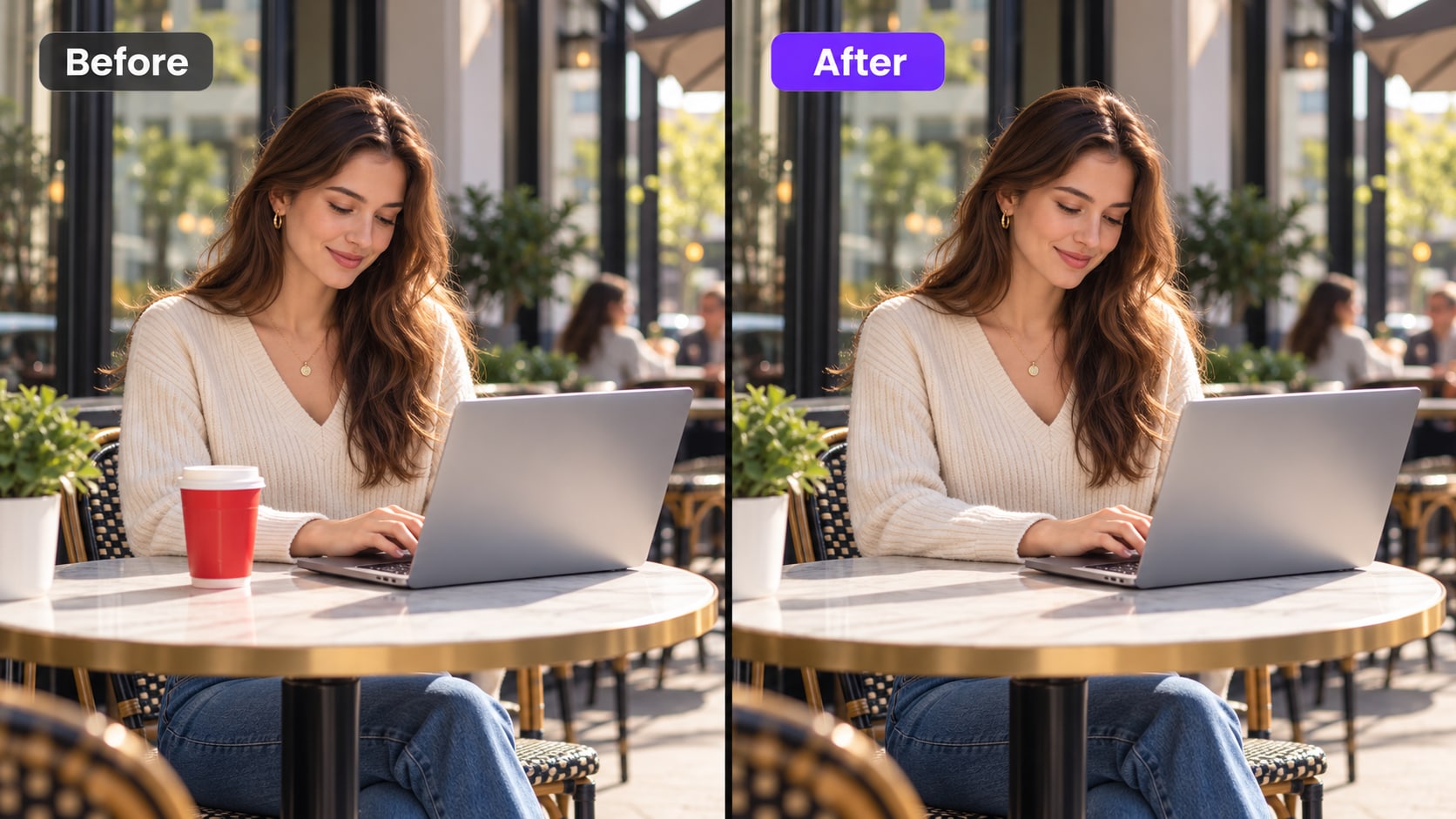
Wechseln Sie zwischen vier echten Bearbeitungs-Workflows und vergleichen Sie den Quellclip mit dem KI-bearbeiteten Ergebnis. Jedes Beispiel zeigt die exakt angeforderte Änderung, während der Rest der Aufnahme so konsistent wie möglich bleibt.
Die unerwünschte Tasche wird entfernt, während Subjekt, Outfit, Hintergrund und Bewegung visuell konsistent bleiben.
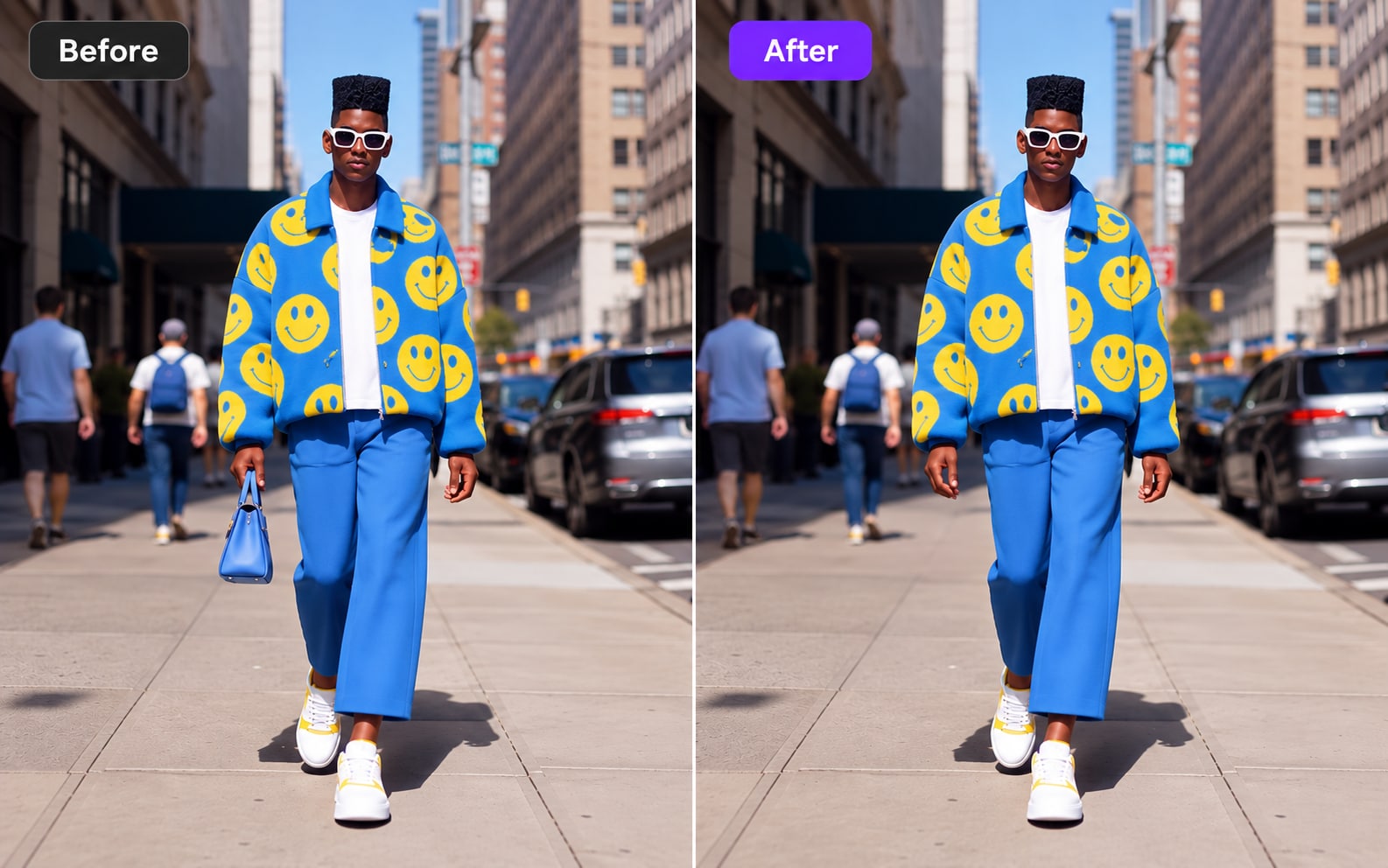
Die Sonnenbrille wird dem sich bewegenden Subjekt hinzugefügt, während die Originalszene und die Identität erhalten bleiben.
Das Outfit ändert sich, während Person, Bewegung, Bildausschnitt und Umgebung konsistent bleiben.
Entfernen, Hinzufügen oder Tauschen Sie, was Sie in einem Video ändern möchten
Wählen Sie die Bearbeitung, die zu Ihrer Aufgabe passt, und beschreiben Sie das Ergebnis in einfacher Sprache. Media.io bietet Ihnen Schnellaktionen für Entfernen, Hinzufügen und Tauschen, während das Prompt-Feld Ihnen ermöglicht, die Details hinzuzufügen, die das Modell benötigt.
Verwenden Sie Entfernen, wenn Sie ein sichtbares Objekt oder ein störendes Detail bereinigen möchten, während der Rest der Aufnahme als Bearbeitungskontext erhalten bleibt.
Verwenden Sie Hinzufügen, um ein neues Objekt, Accessoire oder Szenendetail in den vorhandenen Clip einzufügen, ohne von einer leeren Generierung neu zu beginnen.
Verwenden Sie Tauschen, wenn ein sichtbares Objekt, Outfit oder Detail durch ein anderes ersetzt werden soll, während die Originalaufnahme die Grundlage bleibt.
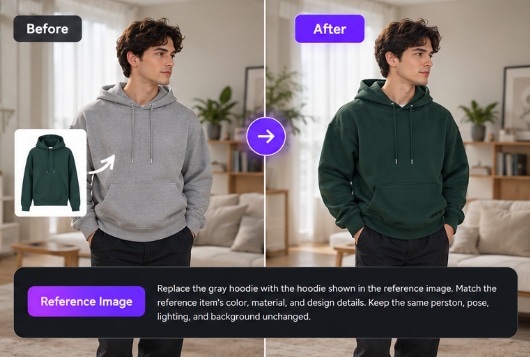
Fügen Sie Referenzbilder hinzu, wenn Text allein nicht ausreicht, um das Objekt, Outfit, Produkt oder die visuelle Richtung zu zeigen, der die Bearbeitung folgen soll.
Alles, was Sie für promptbasierte Videobearbeitung brauchen
Die Videobearbeitung von Media.io kombiniert Quellvideo, Textanweisungen und optionale visuelle Referenzen in einem Workflow und hilft Ihnen, gezielte Änderungen an einer vorhandenen Aufnahme vorzunehmen, ohne die gesamte Szene manuell neu aufzubauen.
Sagen Sie der KI per Prompt, was sich ändern soll
Starten Sie mit dem Video, das Sie bereits haben, und beschreiben Sie die gewünschte visuelle Bearbeitung. Dieser Prompt-First-Workflow ist nützlich, wenn Sie ein sichtbares Detail ersetzen oder tauschen möchten, ohne einen herkömmlichen Zeitstrahl zu öffnen und die Aufnahme Element für Element neu aufzubauen.
- Beschreiben Sie die gewünschte Bearbeitung in natürlicher Sprache
- Behalten Sie das Originalvideo als visuelle Grundlage bei
- Verwenden Sie prägnante Anweisungen für gezieltere Änderungen
Referenzbilder für mehr visuelle Orientierung verwenden
Wenn ein Text-Prompt das Ergebnis nicht vollständig beschreiben kann, fügen Sie Referenzbilder hinzu, um das Objekt, Produkt, Outfit oder die Stilrichtung zu zeigen, der das Modell folgen soll. Media.io unterstützt bis zu vier optionale Referenzbilder im Videobearbeitung-Workflow.
- Bis zu 4 Bildreferenzen hinzufügen
- Referenzen verwenden, um spezifische visuelle Details zu verdeutlichen
- Text und Bilder in derselben Bearbeitungsanfrage kombinieren
Die Bearbeitung auf die Aufnahme fokussieren, die Ihnen bereits gefällt
KI-Videobearbeitung ist besonders nützlich, wenn der Großteil des Quellclips bereits passt und nur ein visuelles Element geändert werden muss. Anstatt die gesamte Szene neu zu erstellen, nutzen Sie das vorhandene Video, um Komposition, Motiv und Bewegung als Bearbeitungskontext beizubehalten.
- Nützlich für gezielte Ersetzungen und Tauschvorgänge
- Von einer vorhandenen Performance oder Kamerabewegung ausgehen
- Das generierte Ergebnis mit dem Originalclip vergleichen
Die gewünschte Ausgabeauflösung wählen
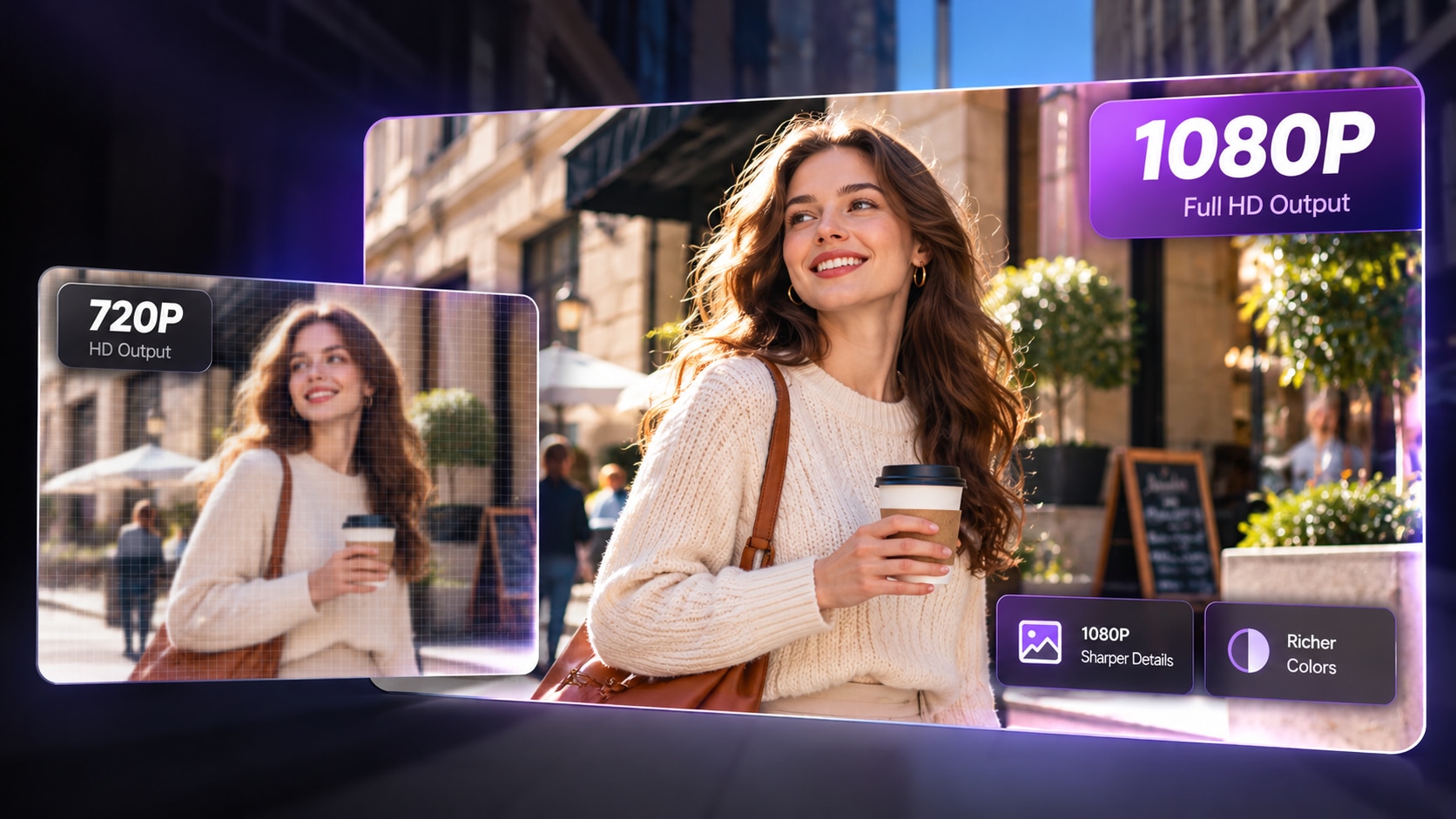
Der aktuelle Videobearbeitung-Workflow von Media.io bietet 720P- und 1080P-Generierungsoptionen. Wählen Sie die Einstellung, die zu Ihrer geplanten Überprüfung, Weitergabe oder Weiterverarbeitung des bearbeiteten Clips passt.
- In 720P oder 1080P generieren
- Das Ergebnis vor der Weiterverwendung in der Vorschau ansehen
- Das Endergebnis in Social-Media-, Kreativ- oder Produktions-Workflows verwenden
Videobearbeitung-Eingabe auf einen Blick
Maximale Dateigröße
Unterstützte Clipdauer
Optionale Referenzbilder
Generierungsoption
Aktuelle Upload-Unterstützung: MP4/MOV, 720p–2160p Quellauflösung und 24–60 fps.
So bearbeiten Sie ein Video mit KI in Media.io
Nehmen Sie eine gezielte Änderung an einem vorhandenen Clip in drei einfachen Schritten vor.
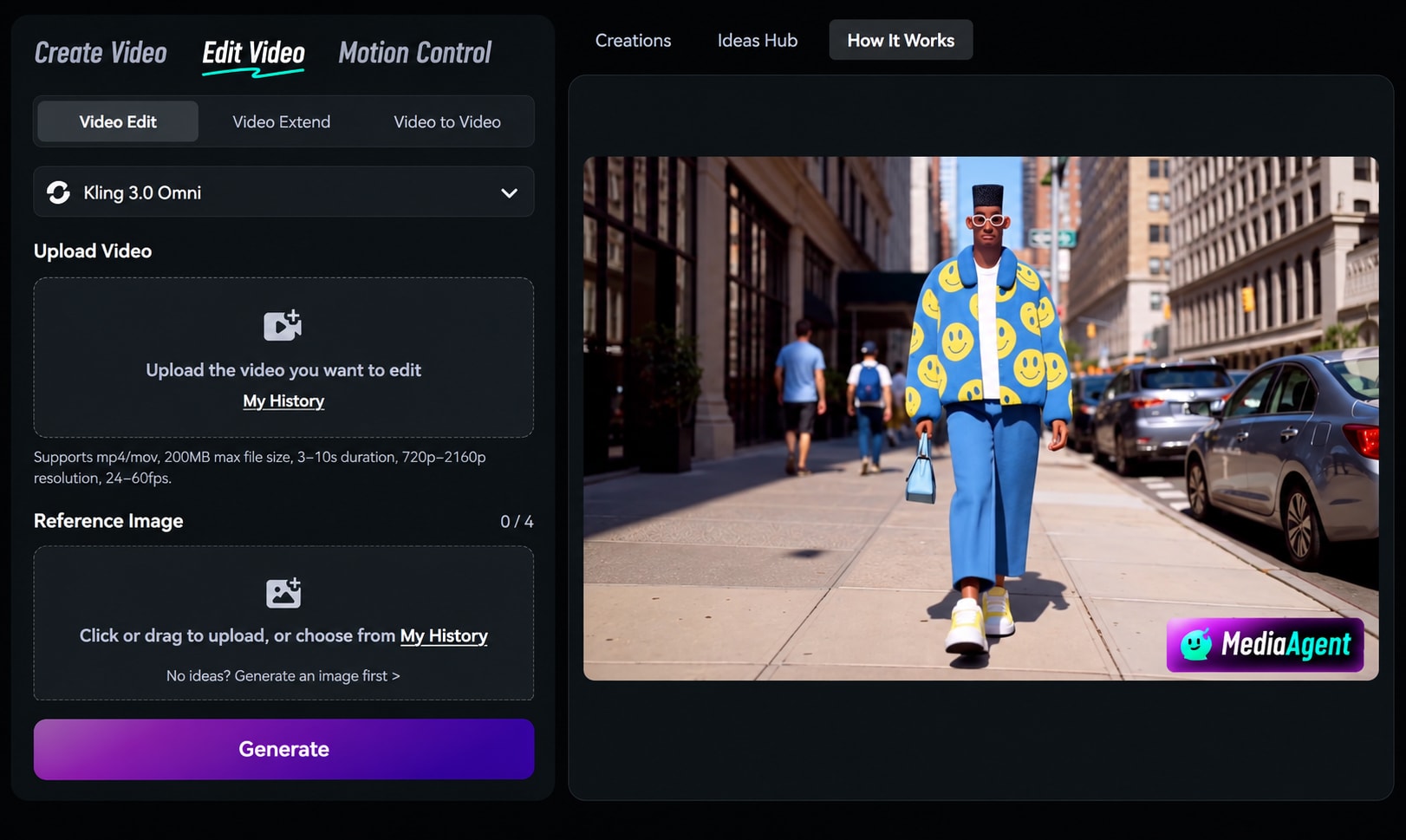
Laden Sie Ihr Quellvideo hoch
Fügen Sie einen MP4- oder MOV-Clip hinzu, der die aktuellen Eingabeanforderungen der Videobearbeitung erfüllt. Beginnen Sie mit einer Aufnahme, in der das Subjekt und der zu ändernde Teil gut sichtbar sind.
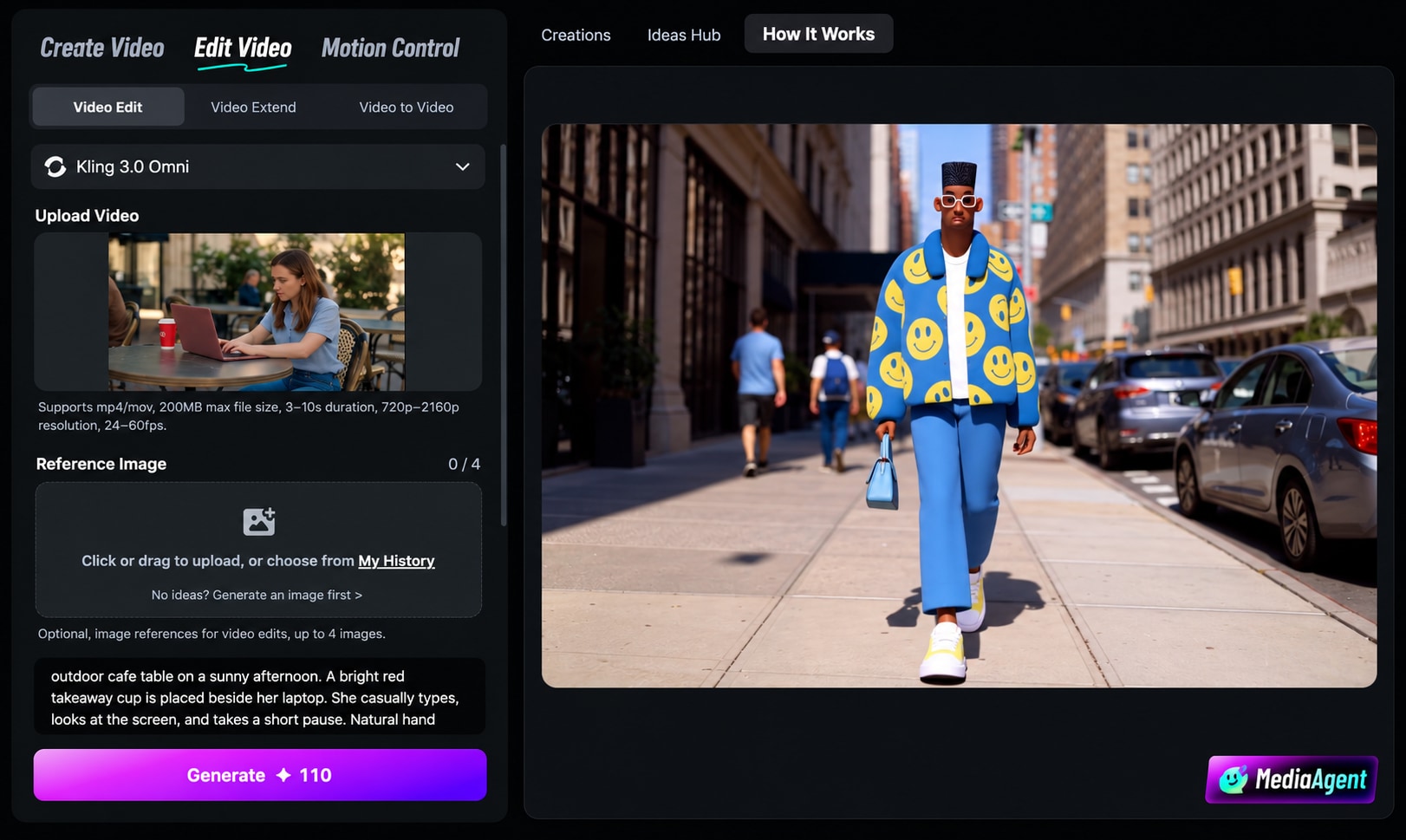
Beschreiben Sie die Bearbeitung
Schreiben Sie einen klaren Prompt, der erklärt, was sich ändern soll. Fügen Sie bis zu vier optionale Referenzbilder hinzu, wenn diese helfen, das Ersatzobjekt oder die visuelle Richtung zu definieren.
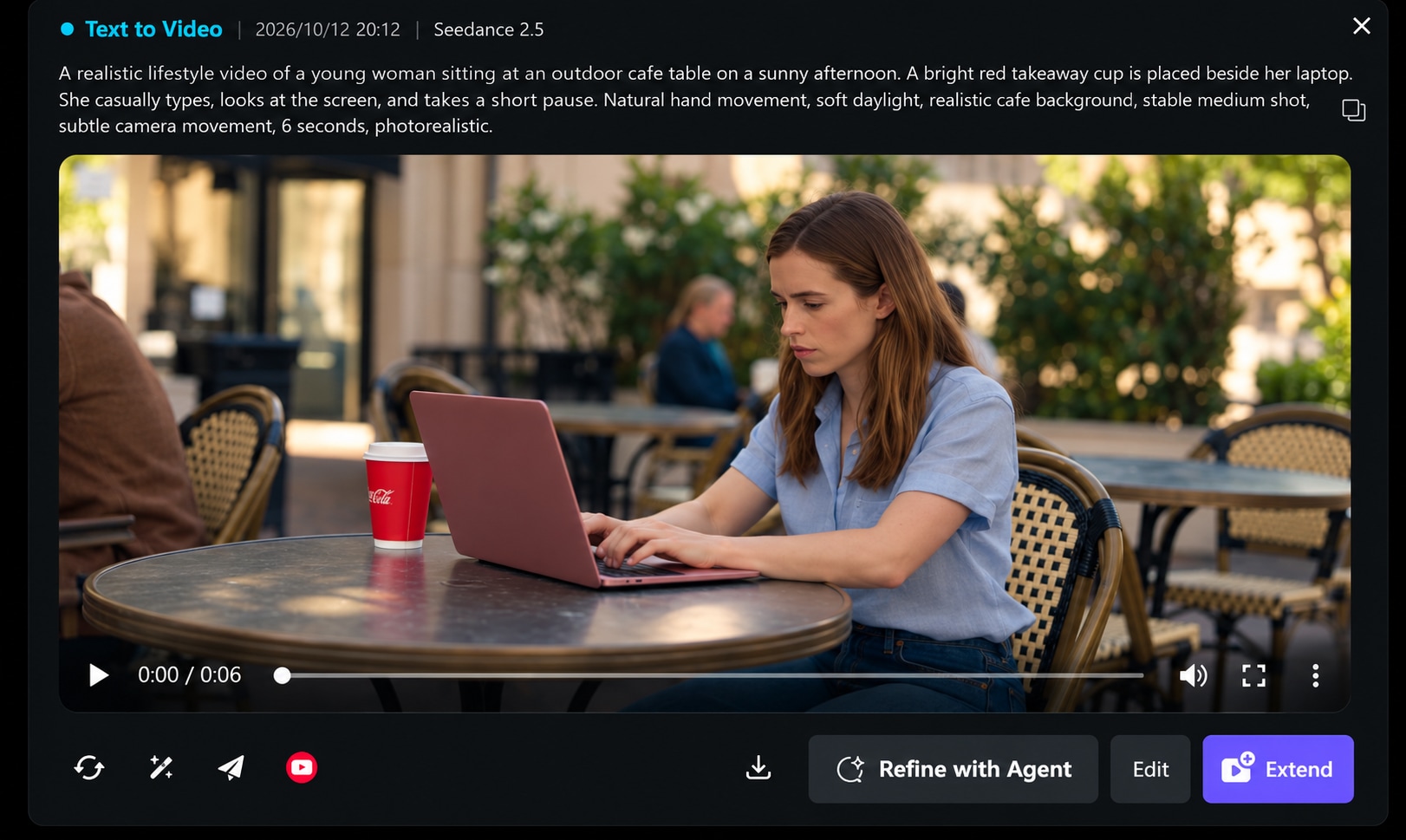
Generieren und überprüfen
Wählen Sie 720P oder 1080P und generieren Sie die Bearbeitung. Vergleichen Sie das Ergebnis mit dem Quellclip und prüfen Sie Subjektkonsistenz, Bewegung, Objektplatzierung und die angeforderte visuelle Änderung.
Beliebte Anwendungen der KI-Videobearbeitung
Verwenden Sie promptbasierte Bearbeitung, wenn die ursprüngliche Bewegung und der Bildausschnitt bereits passen, aber ein Teil der Aufnahme geändert werden muss.
Produkt-Tausch
Ersetzen Sie ein sichtbares Produkt oder Requisit in einem bestehenden Clip, während die umgebende Aufnahme als Bearbeitungskontext erhalten bleibt.
Outfit-Änderungen
Aktualisieren Sie Kleidung oder Accessoires in Creator-, Mode-, Lifestyle- oder Charakter-Footage, ohne die gesamte Szene neu zu drehen.
Kreative Variationen
Erstellen Sie alternative Versionen einer Aufnahme für Konzepttests, Kampagnenvarianten oder verschiedene visuelle Richtungen.
Aufnahme-Korrekturen
Korrigieren oder ersetzen Sie ein störendes sichtbares Detail, wenn der Rest des Clips bereits verwendbar ist.
Bessere Videobearbeitung-Prompts schreiben
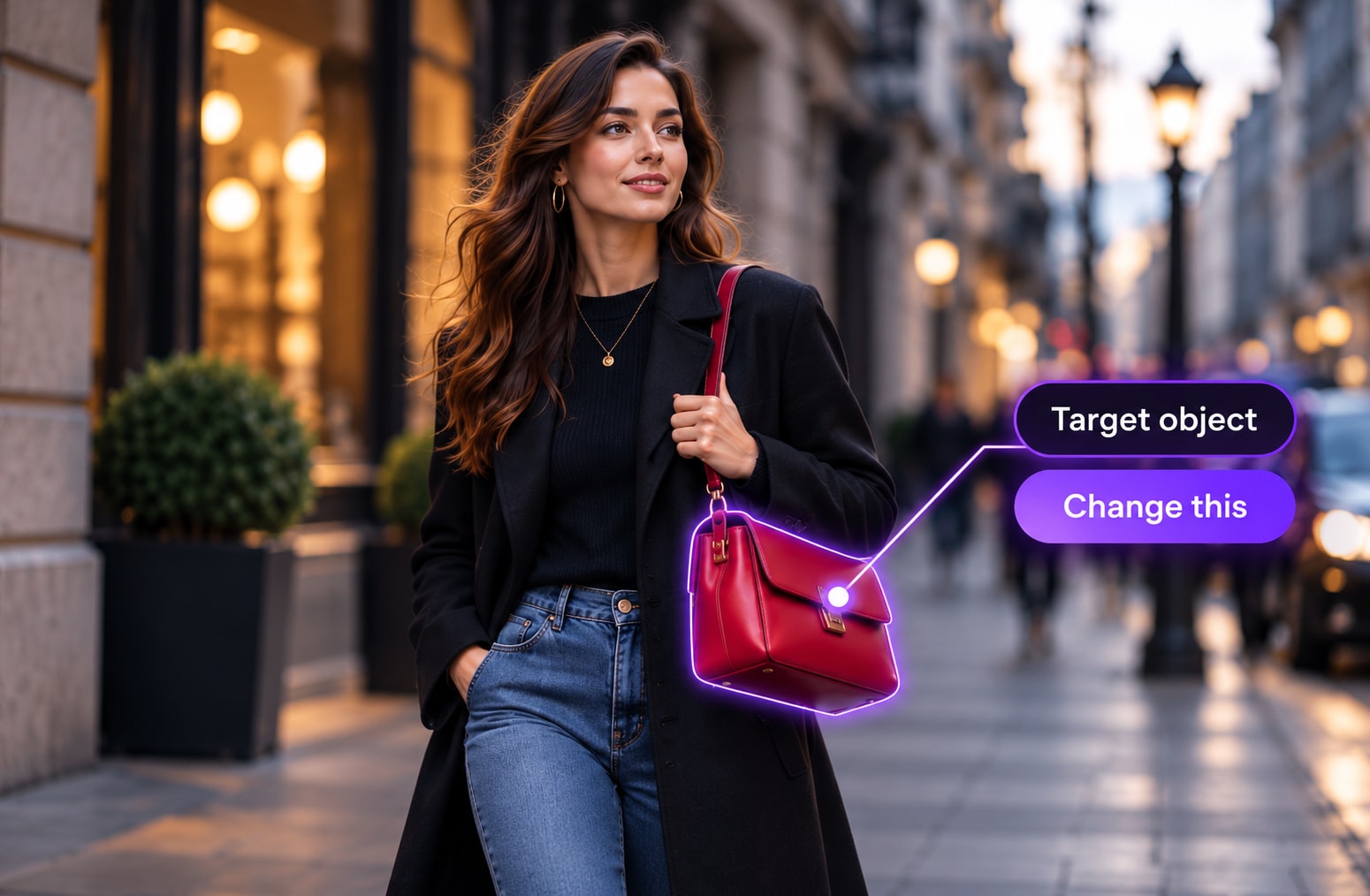
Benennen Sie genau, was Sie ändern möchten
Verwenden Sie ein konkretes Ziel wie Jacke, Handtasche, Poster, Stuhl oder Produktverpackung anstelle einer vagen Anweisung wie „mach es besser".
Beschreiben Sie, was gleich bleiben soll
Wenn Konsistenz wichtig ist, erwähnen Sie das Subjekt, den Kamerawinkel, die Pose, die Beleuchtung oder den Hintergrund, den die Bearbeitung beibehalten soll.
Verwenden Sie ein Referenzbild, wenn das Aussehen wichtig ist
Wenn das Ersatzobjekt ein bestimmtes Design hat, laden Sie ein klares Referenzbild hoch, anstatt sich nur auf eine lange Textbeschreibung zu verlassen.
Häufig gestellte Fragen zur KI-Videobearbeitung
1. Was ist Media.io Videobearbeitung?
Media.io Videobearbeitung ist ein KI-Workflow zum Ändern eines bestehenden Videos mit Textanweisungen. Sie laden einen Quellclip hoch, beschreiben die Bearbeitung, fügen optional Bildreferenzen hinzu, wählen eine Ausgabeauflösung und erstellen eine neue bearbeitete Version.
2. Welche Videoformate kann ich hochladen?
Die aktuelle Videobearbeitung-Oberfläche unterstützt MP4- und MOV-Uploads.
3. Welche Upload-Limits gelten aktuell?
Die aktuelle Oberfläche listet eine maximale Dateigröße von 200 MB, eine unterstützte Dauer von 3–10 Sekunden, eine Quellauflösung von 720p bis 2160p und Bildraten von 24 bis 60 fps auf.
4. Kann ich Referenzbilder für eine Videobearbeitung verwenden?
Ja. Referenzbilder sind optional, und der aktuelle Workflow unterstützt bis zu vier Bilder für zusätzliche visuelle Orientierung. [124
5. Welche Auflösung kann ich generieren?
Die aktuelle Videobearbeitung-Oberfläche bietet Generierungsoptionen in 720P und 1080P.
6. Welche Arten von Bearbeitungen funktionieren am besten?
Gezielte Anfragen lassen sich leichter vermitteln als umfassende Überarbeitungen. Identifizieren Sie klar das Objekt oder sichtbare Detail, das geändert werden soll, beschreiben Sie den gewünschten Ersatz und verwenden Sie ein Referenzbild, wenn das Zielaussehen spezifisch ist.
7. Ist Videobearbeitung dasselbe wie Video zu Video?
Nein. Media.io listet Videobearbeitung und Video zu Video als separate Workflows auf. Videobearbeitung konzentriert sich auf promptgesteuerte Änderungen an einem bestehenden Video, während Video zu Video als separater Modus in der Produktoberfläche dargestellt wird.
Entdecken Sie weitere KI-Video-Workflows
Wechseln Sie vom Bearbeitungsmodus zu Generierung, Erweiterung, Bewegungssteuerung und anderen Media.io-Video-Workflows.