Первая подписка доСкидка 50%
Купить сейчас

Трендовые шаблоны CapCut 2026 – замедленная съемка, вирусные и AI-видеошаблоны

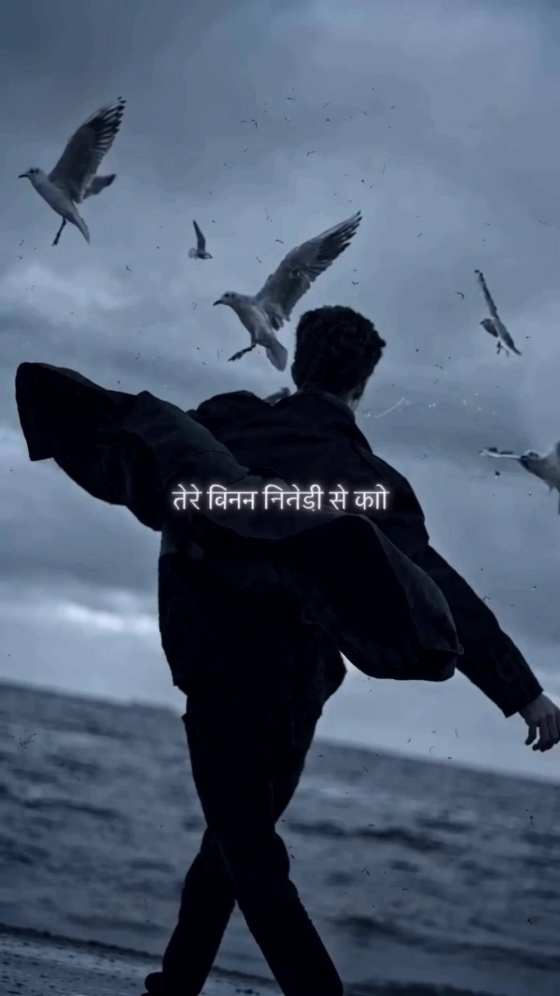
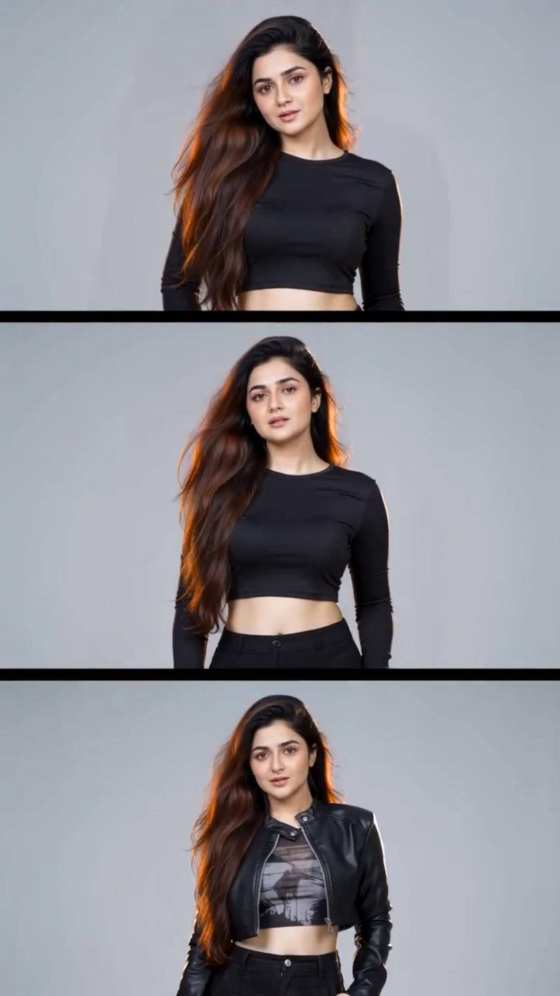
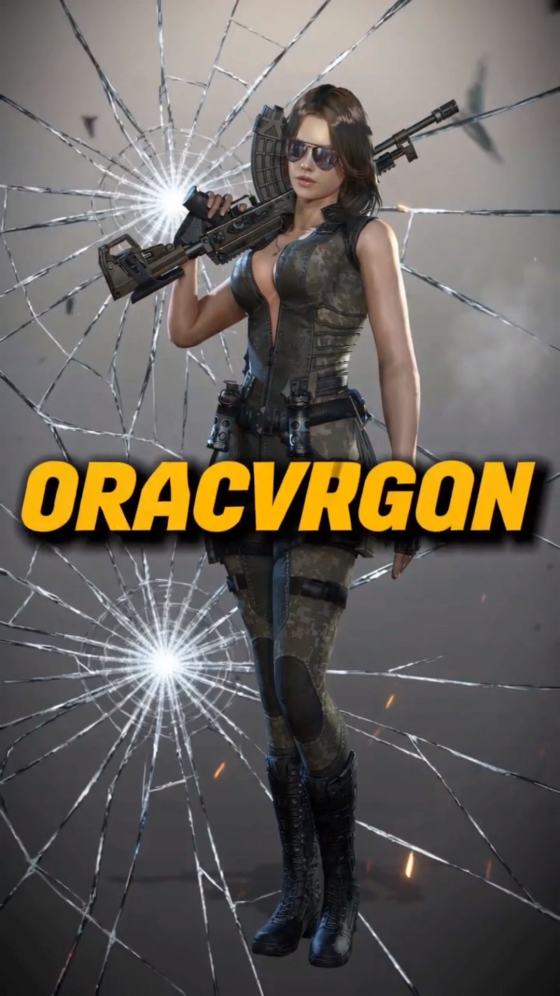
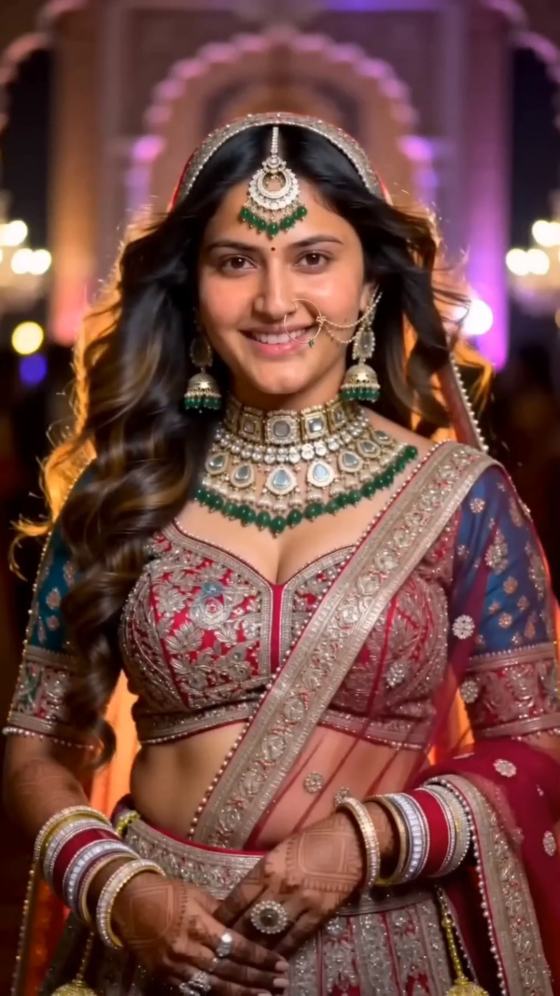
Изучите популярные шаблоны CapCut 2026 года для TikTok, Instagram Reels и Shorts. Воспроизведите с помощью ИИ популярные тренды CapCut, такие как Healing Thailand, неоновая замедленная съемка, замедленная прогулка, Free Fire, Badmash, 94FBR и другие.
All Submissions

Редактор пресетов CapCut

Откройте для себя более умный Редактор пресетов CapCut рабочий процесс с Media.io. Создавайте индивидуальные образы для видео, тестируйте стили с помощью ИИ, совершенствуйте цвет и движение, а также разрабатывайте многоразовые идеи для CapCut. Независимо от того, нужна ли вам цветокоррекция пресетов CapCut, текстовые стили или вдохновение для редактирования на ПК, начните работу онлайн, не создавая каждый образ с нуля.

Создайте свой стиль пресета

Бесплатные кредиты при регистрации.

Зачем использовать редактор пресетов для CapCut с Media.io

Создавайте образы пресетов онлайн

Используйте Media.io как онлайн-редактор пресетов для экспериментов с визуальными направлениями перед завершением редактирования. Разрабатывайте кинематографические, чистые, ретро, атмосферные, яркие или социально-ориентированные образы на основе ваших собственных материалов и творческого задания.

Создавайте идеи пресетов с помощью ИИ

A редактор пресетов с ИИ рабочий процесс помогает вам описать настроение, освещение, ощущение камеры, цвета и общий стиль, который вы хотите. Быстро тестируйте варианты, а затем используйте наиболее удачное направление в качестве ориентира для вашего проекта в CapCut.

Изучайте цветокоррекцию CapCut

Планируйте цветокоррекция пресетов CapCut вокруг определённой эстетики, а не угадывайте настройки. Определяйте тёплые кинематографические оттенки кожи, холодный городской контраст, винтажные переходы, насыщенность высокой энергии или другие повторяемые визуальные решения.

Работайте с идеями для мобильных устройств и ПК

Ищете пресеты CapCut для ПК или мобильных устройств? Создавайте творческое направление онлайн, сохраняйте согласованность визуальных ориентиров, а затем воспроизводите или уточняйте настройки в той версии CapCut, которую используете.

Как создать новый стиль редактора пресетов CapCut

01

Загрузите свои медиафайлы

Начните с чёткой фотографии или видео, которые отражают контент, который вы обычно редактируете. Использование собственных медиафайлов облегчает оценку того, работает ли направление пресета с вашими объектами, освещением и форматом для социальных сетей.

02

Опишите свой пресет

Укажите цветовое настроение, контраст, освещение, типографику, динамику камеры или визуальные эффекты. Попробуйте такие направления, как кинематографический сине-оранжевый, мягкое плёночное затухание, высококонтрастное уличное редактирование, чистое текстовое наложение или тёплая туристическая цветокоррекция.

03

Генерируйте, сравнивайте и используйте повторно

Создайте несколько вариантов, сравните результаты и сохраните наиболее удачное визуальное направление в качестве ориентира для редактирования. Воспроизведите образ в CapCut и сохраните повторно используемые настройки там, где это поддерживается приложением.

Что говорят создатели о редактировании пресетов

user
Райан Коул

Создатель короткометражного видео

starstarstarstarstar

«Более быстрое тестирование стилей.» Я могу сравнивать различные цветовые настроения, прежде чем тратить время на воссоздание каждой настройки в своём финальном проекте CapCut.

user
Майя Патель

Редактор социальных сетей

starstarstarstarstar

«Отлично для идей цветокоррекции.» Это помогает мне превратить расплывчатую визуальную идею в более чёткое направление цветокоррекции, которое я могу воспроизвести в нескольких клипах.

user
Итан Брукс

Видеоредактор на ПК

starstarstarstarstar

«Полезно для разных проектов.» Я использую сгенерированный образ в качестве ориентира, когда хочу, чтобы несколько правок на ПК имели одну и ту же визуальную идентичность.

Часто задаваемые вопросы о редакторе пресетов CapCut

1. Где можно найти бесплатные пресеты CapCut для скачивания?

Люди, ищущие бесплатные пресеты CapCut для скачивания могут искать повторно используемые настройки цвета, текстовые стили, эффекты, шаблоны или ресурсы проектов, созданные другими пользователями. Доступность и методы импорта могут варьироваться в зависимости от версии CapCut, устройства, региона и типа ресурса. Media.io не позиционирует эту страницу как хранилище неофициальных файлов пресетов CapCut. Вместо этого он помогает вам разработать и просмотреть визуальное направление онлайн, которое вы затем сможете воспроизвести в своём рабочем процессе CapCut. При загрузке сторонних пресетов внимательно проверяйте источник перед импортом файлов или переходом по внешним ссылкам.

2. Что представляет собой новый рабочий процесс редактора пресетов CapCut?

A новый редактор пресетов CapCut рабочий процесс — это не столько применение одного фиксированного фильтра, сколько создание повторяемой визуальной системы. Вы можете определить цвет, контраст, освещение, оформление текста, эффекты и движение, протестировать направление на репрезентативных медиафайлах, а затем воспроизвести наиболее удачную комбинацию в CapCut. Рабочий процесс с использованием ИИ может ускорить это исследование, поскольку вы можете описать целевую эстетику на естественном языке — например, «тёплая кинематографическая туристическая цветокоррекция с мягкими светлыми тонами и тонким плёночным затуханием» — перед ручной тонкой настройкой проекта.

3. Можно ли использовать пресеты CapCut для ПК и цветокоррекции?

Да, вы можете создавать согласованные визуальные ориентиры для пресеты CapCut для ПК, но точные элементы управления и параметры повторно используемых настроек зависят от версии CapCut для рабочего стола, которую вы используете. Для цветокоррекция пресетов CapCut сосредоточьтесь на повторяемых характеристиках, таких как экспозиция, контраст, температура, насыщенность, плавное падение светлых тонов, тональность теней и общее цветовое настроение. Media.io поможет вам сначала визуализировать различные направления. Затем вы можете использовать этот результат в качестве ориентира при настройке материала в CapCut, а не слепо копировать настройки между клипами с очень разным освещением.

4. Как сохранить пресет в CapCut на мобильном устройстве?

Если вы ищете информацию о том, как сохранить пресет в CapCut на мобильном устройстве, сначала обратите внимание, что CapCut может по-разному обрабатывать повторно используемые настройки в зависимости от функции и версии приложения. Некоторые элементы можно копировать между клипами или повторно использовать через сохранённые стили, шаблоны, избранное или дублированные проекты, а не через одну универсальную кнопку «сохранить пресет». Практический подход — завершить образ на одном клипе, скопировать поддерживаемые настройки или эффекты на похожие клипы и при необходимости сохранить повторно используемый проект. Проверьте текущий интерфейс CapCut, поскольку названия функций и их доступность могут меняться между версиями.

5. Что такое текстовые пресеты в CapCut и может ли редактор пресетов с ИИ помочь?

Текстовые пресеты CapCut обычно относятся к повторно используемым или готовым комбинациям типографики, стилей, анимации, эффектов и макетов. Они полезны для субтитров, редактирования текстов песен, заголовков и регулярно повторяющегося брендированного контента. редактор пресетов с ИИ рабочий процесс может помочь на этапе концепции, определяя согласованное текстовое направление — например, жирные сжатые заголовки с высоким контрастом, минималистичный стиль субтитров или энергичная типографика текстов песен. Media.io поможет вам изучить общий творческий образ, тогда как окончательный выбор шрифта, тайминг, анимация и размещение текста могут быть уточнены в вашем рабочем процессе редактирования.

Рейтинг качества онлайн-инструментов ИИ Media.io:
vote4.7 (162 357 голосов)