Первая подписка доСКИДКА 50%!
Купить сейчас
Video Object Remover
TikTok Watermark Remover
Mode
Basic Model
AI Model Pro
Gaussian Blur
Basic Model v2
Upload
Drag File Here or Click To UploadClick To UploadSupports: mp4, .mov; Maximum: 15min
Generate List
Creations are stored for only 7 days. Assets created after upgrading to a Membership plan will be stored permanently.
ai_video_generatorUnlock your creative potential and experience the magic of Media AI right away!

Удалите водяной знак OpusClip, не стирая субтитры короткого видео

Короткое видео OpusClip редко содержит только видеозапись и логотип: автоматические субтитры, эмодзи, выделение ключевых слов и вертикальное кадрирование конкурируют за одно и то же пространство. Если проект ещё существует, воспользуйтесь экспортом без водяного знака, доступным в рамках подходящего тарифного плана. Если у вас есть только финальный файл, которым вы владеете или имеете право использовать, инструмент Media.io Video Eraser позволяет выделить область водяного знака без обрезки кадра 9:16. Инструмент принимает файлы MP4 и MOV продолжительностью до 15 минут; держите выделение подальше от субтитров и проверяйте каждую смену сцены.

Удалить водяной знак OpusClip

Используйте только видео, которыми вы владеете или имеете право использовать, и при возможности предпочитайте официальный экспорт без водяного знака, пока проект ещё доступен.

Какой способ наиболее подходит для видео OpusClip?

В OpusClip сохранение читаемости короткого видео так же важно, как и удаление водяного знака. Выбранный способ должен сохранить субтитры, эмодзи и автоматическое кадрирование нетронутыми, особенно в видео, подготовленных для Reels, TikTok и Shorts.

СпособЧто делатьКогда использоватьОжидаемый результат
Официальный способ OpusClipНастроить аккаунт/проект и выполнить повторный экспортЕсли проект ещё находится в OpusClip, обновите тариф и используйте экспорт без водяного знака. Для бесплатных проектов платформа сама может обновить статус водяного знака после обновления тарифа.Сохраняет видео без восстановления пикселей
Удаление с помощью ИИОтметьте видимую область кистью или опишите элементФинальный файл, которым вы владеете или имеете право использовать, с видимым наложением, которое больше нельзя удалить в исходном проектеВизуально восстанавливает выбранную область; проверяйте кадры и движение
Размытие по ГауссуОбведите область, которую нужно только скрытьЛичная информация, номерной знак, лицо или штамп, когда размытие допустимоОбласть остаётся заметной как размытая зона

Что проверить перед редактированием видео OpusClip

Бесплатный тариф добавляет водяные знаки на клипы

OpusClip указывает, что бесплатный тариф и бесплатная пробная версия добавляют логотип бренда. Платные тарифы предлагают экспорт без водяного знака, поэтому исходный проект должен быть первым вариантом, пока он ещё доступен.
Автоматические субтитры являются частью визуального контента

Клипы OpusClip часто используют субтитры, эмодзи и выделение ключевых слов. Большое выделение в нижней части может уничтожить именно те элементы, которые делают короткое видео читаемым без звука.

Учитывайте формат 9:16 перед очисткой

Автоматическое кадрирование может изменить положение докладчика и текста. Очистите финальный файл для каждого соотношения сторон или, что ещё лучше, экспортируйте без водяного знака непосредственно из OpusClip перед созданием нескольких версий.

Бесплатные проекты имеют окно экспорта

На текущей странице тарифов указано ограниченное окно экспорта для клипов бесплатного тарифа. Проверьте проект, пока он ещё доступен.

Как удалить видимый водяной знак OpusClip за 3 шага

1
2
3
1
Шаг 1: Проверьте, можно ли выполнить повторный экспорт

Если проект ещё находится в OpusClip, обновите тариф и используйте экспорт без водяного знака. Для бесплатных проектов платформа сама может обновить статус водяного знака после обновления тарифа. Если это невозможно и видео принадлежит вам, продолжайте работу с финальным файлом.

2
Шаг 2: Загрузите видео и отметьте область

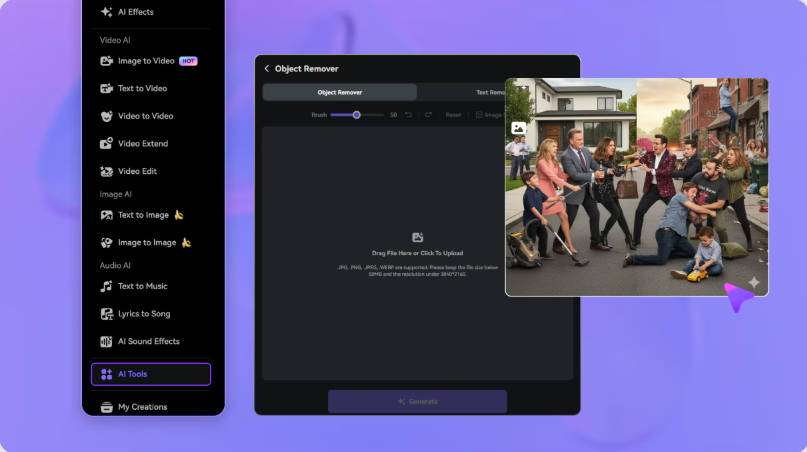
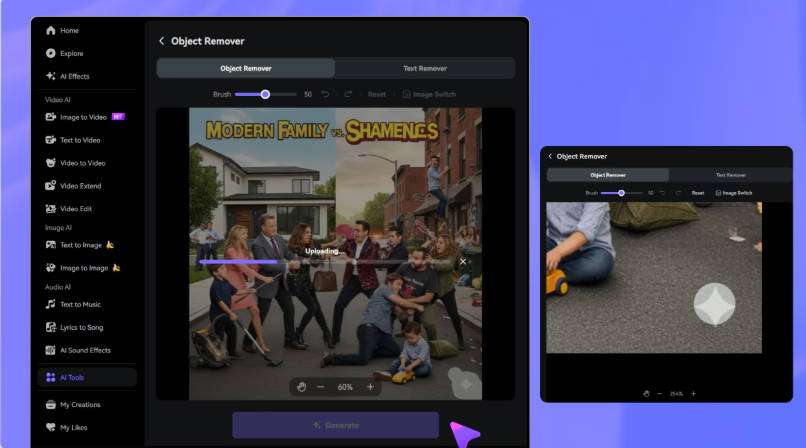
Загрузите файл MP4 или MOV продолжительностью до 15 минут в Video Eraser. Используйте кисть, чтобы выбрать логотип OpusClip в коротких клипах, вырезанных из длинных видео, и настройте сегмент временной шкалы, где появляется элемент.

3
Шаг 3: Создайте результат и проверьте движение

Обработайте область и просмотрите весь сегмент. Проверьте автоматические субтитры, эмодзи, выделение ключевых слов и вертикальное кадрирование, и повторите выделение, если восстановленный фон слишком сильно варьируется между кадрами.

Verifique a rota oficial do OpusClip
Envie o vídeo autorizado ao Media.io Video Eraser
Revise o vídeo depois de tratar a sobreposição

Часто задаваемые вопросы об удалении водяного знака OpusClip

Есть ли водяной знак на бесплатных клипах OpusClip?

Да. В документации указано, что бесплатный тариф и бесплатная пробная версия отображают логотип OpusClip на клипах.

Удаляет ли обновление тарифа водяной знак с бесплатных проектов?

В справке OpusClip указано, что после перехода на платный тариф водяные знаки можно удалить с проектов бесплатного тарифа и пробной версии. Выполните повторный экспорт чистой версии через платформу.

Почему я должен защищать субтитры и эмодзи?

Потому что они являются основными элементами создаваемых коротких видео. Если они попадут в выбранную область, ИИ может стереть часть текста или визуального выделения.

Могу ли я использовать один и тот же файл для TikTok, Reels и Shorts?

Да, если соотношение сторон и контент подходят для всех трёх платформ. Решение проблемы водяного знака у источника позволяет избежать повторной очистки для каждой сети.

Ограничивает ли бесплатный тариф продолжительность экспортируемого клипа?

На текущей странице тарифов указано ограниченное окно экспорта для клипов бесплатного тарифа. Проверьте проект, пока он ещё доступен.

Восстанавливает ли ИИ точно те пиксели, которые были скрыты водяным знаком?

Нет. Video Eraser визуально восстанавливает область, используя контекст из кадров; у него нет исходных пикселей, которые были скрыты.

Что следует проверить в видео OpusClip?

Проверьте автоматические субтитры, эмодзи, выделение ключевых слов и вертикальное кадрирование, а также несколько кадров до и после отредактированной области. Изменения фона и движение могут потребовать меньшего выделения или другого сегмента временной шкалы.

Могу ли я редактировать любое видео, найденное в интернете?

Нет. Используйте только собственные видео или файлы, на которые у вас есть разрешение, лицензия или иное право на редактирование. Инструмент не заменяет правила платформы или контента.