울음부터 손 제스처까지 순서가 보이는 리액션
눈물이 차오르고 볼을 따라 흐르는 장면을 먼저 보여 준 뒤 손을 올리도록 프롬프트를 구성하세요. 울음과 제스처를 동시에 시작하는 것보다 순서를 나누면 짧은 영상에서도 감정 변화가 더 분명하게 읽힙니다.
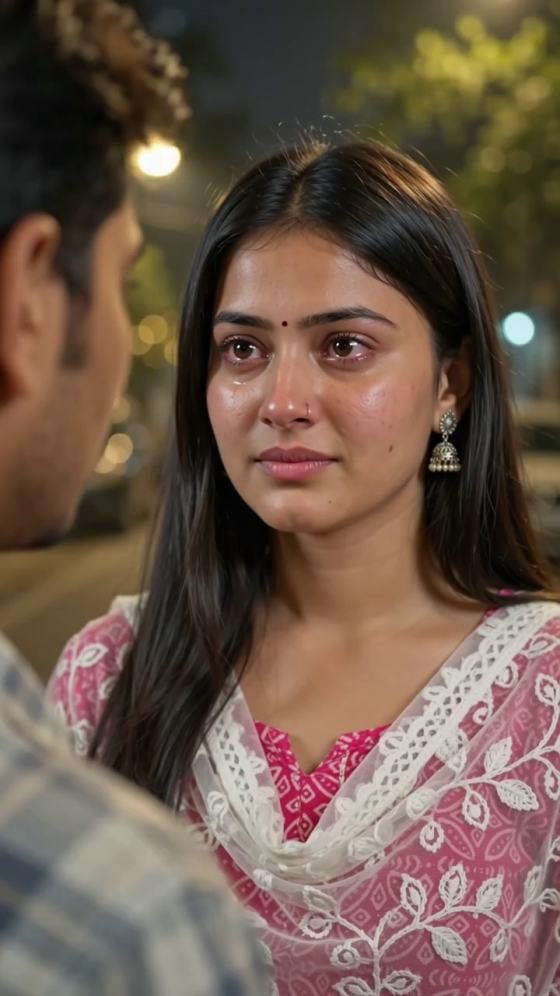
Middle Finger Cry Filter는 사진 속 인물이 눈물을 흘리다가 화면 밖 상대에게 짧게 가운뎃손가락을 들어 보이고, 마지막에 돌아서 떠나는 AI 리액션 영상 트렌드입니다. Media.io 이미지 투 비디오에서 인물 사진 한 장과 프롬프트를 사용해 눈물, 손 제스처, 표정 변화와 워크어웨이 장면을 순서대로 연출해 보세요. 이별 밈, “이제 됐어” 리액션, 과장된 코미디 영상처럼 분위기를 바꿔 활용할 수 있습니다.
얼굴과 상체가 선명한 성인 인물 사진을 권장합니다. 손 동작, 오디오 생성, 영상 길이와 화면 비율은 선택한 모델에 따라 달라질 수 있습니다.
눈물이 차오르고 볼을 따라 흐르는 장면을 먼저 보여 준 뒤 손을 올리도록 프롬프트를 구성하세요. 울음과 제스처를 동시에 시작하는 것보다 순서를 나누면 짧은 영상에서도 감정 변화가 더 분명하게 읽힙니다.
한 손만 가슴 높이까지 올리고 가운뎃손가락만 펴도록 지정하세요. 손을 렌즈 바로 앞까지 가져오기보다 얼굴 옆이나 가슴 높이에 두면 손가락 수와 손바닥 방향을 확인하기 쉽습니다.
원본 인물의 얼굴, 헤어스타일과 의상을 유지하고 눈물이 아래 눈꺼풀에서 시작해 볼을 따라 자연스럽게 흐르도록 요청하세요. 고개가 움직여도 눈물 위치와 얼굴 특징이 갑자기 바뀌지 않는지 확인합니다.
대표적인 Middle Finger Cry 영상은 울음 → 짧은 가운뎃손가락 리액션 → 돌아서 떠나기의 세 단계가 핵심입니다. 이별 상황, 황당한 실패, “이제 그만” 같은 코미디 밈 등 상황만 바꿔 같은 구조를 활용할 수 있습니다.
Media.io 이미지 투 비디오를 열고 얼굴과 상체가 선명하게 보이는 사진 한 장을 업로드하세요. 정면 또는 3/4 각도처럼 눈과 한쪽 손이 움직일 공간이 충분한 구도가 좋습니다. 배경이 지나치게 복잡하거나 얼굴이 가려진 사진은 피하세요.
아래 프롬프트를 복사해 눈물이 생기는 시점, 한 손이 올라오는 위치, 가운뎃손가락을 보여 주는 짧은 순간, 마지막에 시선을 돌리고 떠나는 장면을 순서대로 적으세요. 다른 손은 움직이지 않게 하고 카메라 동작도 한 가지 정도로 제한하면 결과를 확인하기 쉽습니다.
영상을 생성한 뒤 얼굴이 원본과 같은지, 눈물이 자연스럽게 이어지는지, 손가락 수와 손바닥 방향이 맞는지 확인하세요. 제스처가 깨지면 손을 얼굴에서 조금 멀리 두거나 동작을 더 짧게 줄여 다시 생성하세요. 오디오는 모델 지원 여부에 따라 별도로 추가할 수 있습니다.
트렌드의 핵심인 울음 → 짧은 가운뎃손가락 제스처 → 돌아서 떠나기 순서를 유지하고, 배경과 분위기는 원하는 상황에 맞게 바꿔 보세요.
업로드한 성인 인물 사진을 기준으로 사실적인 짧은 소셜 리액션 영상을 만듭니다. 인물의 얼굴, 헤어스타일, 체형과 의상을 원본과 동일하게 유지합니다. 저녁의 조용한 거리 또는 단순한 야외 배경, 미디엄 클로즈업, 자연스러운 스마트폰 카메라 질감. 인물은 처음에는 상처받은 표정으로 숨을 고릅니다. 아래 눈꺼풀에 눈물이 차오르고 볼을 따라 자연스럽게 흐르며, 입술이 살짝 떨리고 한두 번 천천히 눈을 깜빡입니다. 잠시 후 한 손만 가슴 높이까지 들어 올려 화면 밖 상대를 향해 가운뎃손가락을 짧고 명확하게 보여 줍니다. 나머지 손가락은 자연스럽게 접고, 다른 손은 움직이지 않습니다. 제스처를 짧게 유지한 뒤 손을 내리고 시선을 돌려 천천히 뒤돌아 프레임 밖으로 걸어갑니다. 감정은 슬픔과 체념이 섞인 리액션으로 표현하고 위협적이거나 폭력적인 행동은 넣지 않습니다. 자연스러운 눈물 경로, 정확한 손가락 수와 손바닥 방향, 안정적인 얼굴 정체성, 한 번의 부드러운 카메라 움직임. SAME IDENTITY, NO FACE SWAP, NO EXTRA FINGERS, NO EXTRA HANDS, NO VIOLENCE, NO TEXT, NO WATERMARK. 영상 길이와 화면 비율은 선택한 모델이 지원하는 범위를 사용합니다.
눈물을 참다가 짧게 가운뎃손가락을 보이고 돌아서 떠나는 대표적인 흐름입니다. 따뜻한 가로등이나 저녁 거리 배경을 사용하면 드라마틱한 이별 밈으로 만들 수 있습니다.
울음을 조금 더 연극적으로 표현하고 제스처 뒤에 지친 표정이나 눈 굴리기를 넣어 가볍게 마무리하세요. 공격적인 전진 동작보다 짧은 리액션 중심으로 구성하는 편이 좋습니다.
창가, 비 오는 거리, 차가운 조명처럼 조용한 배경에서 눈물과 손 제스처만 최소한으로 사용하세요. 걷는 장면 없이 손을 내리고 시선을 돌리는 엔딩으로도 같은 감정 구조를 살릴 수 있습니다.
눈물 자국이 갑자기 볼 중앙에서 생기지 않도록 아래 눈꺼풀에 맺힌 뒤 같은 경로로 흘러내리게 요청하세요. 과도한 얼굴 찡그림보다 제한된 눈 깜빡임과 떨리는 호흡이 더 자연스럽습니다.
렌즈 가까이 손을 밀어 넣으면 손가락이 합쳐지거나 늘어날 가능성이 커집니다. 한 손만 가슴 또는 얼굴 옆 높이에서 짧게 들어 올리고 다른 손은 고정하세요.
울음, 제스처, 워크어웨이 세 단계만 먼저 완성하세요. 대사, 복잡한 카메라 이동, 여러 손동작까지 동시에 넣으면 얼굴과 손의 일관성이 쉽게 무너질 수 있습니다.
Middle Finger Cry Filter는 사진 속 인물이 눈물을 흘리다가 화면 밖 상대에게 짧게 가운뎃손가락을 보여 주고, 마지막에 돌아서 떠나는 AI 리액션 영상 형식입니다. 현재 검색 결과에서는 TikTok·CapCut 계열의 이별 밈, ‘이제 됐어’ 리액션, 과장된 코미디 영상과 함께 자주 설명됩니다. 단순히 얼굴을 우는 표정으로 바꾸는 정지 필터와 달리 감정 변화와 손 동작, 엔딩까지 이어지는 짧은 모션이 핵심입니다.
완전히 같지는 않습니다. 2021~2022년에 확산된 Crying/Sad Filter는 Snapchat·TikTok에서 얼굴을 슬프거나 우는 표정처럼 보이게 하는 카메라 필터가 중심이었습니다. Middle Finger Cry는 사진을 짧은 AI 영상으로 움직여 눈물, 가운뎃손가락 제스처, 돌아서 떠나는 장면을 순서대로 만드는 리액션 포맷입니다.
Media.io 이미지 투 비디오에 얼굴과 상체가 선명한 성인 인물 사진을 업로드하고, 울음 → 한 손의 가운뎃손가락 제스처 → 돌아서 떠나기 순서가 들어간 프롬프트를 입력하세요. 생성 후 얼굴 정체성, 눈물 경로, 손가락 수와 손바닥 방향을 확인하고 문제가 있으면 손 동작을 더 짧게 줄여 다시 생성합니다.
한 명의 얼굴과 상체가 크게 보이고 조명이 고른 사진이 좋습니다. 정면 또는 3/4 각도에서 눈이 선명하고 한쪽 손을 올릴 공간이 있는 구도가 적합합니다. 얼굴이 가려지거나 손이 이미 렌즈 가까이에 있는 사진, 여러 사람이 겹친 사진은 손과 얼굴 일관성을 떨어뜨릴 수 있습니다.
‘아래 눈꺼풀에 눈물이 차오르고 같은 경로로 볼을 따라 흐름, 제한된 눈 깜빡임, 자연스러운 피부 질감, 떨리는 호흡’처럼 눈물의 시작점과 이동을 구체적으로 적으세요. 눈물, 입술 떨림, 큰 고개 움직임을 모두 과하게 요청하기보다 한두 가지 미세 표정부터 시작하는 편이 안정적입니다.
손과 얼굴이 같은 클로즈업에 들어가는 장면은 생성형 영상에서 특히 어렵습니다. 한 손만 올리고 손목 각도와 위치를 명확히 지정하며, 다른 손은 고정하세요. 렌즈를 향해 손을 과하게 내미는 원근 단축을 피하고 NO EXTRA FINGERS, NO EXTRA HANDS 같은 제약을 추가한 뒤 전체 동작에서 손가락 수를 확인하세요.
대표적인 Middle Finger Cry 템플릿은 울고, 가운뎃손가락을 보이고, 뒤돌아 떠나는 흐름을 사용하지만 모든 변형이 워크어웨이를 포함해야 하는 것은 아닙니다. 감성적인 클로즈업이라면 손을 내리고 시선을 돌리거나, 코미디 버전이라면 지친 표정으로 끝내도 됩니다. 핵심은 울음과 짧은 반항적 리액션의 대비입니다.
아닙니다. 이 이름이 CapCut·TikTok 트렌드와 함께 많이 검색되지만, 같은 시각적 흐름은 프롬프트 기반 이미지 투 비디오 도구에서도 만들 수 있습니다. Media.io에서는 사진을 업로드하고 원하는 울음, 손 제스처와 엔딩을 직접 설명한 뒤 결과를 생성할 수 있습니다.
선택한 모델에 따라 다릅니다. 일부 전용 효과는 흐느낌, 호흡, 거리 소리까지 포함하지만 모든 이미지 투 비디오 모델이 오디오를 자동 생성하는 것은 아닙니다. Media.io에서 선택한 모델의 오디오 옵션을 확인하고, 필요하면 사용 권한이 있는 음악이나 효과음을 편집 단계에서 추가하세요.
아닙니다. 일부 전용 트렌드 도구는 6초 세로 영상을 제공하지만 이는 해당 도구의 템플릿 사양이지 Middle Finger Cry 자체나 Media.io의 고정 규격은 아닙니다. 선택한 모델이 지원하는 길이와 화면 비율을 사용하고, 숏폼 세로 영상에서는 얼굴과 손이 프레임 안에서 충분히 크게 보이는지 확인하세요.