アニメvs現実の比較
スタイリッシュなアニメファッションドールを上部に、リアルな人間のそっくりさんを下部に配置した、トレードマークの2パート構成を作りましょう。水平分割を明確に保ちましょう。
アニメ風ドールの見た目を上部に、現実の再現を下部に配置したバービースライドショートレンド写真を作成しましょう。4つのリファレンスポーズを参考にし、詳細なAI画像プロンプトをコピーして、Media.io Image to Imageで独自の分割画面比較を作りましょう。
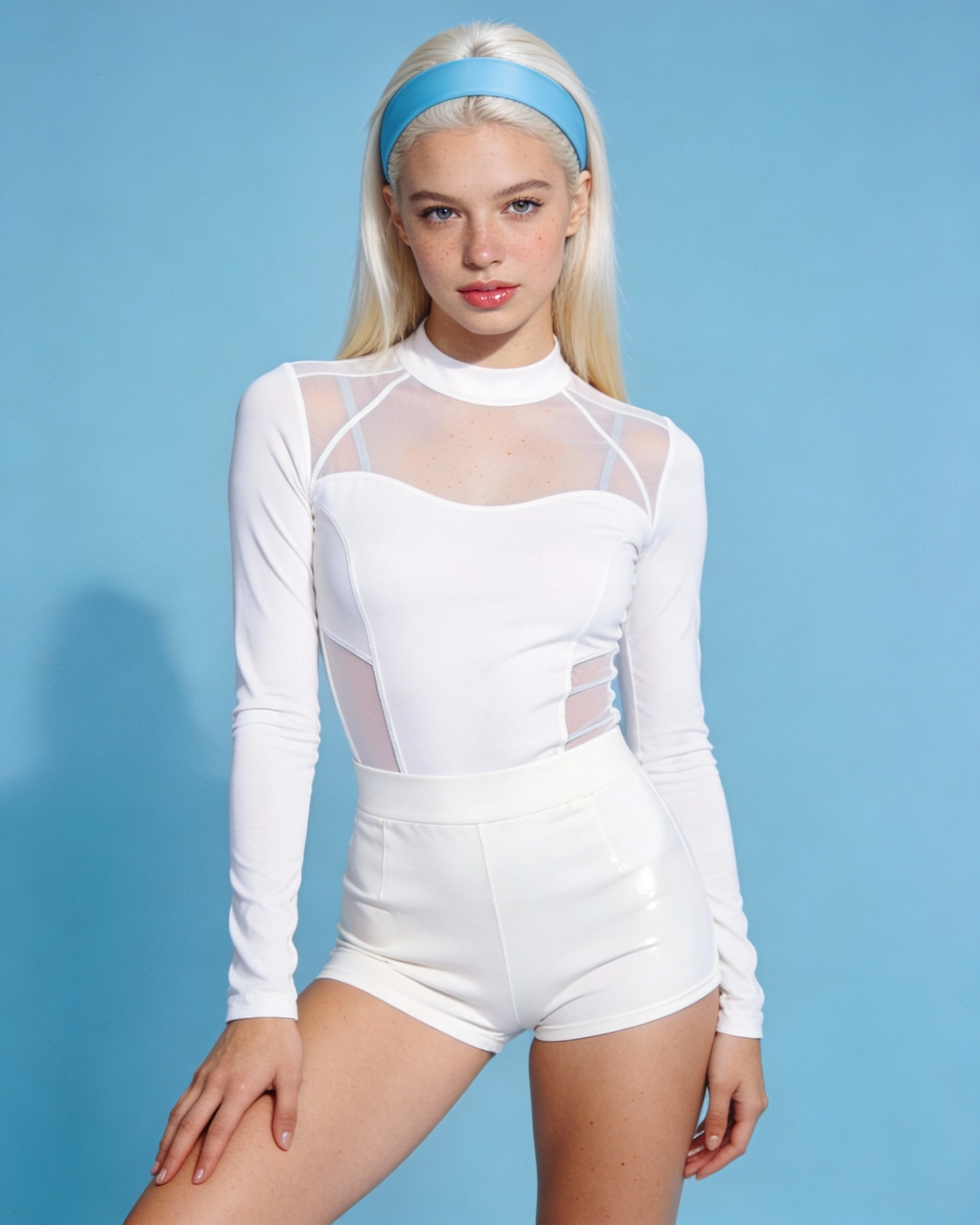
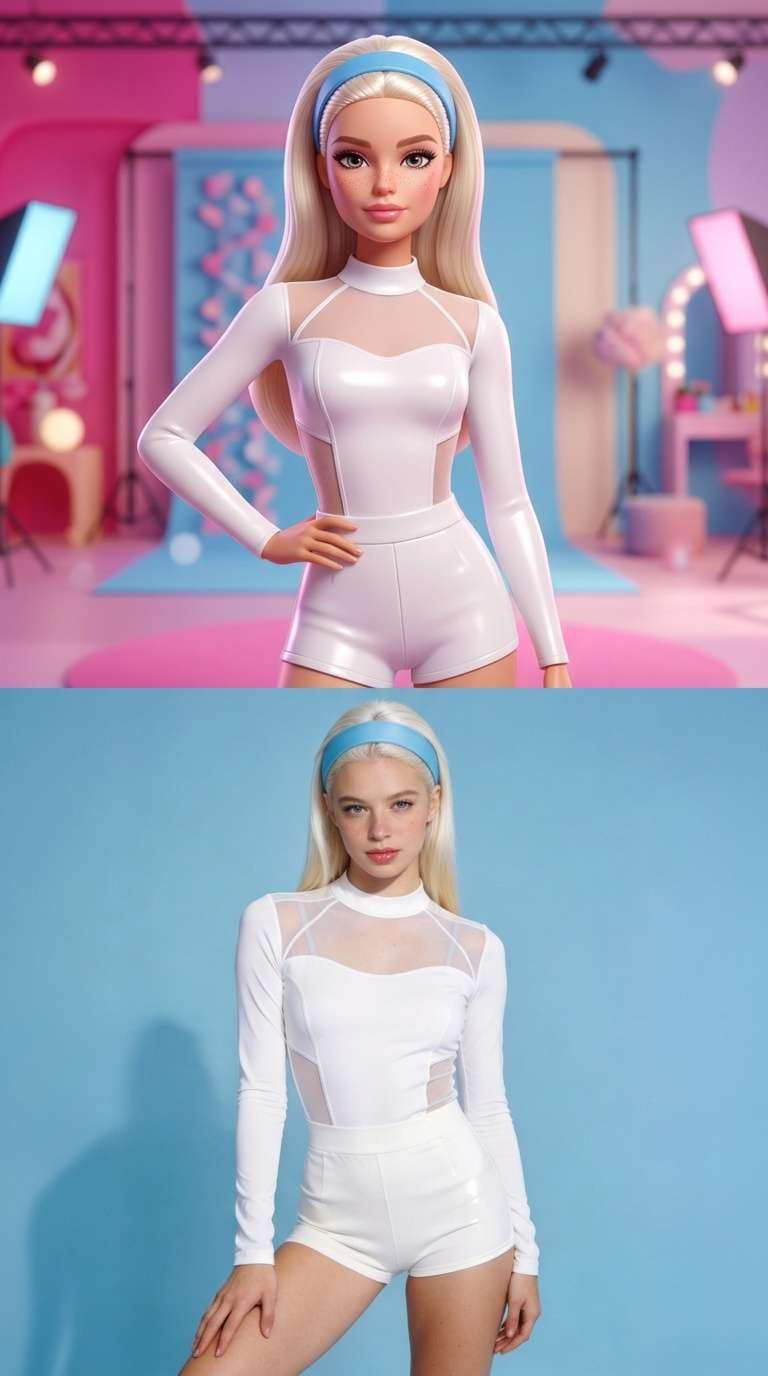
ビフォーアフター:2パネルのバービーキャラクターvs現実そっくりさんフォーマットを再現する。
写真をアップロードし、対応するプロンプトを使用してください。結果は入力画像と選択したモデルによって異なります。
スタイリッシュなアニメファッションドールを上部に、リアルな人間のそっくりさんを下部に配置した、トレードマークの2パート構成を作りましょう。水平分割を明確に保ちましょう。
無関係なバービーのスタイルを作り出すのではなく、アップロードしたリファレンスに従って、キャラクターの衣装・ヘアスタイル・メイク・ポーズ・背景を設定しましょう。
ヒョウ柄スマホポーズ、ピンクグラムの髪に手を添えるポーズ、愛らしいすねたアップの顔、ハイポニーテールの横顔を探索しましょう。
縦型比較フレームを生成し、複数の画像をソーシャルスライドショーにまとめましょう。使用許可のある音楽を使って、別途オーディオを追加してください。
Media.io Image to Imageを開き、編集許可のある明瞭なポートレートをアップロードしてください。以下の4つのリファレンスルックから1つを選びましょう。
対応するバービーvs現実のプロンプトを貼り付けてください。ワークフローがリファレンス画像に対応している場合は、レイアウトのガイドとして対応するアップロード済みリファレンスを追加しましょう。
画像を生成してください。上半分がアニメ風、下半分がフォトリアリスティックであり、フレーミングがリファレンスと一致していることを確認しましょう。調整してエクスポートしてください。
上半分にアニメ風バービーにインスパイアされたキャラクター、下半分に同じポーズ・スタイル・表情を再現した実在の人物を配置したビジュアル比較フォーマットです。スライドショーでは複数のマッチしたフレームを組み合わせることができます。個々の編集とサウンドトラックは異なります。
Media.io Image to Imageにポートレートをアップロードし、リファレンスルックを選択して、対応するプロンプトを貼り付けてください。選択したモデルが画像リファレンスに対応している場合は、対応するリファレンス画像を追加してください。最終画像に正確に2つの水平パネルがあることを確認し、必要に応じて調整してください。
はい、自分が所有しているか編集許可のある写真を使用できます。モデルに対して、下部の現実パネルで識別可能な特徴を保持するよう指示してください。顔の類似性・手の細部・衣装の一貫性は、モデルや生成によって異なる場合があります。
画像モデルは、構図・ヘアスタイル・背景・50/50の分割を再解釈する場合があります。特定のアップロード済みリファレンスを使用し、両パネルを個別に説明し、縦のアスペクト比を設定して、余分な人物・キャプション・パネルがないよう指定してください。必要に応じて再生成またはプロンプトを調整してください。
はい。複数の縦型比較フレームをエクスポートし、動画エディターまたはソーシャルアプリでスライドショーとして並べてください。使用許可のあるトランジションと音楽を追加してください。利用可能な出力サイズと生成オプションは、選択したワークフローによって異なります。