
Éditeur Vidéo en Ligne -Modifiez, Remplacez et Transformez
des Vidéos avec un prompt IA
Votre scène vous plaît, mais un objet, une tenue ou un détail doit changer ? Avec l'éditeur vidéo IA de Media.io, importez votre clip directement dans votre navigateur, décrivez la retouche souhaitée dans un prompt et ajoutez, si besoin, des images de référence. L'IA génère une nouvelle version à partir de votre vidéo, sans repartir de zéro.
- Propulsé par Kling 3.0 Omni
- Supprimez, ajoutez ou remplacez des éléments
- Jusqu'à 4 images de référence facultatives
- Génération en 720p ou 1080p
Avant / après : voyez ce que l'IA peut changer dans vos vidéos
Découvrez trois façons de modifier une vidéo avec l'IA : supprimer un objet, ajouter un accessoire ou remplacer une tenue. Comparez chaque vidéo d'origine avec le résultat généré et voyez comment une retouche ciblée peut préserver le cadrage et le mouvement de la scène.
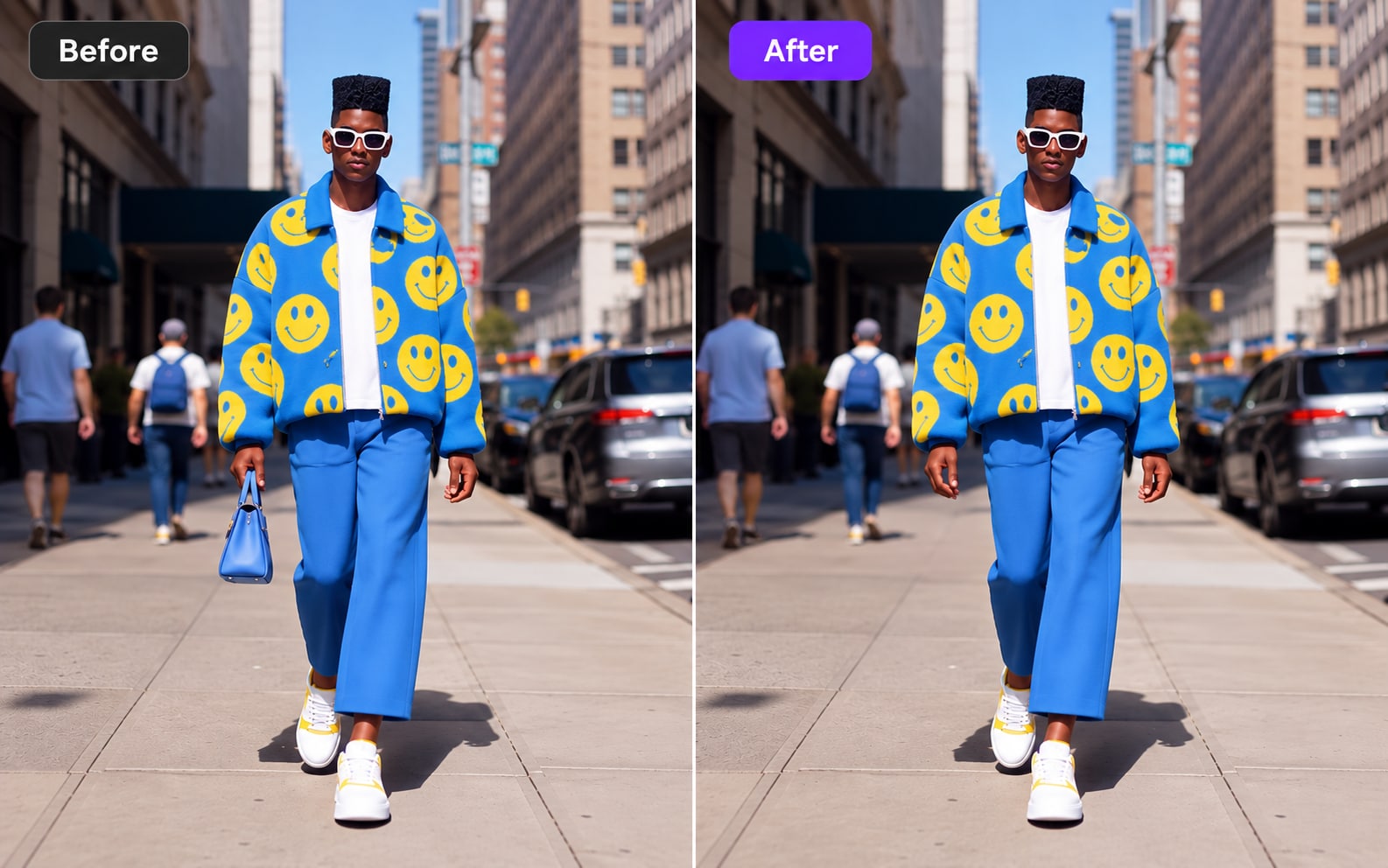
Le sac disparaît de la vidéo tandis que la personne, sa tenue, le décor et les mouvements restent visuellement cohérents.
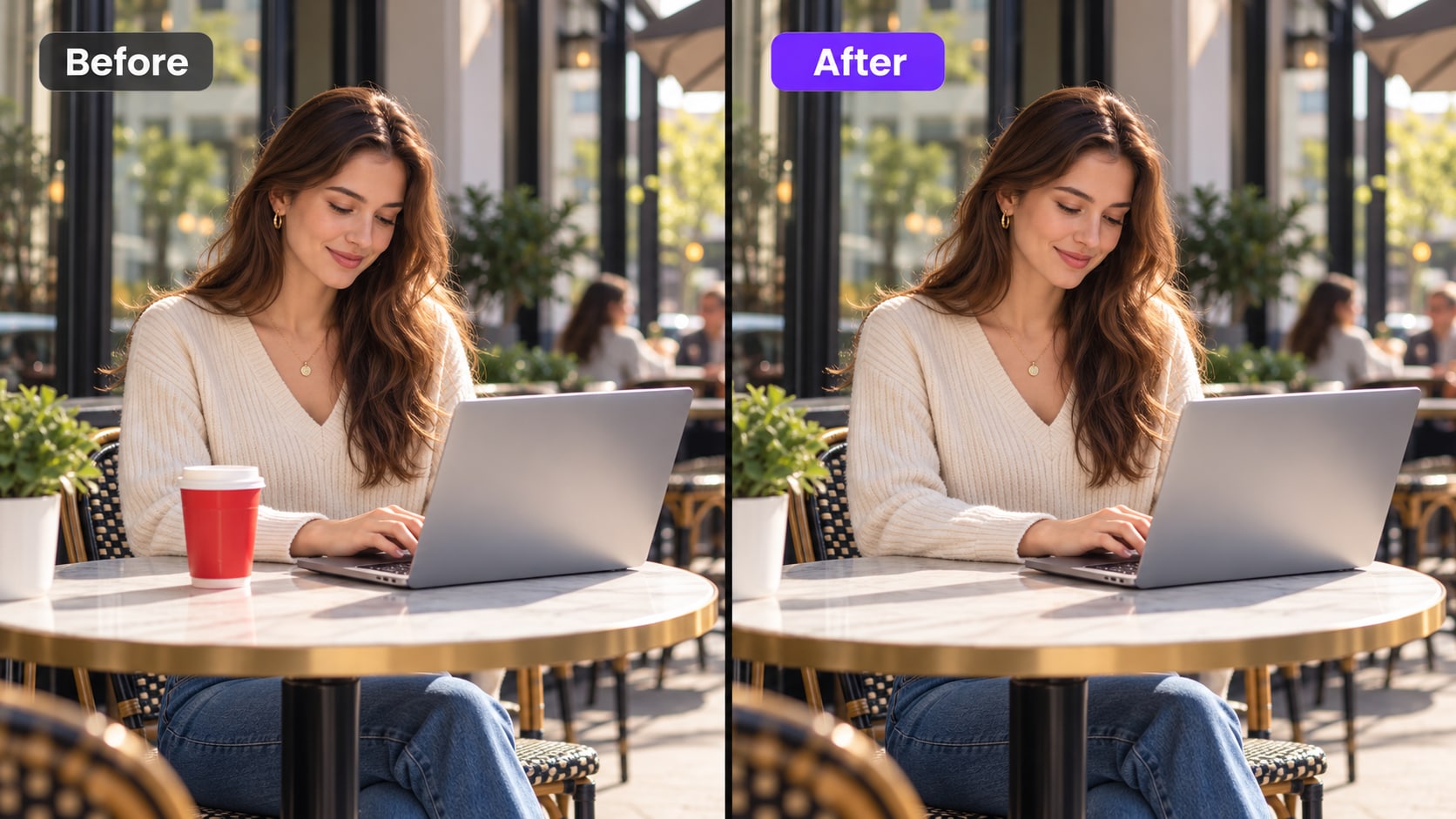
La personne porte désormais des lunettes de soleil, tout en conservant son apparence et ses mouvements dans la scène d'origine.
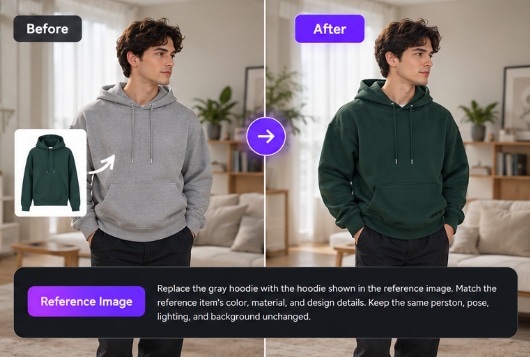
La veste change, mais la personne, ses mouvements, le cadrage et le décor restent cohérents.
Supprimez, ajoutez ou remplacez des éléments dans vos vidéos
Un objet gêne le plan ? Vous souhaitez ajouter un accessoire ou changer une tenue ? Choisissez Supprimer, Ajouter ou Remplacer, puis précisez votre demande dans un prompt pour guider l'IA vers le résultat souhaité.
Effacez un sac, un accessoire ou tout autre élément indésirable sans devoir refaire le plan. La vidéo existante sert de référence pour conserver le reste de la scène.
Ajoutez des lunettes, un objet ou un détail visuel à une vidéo déjà tournée. Décrivez où et comment l'élément doit apparaître dans la scène.
Changez une veste, un accessoire ou un objet sans recréer toute la vidéo. Le clip d'origine conserve le rôle de référence pour la pose, le cadrage et le mouvement.
Vous avez un produit, une tenue ou un style précis en tête ? Ajoutez une image de référence pour montrer à l'IA le rendu recherché, en complément de votre prompt.
Tous les outils pour modifier vos vidéos avec un prompt IA
Avec Media.io Éditeur Vidéo, réunissez votre vidéo d'origine, un prompt et, si besoin, des images de référence. Vous pouvez ainsi retoucher un élément précis d'un plan sans avoir à tout reprendre dans un logiciel de montage traditionnel.
Dites à l'IA ce que vous voulez changer
Vous avez déjà la bonne prise de vue ? Il suffit de décrire la retouche : supprimer un objet, ajouter un accessoire ou remplacer une tenue. Un prompt précis vous évite de reconstruire manuellement le plan sur une timeline.
- Décrivez la retouche souhaitée en langage naturel
- Partez de votre vidéo d'origine
- Privilégiez un prompt précis pour cibler la retouche
Ajoutez des images de référence pour guider l'IA
Vous souhaitez retrouver le style exact d'une veste ou l'apparence d'un produit ? Associez votre prompt à des images de référence pour illustrer ce que vous avez en tête. L'éditeur vidéo IA de Media.io accepte jusqu'à quatre images de référence facultatives.
- Importez jusqu'à 4 images de référence
- Montrez à l'IA l'objet, la tenue ou le style recherché
- Associez le prompt et les images dans une seule demande
Changez un détail, pas toute la scène
Pourquoi refaire une prise de vue qui fonctionne déjà ? Si seul un détail doit changer, partez de votre clip existant. L'IA s'appuie sur sa composition, le sujet et le mouvement pour générer la version modifiée.
- Modifiez un objet, un vêtement ou un détail précis
- Conservez le jeu du sujet et les mouvements de caméra comme références
- Comparez le résultat avec la vidéo d'origine
Choisissez la résolution de votre vidéo modifiée
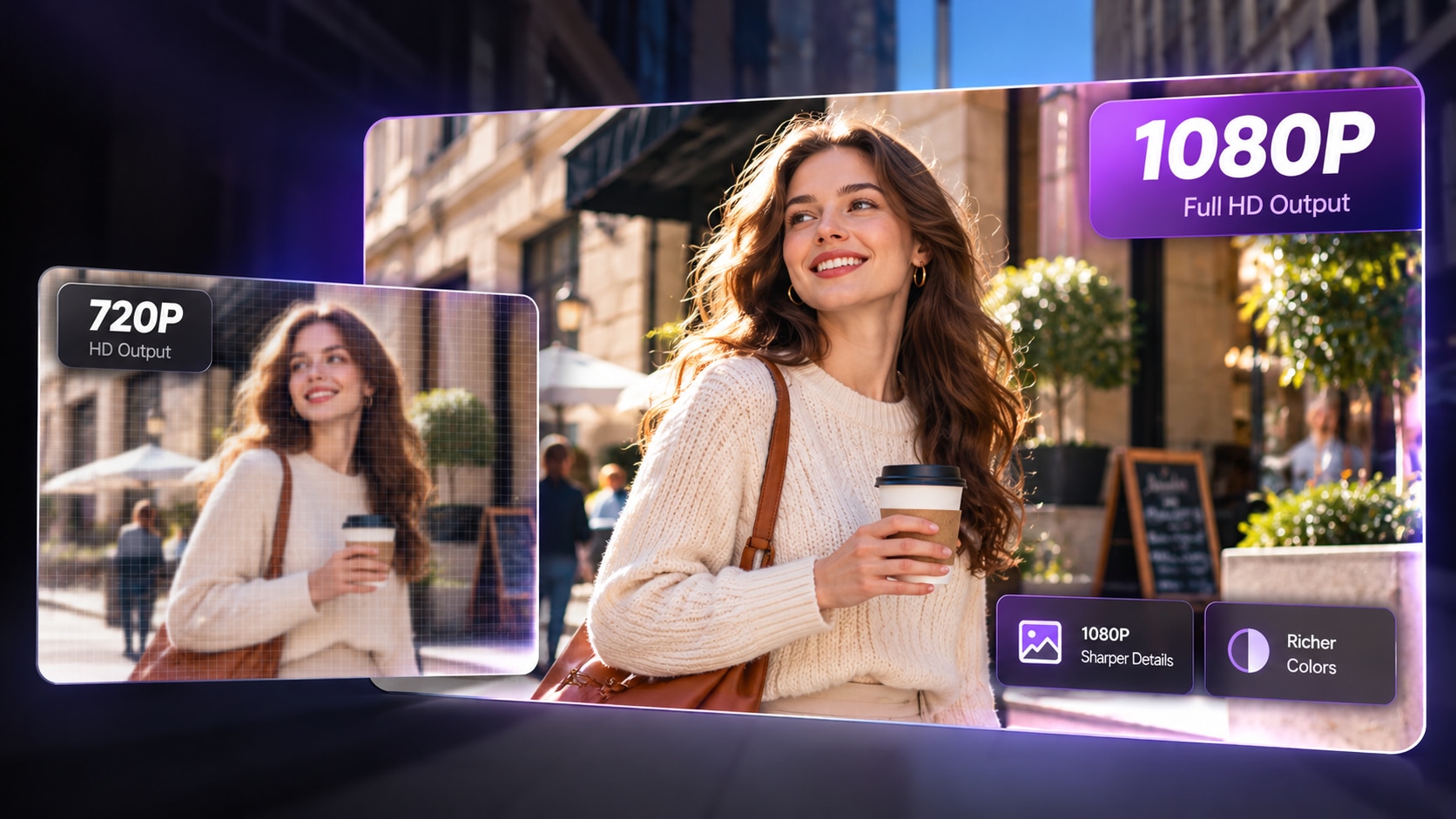
Générez votre vidéo modifiée en 720p ou en 1080p, selon le rendu recherché et la manière dont vous comptez la regarder, la partager ou la réutiliser.
- Générez en 720p ou en 1080p
- Prévisualisez la vidéo avant de la réutiliser
- Réutilisez le résultat pour vos créations et vos contenus à partager
Formats et limites d'importation de Éditeur Vidéo
Taille de fichier maximale
Durée des clips acceptés
Images de référence facultatives
Résolution de génération
Formats vidéo acceptés : MP4 et MOV ; résolution source de 720p à 2160p ; fréquence d'images de 24 à 60 ips (fps).
Comment modifier une vidéo avec l'IA sur Media.io
Votre vidéo est déjà prête ? Retouchez-la avec l'IA en trois étapes.
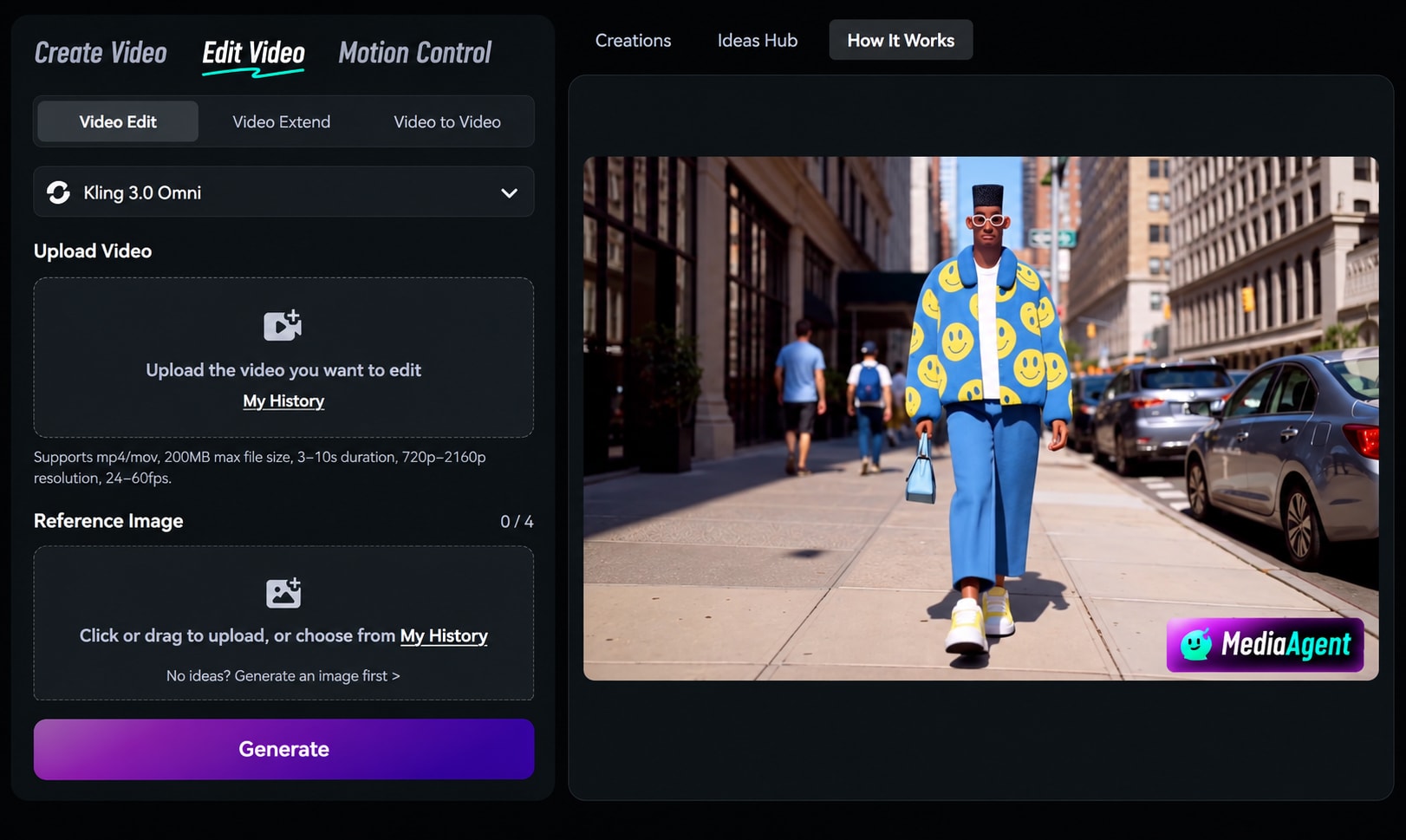
Importez votre vidéo d'origine
Importez une vidéo MP4 ou MOV conforme aux limites indiquées. Choisissez de préférence un plan où l'objet ou la partie à retoucher est bien visible.
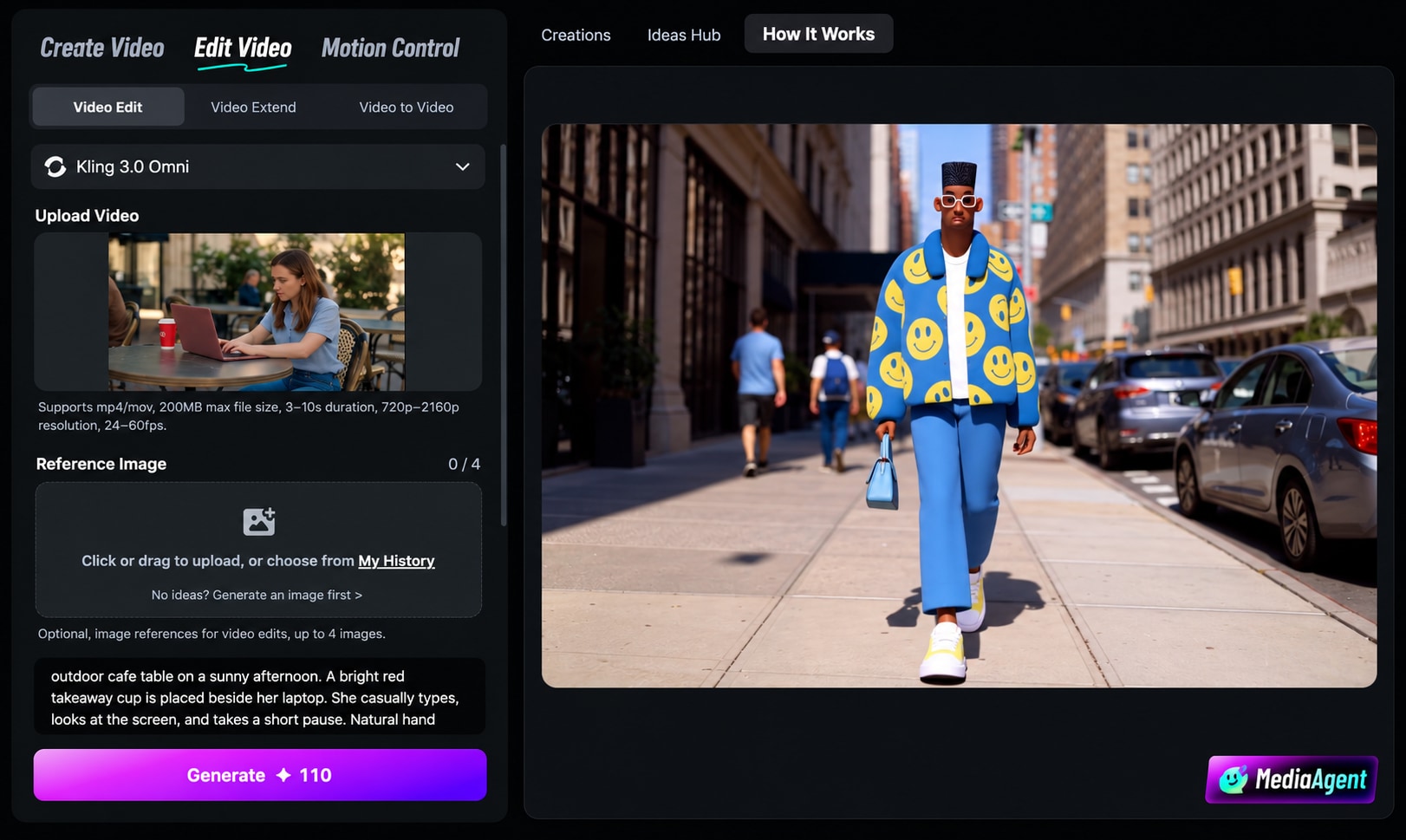
Décrivez la retouche souhaitée
Rédigez un prompt précis pour indiquer ce qui doit changer. Vous pouvez ajouter jusqu'à quatre images de référence pour guider le remplacement ou le style recherché.
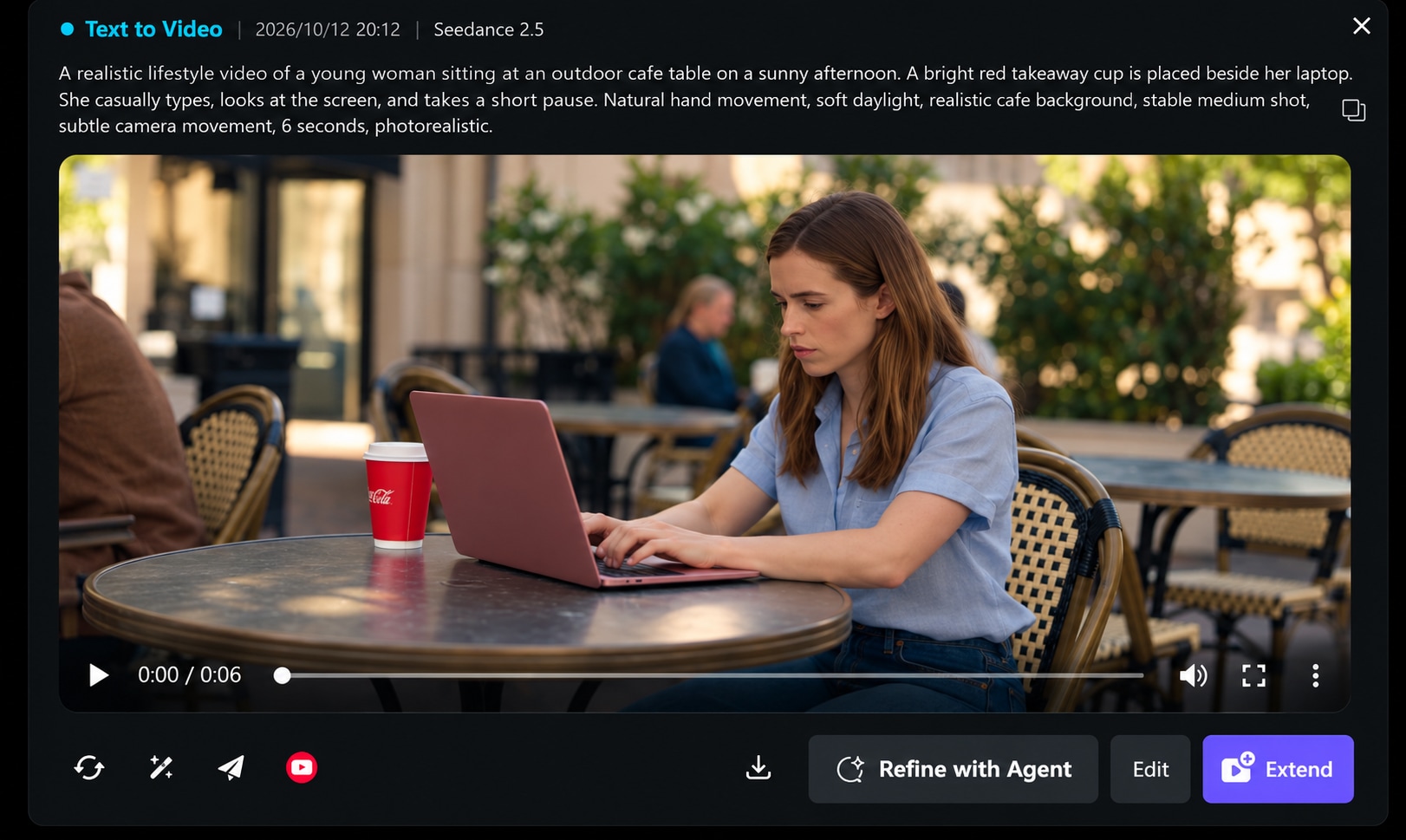
Générez et comparez
Choisissez une résolution en 720p ou en 1080p, puis lancez la génération. Comparez les deux versions pour voir si l'objet, les mouvements et la retouche correspondent à votre demande.
Que pouvez-vous changer dans vos vidéos avec l'IA ?
Gardez le plan et le mouvement que vous aimez. Utilisez un prompt pour en modifier seulement les éléments nécessaires.
Remplacement de produits
Présentez un autre produit ou accessoire dans une vidéo existante, sans repartir d'une nouvelle prise de vue.
Changement de tenue
Changez une veste ou un accessoire dans une vidéo de mode, de créateur ou de personnage, sans retourner toute la scène.
Variantes créatives
Testez plusieurs versions d'une même scène, d'un concept créatif ou d'une campagne, à partir d'un seul clip.
Retouches de scène
Éliminez un élément gênant ou remplacez un détail qui détourne l'attention, sans refaire le reste du plan.
Comment rédiger un bon prompt de retouche vidéo
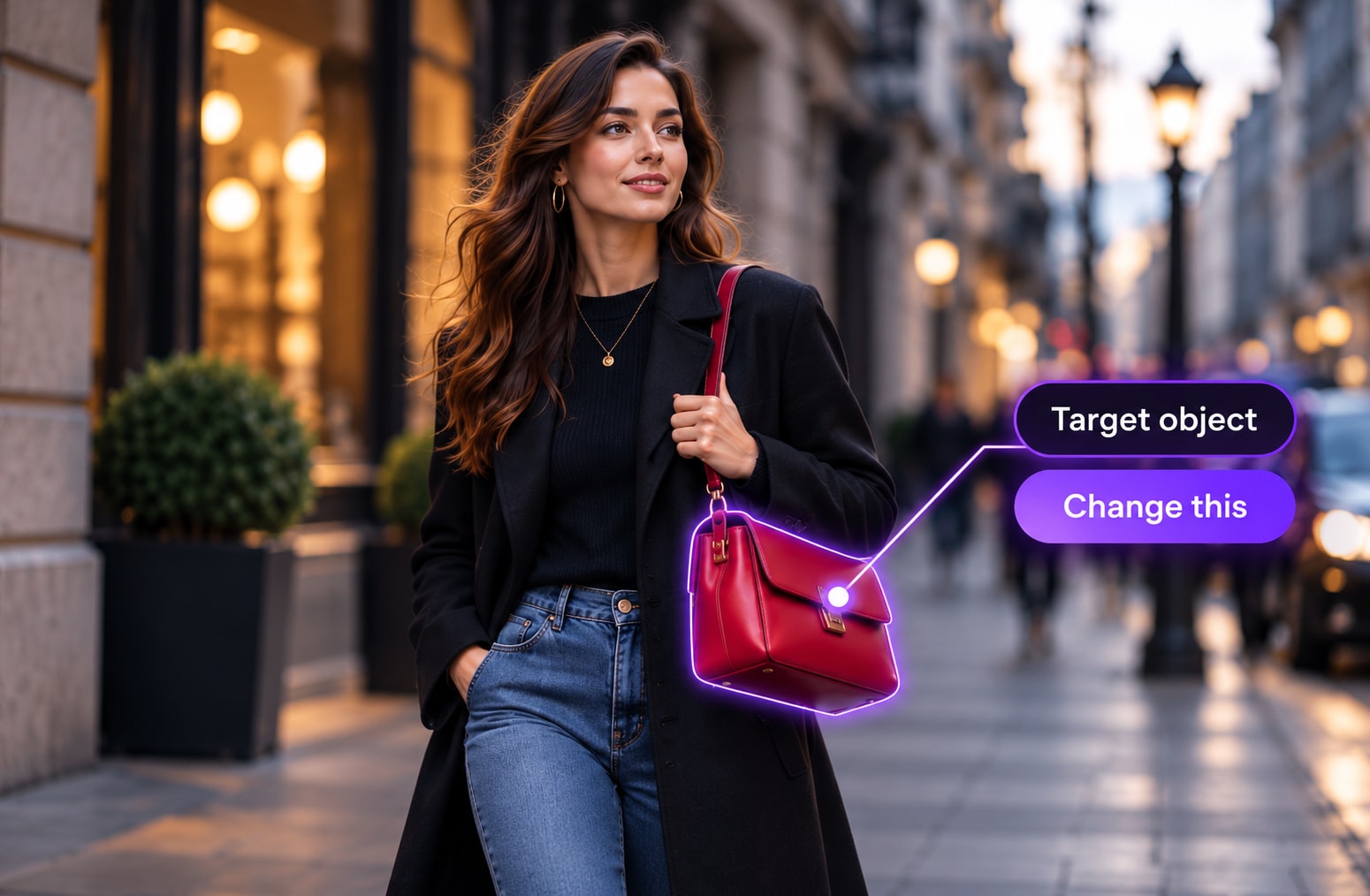
Désignez précisément l'élément à modifier
Indiquez l'objet concerné : une veste, un sac, une affiche, une chaise ou un emballage. Évitez les demandes trop vagues comme « améliore la vidéo ».
Précisez ce qui doit rester inchangé
Pour conserver la continuité visuelle, mentionnez la personne, la pose, l'angle de caméra, l'éclairage ou le décor à préserver.
Ajoutez une référence pour un rendu précis
Pour remplacer un objet par un modèle bien précis, importez une image de référence nette. Elle complète votre prompt mieux qu'une longue description approximative.
FAQ sur l'édition vidéo par IA
1. Qu'est-ce que Media.io Éditeur Vidéo ?
Media.io Éditeur Vidéo est un éditeur vidéo IA qui permet de retoucher un clip existant avec un prompt. Importez votre vidéo, décrivez ce que vous voulez modifier, ajoutez si besoin des images de référence, puis choisissez la résolution pour générer votre nouvelle version.
2. Quels formats vidéo puis-je importer ?
Vous pouvez importer des vidéos aux formats MP4 et MOV.
3. Quelles sont les limites de taille et de durée ?
Éditeur Vidéo accepte des fichiers jusqu'à 200 Mo, d'une durée de 3 à 10 secondes, avec une résolution source de 720p à 2160p et une fréquence de 24 à 60 images par seconde.
4. Puis-je ajouter des images de référence ?
Oui, vous pouvez ajouter jusqu'à quatre images de référence pour préciser l'objet, la tenue ou le style que l'IA doit reproduire.
5. Quelles résolutions de sortie sont proposées ?
Vous pouvez générer la vidéo modifiée en 720p ou en 1080p.
6. Comment obtenir une retouche vidéo plus précise ?
Précisez l'élément à modifier et décrivez le résultat attendu. Pour remplacer une tenue ou un objet par un modèle particulier, ajoutez une image de référence claire.
7. Éditeur Vidéo et Video to Video, est-ce la même chose ?
Non, ce sont deux fonctionnalités distinctes. Éditeur Vidéo sert à retoucher une vidéo existante à l'aide d'un prompt, tandis que Video to Video est un autre mode de création proposé dans Media.io.
Découvrez d'autres outils vidéo IA
Passez de la retouche à la génération vidéo, à l'animation d'images ou à la création guidée par des références, directement sur Media.io.