Premier abonnement jusqu'à50 % DE RÉDUCTION !
Acheter maintenant

Tendance virale de diaporama Barbie

Crée le look Barbie viral en diaporama avec l’IA. Transforme tes photos en portraits inspirés de Barbie, avec des poses, des tenues et des détails de poupée assortis.
Toutes les Soumissions

Tendance Barbie Slideshow Virale – Recréer Barbie vs Vie Réelle

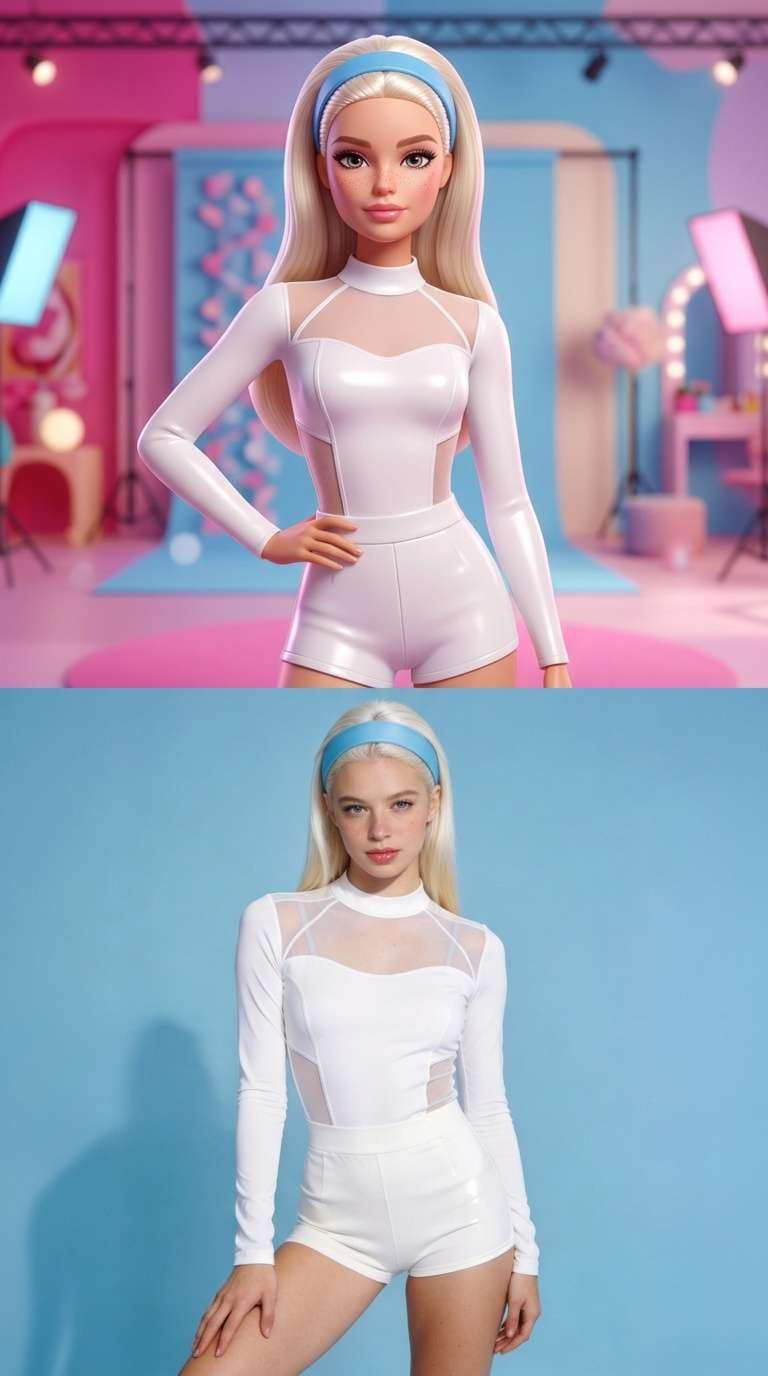
Créez une photo de tendance slideshow Barbie avec un look de poupée animée en haut et une recréation en vie réelle en bas. Explorez quatre poses correspondant aux références, copiez un prompt d'image IA détaillé, et utilisez Media.io Image to Image pour créer votre propre comparaison en écran partagé.

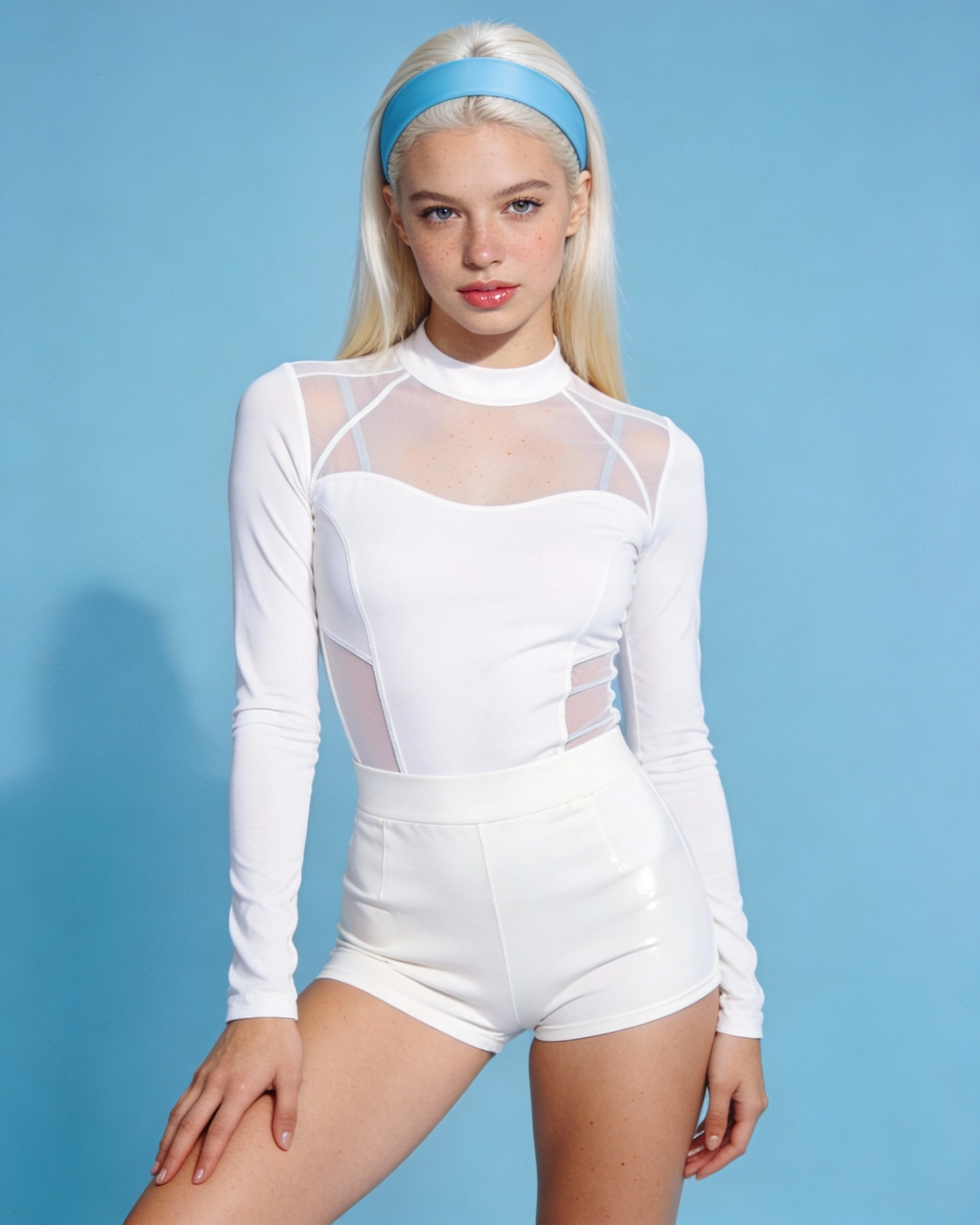
AvantImage de référence pour le Barbie Slideshow
AprèsComparaison Barbie Slideshow : poupée stylisée en haut et version réaliste en bas

Avant/après : une poupée façon Barbie en haut, votre version réaliste en bas.

Créer mon Barbie Slideshow

Importez une photo et utilisez un prompt correspondant. Les résultats dépendent de votre image d'entrée et du modèle sélectionné.

Pourquoi créer votre Barbie Slideshow avec Media.io ?

Poupée en haut, version réaliste en bas

Composez les deux parties du format : un personnage de poupée stylisé en haut et son double humain photoréaliste en bas. La séparation horizontale doit rester nette pour que la comparaison se lise d'un coup d'œil.

Même tenue, même pose, deux univers

Reprenez la tenue, la coiffure, le maquillage, la pose et le décor de l'image de référence. C'est cette correspondance qui crée l'effet Barbie vs réalité.

Quatre looks Barbie à réinterpréter

Téléphone et imprimé léopard, glamour rose avec la main dans les cheveux, moue espiègle en gros plan ou profil à queue de cheval haute : choisissez le look qui vous inspire.

Des images prêtes à assembler en diaporama

Générez plusieurs comparaisons verticales, puis assemblez-les en diaporama dans un éditeur ou une application sociale. Ajoutez les transitions et une musique autorisée au montage.

Comment créer vos images Barbie Slideshow en 3 étapes

01

Étape 1 : importez votre portrait

Importez un portrait net et autorisé dans l'outil Image vers image de Media.io. Choisissez l'un des quatre looks décrits et préparez une référence si vous en avez une.

02

Étape 2 : ajoutez le prompt du look choisi

Décrivez la version poupée en haut et la version réaliste en bas, puis précisez les mêmes pose, tenue et expression. Ajoutez une image de référence si le modèle le permet pour guider la composition.

03

Étape 3 : générez et ajustez les deux parties

Générez l'image, puis contrôlez la version poupée, le portrait réaliste et la séparation horizontale. Ajustez le prompt si la pose ou le cadrage diffère trop, puis exportez votre comparaison.

FAQ sur le Barbie Slideshow en IA

Qu'est-ce que la tendance virale du Barbie slideshow ?

Le Barbie Slideshow compare un personnage inspiré de Barbie dans la moitié supérieure de l'image et sa version humaine réaliste dans la moitié inférieure. Les deux reprennent la même pose, la même tenue ou la même expression. Plusieurs comparaisons peuvent ensuite être assemblées en diaporama, avec la musique de votre choix.

Comment créer une comparaison Barbie vs vie réelle avec l'IA ?

Importez votre portrait dans l'outil Image vers image de Media.io. Décrivez les deux parties séparément : poupée stylisée en haut, personne photoréaliste en bas, avec pose et tenue coordonnées. Ajoutez une référence si le modèle l'accepte, puis vérifiez que l'image comporte bien deux parties horizontales.

Puis-je utiliser mon propre visage dans le Barbie slideshow ?

Oui. Utilisez votre portrait ou une image que vous avez l'autorisation de modifier. Demandez de conserver vos traits dans la partie réaliste en bas. La ressemblance, les mains et les vêtements peuvent varier selon le modèle ; un portrait net facilite la comparaison.

Pourquoi mon image générée ne correspond-elle pas à la référence ?

Le modèle peut réinterpréter la pose, le fond ou la répartition entre les deux parties. Décrivez un format vertical partagé en deux moitiés égales et indiquez ce qui doit apparaître dans chacune. Utilisez votre référence, puis demandez de ne pas ajouter de personnages, de texte ou de panneaux supplémentaires.

Puis-je transformer ces photos de comparaison en slideshow TikTok ou Instagram ?

Oui. Exportez plusieurs images verticales et assemblez-les en diaporama dans un éditeur vidéo ou une application sociale. Ajoutez ensuite les transitions et une musique autorisée. La génération d'une image comparative et la création du diaporama sont deux étapes distinctes.