Le forfait gratuit affiche un filigrane
Le forfait gratuit et l’essai d’OpusClip incluent le logo sur les clips. Si votre projet est encore accessible, vérifiez d’abord les options d’export sans filigrane auprès de la plateforme.

 Libérez votre potentiel créatif et découvrez la magie de l'IA médiatique dès mIAntenant!
Un Short créé avec OpusClip contient souvent bien plus qu’une vidéo et un logo : sous-titres automatiques, emojis, mots-clés surlignés et recadrage vertical. Si vous avez toujours accès au projet, l’export sans filigrane proposé par OpusClip reste la solution à privilégier. Si vous ne disposez que d’un fichier que vous avez le droit de modifier, Media.io Video Eraser vous aide à traiter la zone du logo sans rogner le format 9:16. L’outil accepte les fichiers MP4 et MOV jusqu’à 15 minutes : protégez les sous-titres et vérifiez le résultat après chaque changement de plan.
Modifiez uniquement vos vidéos ou celles pour lesquelles vous disposez d’une autorisation. Privilégiez l’export officiel sans filigrane lorsque le projet est encore accessible.
Le bon choix dépend surtout de votre accès au projet initial. Sur un Short sous-titré, la suppression du logo ne doit pas endommager les mots, les emojis ni le cadrage prévu pour TikTok, Reels ou Shorts.
| Option | Comment procéder | Dans quel cas ? | Ce que vous obtenez |
|---|---|---|---|
| Réexportation depuis OpusClip | Ouvrir le projet et exporter sans filigrane | Si le projet est encore disponible, vérifiez l’accès à l’export sans filigrane dans un forfait éligible. Après une mise à niveau, le statut des anciens projets peut aussi évoluer. | La vidéo d’origine est conservée, sans reconstruction visuelle |
| Effacement ciblé par IA | Sélectionner le logo au pinceau et sa durée d’apparition | Vous possédez un fichier final autorisé et n’avez plus d’option d’export propre dans le projet d’origine | La zone sélectionnée est reconstruite visuellement ; contrôlez les raccords |
| Masquage par flou | Appliquer un flou sur la zone à masquer | Vous souhaitez rendre illisible un visage, une plaque ou une information personnelle | La zone reste floutée dans le résultat |
Le forfait gratuit et l’essai d’OpusClip incluent le logo sur les clips. Si votre projet est encore accessible, vérifiez d’abord les options d’export sans filigrane auprès de la plateforme.
Un masque trop large peut effacer des sous-titres, des emojis ou des mots-clés surlignés. Délimitez précisément le logo, en particulier dans le bas de l’image.
Le recadrage automatique peut changer la position des visages et du texte. Traitez chaque format exporté séparément ou, mieux, reprenez l’export propre directement dans OpusClip.
Les conditions d’exportation des projets gratuits peuvent comporter une fenêtre de disponibilité limitée. Si vous avez accès au projet, vérifiez-la avant de retravailler le fichier final.
Ouvrez votre projet dans OpusClip et vérifiez si votre formule permet un nouvel export sans logo. Si ce n’est pas possible et que vous possédez le fichier final, passez à l’étape suivante.
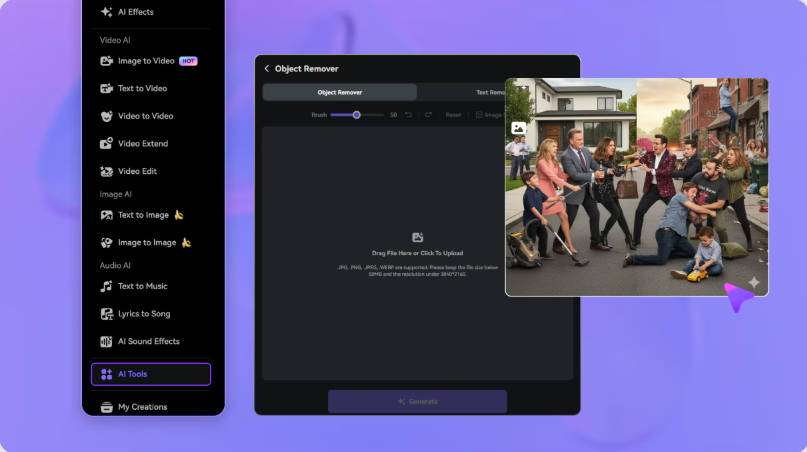
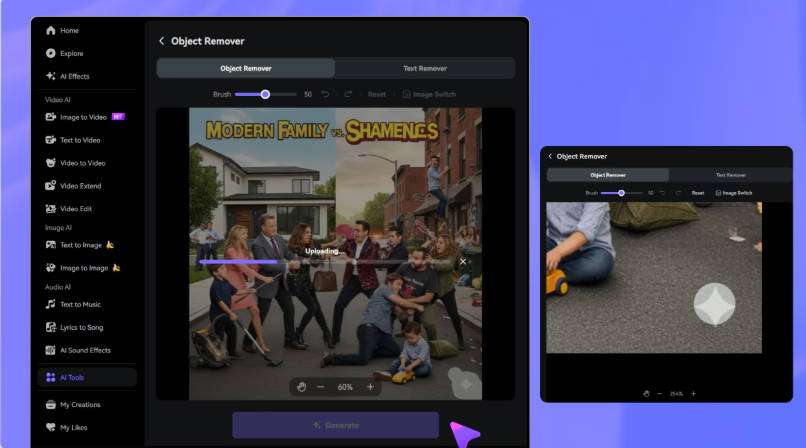
Importez votre MP4 ou MOV de 15 minutes maximum dans Media.io Video Eraser. Au pinceau, délimitez précisément le logo OpusClip et indiquez sur la timeline les séquences où il apparaît.
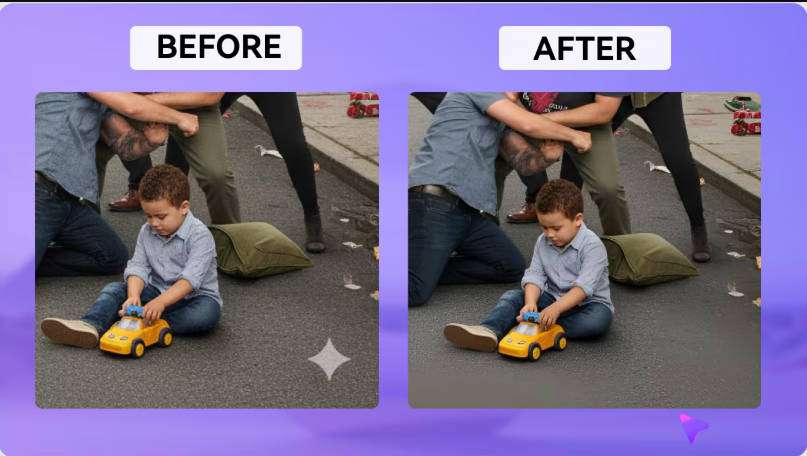
Lancez le traitement et regardez tout le passage modifié. Vérifiez les sous-titres automatiques, les emojis, les surlignages et le cadrage. Ajustez la sélection si la reconstruction est visible entre deux images.