Primera suscripción hasta50% de descuento
Comprar ahora
Eliminador de objetos de video
Eliminador de marca de agua de TikTok
Modo
Modelo Básico
Modelo de IA
Desenfoque gaussiano
Modelo básico v2
Subir
Arrastra el archivo aquí o haz clic para cargarHaga clic para cargarSoporta: mp4, .mov; Máximo: 15 minutos
Lista de generación
Tus creaciones solo se guardan durante 7 días. Los recursos creados después de actualizar a Membresía se almacenarán de forma permanente.
ai_video_generator¡Desbloquea tu potencial creativo y experimenta la magia de Media AI ahora mismo!

Elimina la marca de agua de Alight Motion en línea

Quita el logo visible de Alight Motion de tus ediciones con el Borrador de video con IA de Media.io. Sube el archivo y selecciona la zona de la marca sin recortar todo el encuadre. En clips con brillo, partículas, movimiento rápido o transiciones, ajusta el pincel al logo y revisa cómo se reconstruye el fondo. Si conservas el proyecto, también puedes volver a exportarlo sin la marca oficial con una suscripción compatible de Alight Motion.

Eliminar marca de agua de Alight Motion

Utiliza videos propios o autorizados. Si el logo cubre texto o una animación importante, conviene volver a exportar desde el proyecto original.

Cómo quitar la marca de agua de Alight Motion: compara las opciones

La mejor opción depende de si conservas el proyecto y de lo que ocurre detrás del logo. Volver a exportar evita reconstruir la imagen; trabajar sobre el video final requiere revisar los efectos y las transiciones que atraviesan la zona seleccionada.

MétodoQué hacerCuándo elegirloQué esperar
Exportación desde Alight MotionExporta el proyecto con una suscripción compatible activa.Conservas la composición y puedes crear una nueva exportación sin la marca oficial.Conserva las animaciones del proyecto sin reconstruir el área del logo.
Eliminación con IAMarca el logo con el pincel y ajusta el intervalo de tiempo.Solo tienes el archivo final y quieres reconstruir visualmente la zona de la marca.Rellena la región seleccionada; revisa partículas, brillo y movimiento.
Desenfoque gaussianoDelimita la región que quieres ocultar.Aceptas cubrir el logo con una zona desenfocada.Oculta el elemento sin recuperar el fondo original.

Exportación desde el proyecto: consulta la ayuda oficial de Alight Motion sobre la marca de agua.

Qué revisar al quitar el logo de Alight Motion

Comprueba si puedes volver a exportar

Si todavía tienes el proyecto, revisa la exportación sin marca incluida con una suscripción de Alight Motion. Esta opción conserva las capas y animaciones de la composición. Si solo dispones de una copia exportada, puedes tratar la zona del logo con Media.io.
Ajusta la selección alrededor de los efectos

El brillo, el desenfoque de movimiento y las partículas pueden atravesar la región del logo. Usa una selección pequeña para no incluir detalles que quieres conservar. Cuanto mayor sea el área, más información tendrá que reconstruir la IA durante el movimiento.

Revisa las transiciones a velocidad normal

Después de procesar, reproduce el clip a su velocidad original para comprobar la continuidad del efecto. Después pausa los momentos donde aparezcan parpadeos, bordes deformados o texturas que cambian. Revisa especialmente los cortes rápidos y los cambios de velocidad.

Prepara una base para tus diferentes versiones

Si vas a añadir música, textos o cortes distintos para TikTok, Reels y Shorts, revisa primero el archivo base editado. Así podrás reutilizar una versión comprobada. Si cambias la proporción o la posición del contenido, comprueba otra vez la zona del logo.

Cómo eliminar una marca visible de Alight Motion en 3 pasos

1
2
3
1
Paso 1: sube tu video de Alight Motion

Abre el Borrador de video de Media.io y sube el MP4 o MOV que has exportado de Alight Motion. El flujo admite videos de hasta 15 minutos; consulta los requisitos del cargador antes de empezar.

2
Paso 2: selecciona la marca de agua

Elige el modo de eliminación con IA y cubre el logo con el pincel, evitando incluir texto o efectos cercanos. Ajusta la línea de tiempo para cubrir los momentos en que aparece la marca. Si cambia el fondo, revisa cada tramo antes de procesar.

3
Paso 3: previsualiza y descarga

Genera el resultado y reproduce el clip a velocidad normal. Revisa el brillo, las partículas, el desenfoque de movimiento y las transiciones junto al logo. Si la región editada se ve natural, descarga el video; si aparecen deformaciones, ajusta la selección o utiliza un tramo más corto.

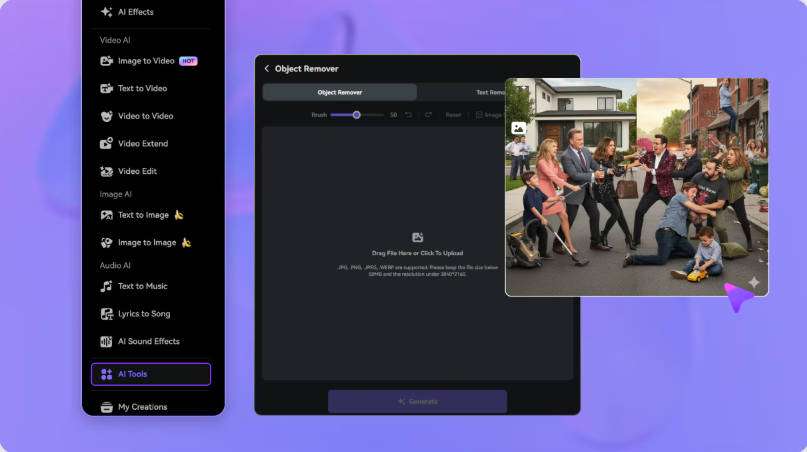
Sube tu video de Alight Motion a Media.io
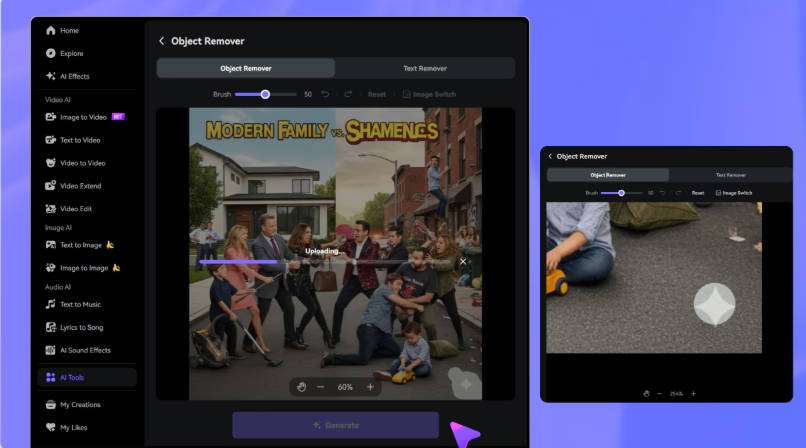
Selecciona la marca de agua con el pincel
Previsualiza y descarga el video editado

Preguntas frecuentes sobre la marca de agua de Alight Motion

¿Cómo puedo quitar la marca de agua de Alight Motion?

Si conservas el proyecto, puedes exportarlo sin la marca oficial con una suscripción compatible de Alight Motion. Si solo tienes el archivo final propio o autorizado, súbelo a Media.io, selecciona el logo con el pincel y revisa el resultado antes de descargarlo.

¿La suscripción elimina la marca de los proyectos antiguos?

La ayuda oficial indica que la suscripción permite quitar la marca de agua en todos tus proyectos. Abre la composición y vuelve a exportarla con la suscripción activa. Una copia que ya hayas descargado no cambia automáticamente.

¿Puedo probar gratis la eliminación de la marca de Alight Motion?

Puedes probar Media.io con los créditos gratuitos disponibles al registrarte. Consulta el saldo de tu cuenta y el coste del procesamiento antes de generar. La exportación oficial sin marca de Alight Motion depende de una suscripción compatible.

¿Se puede quitar el logo sin recortar la edición?

Sí. La selección por región permite tratar el área de la marca sin recortar todo el encuadre. Revisa los efectos, los textos y los elementos animados que pasan cerca del logo para comprobar que la reconstrucción se vea natural.

¿Media.io conserva o edita los fotogramas clave de Alight Motion?

Media.io procesa el archivo de video exportado; no abre la composición ni modifica sus capas o fotogramas clave. Las animaciones ya forman parte de la imagen. Para cambiar sus ajustes originales, utiliza el proyecto en Alight Motion.

¿La IA recupera exactamente los efectos ocultos por la marca?

No. La IA reconstruye visualmente la zona a partir del contexto del video, sin recuperar los píxeles originales ocultos. Los brillos, las partículas y el movimiento rápido pueden resultar difíciles de reconstruir. Comprueba el resultado antes de reutilizarlo.

¿Qué debo revisar después de eliminar el logo?

Reproduce la edición a velocidad normal y pausa las transiciones cercanas al área tratada. Comprueba parpadeos, bordes inconsistentes, partículas y texto deformado. Si aparecen cambios visibles, ajusta el pincel o procesa un intervalo más corto.

¿Qué videos puedo subir a Media.io?

Este flujo admite MP4 y MOV de hasta 15 minutos. Comprueba los requisitos actuales del cargador y utiliza videos propios o que tengas autorización para editar. Descarga el resultado después de revisar la región procesada.